
Как изгибать текст в Adobe Illustrator
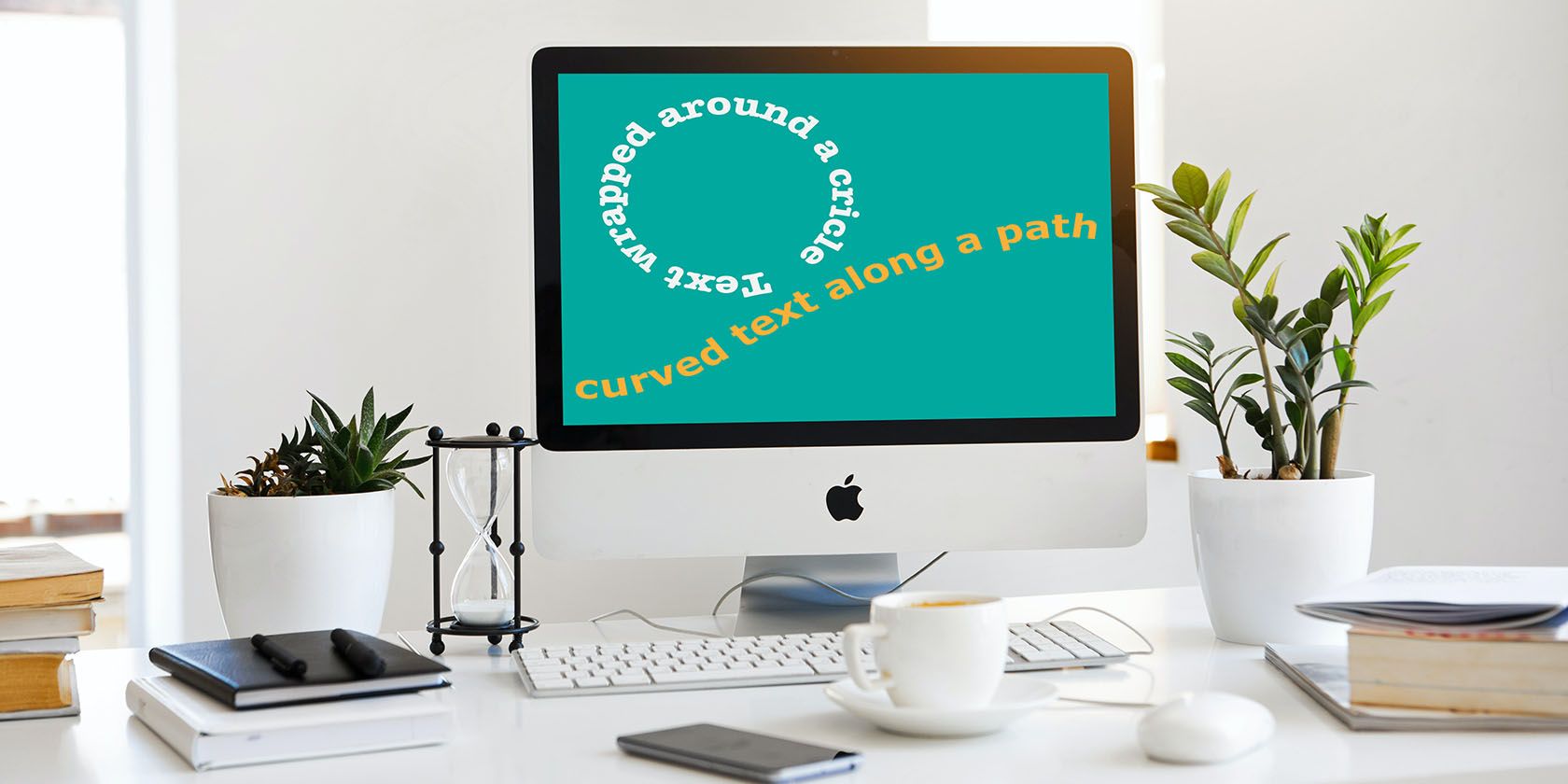
Кривой текст — мощный инструмент в арсенале дизайнера. Он помогает выделить заголовок, оформить логотип, добавить декоративный акцент в макете. В этой статье мы подробно разберём четыре основных приёма: использование встроенных эффектов деформации (Warp), создание и редактирование Envelope Mesh, текст по пути (Type on a Path), и комбинирование приёмов для сложных результатов. Включены советы по читаемости, типичным ошибкам, методологии и готовые чек‑листы для разных ролей.
Введение: когда применять изогнутый текст
Изогнутый текст хорошо работает там, где требуется декоративный эффект или особая компоновка. Но важно помнить: эффект не должен мешать читаемости. Используйте изогнутый текст в логотипах, заголовках, упаковке и плакатах, где форма важнее плотного текста. Для больших блоков текста или информационных страниц предпочтительнее прямой шрифт.
Важно: перед применением деформации продумайте, будет ли текст редактируемым в будущем и нужна ли экспортируемая векторная версия для печати.
1. Как изгибать буквы с помощью встроенных эффектов деформации
Этот способ — самый быстрый для создания арки, волны, выпуклости и других симметричных искажений.
Шаги:
- Создайте текстовый фрейм и введите нужный текст.
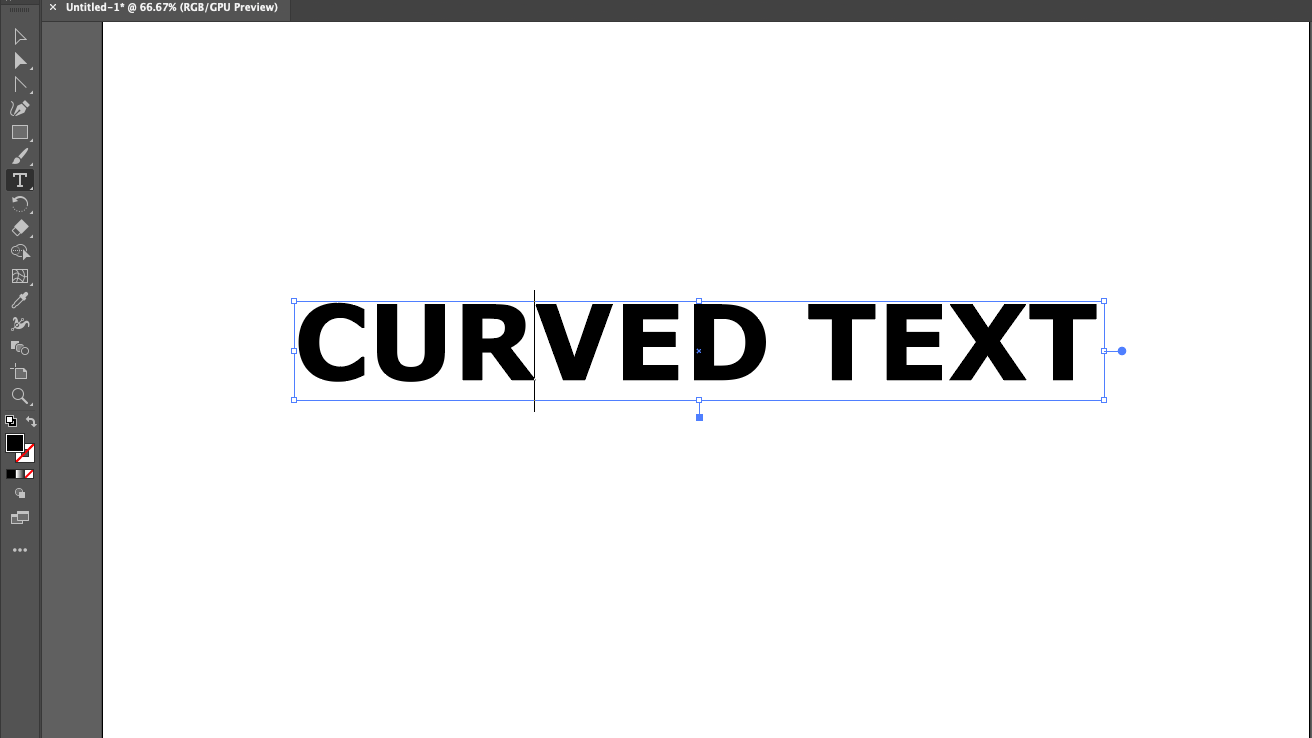
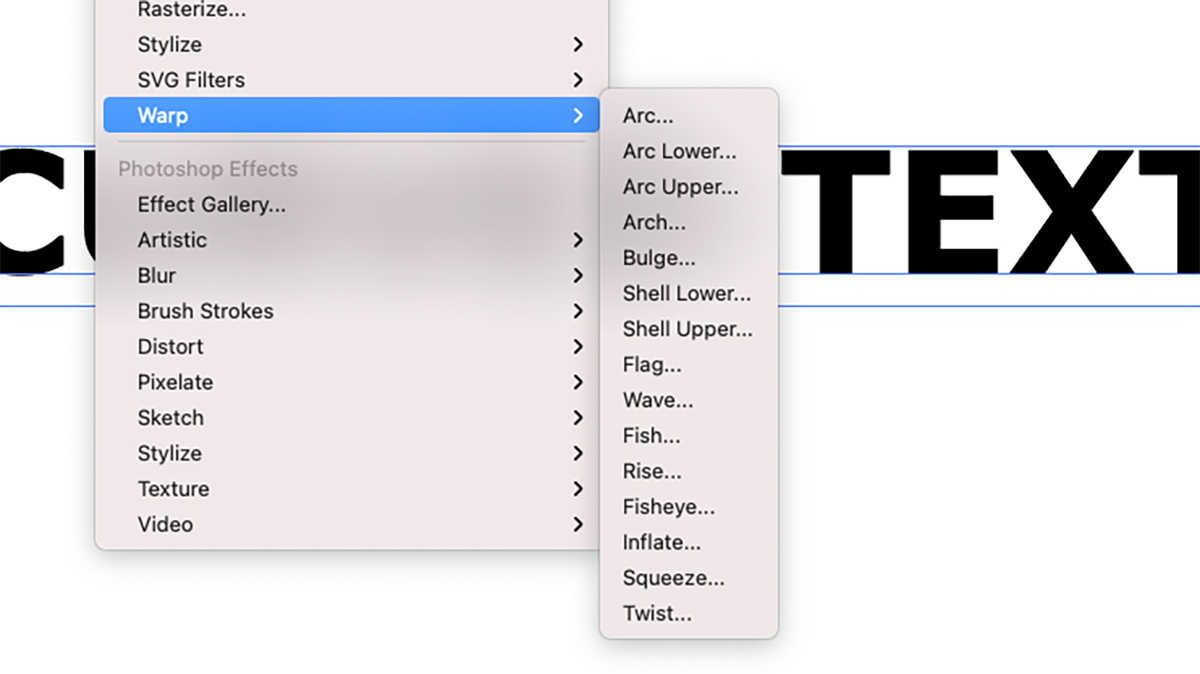
- Выделите текст и в меню выберите Эффект > Warp (в русском интерфейсе это может отображаться как Эффект > Деформация или Effect > Warp). Любой стиль подойдёт, его можно настроить позже.
- В окне параметров деформации включите Preview, чтобы видеть изменения в реальном времени. Настройте силу (bend), направление и дополнительные параметры сглаживания.
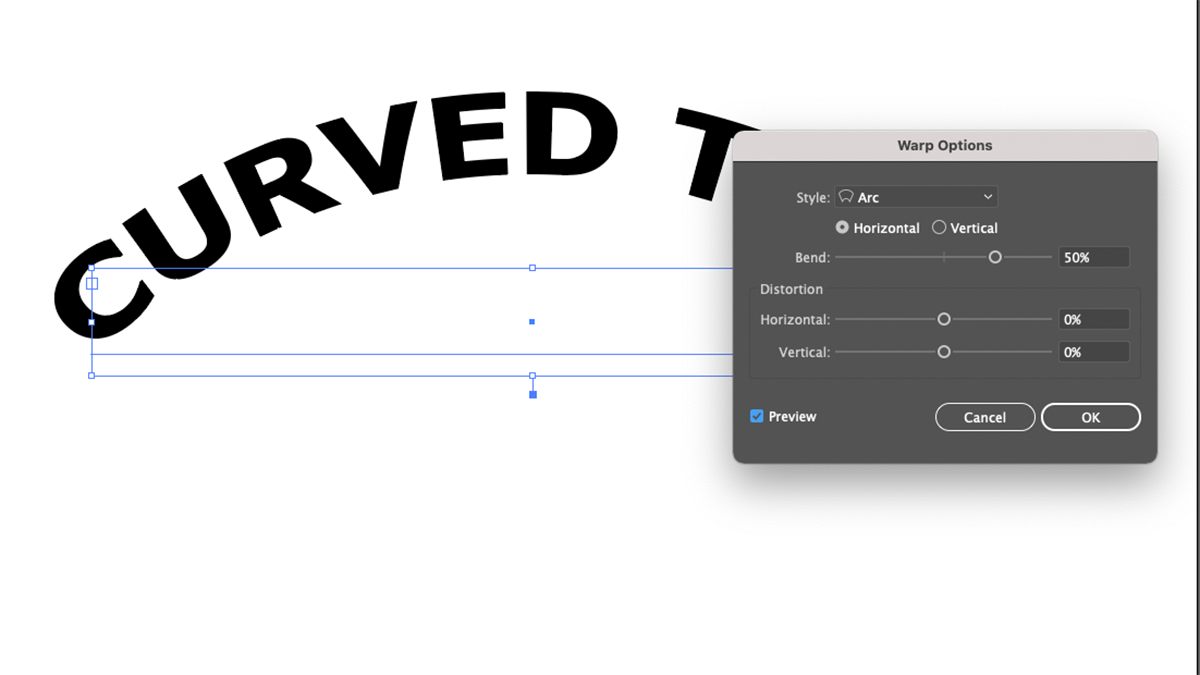
- Используйте Style для переключения между типами деформации: Arc, Bulge, Flag и т. д. Слайдеры дают контроль по силе и растяжению эффекта.
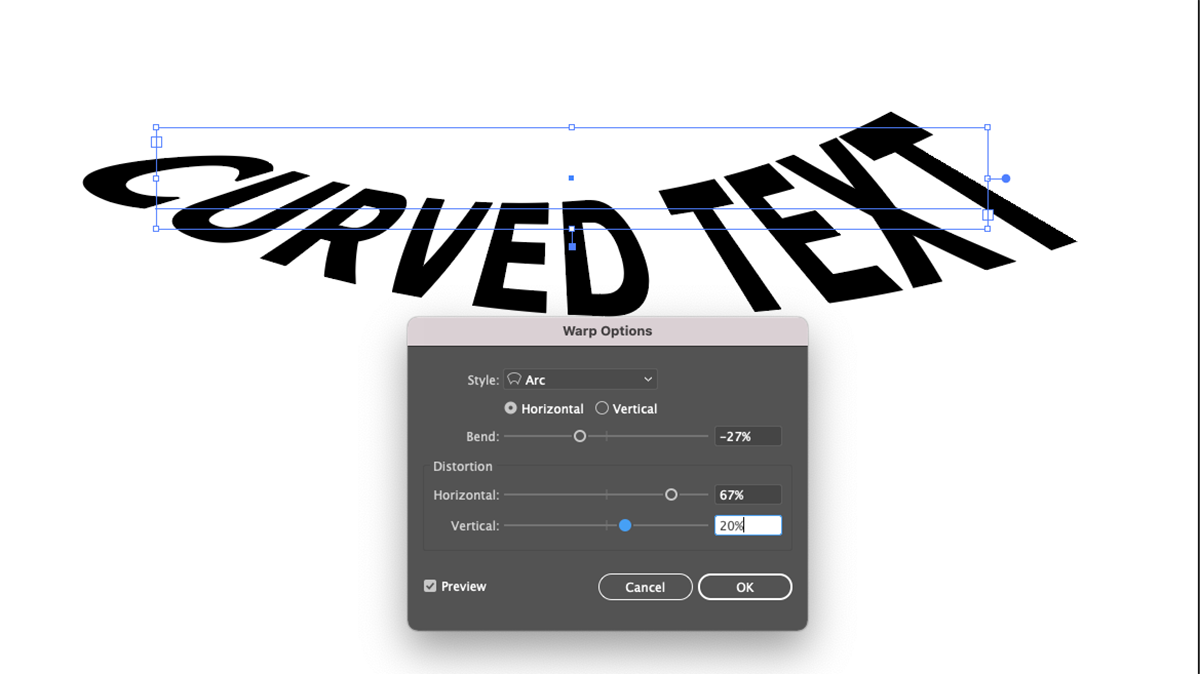
- Нажмите OK, чтобы применить эффект.
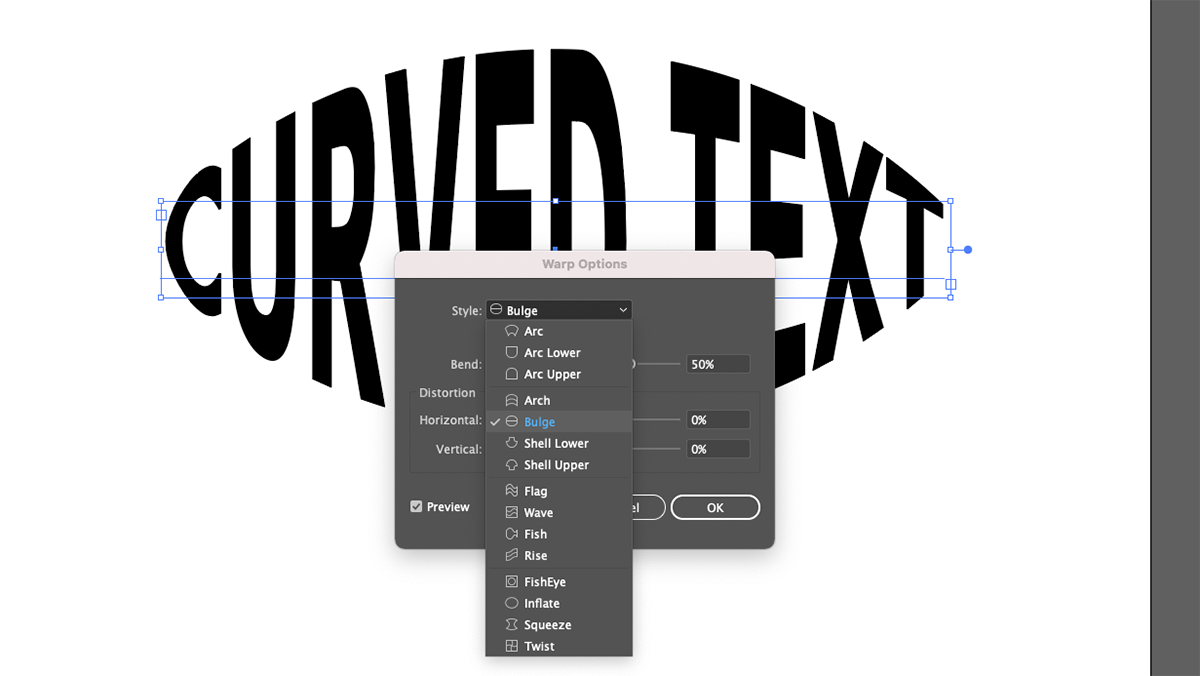
Преимущества метода:
- Очень быстро и удобно для симметричных форм.
- Текст остаётся редактируемым как объект оформления.
Ограничения:
- Меньше контроля над отдельными частями букв.
- Труднее получить асимметричные или сложные локальные искажения.
2. Как изгибать текст с помощью Envelope Mesh
Envelope Mesh (Искажение с сеткой) даёт максимальный контроль над формой букв: вы редактируете сетку, а не отдельные атрибуты эффекта.
Шаги:
Создайте текст и выделите его.
В меню выберите Object > Envelope Distort > Make with Mesh (в русской локали: Объект > Искажение конверта > Создать с сеткой).
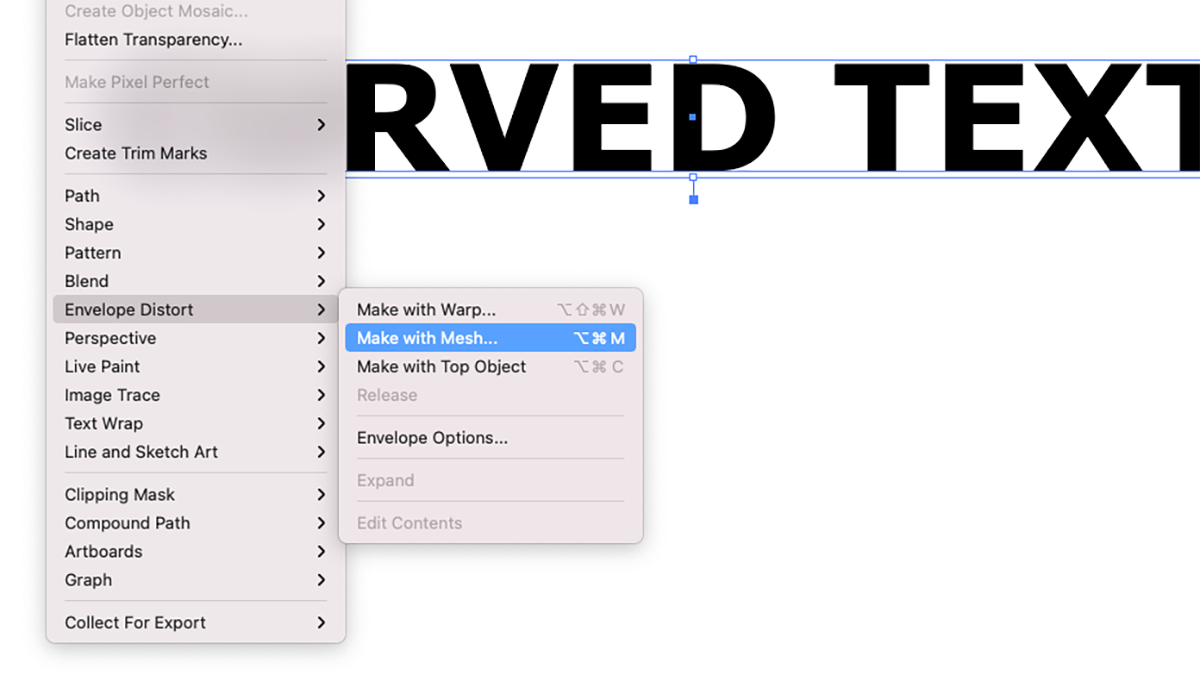
- Укажите количество рядов и столбцов в сетке. Меньше — проще и предсказуемее; больше — точнее, но сложнее редактировать.
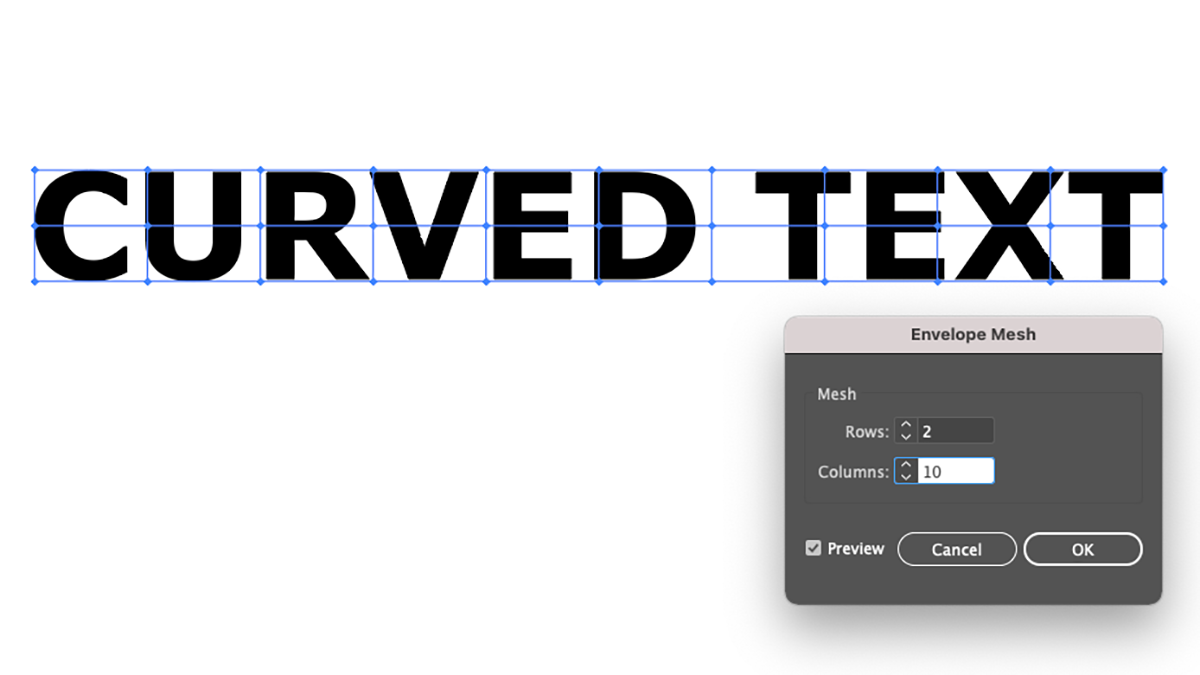
- Нажмите OK. Вы получите сетку поверх текста. Возьмите инструмент Direct Select (A), дважды щёлкните точку якоря, потяните её или используйте ручки для настройки кривых.
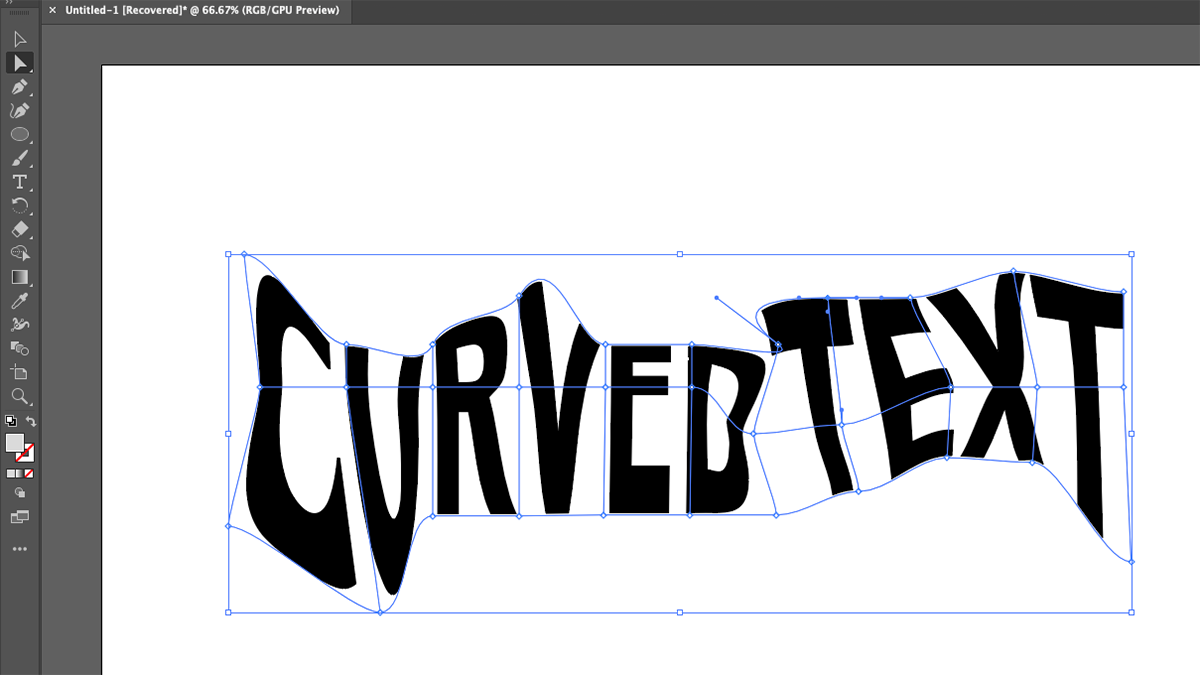
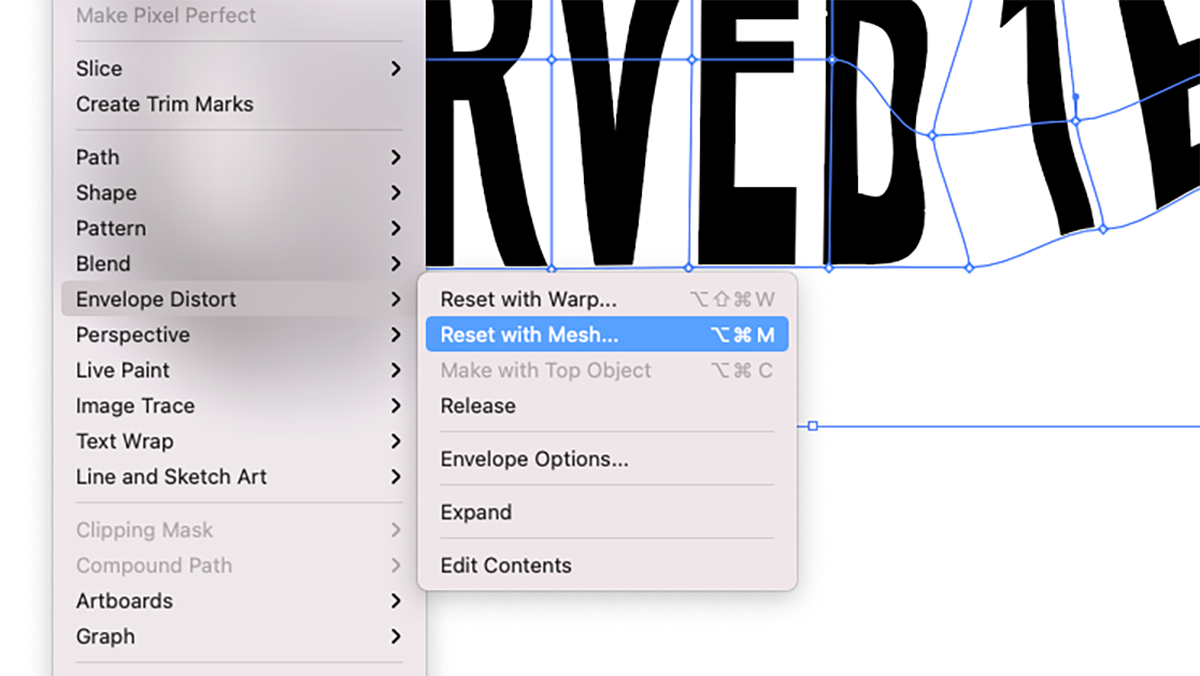
- Для изменения параметров сетки используйте Object > Envelope Distort > Reset with Mesh, чтобы задать новые ряды и столбцы.
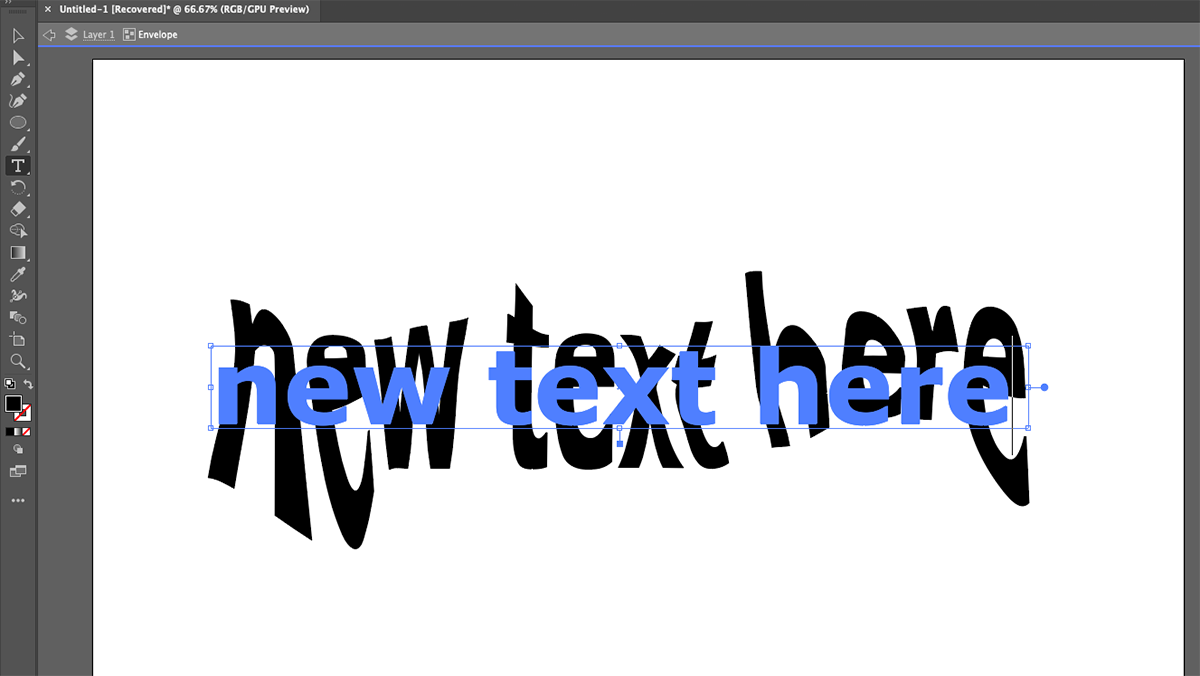
- Чтобы изменить сам текст внутри искажения, выберите Object > Envelope Distort > Edit Contents и введите новый текст.
Преимущества:
- Тонкая локальная настройка отдельных частей букв.
- Подходит для сложных декоративных эффектов и экспериментального шрифта.
Ограничения и когда не использовать:
- Возможно сложнее вернуть исходную читаемость, особенно для мелких кеглей.
- Сложнее поддерживать текст как редактируемый в файловом потоке с другими членами команды, если они не знакомы с техникой.
Совет: сохраняйте исходный текстовый слой отдельно, если планируете многократные правки.
3. Как разместить текст по контуру (Type on a Path)
Этот приём сохраняет форму букв, но располагает их вдоль кривой. Отличный выбор для надписей вокруг эмблем, колец и декоративных рам.
Шаги:
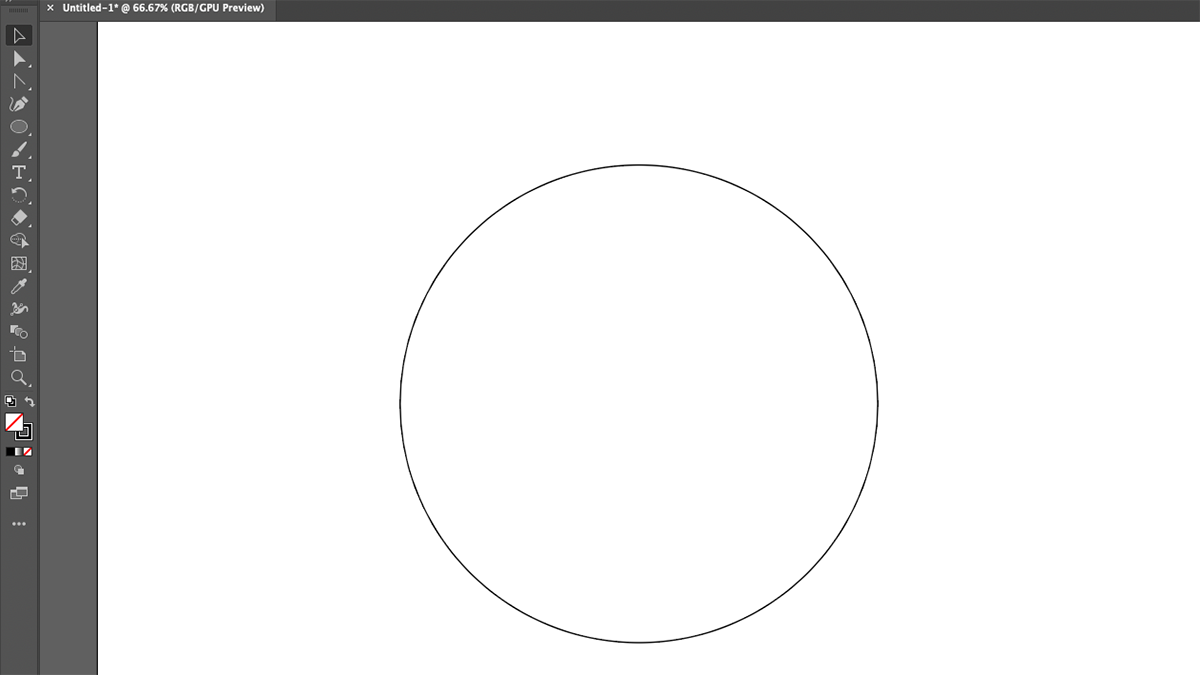
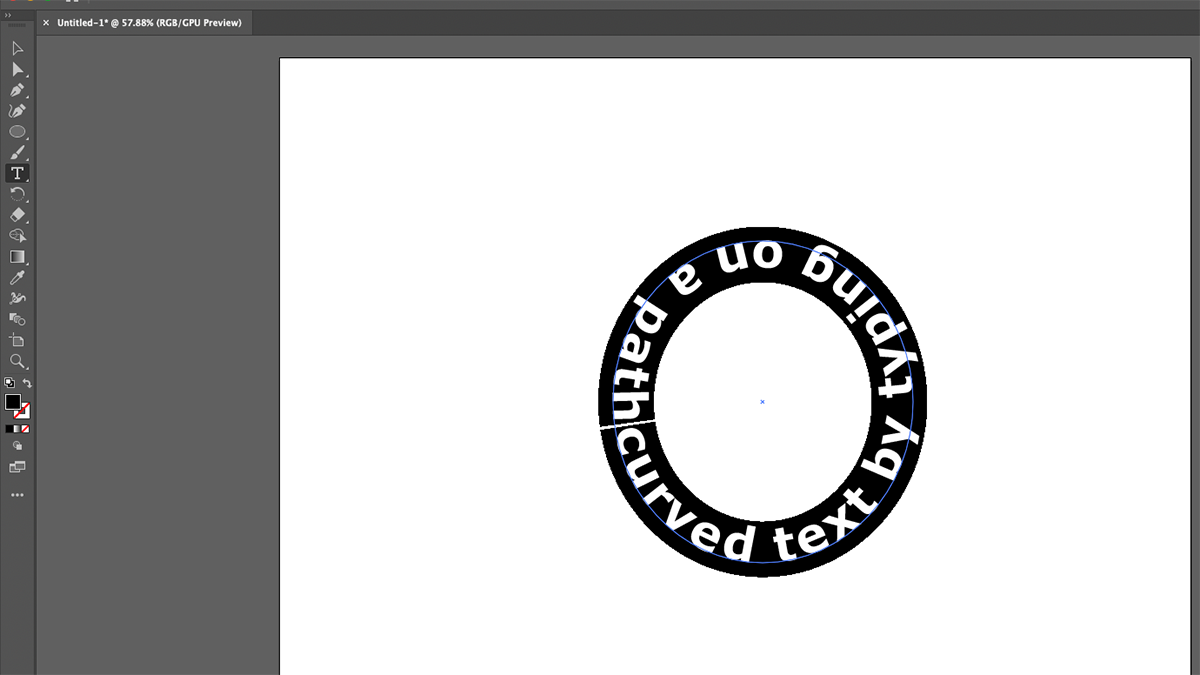
- Нарисуйте путь. Для круга используйте Ellipse Tool.
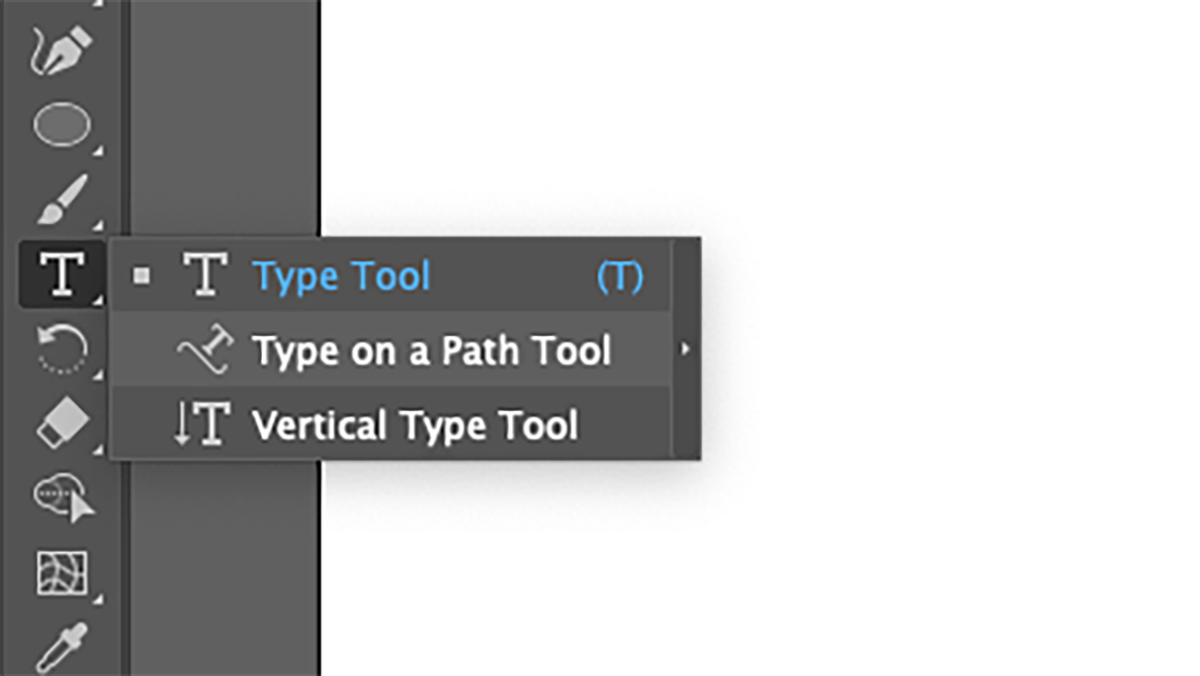
- Нажмите и удерживайте инструмент Type, затем выберите Type on a Path.
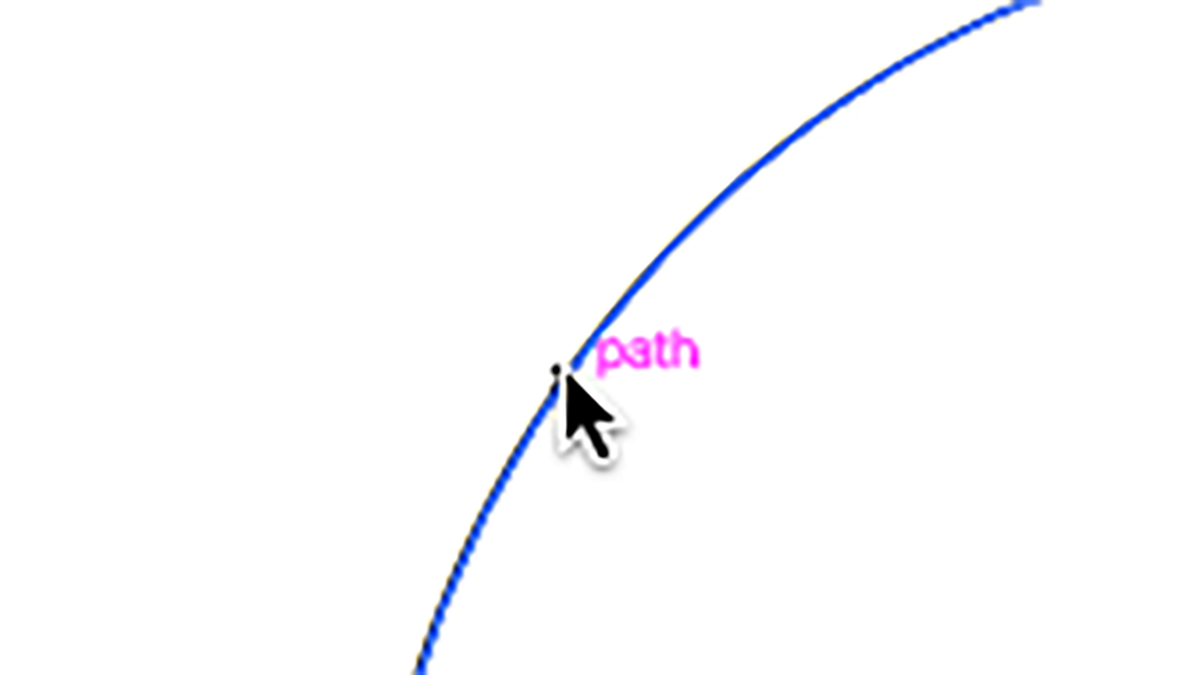
- Наведите курсор на контур: он изменит вид и покажет слово path. Кликните по краю и начните ввод.
- Чтобы перемещать начало и конец текста, используйте контрольные скобки на пути. Инструмент Selection (V) позволит перетаскивать средний маркер, чтобы сдвинуть текст по пути.
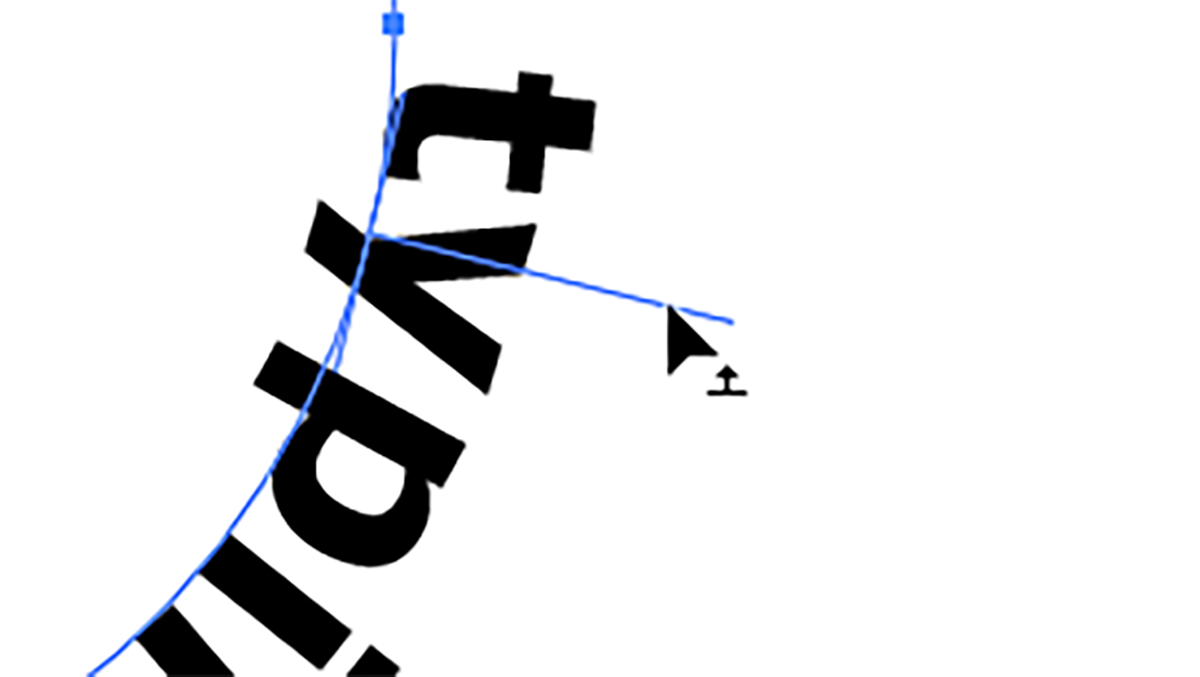
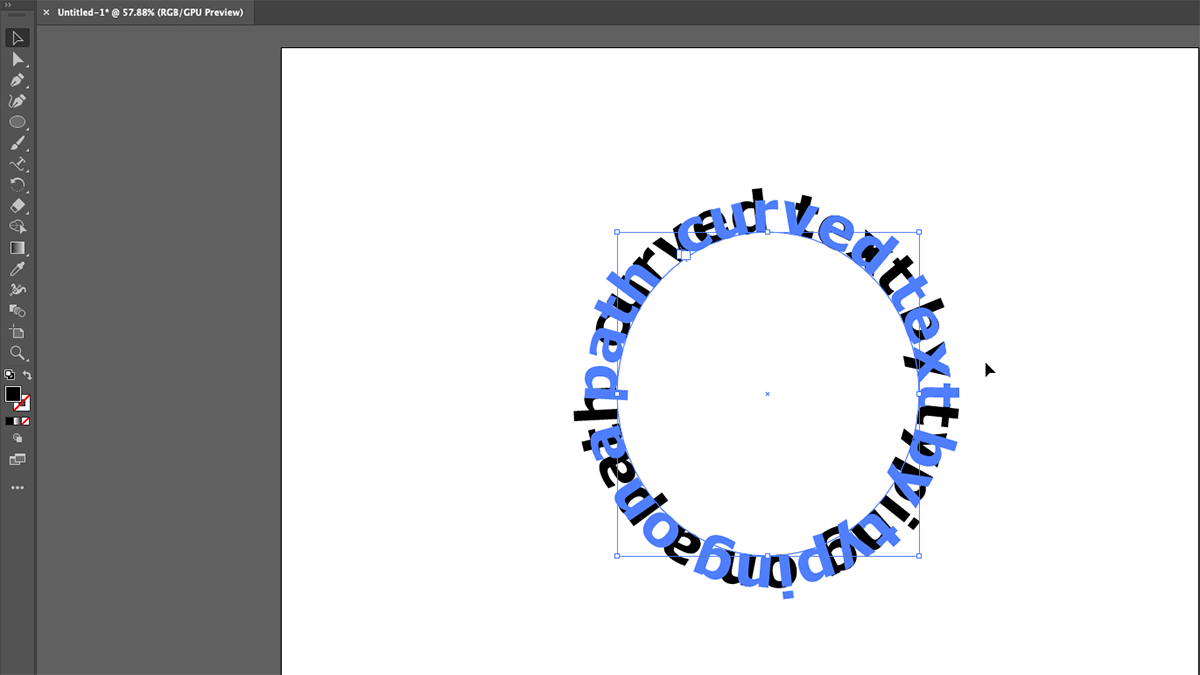
- Чтобы перевернуть текст на другую сторону пути, можно перетащить маркер на противоположную сторону или удерживать Ctrl (Cmd на Mac) при перетаскивании, чтобы избегать случайного «флопа».
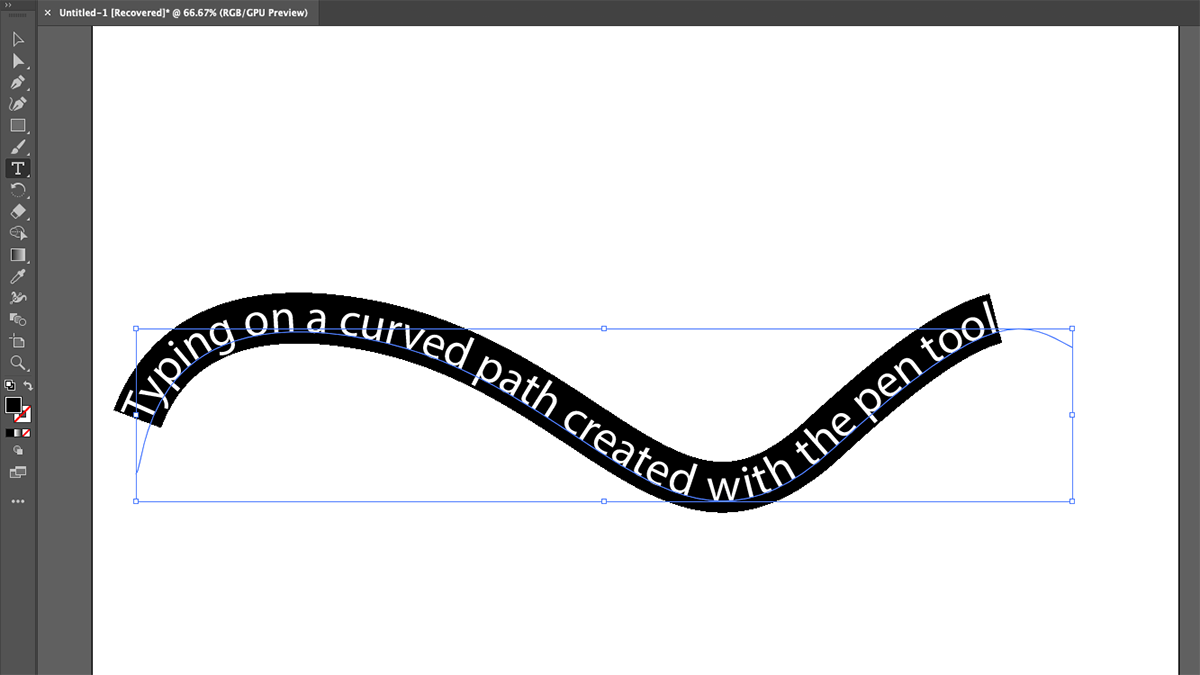
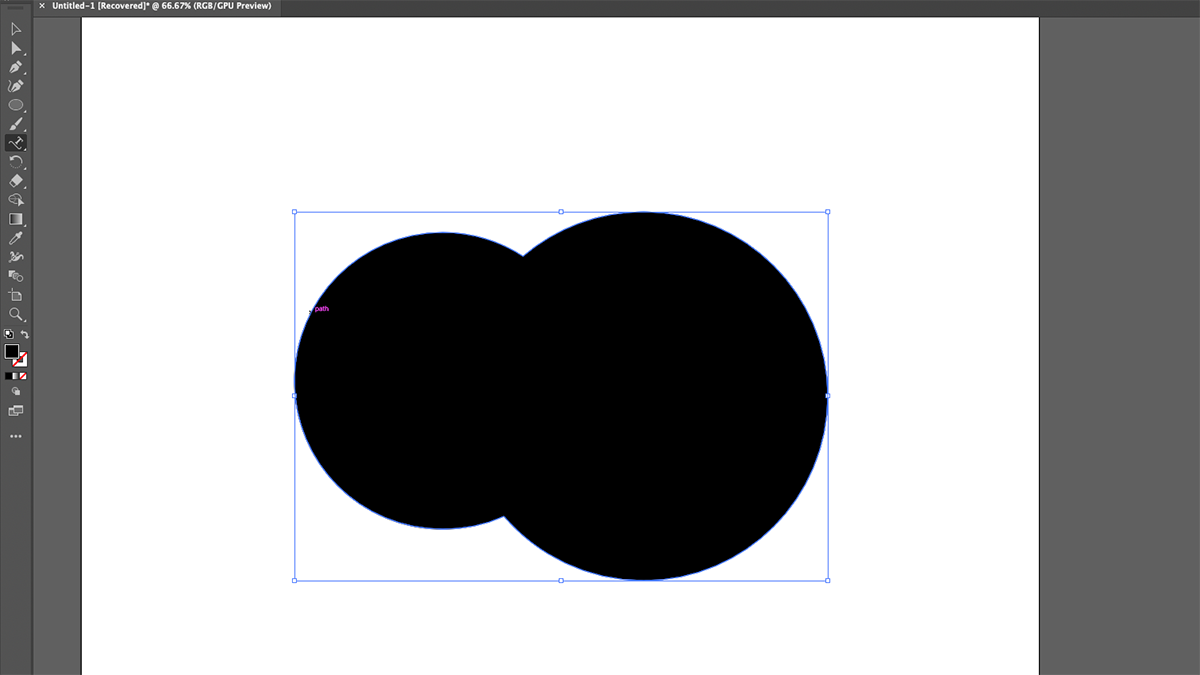
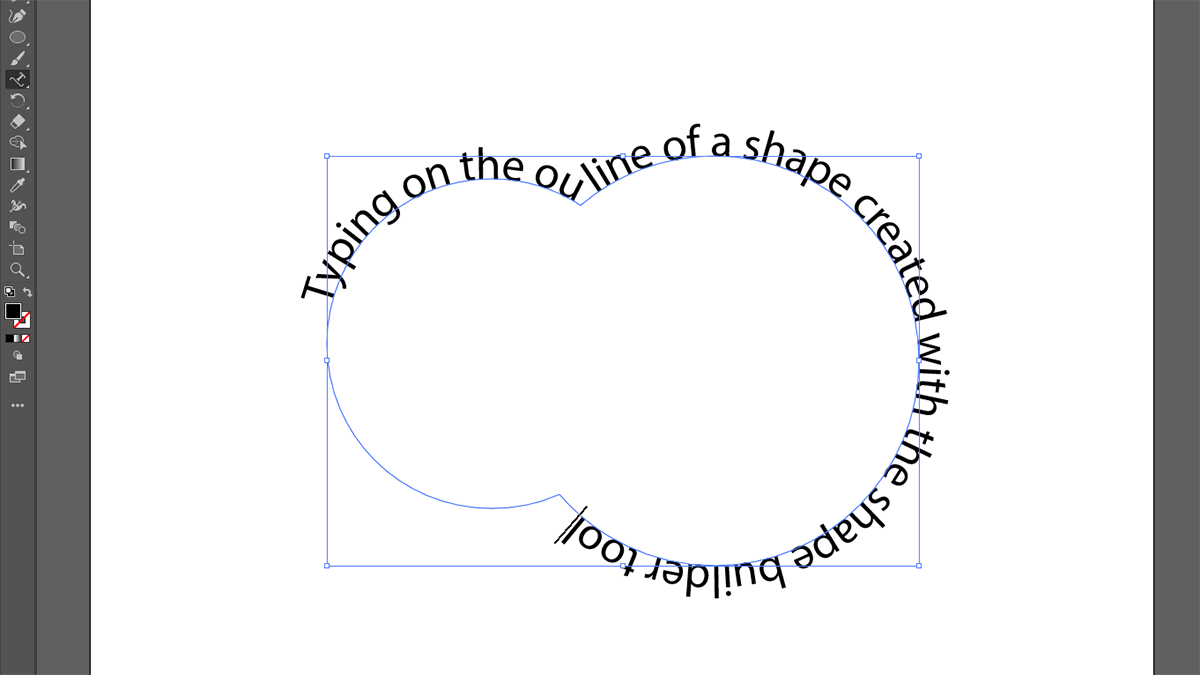
- Type on a Path работает не только на окружностях: используйте Pen Tool для создания произвольных путей или Shape Builder для комбинированных фигур.
Преимущества:
- Сохраняется читаемость букв.
- Легко редактируется текст и путь отдельно.
Когда не подходит:
- Если нужно искажать форму самих букв (тогда лучше Envelope Mesh).
- Для сложных локальных деформаций отдельных символов.
4. Комбинирование эффектов для продвинутых результатов
Вы можете использовать эффекты вместе: сначала расположить текст по кругу, затем применить Warp, а затем доработать детали через Envelope Mesh. Эффекты можно накладывать и стекать (Apply multiple Warp effects), чтобы добиться уникальной формы.
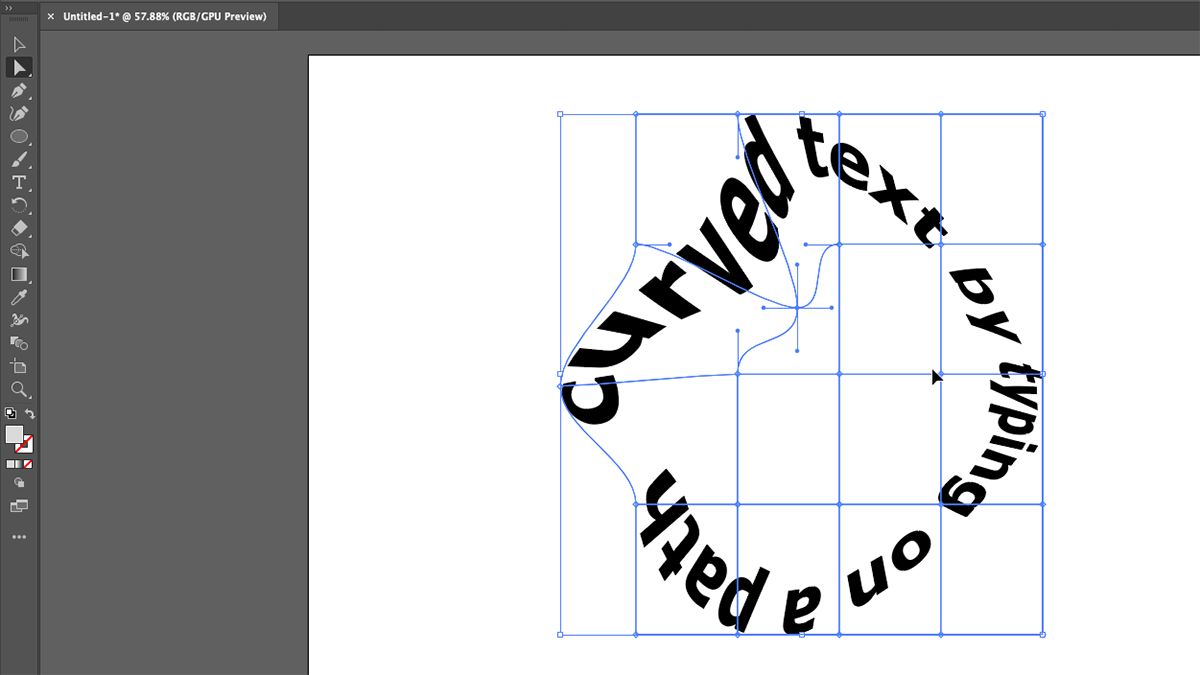
Практическая методика компоновки эффектов:
- Определите конечную форму и читаемость.
- Примените наиболее «мягкий» эффект первым (Type on a Path или Warp).
- Если требуется локальная деформация — переходите к Envelope Mesh.
- Сохраняйте промежуточные версии и исходный текст.
Руководство по выбору метода: когда что применять
- Логотипы и знак‑эмблемы: Type on a Path или комбинирование Type on a Path + Warp.
- Декоративные заголовки: Warp для быстрых результатов; Envelope Mesh для кастомного шрифта.
- Печать больших форматов: тестируйте читаемость в натуральном размере.
Важно: для логотипов сохраняйте векторную версию без растрирования и проверяйте масштабирование.
Частые ошибки и как их избегать
- Слишком сильное искажение: приводит к потере читаемости. Правило: читаемость важнее симметрии.
- Прямой экспорт в растровый формат без контроля качества: проверяйте DPI и векторные копии.
- Отсутствие дубликата исходного текста: всегда держите невыровненный исходный текстовый слой.
Альтернативные подходы
- Растровая обработка в Photoshop: полезно для художественных эффектов, но теряется векторность.
- Вёрстка с кривыми в SVG: для web-интерфейсов используйте SVG path + textPath, чтобы сохранить масштабируемость и контроль.
- Плагины и скрипты для Illustrator: есть расширения, автоматизирующие сложные искажения (используйте проверенные источники).
Практическая мини‑методология (SOP) для создания изогнутого текста
- Оцените задачу: логотип / постер / упаковка.
- Создайте исходный текст и дублируйте слой: Original_Text.
- Протестируйте Type on a Path для сохранения формы символов.
- Если нужны локальные искажения — примените Envelope Mesh.
- Доделайте общую форму через Warp (тонкая настройка).
- Проверяйте читаемость на разных размерах.
- Экспорт: сохраняйте AI и PDF, при необходимости SVG с in‑place text.
Критерии приёмки
- Текст читается с расстояния, соответствующего назначению (плакат/экран/упаковка).
- Векторная версия корректно масштабируется без артефактов.
- Шрифт и лицензия позволяют модификацию для коммерческого использования.
Тесты и критерии приёмки
- Тест 1: 100% масштаб — читаемость без искажений.
- Тест 2: 50% и 200% — форма не ломается.
- Тест 3: экспорт в PDF — вектор сохраняется.
Ролевые чек‑листы
Дизайнер:
- Дублировать исходный текстовый слой.
- Выбрать метод и проверить читаемость.
- Сохранить рабочий файл .ai.
Логотип‑дизайнер:
- Проверить читаемость в уменьшенном размере.
- Экспортировать в SVG и PDF.
- Убедиться в соответствии брендингу.
Продакшн/печать:
- Проверить трим‑марки и отступы от резки.
- Подготовить CMYK‑версию для печати.
Ментальные модели и эвристики
- «Сначала форма, потом деталь»: быстро добейтесь общей формы, затем переходите к локальным правкам.
- «Читаемость как ограничитель»: уменьшайте силу деформации, если текст теряет смысл.
- «Слой зеркал»: всегда держите копию «до деформации», чтобы при необходимости откатиться.
Короткий глоссарий
- Warp / Деформация: предустановленные эффекты сгиба текста.
- Envelope Mesh / Сетка конверта: сетка узлов для локальной деформации.
- Type on a Path / Текст по контуру: размещение текста вдоль пути.
Локальные советы и подводные камни для русскоязычного контента
- Кириллица иногда ведёт себя иначе при сильных искажениях: проверяйте кернинг и контуры отдельных букв.
- Некоторые декоративные начертания кириллицы могут распадаться при Envelope Mesh — используйте больше контрольных точек.
- При работе с брендовыми шрифтами убедитесь в лицензии для модификаций.
Когда не стоит применять изогнутый текст
- Для длинных абзацев и читабельных инструкций.
- В интерфейсах, где текста много: пользователи привыкли к линейной структуре.
- Если проект требует строгой типографической консистентности (научные публикации, юридические тексты).
Заключение
Изгибание текста в Illustrator даёт широчайшие возможности — от простых дуг до сложных художественных форм. Выбирайте метод, исходя из цели: Type on a Path для сохранения форм букв, Warp для быстрых эффектов и Envelope Mesh для детальной скульптуры каждого символа. Сохраняйте исходные слои, тестируйте читаемость и масштабирование, и комбинируйте приёмы для сложных решений.
Важно: экспериментируйте, но не забывайте о читаемости и лицензиях на шрифты.
Короткая сводка действий:
- Быстрое искривление: Эффект > Warp.
- Точная локальная деформация: Объект > Искажение конверта > Создать с сеткой.
- Текст по контуру: инструмент Type on a Path.
Если нужно, приведу пошаговое руководство под ваш конкретный макет (логотип, постер или упаковка) и подготовлю чек‑лист для передачи в производство.

Похожие материалы

Несколько аккаунтов Skype: Multi Skype Launcher

Журнал для работы: повысить продуктивность

Персональные звуки уведомлений на Android

Скачивание шоу Hulu для офлайн‑просмотра

Microsoft Start: персонализированная новостная лента
