
Как вставить перекрёстные ссылки в Microsoft Word

Быстрые ссылки
- Установить перекрёстную ссылку на таблицу или другой объект
- Создать перекрёстную ссылку на номер страницы
Цель перекрёстных ссылок — помочь читателю быстро перейти к связанному содержимому в том же документе. В отличие от обычной вставки ссылки, которая чаще работает с заголовками и закладками, перекрёстные ссылки работают с нумерованными элементами, таблицами, рисунками, сносками и другими объектами, у которых есть метки или номера.
Что такое перекрёстная ссылка
Перекрёстная ссылка — это динамическая ссылка в документе Word, которая указывает на существующий элемент (таблицу, рисунок, сноску, номер страницы и т.д.). При изменении номера или положения целевого элемента ссылка может автоматически обновиться (при обновлении полей).
Кратко: если вы хотите ссылаться на объект, который может менять номер или страницу, используйте перекрёстную ссылку.
Установить перекрёстную ссылку на таблицу или другой объект
Подготовьте документ. Убедитесь, что объекты, на которые вы будете ссылаться (таблицы, рисунки, заголовки, сноски), уже пронумерованы или имеют подписи. Без этого они не появятся в окне настройки.
Поместите курсор в то место текста, где должна появиться ссылка. Не выделяйте текст заранее — вы будете выбирать отображаемую информацию в диалоге.
На вкладке “Вставка” откройте меню “Ссылки” и выберите “Перекрёстная ссылка”.
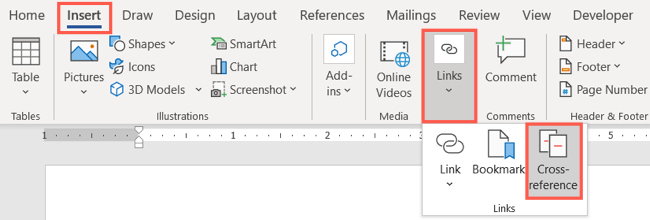
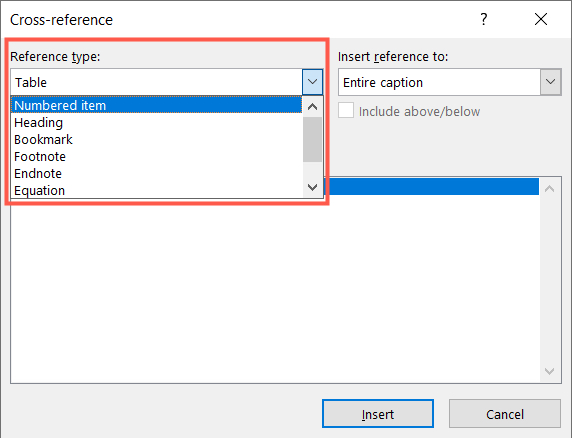
- В окне “Перекрёстная ссылка” задайте тип ссылки в списке “Тип ссылки”. Варианты включают нумерованные элементы, заголовки, закладки, сноски, концевые сноски, уравнения, рисунки и таблицы. Для примера выберите “Таблица”.
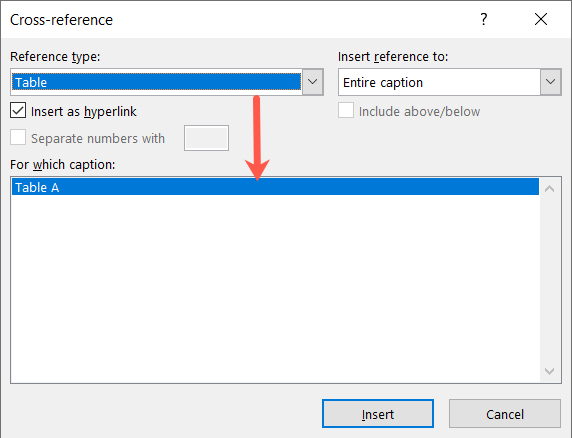
- После выбора типа в поле “На какой элемент” (ниже) отобразятся доступные объекты в документе. Если список пуст — в документе нет выбранного типа объектов.
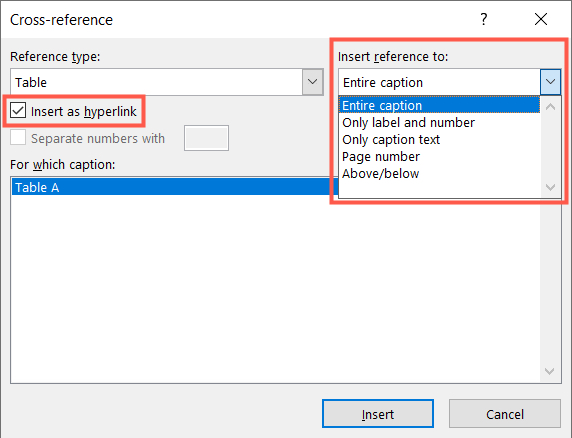
В списке “Вставить ссылку на” выберите, как будет отображаться ссылка: целая подпись, метка и номер, только номер и т. п. Параметры зависят от выбранного типа.
Отметьте “Вставить как гиперссылку”, если хотите, чтобы клик по ссылке переводил к целевому элементу. Нажмите “Вставить”.
- Вставленная часть появится в месте курсора — например, “Таблица 1” или полный текст подписи таблицы.
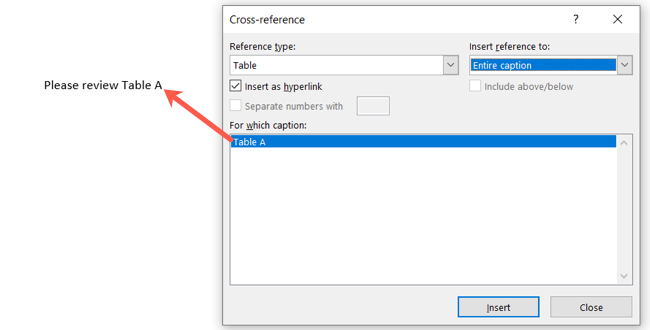
При клике (или Ctrl+клик) по ссылке вы перейдёте к соответствующей таблице.
Создать перекрёстную ссылку на номер страницы
Рассмотрим другой сценарий: требуется сослаться на страницу, где находится пункт нумерованного списка.
- Поместите курсор в нужное место и откройте “Перекрёстная ссылка” через “Вставка → Ссылки → Перекрёстная ссылка”.

В поле “Тип ссылки” выберите “Пункт нумерованного списка” или “Нумерованный список” в зависимости от версии Word. Внизу появится список элементов.
В “Вставить ссылку на” выберите “Номер страницы” и нажмите “Вставить”.
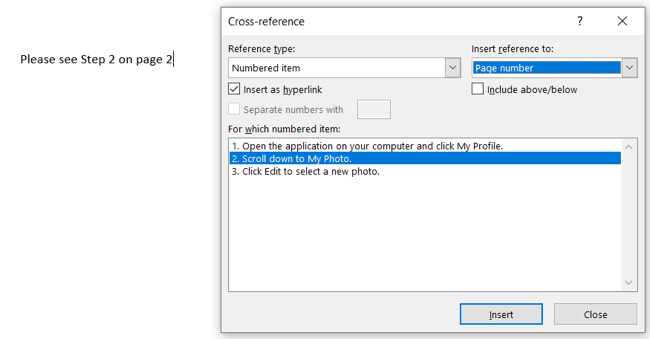
В результате в тексте появится номер страницы (например, “2”). Клик по этому числу направит читателя на соответствующий пункт.
Когда перекрёстные ссылки полезны
- Большие отчёты и руководства с множеством таблиц, рисунков и формул.
- Документы, которые часто редактируют: при добавлении/удалении элементов номера обновляются.
- Публикации, где требуется единый источник правды для ссылок внутри документа.
Альтернативные подходы
- Закладки + обычные гиперссылки: подходят, если нужно ссылаться на произвольный фрагмент текста, не имеющий номера.
- Использовать заголовки и навигацию по структуре документа: если ссылка логически — на раздел, проще ссылаться на заголовок.
- Поля REF: более гибкие сценарии с пользовательскими надписями, но требуют работы с полями вручную.
Когда перекрёстные ссылки не подходят
- Если цель — ссылка на внешний документ. В этом случае используйте “Вставка → Гиперссылка” с внешним URL или путем.
- Если объекты не имеют меток или подписи (например, обычный фрагмент текста без закладки). Тогда предварительно добавьте закладку.
- Для простых заметок и быстрых черновиков — ручная вставка номера может быть быстрее, но менее устойчивой к правкам.
Частые проблемы и устранение неполадок
Ссылка показывает «Номер не найден» или пустое поле. Проверьте, что объект пронумерован или имеет подпись/закладку. Если тип не обнаружен — он не создан.
После редактирования номера не обновился. Нажмите Ctrl+A, затем F9, чтобы обновить все поля в документе.
Ссылка отображается как код поля (например, { REF _Ref123 \* MERGEFORMAT }). Нажмите Alt+F9, чтобы переключить отображение кода полей; снова Alt+F9 вернёт нормальный вид.
Гиперссылка не активна при клике. Проверьте опцию в Word: “Файл → Параметры → Дополнительно → Параметры редактирования” — включён ли Ctrl+клик для перехода по ссылкам.
Чек‑лист при подготовке документа
- Убедитесь, что все объекты имеют подписи или являются пронумерованными элементами.
- Проставьте закладки для произвольных областей, если нужно.
- Вставляйте перекрёстные ссылки через диалог, не вводите номера вручную.
- После массовых правок обновите поля (Ctrl+A → F9).
- Проверьте гиперссылки в режиме чтения или после сохранения в PDF.
Пошаговый SOP для автора (короткая инструкция)
- Подготовьте подписи для таблиц и рисунков: выделите объект → Ссылки → Вставить подпись.
- Поставьте курсор в тексте → Вставка → Ссылки → Перекрёстная ссылка.
- Выберите тип и конкретный элемент → выберите вариант отображения → отметьте “Вставить как гиперссылку” → Вставить.
- При окончательной проверке: Ctrl+A → F9 → сохраните и проверьте PDF.
Роли и ответственность
- Автор контента: добавляет подписи, вставляет ссылки, проверяет обновление полей.
- Рецензент: проверяет корректность ссылок и соответствие текста ссылкам.
- Ответственный за макет/верстку: убеждается, что при конвертации в PDF или при печати ссылки работают корректно.
Советы и лучшие практики
- Используйте «Вставить как гиперссылку», чтобы читатель мог быстро перейти по ссылке.
- Для больших документов поддерживайте единый стиль подписей (например, “Таблица 1. Название”).
- После перенумерации или добавления новых объектов всегда обновляйте поля перед финальной сборкой документа.
Совместимость и примечания по версиям
Функция перекрёстных ссылок доступна в большинстве современных версий Word для Windows и macOS. В веб‑версии Word функционал может быть урезан: создание сложных ссылок (на подписи или фигуры) лучше выполнять в десктопном приложении.
Важно: при экспорте в PDF сохраняйте гиперссылки и проверьте их работоспособность в финальном файле.
Краткий глоссарий
- Подпись: автоматически пронумерованный текст под таблицей или рисунком.
- REF/Перекрёстная ссылка: поле, указывающее на другой объект в документе.
- Закладка: метка для произвольной позиции в тексте, используемая для ссылок.
Примеры ошибок и когда это не сработает
- Пустой список в диалоге — значит, в документе нет объектов нужного типа.
- Служебные поля отображаются вместо текста — включён режим показа кодов полей (Alt+F9).
- Ссылки не обновляются автоматически при сложных изменениях макета — обновите поля вручную.
Краткое резюме
Перекрёстные ссылки — простой и надёжный способ поддерживать внутренние ссылки в больших документах. Они экономят время и уменьшают риски ошибок при перераспределении контента. Используйте подписи, закладки и обновление полей, чтобы ссылки оставались актуальными.
Важно: перед финальной публикацией всегда обновляйте поля и проверяйте гиперссылки в итоговом формате (PDF или печать).
Сопровождающие материалы: если нужно, я могу подготовить чек‑лист в виде таблицы для печати, краткий SOP в формате PDF или набор скриншотов с подписями на русском.

Похожие материалы

Несколько аккаунтов Skype: Multi Skype Launcher

Журнал для работы: повысить продуктивность

Персональные звуки уведомлений на Android

Скачивание шоу Hulu для офлайн‑просмотра

Microsoft Start: персонализированная новостная лента
