
Как кадрировать видео на Android
Быстрые ссылки
How to Crop Videos with Google Photos
How to Crop Videos with Samsung Gallery
Кадрирование обычно ассоциируется с редактированием фото, но те же инструменты подходят и для видео. Чаще всего кадрирование нужно, когда исходное соотношение сторон не подходит — например, при записи экрана. На Android это сделать довольно просто.
Для большинства задач подойдут два приложения: Google Photos и стандартное приложение Gallery на устройствах Samsung Galaxy. Ниже — пошаговые инструкции, советы по совместимости и варианты, когда стоит выбрать альтернативы.
Как кадрировать видео с помощью Google Photos
Google Photos может быть уже установлен на вашем телефоне. Если нет, установите его из Google Play.
- Откройте Google Photos и выберите видео, которое хотите обрезать.
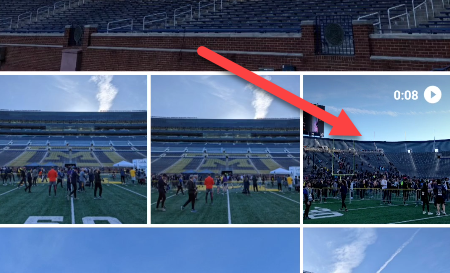
Коснитесь экрана, чтобы отобразить элементы управления, и нажмите значок «Редактировать».
Переключитесь на вкладку «Обрезка» в нижней панели инструментов.
У вас будут те же инструменты, что и для фото: перетаскивайте углы рамки, чтобы выбрать область, которую хотите оставить. Также доступны поворот и корректировка перспективы.
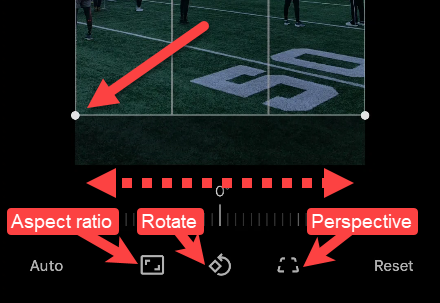
- Когда всё готово, нажмите «Сохранить копию», чтобы сохранить отредактированную версию, не теряя оригинал.
Важно: при выборе «Сохранить копию» оригинал остаётся. Если нажать «Сохранить» (где доступно), изменения могут перезаписать исходный файл.
Как кадрировать видео с помощью Samsung Gallery
В приложении «Галерея» на устройствах Samsung есть встроенные инструменты для редактирования видео, включая кадрирование.
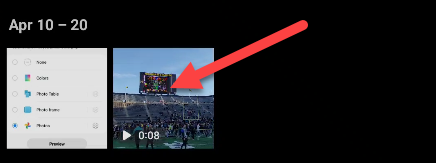
- Откройте Галерею на главном экране или в списке приложений.
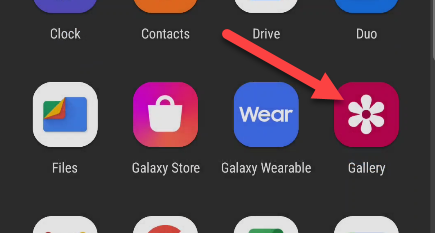
- Найдите и выберите нужное видео.
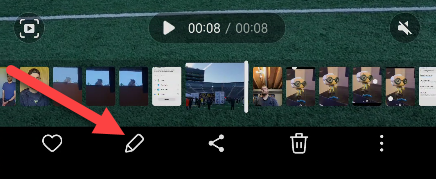
- Нажмите иконку карандаша в нижней панели, чтобы открыть инструменты редактирования.
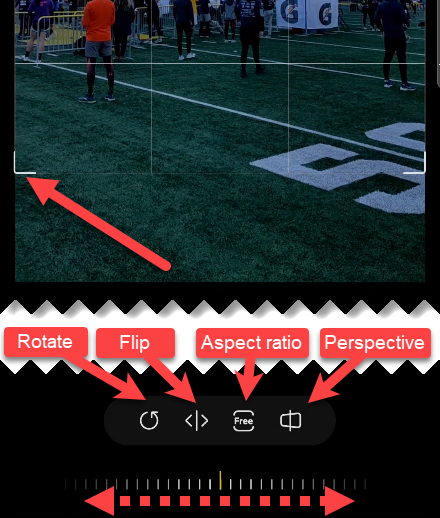
Выберите значок обрезки (crop) в панели инструментов.
Перемещайте сетку, чтобы выбрать область кадра; при желании можно переворачивать и поворачивать видео.
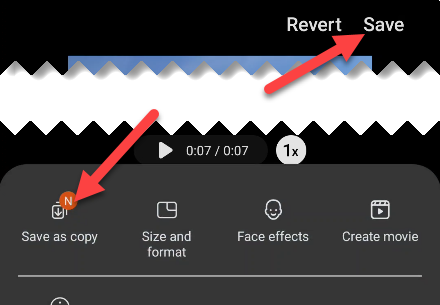
- Когда результат устраивает, нажмите «Сохранить» в правом верхнем углу, чтобы перезаписать файл, либо откройте меню (три точки) и выберите «Сохранить копию», чтобы не терять оригинал.
Когда кадрирование может не сработать
- Файл защищён DRM или использует нестандартный кодек — встроенные редакторы могут не поддерживать такие видео.
- Слишком высокая частота кадров или битрейт могут замедлить предпросмотр и экспорт на слабых устройствах.
- Если видео в формате, который система не распознаёт (редкие контейнеры), сначала перекодируйте его в MP4.
Альтернативные подходы
- Используйте сторонние приложения: InShot, CapCut, VN Editor — они дают больше контроля над кадрированием, масштабом и экспортом.
- На ПК: если нужен точный контроль по пикселям и маскам, экспортируйте видео на компьютер и кадрируйте в DaVinci Resolve или Adobe Premiere.
Ментальные модели и эвристики
- Подумайте о получателе: для Instagram Reels нужен вертикальный кадр (9:16), для YouTube — горизонтальный (16:9). Настройте рамку под целевую платформу.
- «Безопасная зона»: оставляйте небольшой запас вокруг объекта, чтобы важные элементы не обрезались на разных экранах.
- Сначала кадрируйте, затем накладывайте тексты и графику — так проще подобрать видимую область.
Роль‑ориентированные чек‑листы
Для обычного пользователя:
- Выбрать видео → Обрезать → Сохранить копию.
- Проверить результат в галерее.
Для создателя контента:
- Настроить соотношение сторон под платформу.
- Сохранять копию, экспортировать в нужном разрешении.
- Проверить плавность видео после экспорта.
Совместимость и советы по миграции
- Google Photos: работает на большинстве Android-устройств с актуальной версией приложения.
- Samsung Gallery: доступна только на устройствах Samsung; версии и набор функций зависят от One UI.
- Старые устройства (Android 7 и ниже) могут иметь ограниченные возможности редактирования — используйте сторонние приложения или ПК.
Критерии приёмки
- Отредактированное видео показывает только выбранную область.
- Соотношение сторон соответствует целевой платформе.
- Если требовалось — оригинал остался в галерее или экспортирован как копия.
Глоссарий (одна строка каждый)
- Соотношение сторон: отношение ширины к высоте кадра (например, 16:9).
- Кадрирование (crop): удаление внешних частей изображения или видео для изменения композиции.
- Кодек: алгоритм сжатия видео (например, H.264) — влияет на совместимость и размер файла.
Итог
Кадрирование видео на Android — простая задача, если воспользоваться Google Photos или Samsung Gallery. Оба приложения дают быстрый результат без установки сложных редакторов; при необходимости можно использовать сторонние приложения или переносить файлы на ПК для продвинутой обработки.
Важно: всегда сохраняйте копию оригинала, если не уверены, что захотите вернуть исходный кадр.

Похожие материалы

Несколько аккаунтов Skype: Multi Skype Launcher

Журнал для работы: повысить продуктивность

Персональные звуки уведомлений на Android

Скачивание шоу Hulu для офлайн‑просмотра

Microsoft Start: персонализированная новостная лента
