
Редактирование изображений в Google Docs
Кратко: Google Docs позволяет быстро обрезать, поворачивать и корректировать изображения прямо в документе без внешнего редактора. В статье — пошагово: как обрезать, повернуть, изменить яркость, контраст и цвет, а также чек‑листы для авторов и дизайнеров, советы по крайним случаям и краткий план действий.
Быстрые ссылки
- Обрезать изображение в Google Docs
- Повернуть изображение в Google Docs
- Изменить контраст, цвет и яркость изображения
Google Docs полезен не только для текста: в нём можно вставлять таблицы, рисунки и изображения. Если вам нужно добавить фото или картинку, полезно знать, как быстро обрезать, поворачивать и подстраивать изображение, не выходя из документа.
Важно: встроенные инструменты не заменяют продвинутые редакторы, но подходят для большинства обычных задач: подогнать кадр, выровнять угол, изменить насыщенность и контраст.
Обрезка изображения в Google Docs
Обрезка в Google Docs выполняется не через боковую панель «Параметры изображения», а через инструмент обрезки в панели или контекстном меню.
Шаги:
Выделите изображение.
Нажмите кнопку “Обрезать изображение” в верхней панели инструментов или щёлкните правой кнопкой мыши и выберите “Обрезать изображение”.
Появятся маркеры по краю изображения. Перетащите их, чтобы выбрать область, которую хотите оставить. Внешняя часть будет затемнена — это помогает видеть, что останется.
Нажмите Enter или кликните в любое место документа, чтобы подтвердить обрезку.
Совет: чтобы быстро вернуться к исходной версии изображения, не нажимайте Undo несколько раз — выделите изображение и нажмите кнопку “Сбросить изображение” (Reset Image) на верхней панели.
Поворот изображения в Google Docs
Параметры поворота находятся в боковой панели «Параметры изображения» → «Размер и поворот» или в плавающем меню под изображением (три точки) → “Размер и поворот”.
Вы можете использовать четыре метода поворота:
Кнопка 90° — поворачивает изображение на 90 градусов. Нажимайте несколько раз для повторного поворота.
Ввести точный угол в поле “Угол” — быстро и точно.
Использовать стрелки для мелкой настройки угла — полезно для небольших выравниваний.
Свободная ручная поворотная рукоятка сверху изображения — перетащите её влево или вправо, чтобы повернуть визуально.
Можно комбинировать эти способы: задать ориентировочный угол вручную, затем подкорректировать стрелками.
Настройка контраста, цвета и яркости
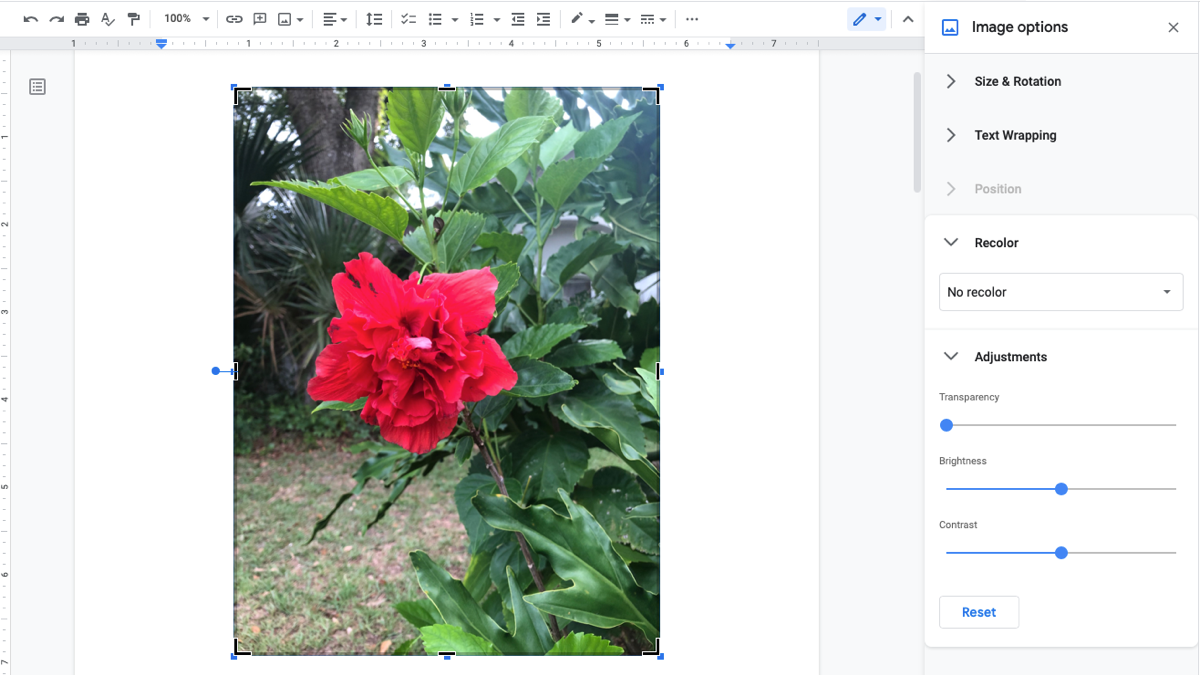
Если нужно изменить прозрачность, яркость, контраст или применить другой цветовой набор, откройте боковую панель: “Параметры изображения” → “Все параметры изображения” (или через три точки на плавающей панели).
Рассмотрим разделы:
Реколор (Recolor). Откройте список и выберите цветовую схему: светлые/тёмные варианты, оттенки серого, негатив, сепия и другие предустановки. Полезно для единообразия визуального стиля.
Корректировки (Adjustments). Здесь регуляторы для прозрачности, яркости и контраста. Перетаскивайте ползунки, чтобы увидеть результат в документе. По сомнениям нажмите “Сбросить”.
Примечание: инструменты Google Docs подходят для простых правок и быстрой подготовки изображений под макет. Для сложной цветокоррекции, ретуши или работы с RAW‑файлами используйте профессиональные редакторы.
Когда встроенные инструменты не подходят (кейсы и ограничения)
- Если требуется тонкая цветокоррекция, работа со слоями, клонирование или удаление объектов — Google Docs не заменит Photoshop/Lightroom.
- Для печати в высоком разрешении и подготовки CMYK‑материалов лучше использовать DTP-инструменты.
- Для пакетной обработки большого количества изображений удобнее использовать отдельные инструменты автоматизации.
Альтернативные подходы
- Быстрая правка перед вставкой: откройте изображение в Preview/Photos (macOS), Paint/Photos (Windows) или онлайн‑редакторе (Photopea) → сохраните → вставьте в документ.
- Используйте Google Slides для более точного позиционирования и маскировки фигур, затем вставьте слайд как изображение.
- Для командного процесса храните исходные изображения в Google Drive и ведите версионирование.
Шпаргалка: быстрые сочетания и советы
- Обрезка: Выделить → “Обрезать изображение” → перетащить маркеры → Enter.
- Сбросить изменения: выделить изображение → “Сбросить изображение” (Reset Image).
- Поворот: “Параметры изображения” → “Размер и поворот” → ввести угол или использовать 90°/ручную рукоятку.
- Цвет и контраст: “Параметры изображения” → “Реколор“ / “Корректировки”.
Чек‑лист по ролям
Автор (копирайтер):
- Проверить, что изображение читабельно после уменьшения размера.
- Обрезать лишнее, чтобы фокус был на нужном объекте.
- Добавить подпись/alt‑текст при необходимости.
Дизайнер:
- Проверить соотношение сторон и выровнять по сетке макета.
- Если нужна цветовая коррекция — сделать в профессиональном редакторе и заменить изображение.
- Оставить исходный файл в Drive.
Ревьюер / редактор:
- Убедиться, что изображение соответствует авторским правам.
- Проверить качество на разных масштабах (экран/печать).
Пошаговый план (Playbook) для быстрой правки изображения
- Откройте документ и вставьте изображение.
- Обрежьте лишнее, чтобы убрать фоновые отвлекающие элементы.
- Выровняйте и при необходимости поверните изображение.
- Подкорректируйте яркость/контраст, чтобы сохранить читаемость на фоне документа.
- Сохраните изменения и проверьте документ на разных устройствах.
Небольшая методика принятия решения
Если задача — визуальная корректировка под текстовый контент и нужна простая правка → используйте Google Docs. Если задача — ретушь, цветокоррекция высокого уровня или подготовка к печати → экспортируйте изображение в профессиональный редактор.
Ментальные модели
- «Слой значимости»: сначала уберите лишнее (обрезка), затем исправьте ориентацию (поворот), и в конце подстройте восприятие (цвет/контраст).
- «От грубого к точному»: крупные изменения — вручную или по 90°; точные — вводом угла и стрелками.
Критерии приёмки
- Изображение не рвёт верстку страницы и остаётся читаемым при уменьшении до ширины основного текстового столбца.
- Кадр фокусируется на основном объекте без лишних деталей по краям.
- Цветовая схема не мешает восприятию текстовой информации (контраст достаточный).
Быстрый поток решений (Mermaid)
flowchart TD
  A[Нужно отредактировать изображение?] --> B{Тип правки}
  B --> |Обрезать/вписать| C[Использовать Google Docs]
  B --> |Поворот/малые правки| C
  B --> |Цветокоррекция/ретушь| D[Открыть в Photopea/Photoshop]
  C --> E[Выполнить шаги в документе]
  D --> F[Сделать правку в редакторе и вставить заново]
Глоссарий (1 строка термина)
- Обрезка: удаление части изображения для выделения нужной области.
- Реколор: применение предустановленной цветовой схемы к изображению.
- Корректировки: набор параметров (яркость, контраст, прозрачность) для базовой обработки.
Часто задаваемые вопросы
Как вернуть исходное изображение после обрезки?
Выделите изображение и нажмите кнопку “Сбросить изображение” (Reset Image) на верхней панели — это вернёт первоначальные размеры и настройки.
Можно ли пакетно обработать несколько изображений прямо в Docs?
Нет — Google Docs не поддерживает пакетную обработку. Для массовых правок используйте скрипты или отдельные инструменты обработки изображений.
Поддерживает ли Google Docs прозрачность PNG при вставке?
Да, прозрачность в PNG сохраняется при вставке в документ.
Краткое резюме:
- Для большинства задач по кадрированию, повороту и базовой цветокоррекции достаточно инструментов Google Docs.
- Для сложной ретуши и подготовки к печати лучше использовать профессиональные редакторы.
- В рабочих процессах полезны чек‑листы по ролям и сохранение исходных файлов в Drive.
Важно: всегда проверяйте конечный результат на разных устройствах и не забывайте сохранять оригиналы изображений.

Похожие материалы

Несколько аккаунтов Skype: Multi Skype Launcher

Журнал для работы: повысить продуктивность

Персональные звуки уведомлений на Android

Скачивание шоу Hulu для офлайн‑просмотра

Microsoft Start: персонализированная новостная лента
