
Как обрезать видео в Windows 11 — пошаговое руководство
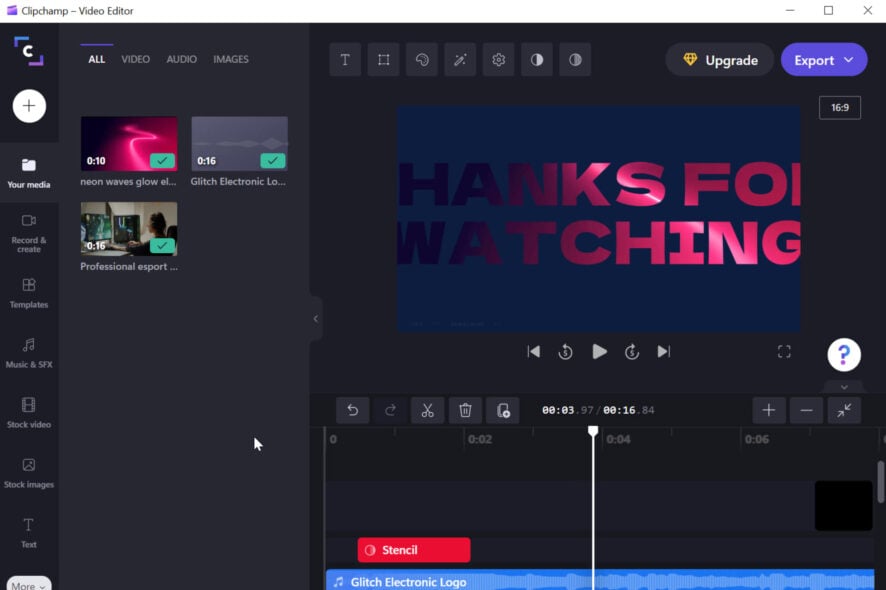
Кратко: на Windows 11 можно быстро убрать чёрные полосы и изменить соотношение сторон встроенным Редактором видео (в приложении “Фото”). Для постоянной обрезки кадра используйте VLC или Clipchamp для более точной работы и экспорта. В статье — пошаговые инструкции, сравнение инструментов, чек‑листы для разных ролей и рекомендации по приёмке результата.
Windows 11 предложила ряд улучшений в интерфейсе и встроенных приложениях. Одно из частых задач при работе с видео — обрезка кадра: убрать лишние элементы, убрать чёрные полосы или изменить соотношение сторон. Ниже вы найдёте подробные инструкции для трёх основных способов, рекомендации, сравнительную матрицу и практические чек‑листы.
Для кого это руководство
- Новичкам, которые хотят убрать чёрные полосы или быстро изменить формат видео.
- Контент‑креаторам, которым нужна точная обрезка кадра и экспорт в конкретном разрешении.
- Администраторам и специалистам, которым важна автоматизация и совместимость.
Что значит “обрезать” и чем это отличается от других операций
- Обрезать (crop) — изменить видимую область кадра, удалить части по краям, фактически изменить вид кадра.
- Обрезать навсегда — сохранить итоговый кадр как новый файл (перезапись области кадра в экспортируемом видео).
- Обрезать для просмотра — временно изменить вид в плеере без сохранения нового файла.
- Обрезать отличается от “обрезать по времени” (trim) — trim удаляет части по времени, а crop изменяет вид кадра в пространстве.
Обзор доступных инструментов
- Встроенный Редактор видео (в приложении “Фото”) — идеально для простых задач: убрать чёрные полосы, быстро изменить соотношение сторон. Бесплатно, работает локально.
- VLC Media Player — бесплатный и универсальный: временная обрезка для просмотра и постоянная обрезка через фильтры и экспорт. Подходит, если нужен точный контроль в пикселях, но интерфейс менее интуитивен.
- Clipchamp — онлайн/настольный редактор от Microsoft с удобным интерфейсом и шаблонами. Подходит для продвинутого редактирования и пакета экспорта, но у бесплатной версии — ограничения по разрешению и водяным знакам на некоторых функциях.
- Альтернативы для продвинутых: Shotcut, DaVinci Resolve, Adobe Premiere Pro (подойдут, если нужна цветокоррекция, стабилизация и точная обрезка кадра).
1. Как обрезать видео с помощью встроенного Редактора видео (Photos)
Этот способ — самый простой, если нужно убрать чёрные полосы или изменить соотношение сторон.
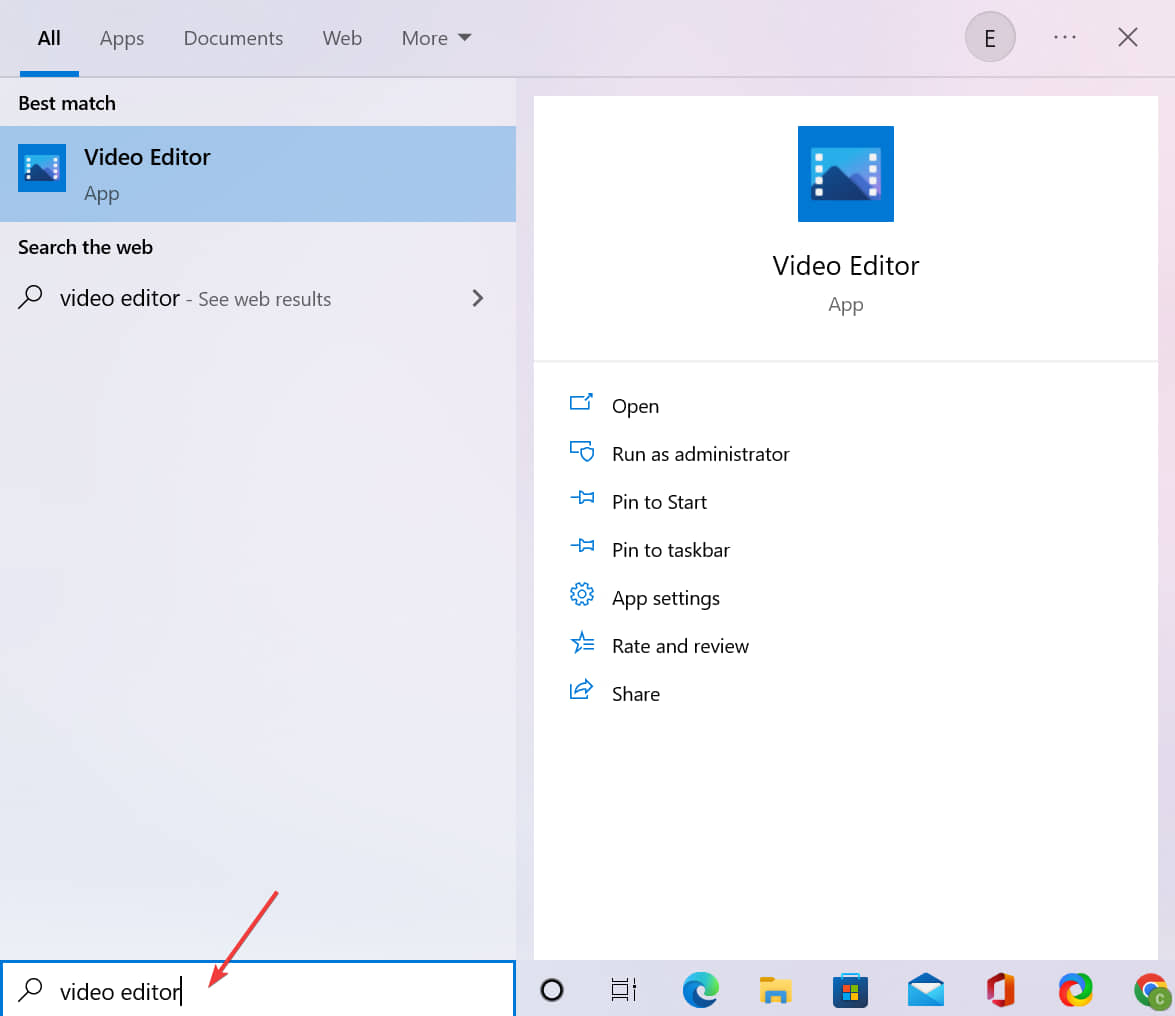
- Нажмите кнопку Windows на панели задач, чтобы открыть меню Пуск, введите “Video Editor” (Редактор видео).
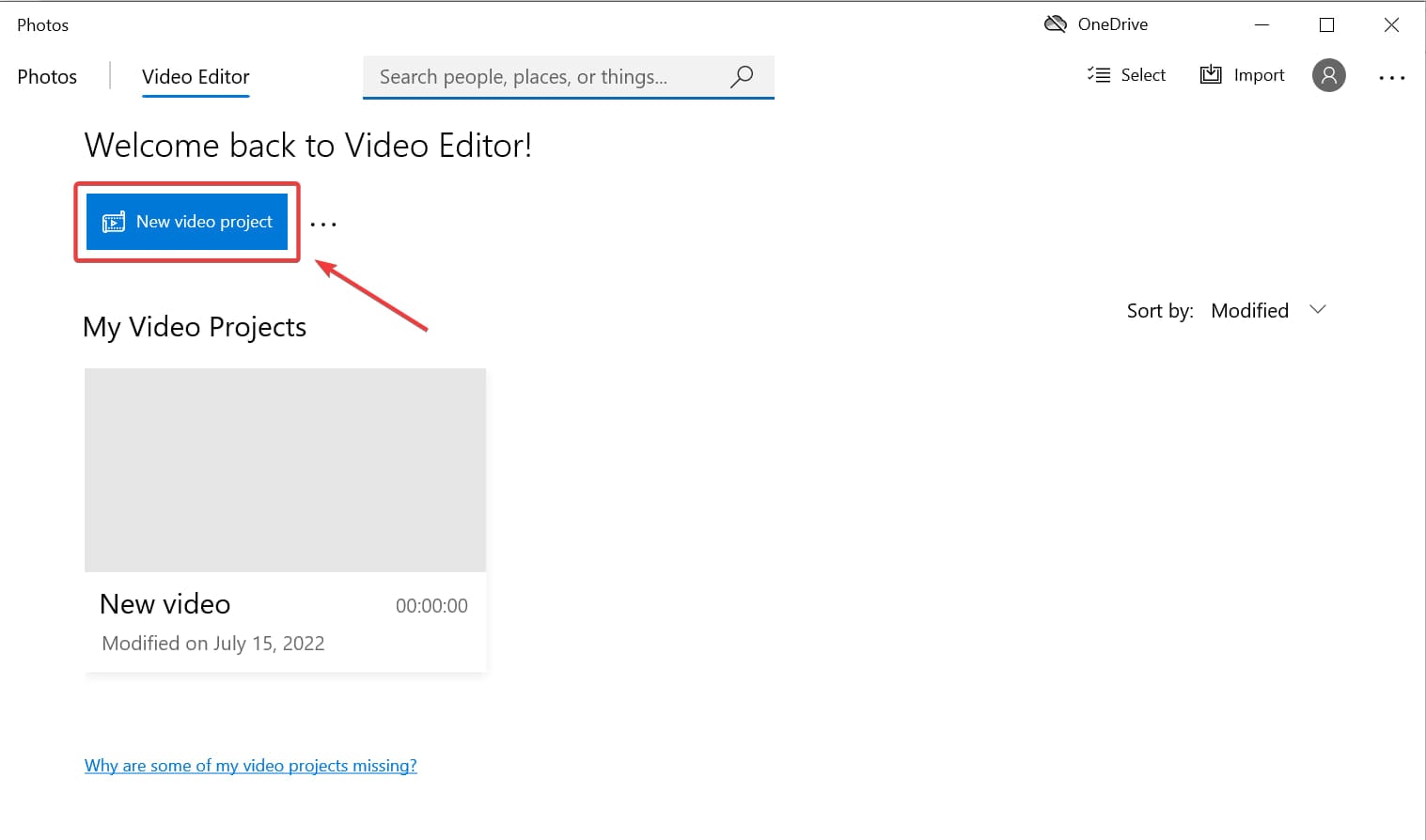
- Откройте приложение и нажмите New video project (Новый проект). Введите имя проекта при желании.
- Нажмите Add (Добавить) и импортируйте видео с компьютера, из коллекции или из сети.
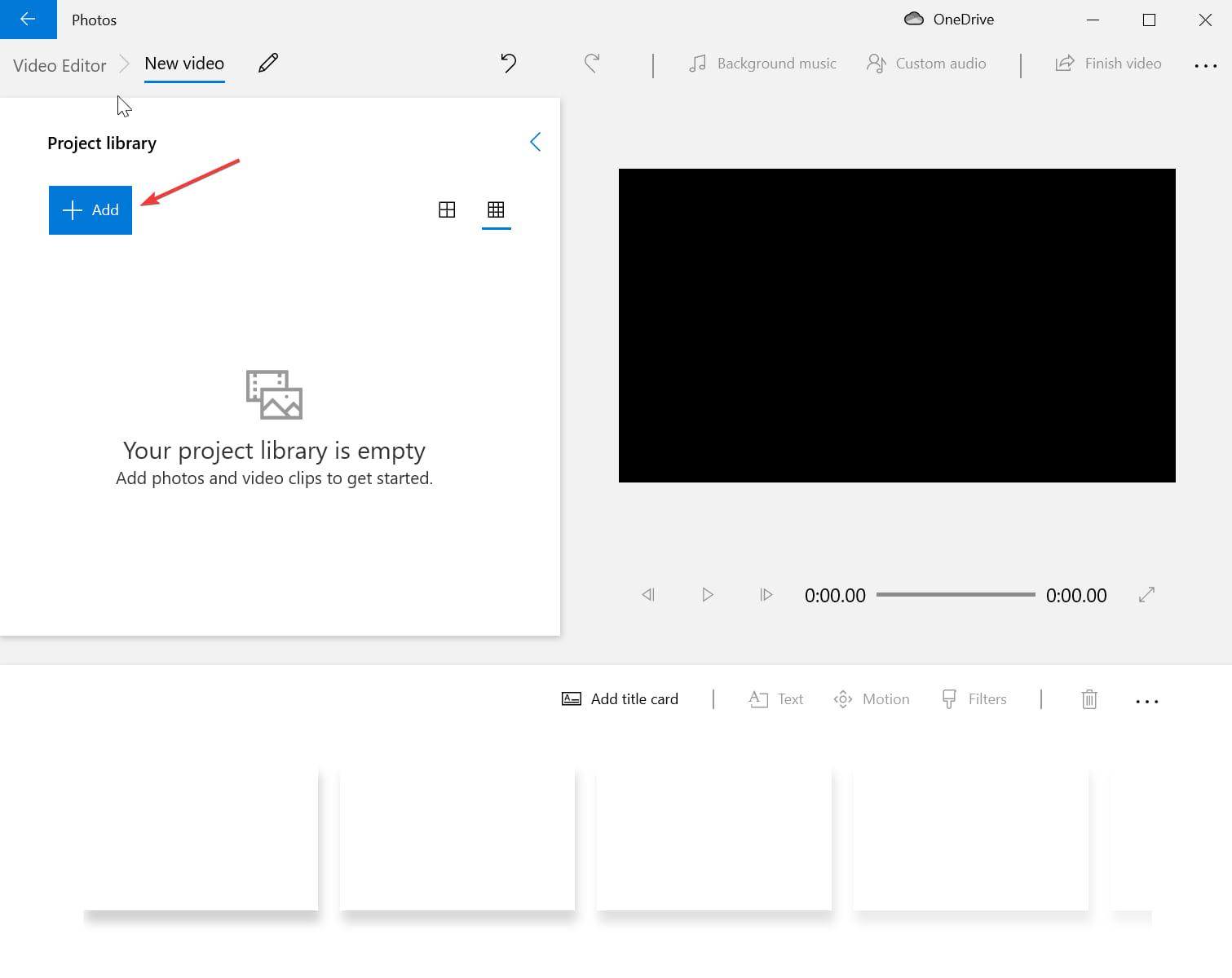
- Перетащите файл на Storyboard (раскадровку) внизу окна.
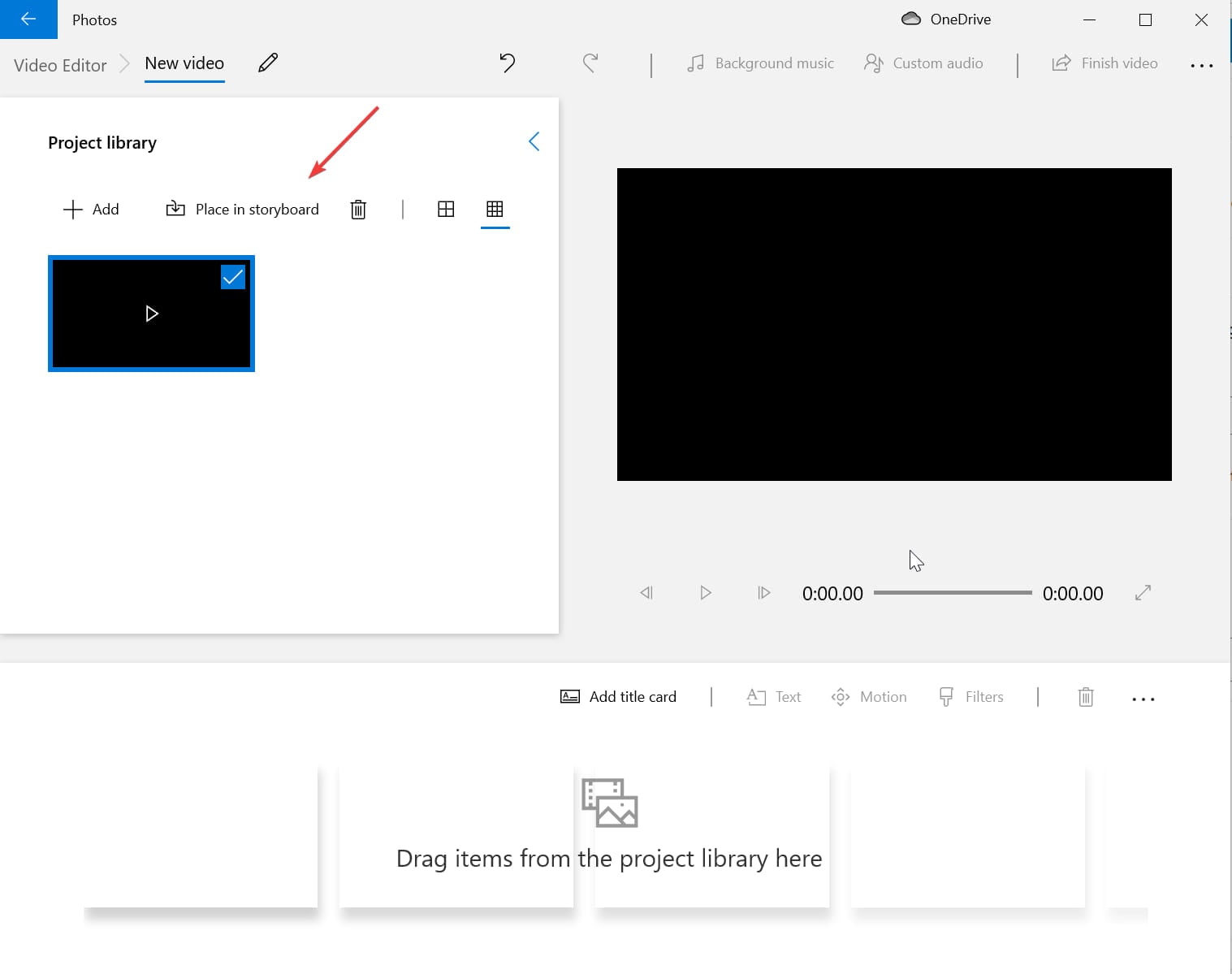
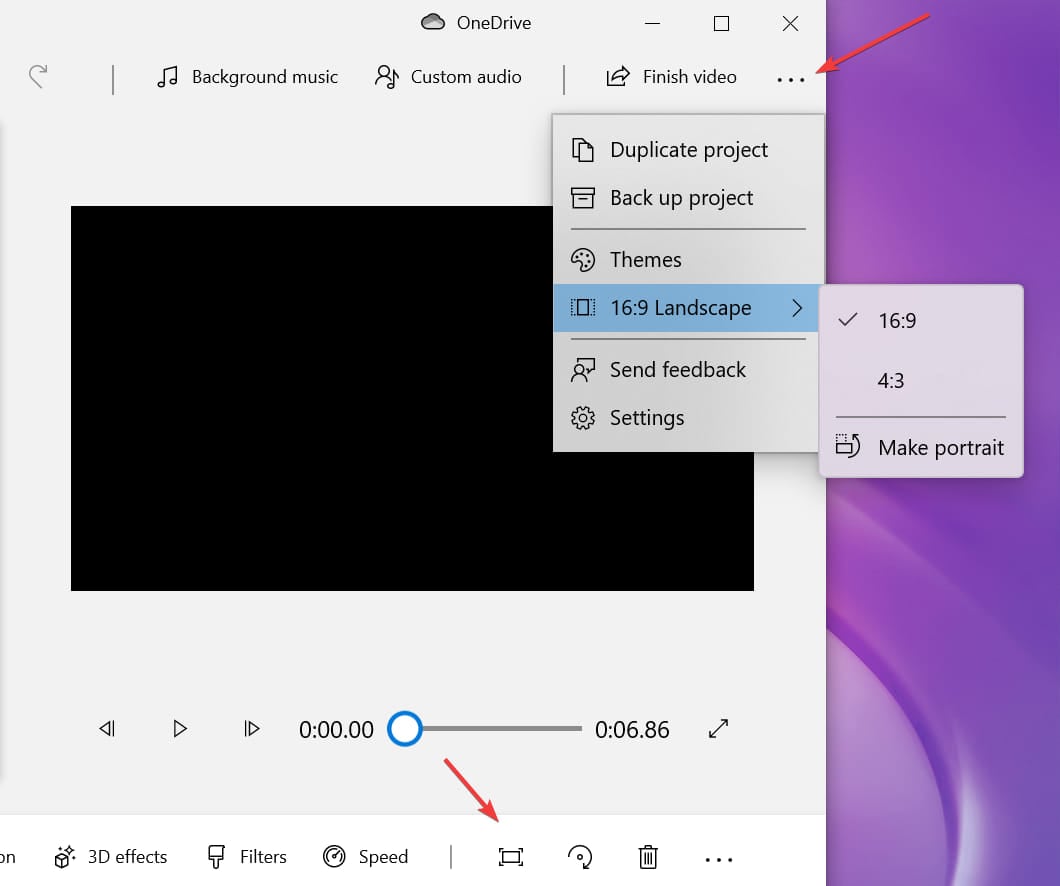
- Чтобы убрать чёрные полосы, нажмите значок в виде рамки (crop) и примените автоматическую подгонку. Для смены соотношения сторон откройте меню в правом верхнем углу и переключите с 16:9 на 4:3 или другой формат.
- Экспортируйте готовое видео на компьютер или в облако.
Важно: этот редактор удобен для базовых задач. Для точечной обрезки кадра (удаление части одного края на несколько пикселей) используйте VLC или Clipchamp.
2. Как обрезать видео с помощью VLC Media Player
VLC умеет обрезать для просмотра и применяет постоянную обрезку через фильтры. Порядок действий ниже.
2.1. Обрезка для просмотра (временная)
- Скачайте и установите VLC с официального сайта, откройте проигрыватель.
- Откройте меню Media → Open File и загрузите видео.

- Перейдите в Tools → Effects and Filters.
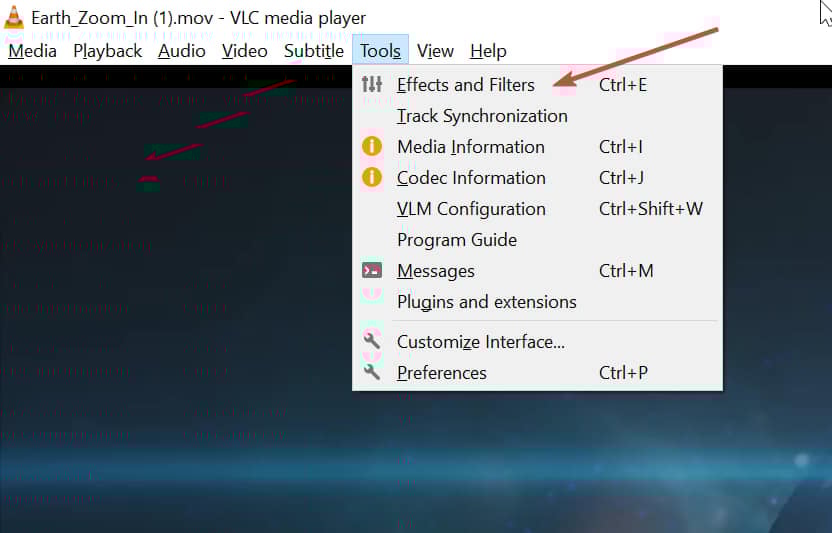
- В окне Adjustment and Effects выберите Video Effects → Crop.
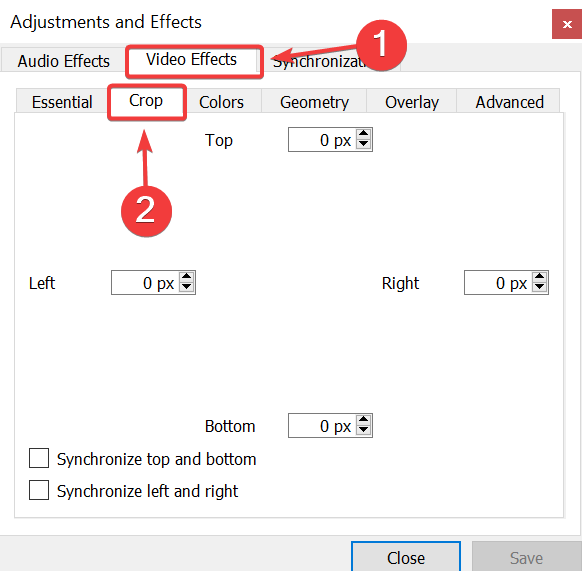
- Укажите в пикселях, сколько убрать сверху, снизу, слева и справа. Применение видно сразу в плеере.
Эта обрезка не создаёт новый файл — она применима только для текущего воспроизведения.
2.2. Постоянная обрезка и сохранение
- Откройте Tools → Preferences.
- Внизу выберите All, чтобы включить расширённые настройки.
- Перейдите в Video → Filters → Croppadd.
- Укажите значения в пикселях для обрезки и сохраните настройки.
- Экспортируйте файл с применённым фильтром (может потребоваться конвертация через меню Media → Convert/Save).
Учтите: работа с фильтрами VLC требует точных значений в пикселях и иногда дополнительных шагов для корректного сохранения. Это хороший выбор, если нужно обрезать в точных числах и без скачивания дополнительного ПО.
3. Как обрезать видео в Clipchamp
Clipchamp — удобный интерфейс и гибкие инструменты обрезки, но часть функций доступна только в платной подписке.
- Откройте Microsoft Store, найдите Clipchamp и установите приложение.
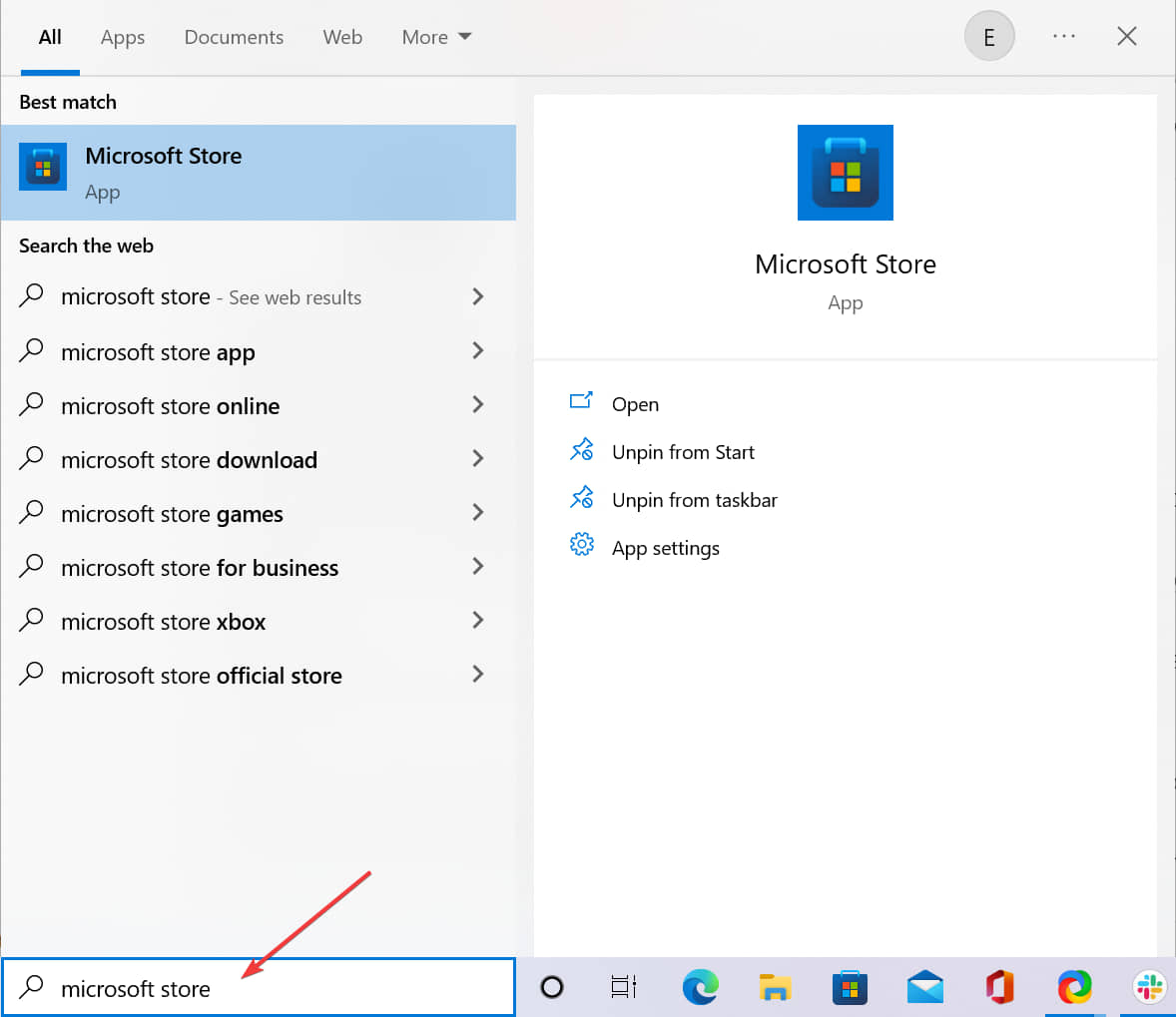
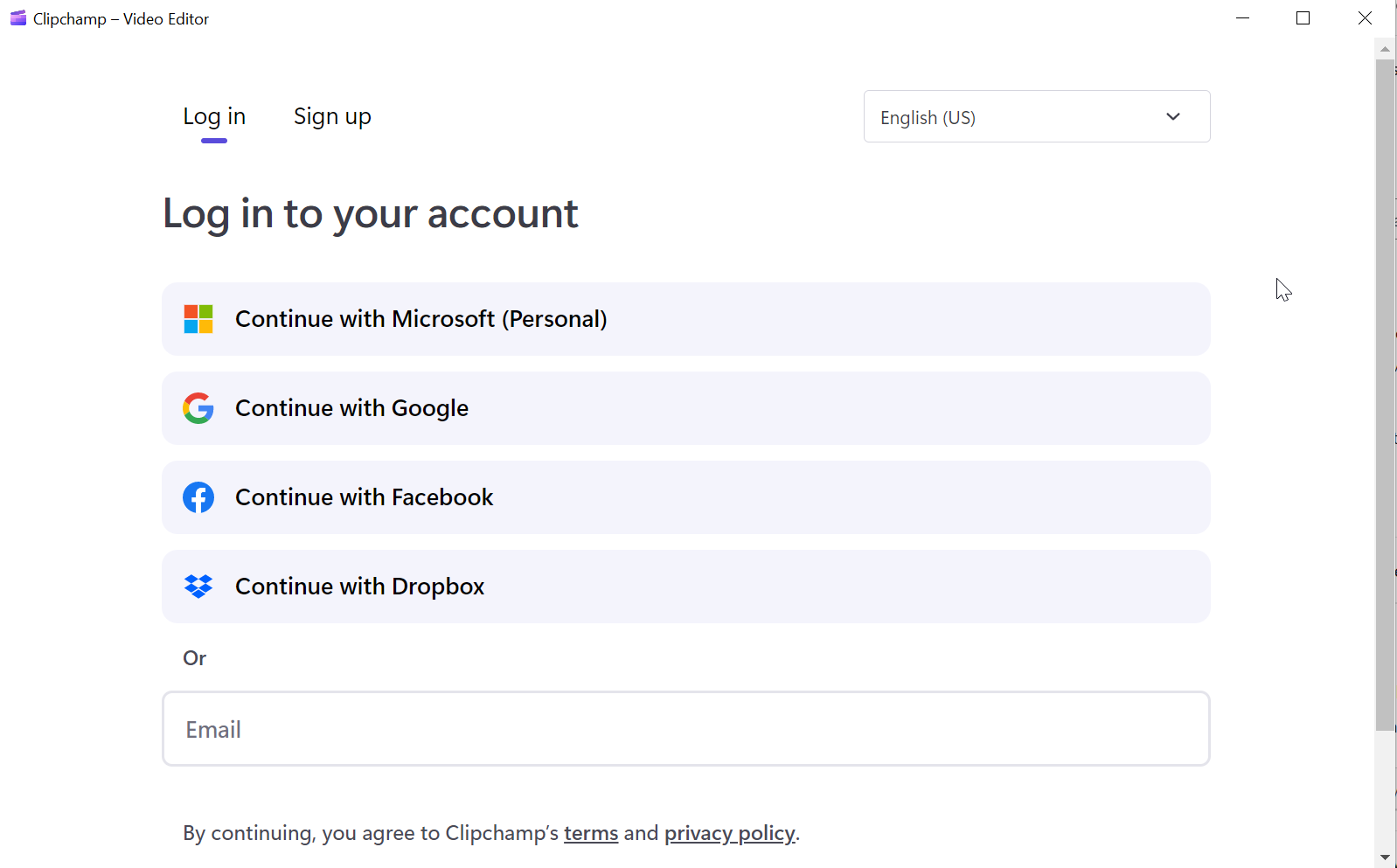
- Запустите Clipchamp, войдите в аккаунт или создайте новый.
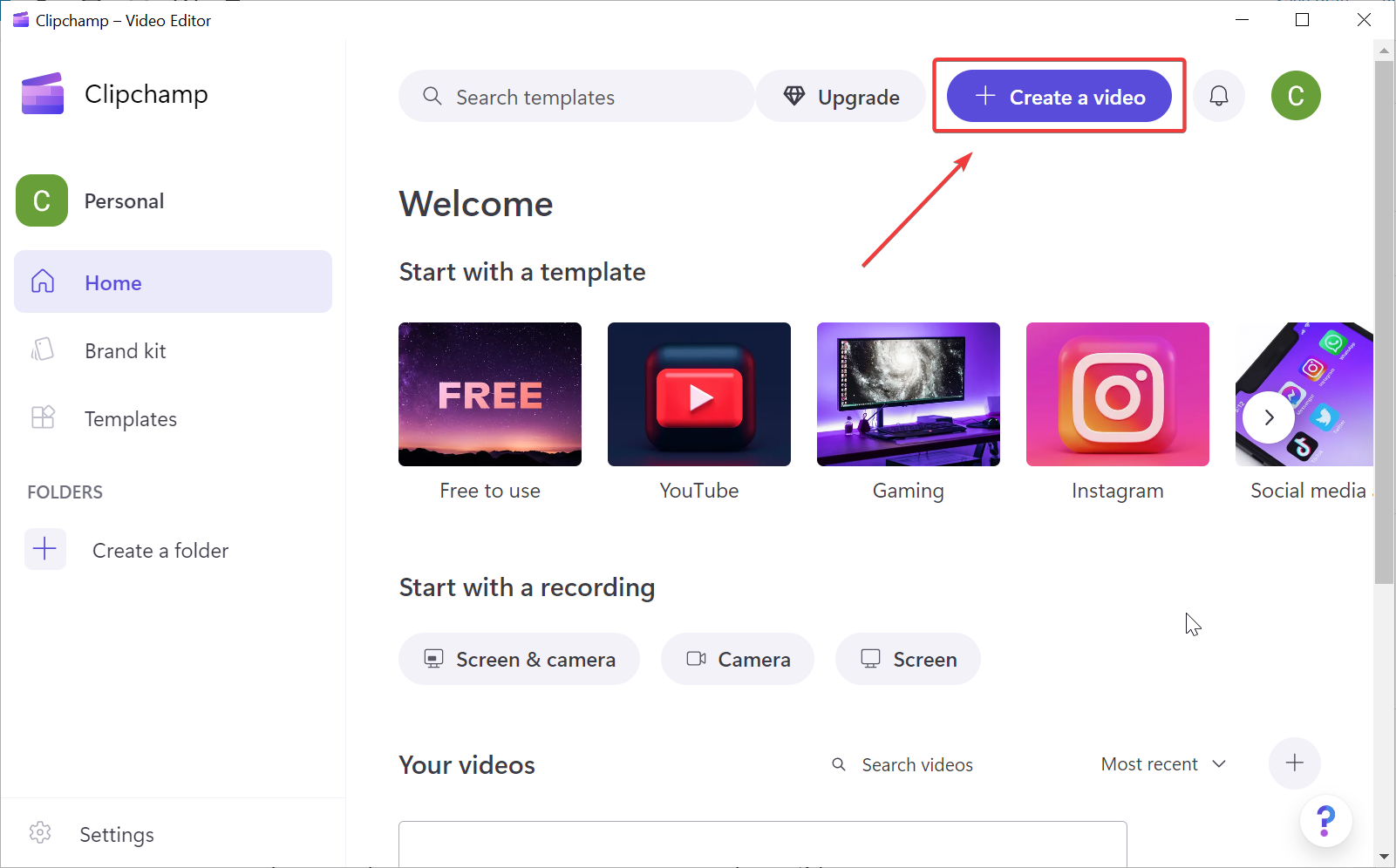
- Нажмите Create a Video (Создать видео) и добавьте файлы через кнопку +.
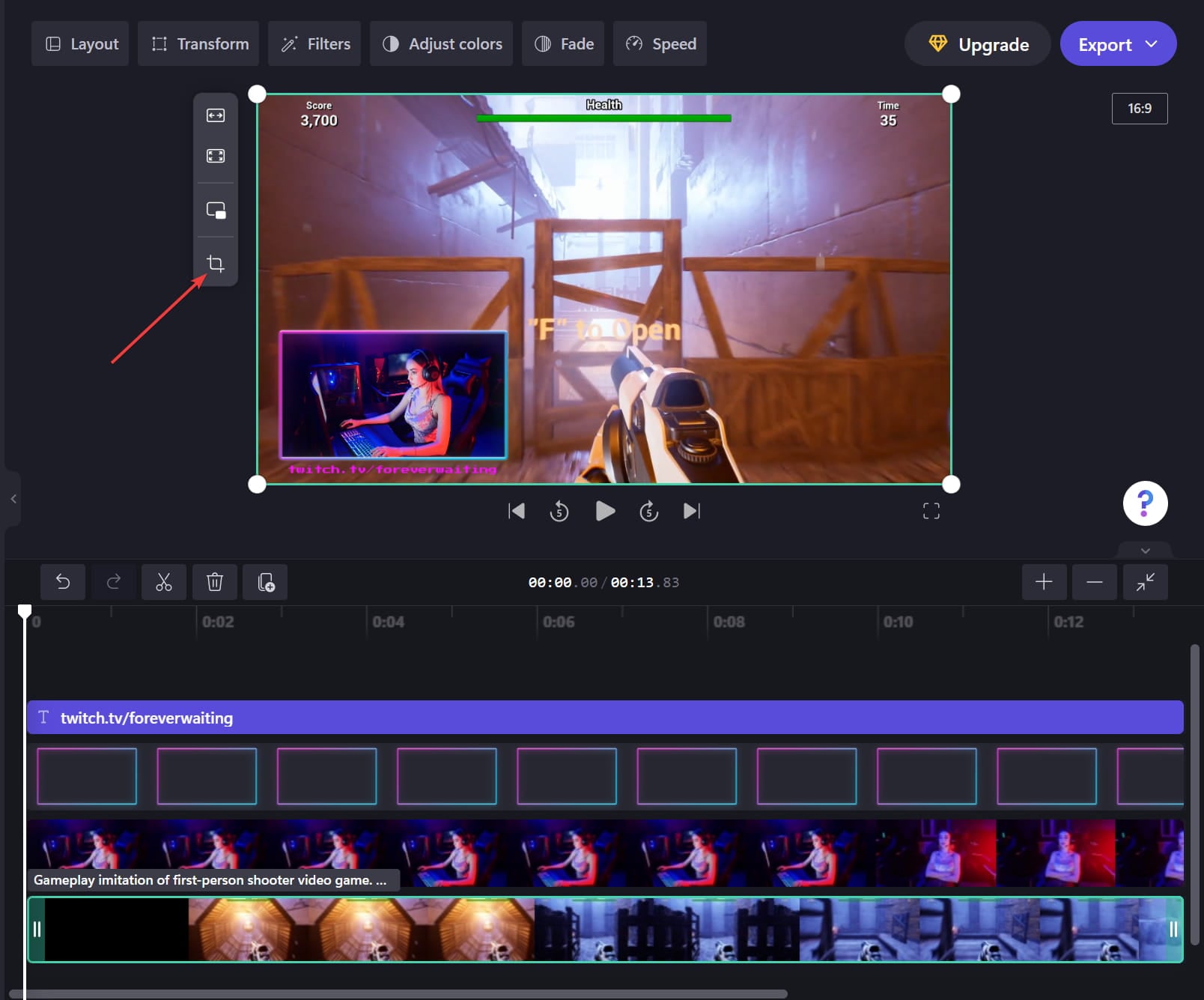
- Перетащите клип на таймлайн, нажмите иконку Crop и выберите нужный режим: изменить соотношение сторон или обрезать кадр вручную.
- Нажмите Export и выберите качество и разрешение для сохранения.
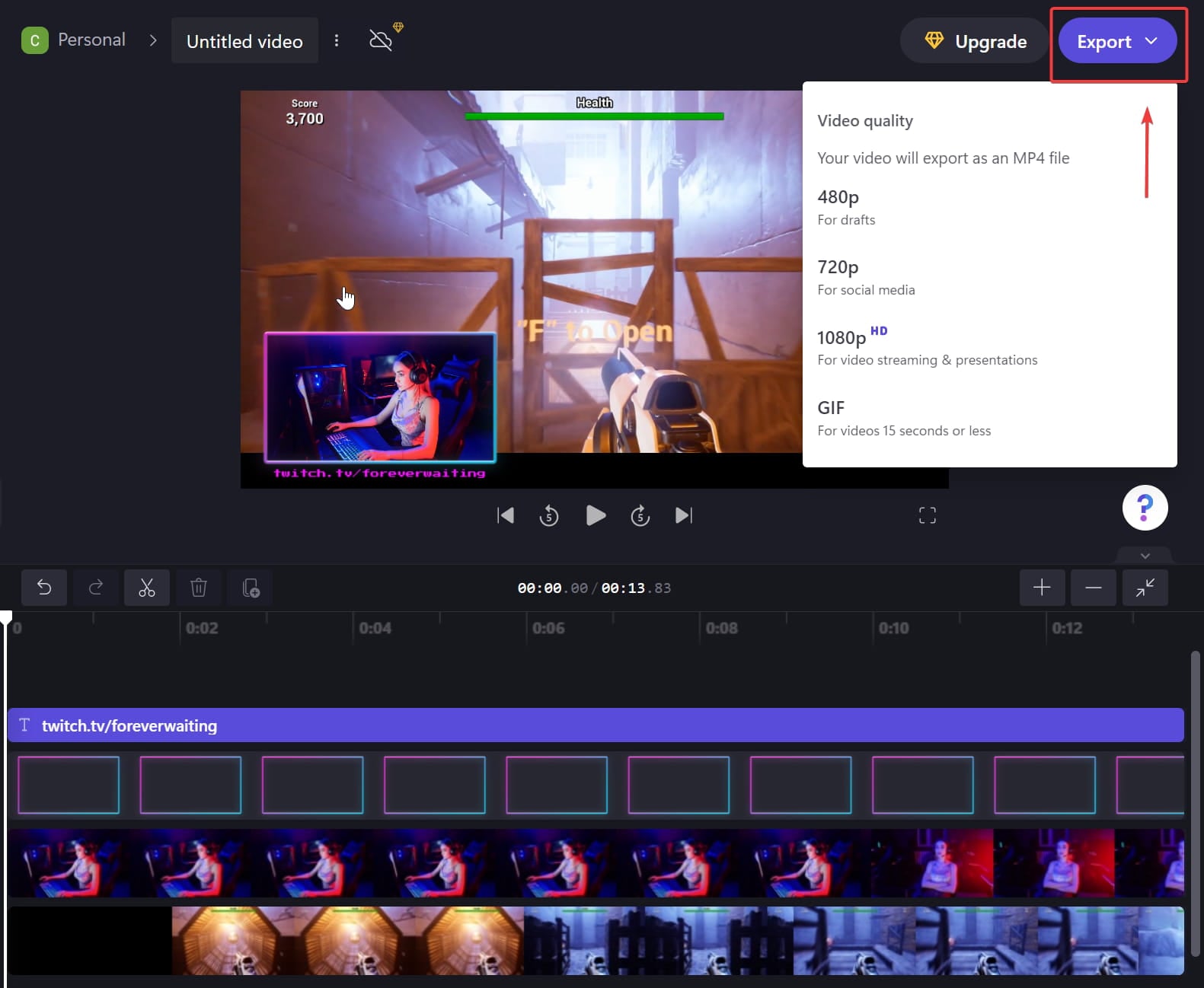
Ограничения бесплатной версии: экспорт в высоком разрешении и некоторые профессиональные шаблоны могут быть недоступны. Тем не менее, базовая обрезка обычно работает без платного плана.
Когда обрезка не решит задачу
- Нужна коррекция перспективы или стабилизация — обрезка кадра не исправит искажения или дрожание.
- Требуется удаление движущегося объекта в кадре — здесь нужны инструменты маскирования и трекинга.
- Желаете увеличить разрешение кадра без потери качества — простая обрезка только уменьшит видимую область и не повысит качество.
Если задача выходит за рамки простого crop, рассмотрите редакторы с функциями трекинга и ретуши (DaVinci Resolve, Adobe After Effects).
Сравнительная матрица (быстрый выбор)
- Удобство для новичка: Редактор видео (Фото) > Clipchamp > VLC.
- Точность обрезки в пикселях: VLC > Clipchamp > Редактор видео.
- Сохранение результата без потери: Clipchamp и VLC дают больше контроля.
- Стоимость: Редактор видео и VLC — бесплатно; Clipchamp — частично бесплатный.
Мини‑методология: как подойти к задаче профессионально
- Оцените цель: просмотровое изменение или постоянный экспорт.
- Измерьте: определите, сколько пикселей/процентов нужно убрать или какое соотношение сторон нужно получить.
- Выберите инструмент по критериям “простота — точность — экспорт”.
- Сделайте резервную копию оригинала.
- Проведите тестовый экспорт в невысоком качестве, проверьте результат на устройстве просмотра.
- Экспортируйте финальную версию в нужном разрешении.
Чек‑листы по ролям
Чек‑лист для контент‑креатора:
- Есть цель публикуемого видео (формат для платформы).
- Проверено основное действие в кадре — не обрезать важные элементы.
- Выбран правильный инструмент и соотношение сторон.
- Тестовый экспорт проверен на мобильных устройствах.
Чек‑лист для домашнего пользователя:
- Удалены чёрные полосы/лишние поля.
- Видео экспортировано в удобный формат MP4.
- Оригинал сохранён на диске до окончательной обработки.
Чек‑лист для специалиста/администратора:
- Требования к разрешению задокументированы.
- Автоматизация или пакетная обработка предусмотрены (если нужно много файлов).
- Масштабируемость: выбран инструмент, который можно развернуть в среде (скрипт/CLI/сервер).
Критерии приёмки
- Визуально: важные объекты кадра не обрезаны.
- Технически: экспортированный файл имеет требуемое соотношение сторон и разрешение.
- Качество: нет заметных артефактов после обрезки и перекодирования.
- Совместимость: файл воспроизводится на целевых устройствах.
Примеры, когда обрезка не сработает
- Камера записана в низком разрешении, и требуется крупный план — увеличение ухудшит качество.
- На краях кадра движутся важные объекты — обрезка потеряет контент.
Альтернативные подходы
- Маскирование и трекинг в DaVinci Resolve или After Effects для удаления объектов без потери композиции.
- Изменение композиции кадра при помощи ключевых кадров и зума в Clipchamp или Premiere.
Примеры команд и сценариев для автоматизации (на заметку)
- Для пакетной обработки в VLC можно написать скрипт, который применяет фильтр croppadd и затем конвертирует файлы по списку. (Требуется знание командной строки и тестирование.)
Дерево принятия решения
flowchart TD
  A[Нужно обрезать видео?] --> B{Убрать чёрные полосы или точная обрезка?}
  B -->|Чёрные полосы / простая смена соотношения| C[Редактор видео 'Фото']
  B -->|Точная обрезка в пикселях или постоянный экспорт| D[VLC или Clipchamp]
  D --> E{Нужны продвинутые эффекты?}
  E -->|Да| F[DaVinci Resolve / Premiere]
  E -->|Нет| G[VLC для точных пикселей или Clipchamp для GUI]
Краткий глоссарий (1‑строчные определения)
- Crop — обрезка кадра по краям, изменение видимой области.
- Trim — удаление частей по времени, укорачивание клипа.
- Aspect ratio — соотношение сторон (например, 16:9).
- Export — сохранение финальной версии видео в файл.
Советы по качеству и совместимости
- Всегда работайте с оригиналом и сохраняйте резервную копию.
- Тестируйте экспорт на целевых устройствах и платформах.
- При многократной перекодировке используйте максимально возможный битрейт, чтобы уменьшить потерю качества.
Часто задаваемые вопросы
В: Как быстро убрать чёрные полосы?
О: Встроенный Редактор видео (в “Фото”) — самый быстрый путь: импорт, клик по инструменту обрезки, экспорт.
В: Можно ли обрезать видео бесплатно?
О: Да, Редактор видео и VLC бесплатны. Clipchamp имеет бесплатный уровень, но некоторые функции ограничены.
В: Как задать обрезку в точных пикселях?
О: Используйте VLC и его фильтр croppadd или профессиональные редакторы, где можно задавать значения в пикселях.
Заключение
Обрезка видео в Windows 11 — простая и частая задача. Для базовых изменений подойдёт встроенный Редактор видео; если нужна точность, выбирайте VLC или Clipchamp. Оцените цель, сделайте тестовый экспорт и проверьте результат на целевых устройствах.
Мы будем рады узнать, какой инструмент вы используете для обрезки видео на Windows 11. Оставьте комментарий с вашим опытом и вопросами.
Социальная превью‑подсказка:
OG title: Как обрезать видео в Windows 11 — быстро и просто
OG description: Уберите чёрные полосы, измените соотношение сторон и сохраните результат — инструкции для встроенных и сторонних инструментов.
Короткое объявление (100–200 слов):
Обрезка видео на Windows 11 теперь доступна каждому. Встроенный Редактор видео внутри приложения “Фото” быстро убирает чёрные полосы и меняет соотношение сторон без сложных настроек. Для точной обрезки в пикселях используйте VLC, а для продвинутой работы с шаблонами и экспортом — Clipchamp. Это руководство шаг за шагом покажет, когда и какой инструмент выбрать, как провести тестовый экспорт и как убедиться, что важные объекты кадра не потеряны. В статье также есть чек‑листы для новичков и креаторов, матрица выбора и дерево принятия решения — всё, чтобы получить нужный результат без лишних усилий.

Похожие материалы

Несколько аккаунтов Skype: Multi Skype Launcher

Журнал для работы: повысить продуктивность

Персональные звуки уведомлений на Android

Скачивание шоу Hulu для офлайн‑просмотра

Microsoft Start: персонализированная новостная лента
