
Как обрезать фото на iPhone и iPad
Коротко о том, зачем обрезать фото
Обрезка позволяет убрать лишнее, сфокусировать внимание на объекте и изменить пропорции кадра (например, для Instagram-квадрата). Это базовая операция редактирования, которая не меняет оригинальный файл в приложении «Фото» — изменения сохраняются как редактирование поверх оригинала.
Быстрая инструкция по обрезке в приложении «Фото”
- Откройте приложение “Фото” на iPhone или iPad и выберите нужное изображение.
- В правом верхнем углу нажмите “Edit”.
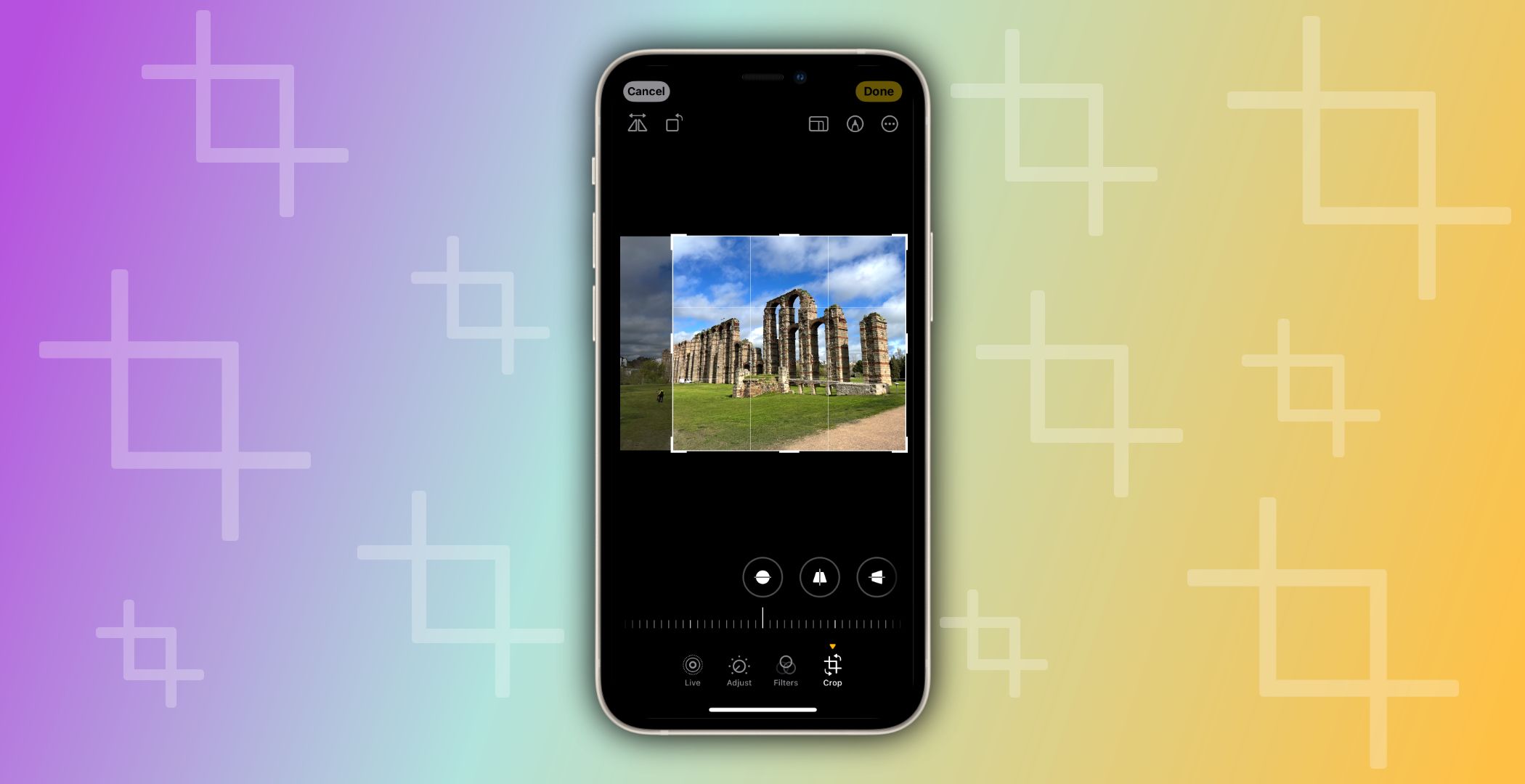
- В нижней панели инструментов нажмите кнопку обрезки (иконка — два пересекающихся угла).
- Появится белая рамка с четырьмя точками в углах. Перетащите углы или стороны, чтобы задать область обрезки.
- Для перемещения изображения внутри рамки нажмите и потяните по середине кадра.
- Жест «сжатие/растяжение» (pinch) увеличит или уменьшит масштаб внутри рамки.
- При необходимости выберите фиксированное соотношение сторон в верхней панели (Square, 4:3, 16:9 и т. д.).
- Нажмите “Done”, чтобы сохранить результат.
Важно: если вы не нажали “Done”, изменения не будут применены. Все правки остаются доступными для отмены в любое время, если были сделаны на этом устройстве.
Подробно: использование фиксированного соотношения сторон
После нажатия кнопки обрезки коснитесь кнопки соотношений сторон в верхней части экрана. Проводя пальцем по нижней части интерфейса, выберите нужный формат: квадрат, 4:3, 16:9 и т. д. В портретном режиме некоторые варианты могут отображаться «перевернутыми» — это нормальное поведение: вы можете переключаться между портретной и альбомной ориентацией.
Даже при выборе фиксированного соотношения вы всё ещё можете перемещать кадр и масштабировать изображение. Разблокированное соотношение можно выбрать опцией Freeform.
Как вернуть оригинал
Редактирование в «Фото» неразрушающее. Чтобы отменить обрезку:
- Откройте отредактированное фото и нажмите “Edit”.
- Нажмите красную кнопку “Revert”.
- Подтвердите “Revert to Original” — изображение вернётся к исходному виду.
Примечание: если фотo было отредактировано на другом устройстве или синхронизировано через сторонний редактор, поведение может отличаться.
Когда встроенная обрезка не подходит
- Вам нужно удалить фон или вырезать объект с точной маской — встроенный инструмент обрезки не предназначен для вырезания по контуру.
- Требуются сложные трансформации (искажение, перспективное выравнивание) — используйте специализированные приложения.
- Если изображение хранится в стороннем облаке и синхронизировано с несовместимым форматом, возможны ограничения.
Альтернативы: Adobe Lightroom, Snapseed, Pixelmator, встроенный Markup (для простых рамок и добавления аннотаций), а также сторонние приложения для удаления фона.
Мини-методология: как обрезать для соцсетей
- Определите цель публикации (пост, сторис, обложка профиля).
- Выберите соотношение сторон, подходящее платформе (например, 1:1 для Instagram-поста, 9:16 для сторис).
- Сфокусируйтесь на главном объекте, оставив немного «воздуха» (negative space) вокруг.
- Проверяйте композицию после обрезки — не обрезайте ключевые элементы (лица, текст).
- Сохраните копию и проверьте в превью платформы.
Уровни владения (уровни зрелости навыков)
- Начинающий: знает, как открыть «Edit» и перетащить углы рамки.
- Средний: использует фиксированные соотношения и масштабирование для композиции.
- Продвинутый: комбинирует обрезку с коррекцией экспозиции и фильтрами; знает, когда переходить на сторонние инструменты.
Чек-листы по ролям
Фотограф:
- Сохраняйте исходник без потерь.
- Используйте обрезку, чтобы улучшить композицию, но делайте это на последнем этапе.
SMM-менеджер:
- Подбирайте соотношение под платформу.
- Проверяйте видимость логотипов и текста после обрезки.
Обычный пользователь:
- Быстро убирайте лишнее на снимках и сохраняйте результат.
- Помните об отмене, если нужно вернуть оригинал.
Критерии приёмки
- Кадр подчёркивает главный объект без обрезки важных деталей.
- Разрешение и качество достаточны для целевой платформы.
- Соотношение сторон соответствует требованию публикации.
Таблица быстрых подсказок
- Кнопка для начала: “Edit”
- Кнопка для завершения: “Done”
- Как отменить: “Revert” → “Revert to Original”
- Частые соотношения: 1:1, 4:3, 16:9, 9:16
Советы и распространённые ошибки
- Не увеличивайте слишком сильно масштаб, чтобы не потерять качество.
- Не обрезайте лицо в суставе (например, по линии глаз) — оставляйте немного пространства сверху.
- Если планируете печатать фото, учитывайте поля и обрезку принтера.
Быстрый план действий (SOP)
- Найдите фото в “Фото”.
- Нажмите “Edit” → иконка обрезки.
- Выберите соотношение, если нужно.
- Подгоните рамку и масштаб.
- Нажмите “Done”.
- Проверьте результат и при необходимости нажмите “Revert”.
Факт: обрезка в приложении «Фото» не удаляет данные исходного файла — вы всегда можете восстановить оригинал, если правка была сделана на этом устройстве.
Короткий глоссарий
- Соотношение сторон: пропорция ширины к высоте изображения.
- Неразрушающее редактирование: изменения, которые можно отменить без потери оригинала.
Заключение
Обрезка — простой и быстрый способ улучшить композицию и подготовить изображение для публикации. Встроенный инструмент в приложении “Фото” справится с большинством задач; для сложной работы используйте сторонние редакторы. Помните про неразрушающее редактирование и сохраняйте копии перед серьёзными правками.
Важно: если вам нужен вырез по контуру, замена фона или ретушь на профессиональном уровне, используйте специализированные приложения.

Похожие материалы

Несколько аккаунтов Skype: Multi Skype Launcher

Журнал для работы: повысить продуктивность

Персональные звуки уведомлений на Android

Скачивание шоу Hulu для офлайн‑просмотра

Microsoft Start: персонализированная новостная лента
