
Как кадрировать фотографии в Adobe Photoshop
TL;DR
Кадрирование в Photoshop — быстрый способ улучшить композицию и подготовить фото под конкретный формат. Используйте инструмент Кадрирование (C) для базовой обрезки, опцию Content‑Aware для автоматического заполнения пустот при выравнивании и Front Image, чтобы скопировать размеры другого файла. Внизу — чек‑листы, советы профессионалов и варианты без разрушения пикселей.
Кадрирование помогает убрать лишнее, изменить соотношение сторон и ориентировать внимание зрителя. Ниже — подробные шаги, приёмы и рекомендации для разных задач: печать, веб, социальные сети.
Базовая обрезка в Photoshop
- Выберите инструмент «Кадрирование» в левой панели. Это четвёртая иконка сверху. Быстрая клавиша — C.
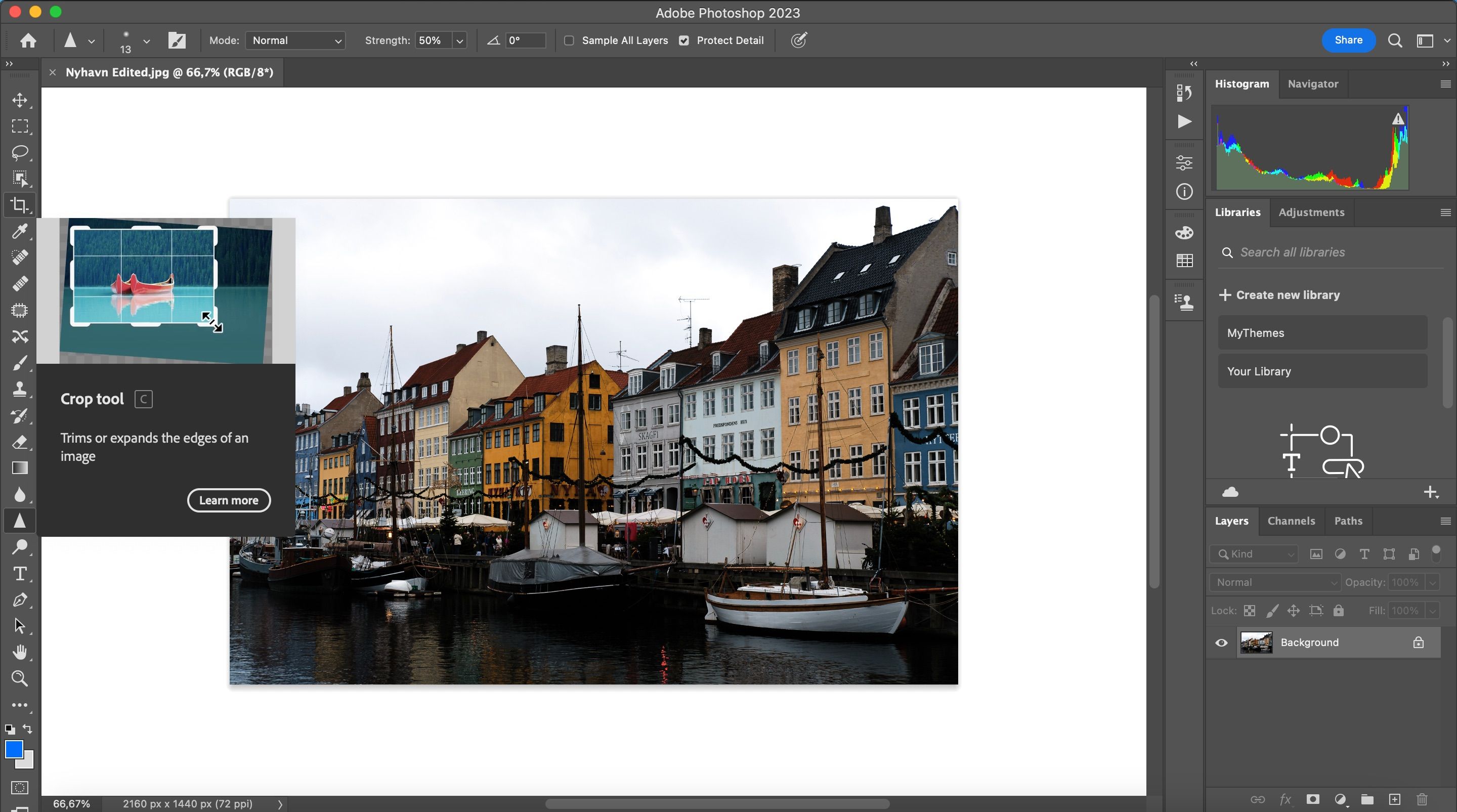
- Захватите угловые маркеры и тяните, чтобы изменить границы кадра. Перетащите изображение внутри рамки, чтобы подвинуть видимую область.
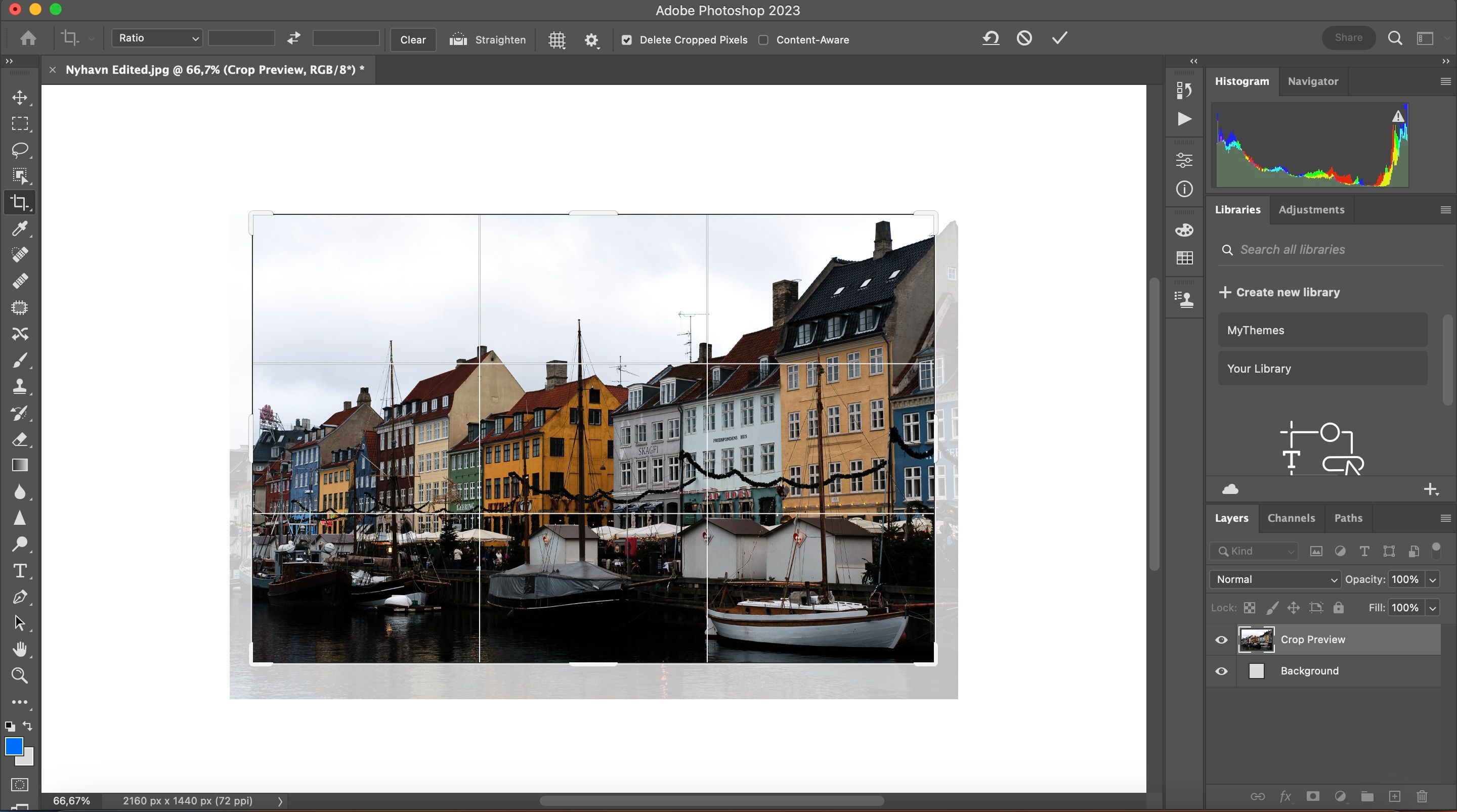
- Нажмите Enter, чтобы применить кадрирование. Если требуется сохранить исходные пиксели (возможность вернуть исходный кадр), снимите отметку с опции Delete Cropped Pixels в панели параметров.
Пояснение термина: Delete Cropped Pixels — флаг, который определяет, удаляются ли пиксели за пределами кадра навсегда. Отключённый флаг делает кадрирование неразрушающим.
Важно: работа с исходными файлами. Рекомендуется сохранять копии оригиналов перед массовой обработкой.
Выравнивание и Content‑Aware Fill
Если вы слегка поворачиваете фото для выравнивания горизонта, кадрирование создаёт пустые углы. Опция Content‑Aware автоматически генерирует содержимое для заполнения этих пробелов.
- Выберите инструмент Кадрирование.
- В панели параметров отметьте Content‑Aware.
- Поверните изображение для выравнивания и нажмите Enter — Photoshop заполнит пустые области.
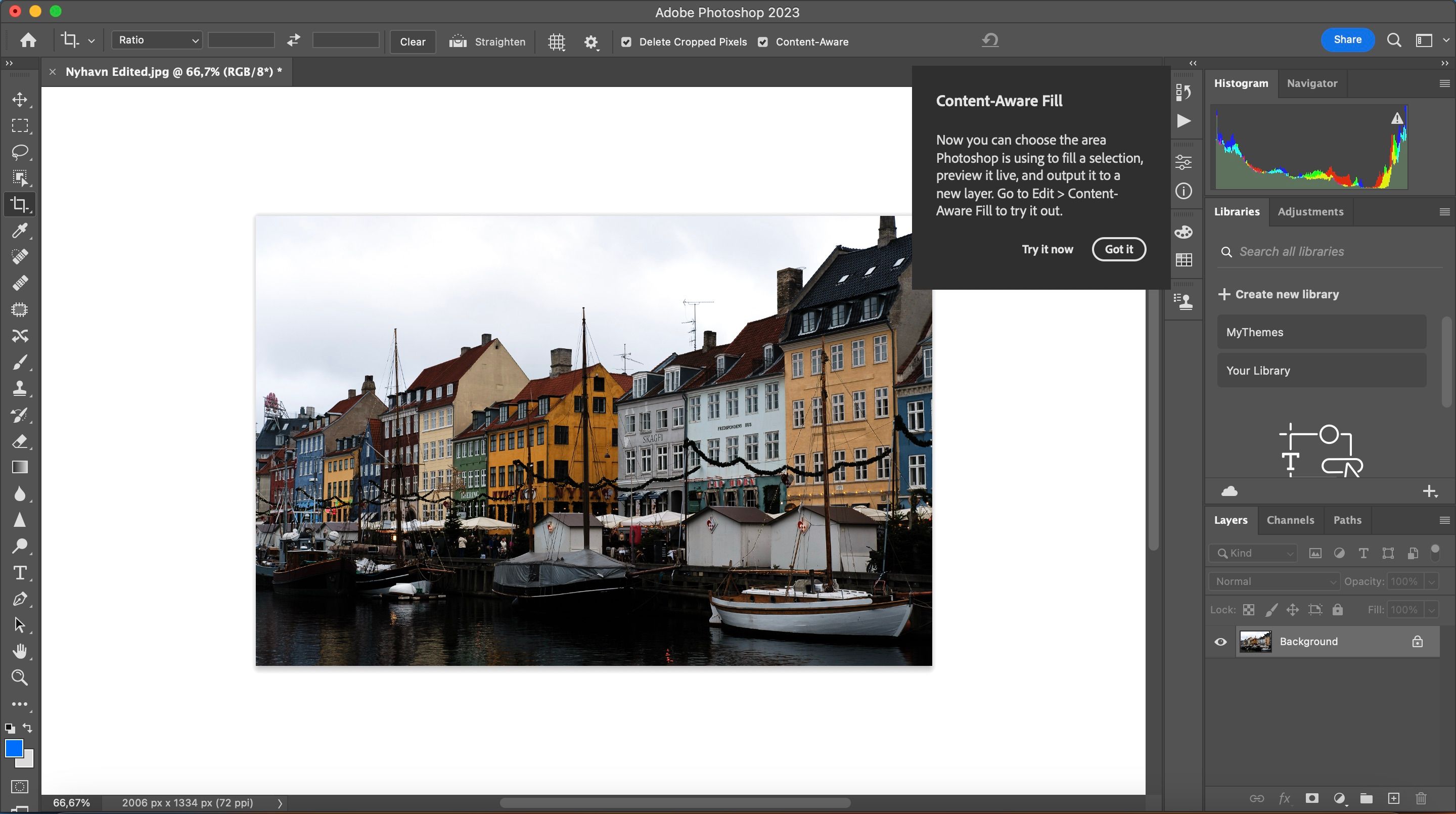
Когда это работает: текстуры, небо, однородные фоны — Content‑Aware обычно даёт хорошие результаты. Когда не работает: сложные структуры, повторяющиеся шаблоны или тонкая перспектива — требуется ручная ретушь или клонирование.
Совет: после автозаполнения применяйте слои-корректировки и инструмент Штамп для тонкой правки артефактов.
Как сделать две картинки одинакового размера
Чтобы преобразовать два изображения с разными соотношениями сторон к одинаковому размеру:
- Откройте оба файла и расположите их рядом: Window → Arrange → Tile или Consolidate All to Tabs → и выберите нужный вариант просмотра.
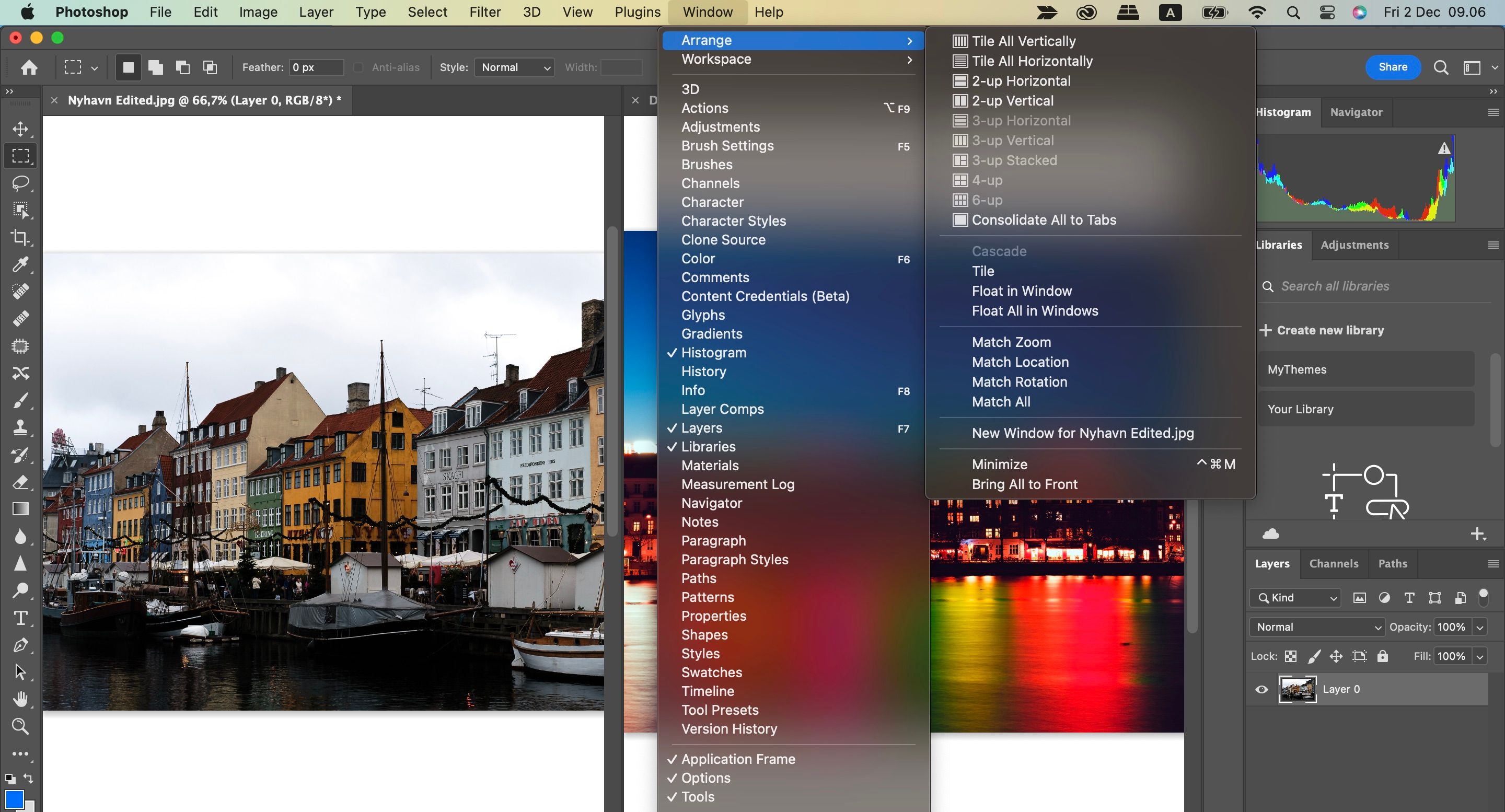
- Увеличьте просмотр обеих картинок до одинакового процента масштабирования (например, 100%).
- На втором изображении выберите инструмент Кадрирование. В панели параметров выберите W × H × Resolution → Front Image. Это подтянет ширину, высоту и разрешение первого изображения.
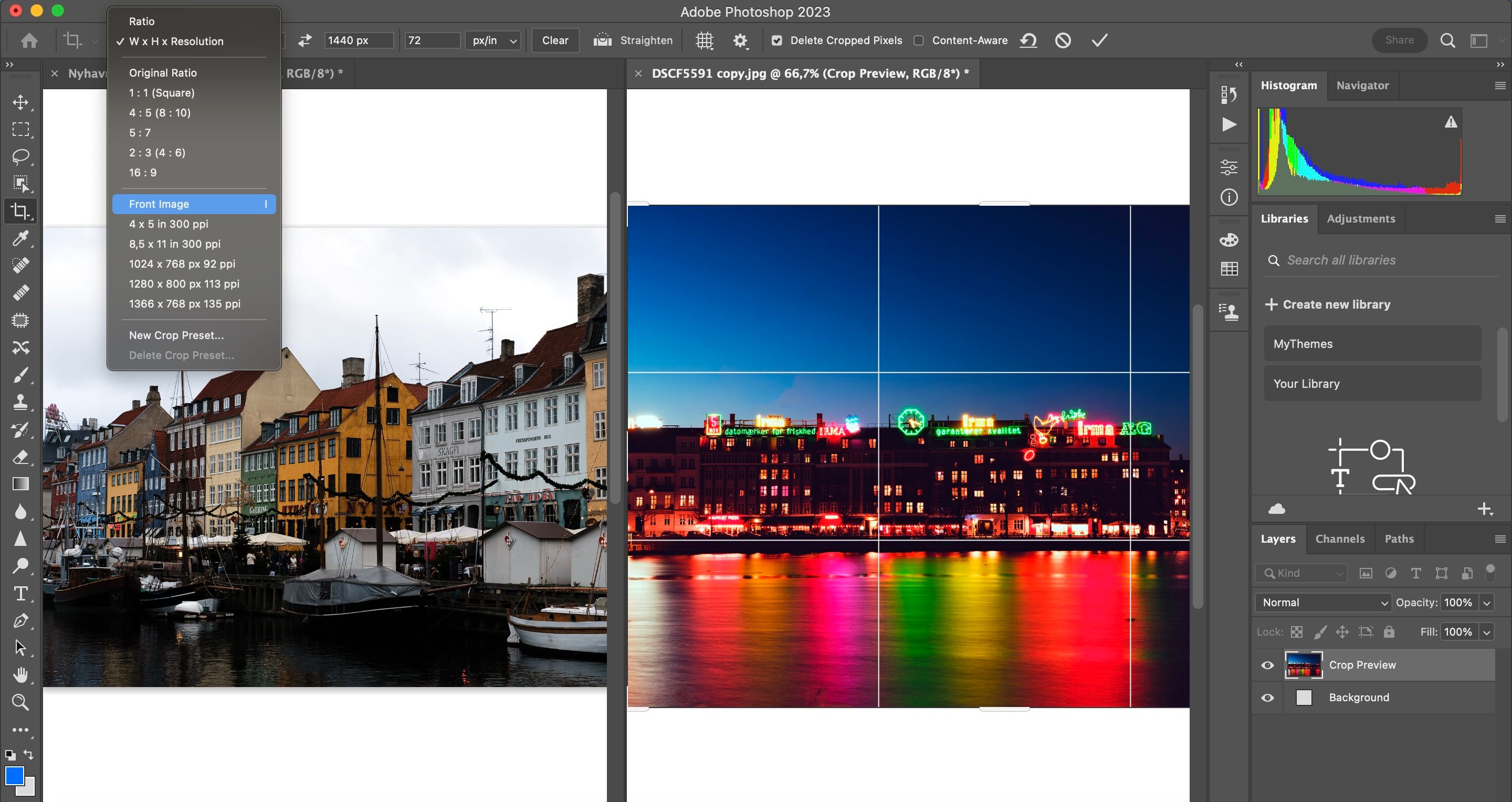
- Примените кадрирование — обе картинки будут иметь одинаковые размеры и разрешение.
Примечание: если одно изображение имеет меньше пикселей — при увеличении до размеров другого возможна потеря качества.
Обрезка по предустановленному соотношению
- Выберите инструмент Кадрирование.
- В панели параметров откройте список предустановок соотношений сторон и размеров.
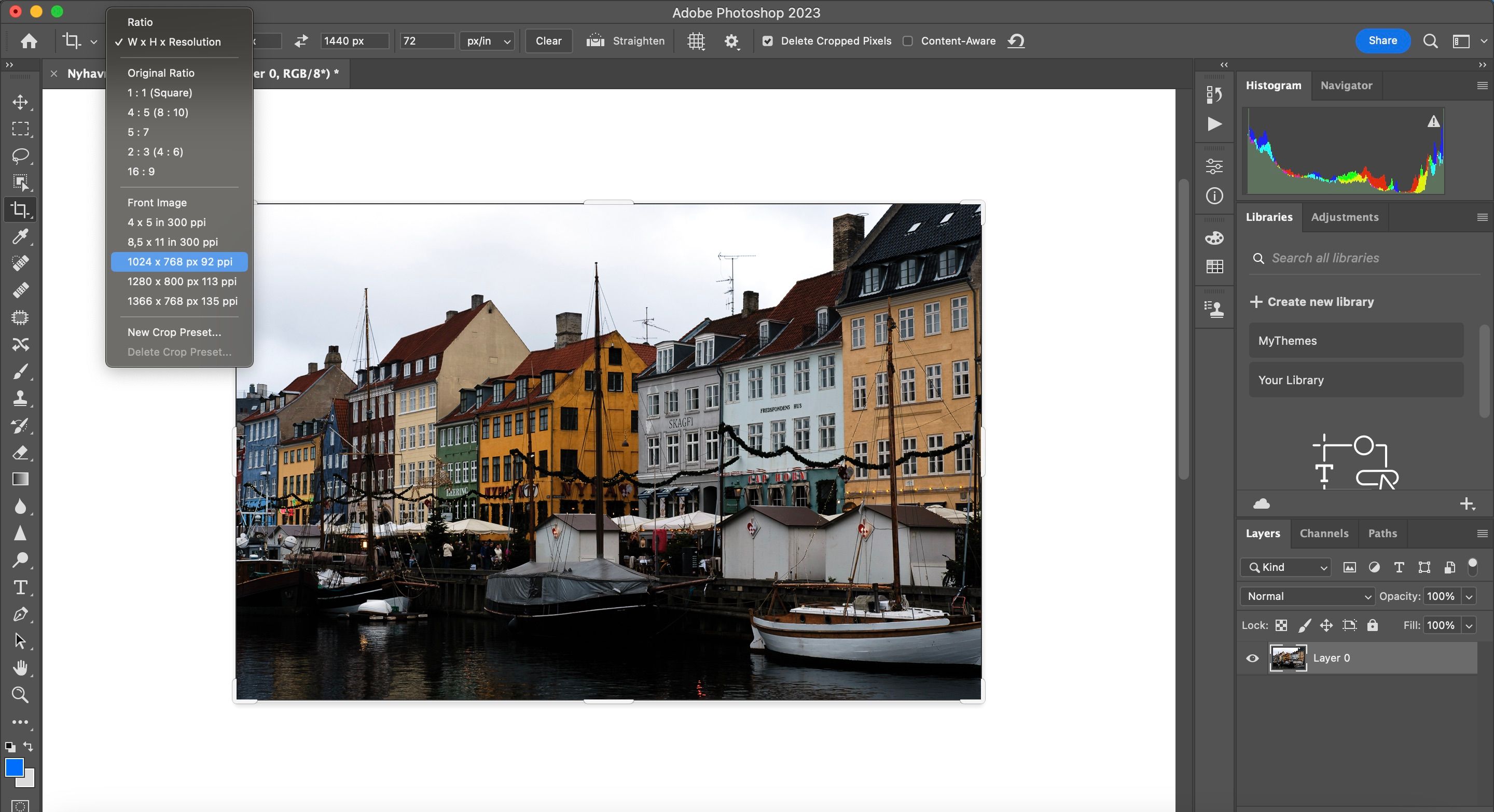
- Выберите нужное соотношение (например, 1:1 для Instagram, 16:9 для видео, или пользовательский размер). Можно ввести конкретные пиксели или сантиметры для печати.
Примечание о разрешении: при подготовке к печати задавайте Resolution в 300 ppi; для веба — 72–150 ppi в зависимости от платформы.
Советы профессионалов и ментальные модели
- Правило третей: разместите основной объект на одной из вертикалей/горизонталей сетки 3×3.
- Безопасные зоны: оставьте пространство для обрезки в соцсетях и ресайзинга — особенно важно для лица и текста.
- Центр тяжести композиции: оценивайте, где глаз зрителя «прикрепляется», и кадрируйте так, чтобы сохранить визуальный баланс.
- Постуральная пауза: перед обрезкой переключитесь на чёрно‑белый режим, чтобы лучше видеть контраст и форму.
Ментальная эвристика: если вы не уверены — обрежьте меньше; всегда легче убрать больше позже, чем вернуть потерянные пиксели.
Альтернативные подходы к кадрированию
- Canvas Size (Изображение → Размер холста): сохранить содержимое, расширив или обрезав холст без перезаписи пикселей.
- Image Size: масштабирование изображения до конкретных размеров для вывода (печать/веб).
- Маски слоя: неразрушающий способ скрыть части изображения и вернуться к исходнику в любой момент.
- Smart Object: преобразуйте слой в смарт‑объект, кадрируйте и масштабируйте без потерь качества.
- Batch Actions: действия и пакетная обработка для массового кадрирования серии фотографий.
Когда использовать маску: если требуется гибкая версионность или комбинирование нескольких вариантов кадрирования для клиента.
Чек‑лист по ролям
Для фотографа:
- Снимок в высоком разрешении; сохранять исходник.
- Проверить Delete Cropped Pixels (чаще — оставлять нетронутым).
- Сохранить PSD с масками и отдельной экспортной версией для публикации.
Для SMM‑менеджера:
- Установить предустановку под целевой канал (Instagram, Facebook, Twitter).
- Проверить безопасные зоны для текста и логотипов.
- Создать вариативные экспорты (web, thumbnail).
Для веб‑дизайнера:
- Кроп по сетке макета.
- Сохранить векторные данные (если есть) и экспортировать в нужных размерах и форматах (WebP, JPEG, PNG).
Критерии приёмки
- Изображение не искажено по пропорциям (если это критично).
- Главный объект не обрезан в ключевых местах (лицо, текст, логотипы).
- Разрешение и соотношение сторон соответствуют требованиям платформы.
- При неразрушающем рабочем процессе — PSD содержит слои и маски.
Типичные ошибки и их исправление
- Применил Delete Cropped Pixels и потом не смог вернуть — исправление: откат по истории или открыть резервную копию; в будущем — работайте с масками.
- Артефакты при Content‑Aware — исправление: локальная ретушь штампом и точечной заплаткой.
- Потеря качества при увеличении — исправление: работать со Smart Object, использовать методы суперрезолюции в Camera Raw.
Шпаргалка: быстрые сочетания и последовательность
- Инструмент Кадрирование — C
- Отмена изменения — Ctrl+Z / Cmd+Z
- Content‑Aware — флажок в панели параметров при включённом инструменте Кадрирование
- Front Image — в поле W × H × Resolution
Мини‑методика (5 минут для одного изображения):
- Создайте дубликат слоя или сохраните копию файла.
- Выберите C → настройте соотношение/предустановку.
- Выровняйте, при необходимости включите Content‑Aware.
- Примените кадрирование → скорректируйте по цвету/контрасту → экспорт.
Простая схема выбора метода
graph TD
  A[Нужно кадрировать изображение?] --> B{Цель вывода}
  B -->|Печать| C[Image Size + 300 ppi]
  B -->|Веб/соцсети| D[Preset Aspect Ratio]
  B -->|Выравнивание| E[Rotate + Content‑Aware]
  B -->|Версионность| F[Layer Mask / Smart Object]
  E --> G[Проверить артефакты и ретушь]
Глоссарий — одно предложение на термин
- Соотношение сторон: отношение ширины к высоте изображения.
- Delete Cropped Pixels: параметр, удаляющий пиксели за пределами кадра.
- Content‑Aware Fill: автоматическое заполнение отсутствующих областей содержимым, основанным на окружении.
- Smart Object: контейнер слоя, сохраняющий исходные данные для неразрушающей обработки.
FAQ
Q: Как отменить кадрирование, если я уже сохранил файл?
A: Если сохранили только один файл и включили Delete Cropped Pixels, исходник будет утерян; по возможности откройте копию из резервного хранилища, версию из облака или используйте историю файла в Photoshop (если она доступна).
Q: Как кадрировать без потери качества при масштабировании?
A: Преобразуйте слой в Smart Object перед масштабированием и используйте Image Size с алгоритмом Bicubic Smoother или воспользуйтесь функцией повысить разрешение в Camera Raw.
Q: Можно ли автоматизировать кадрирование для сотен фотографий?
A: Да. Используйте Actions + Image Processor или Photoshop Scripting; для простых задач удобно применять пакетную обработку через File → Automate → Batch.
Кадрирование в Photoshop — базовый, но мощный инструмент. Освойте сочетание предустановок, Content‑Aware и неразрушающих техник, чтобы уверенно готовить изображения для любых форматов.

Похожие материалы

Несколько аккаунтов Skype: Multi Skype Launcher

Журнал для работы: повысить продуктивность

Персональные звуки уведомлений на Android

Скачивание шоу Hulu для офлайн‑просмотра

Microsoft Start: персонализированная новостная лента
