
Диагональная обрезка в Canva — как сделать эффектный кадр

Зачем нужна диагональная обрезка
Диагональная обрезка помогает создать более динамичную и выразительную композицию. Такой приём полезен, если вы хотите:
- сопоставить два изображения (например, «до/после» или два варианта продукта);
- сделать привлекательный фон для превью YouTube, обложки поста или баннера;
- разбить кадр на зоны контраста и цвета, чтобы направить внимание зрителя.
Важно: простое разделение кадра пополам выглядит статично. Диагональ добавляет движение и визуальный интерес.

Краткий обзор метода
Главная идея — использовать рамку (Frame) с диагональным рисунком, масштабировать и поворачивать её под нужный угол, затем поместить внутрь нужное изображение. Это позволяет получить «обрезку» по диагонали без сложных масок.
Пошаговая инструкция: как обрезать по диагонали в Canva
- Нажмите Создать дизайн в правом верхнем углу и задайте размеры проекта.
- Загрузите фоновое изображение: своё или из библиотеки Canva.
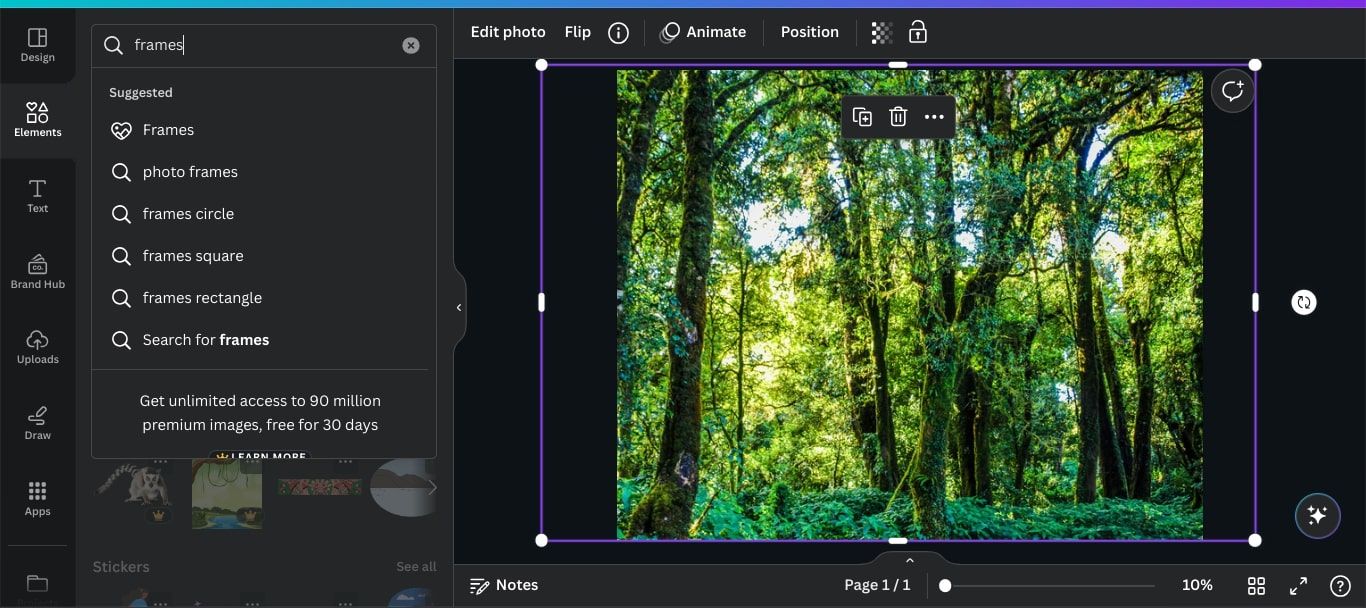
- Откройте вкладку Элементы и в строке поиска введите «рамки» или «frames». Нажмите Показать всё в разделе Рамки.
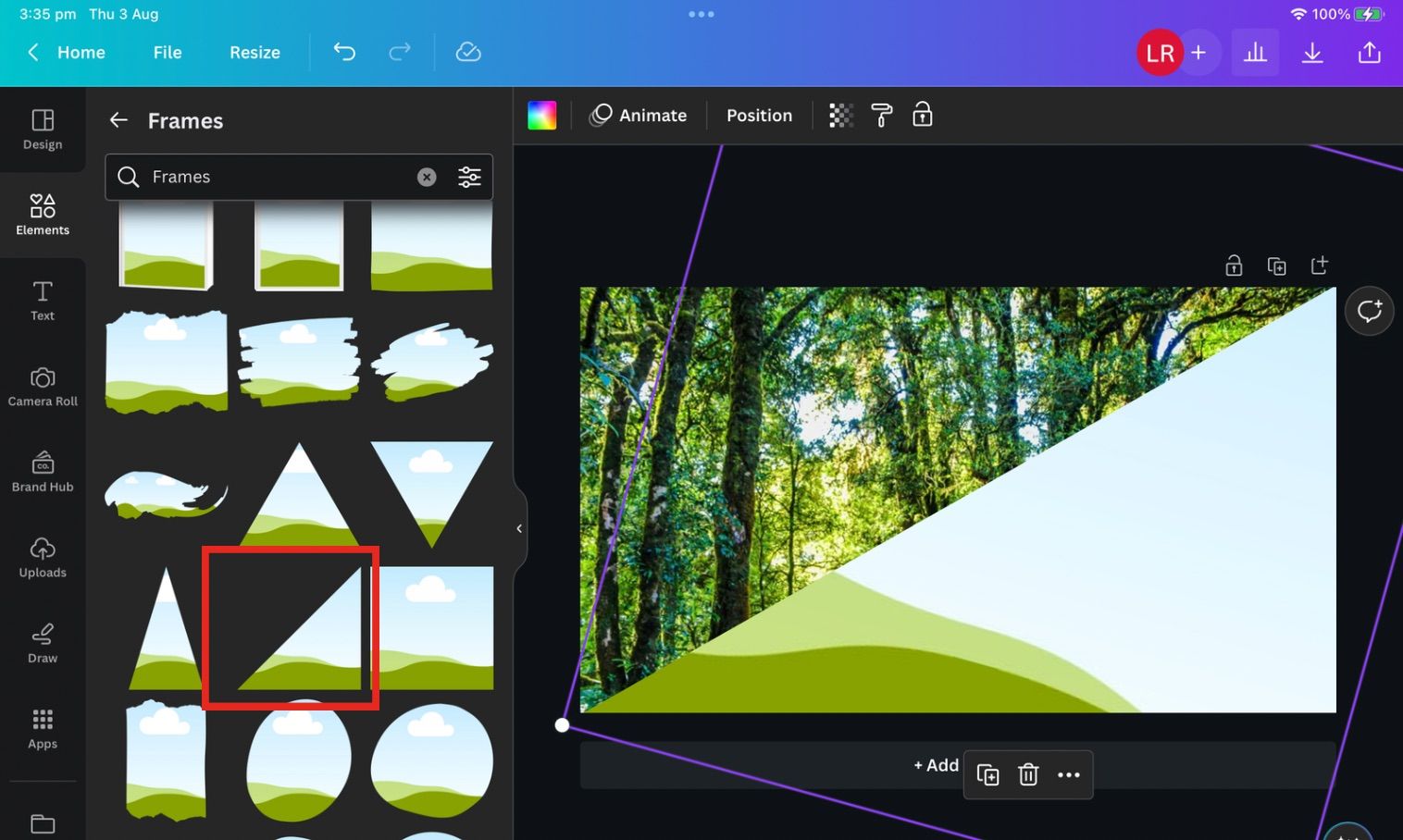
- Найдите вариант «диагональный квадрат» в списке рамок. Он обычно виден по миниатюре с диагональным разделением.
- Перетащите рамку на холст, растяните её до нужного размера и поверните в требуемый угол.
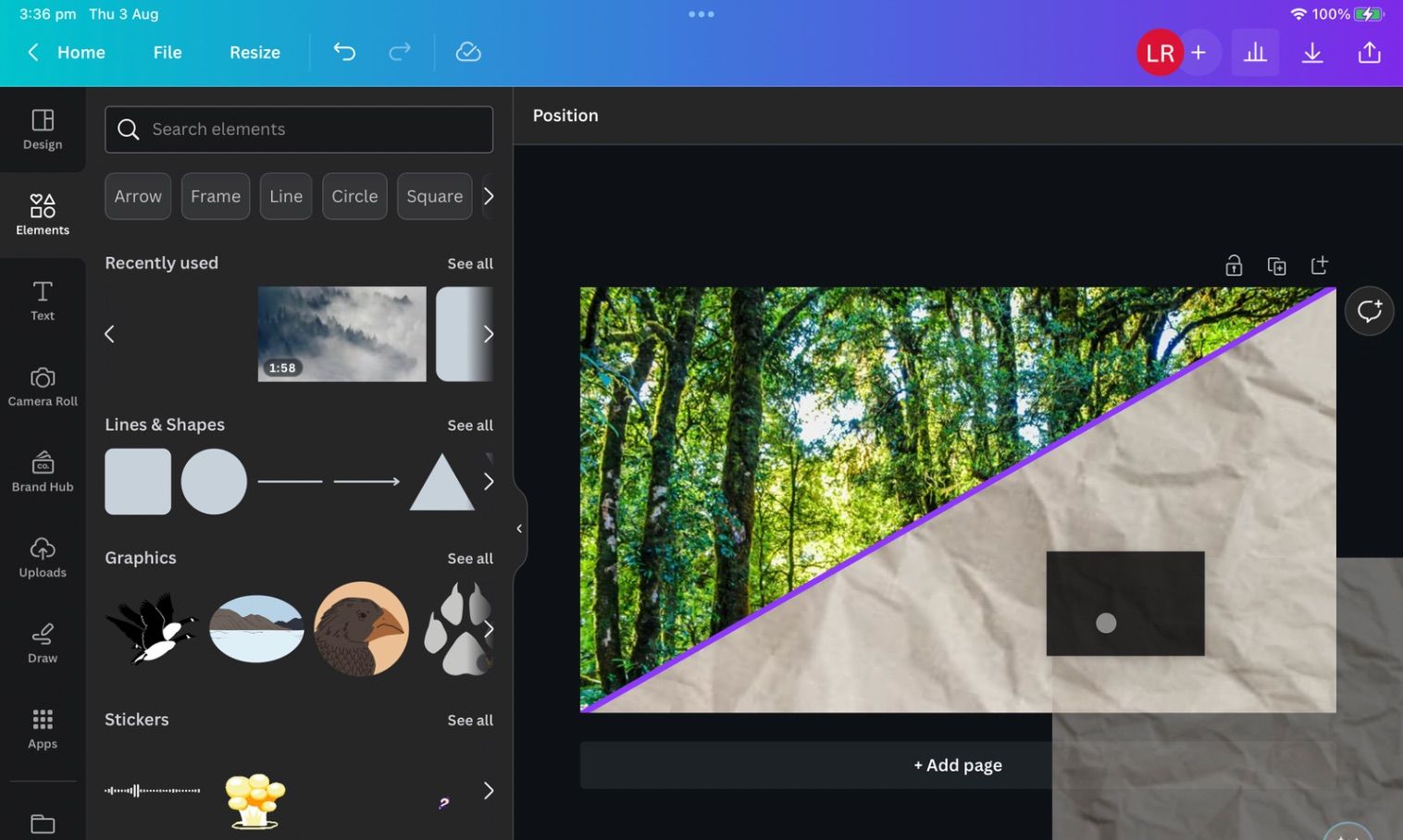
- Перетащите второе изображение в рамку — оно автоматически станет заполнять форму.
- Подгоните кадр внутри рамки двойным кликом по изображению и перемещением по площади.
- Добавьте текст, графику или эффекты. Нажмите Поделиться в правом верхнем углу, чтобы скачать готовую картинку.
Советы по точности
- Увеличивайте масштаб холста, чтобы точнее выровнять угол.
- Удерживайте Shift при повороте, если хотите фиксированные шаги поворота.
- Если вам нужно ровно посередине разделить кадр по диагонали, используйте направляющие и сетку (View → Show rulers and guides).
Когда этот метод не подходит (ограничения)
- Рамки Canva чаще квадратные или круговые. Для очень узких прямоугольников (например, панорам) диагональная рамка может не перекрывать всю ширину — придётся масштабировать изображение, теряя детали.
- Если нужен точный клип по сложному многоугольнику или маске с прозрачностью, встроенных рамок может быть недостаточно — лучше использовать маски в графических редакторах или Pro‑функцию удаления фона.
- Автоматическая подгонка изображения внутри рамки иногда обрезает важные элементы; проверяйте и при необходимости корректируйте позицию внутри рамки.
Важно: для профессионального ретуширования и точных вырезов используйте графические редакторы с инструментами векторной маски и растровой обрезки.
Альтернативные подходы
- Использовать геометрические фигуры + маску: добавьте треугольник или комбинацию прямоугольников, наложите одно изображение поверх другого и установите прозрачность/режим наложения.
- Удаление фона (Pro): вырезать объект, затем разместить его поверх другого фонового изображения с диагональным разделением.
- Внешние инструменты: сделать маску в Photoshop или Affinity, экспортировать PNG с прозрачным фоном и довести оформление в Canva.
- Слои и градиенты: имитировать диагональ с помощью градиента‑заполнителя и маскированного слоя цвета.
Мини‑методология: быстрый контроль качества (SOP)
- Выберите целевой формат (превью, пост, обложка).
- Подберите два контрастных изображения (цвет/тон/содержание).
- Примените рамку и проверьте, не теряются ли ключевые детали.
- Настройте угол так, чтобы диагональ шла по визуальной линии, направляющей взгляд.
- Убедитесь, что текст расположен на однородной зоне без пересечения важных элементов.
- Экспортируйте в нужном формате и разрешении.
Чек‑лист по ролям
Дизайнер:
- Проверить композицию и баланс цветов.
- Подогнать угол под основную линию дизайна.
- Убедиться в читаемости шрифтов.
Создатель контента / YouTuber:
- Оценить читаемость заголовка на уменьшенном превью.
- Выбрать яркости и контраст для «всплывающего» вида.
- Проверить, не закрывает ли диагональ лицо или логотип.
Маркетолог:
- Сопоставить варианты A/B (диагональ vs. горизонталь).
- Оценить вовлечённость за несколько публикаций.
- Подготовить адаптивные размеры для разных платформ.
Примеры ошибок и как их избежать
- Ошибка: фокусное лицо обрезано. Решение: внутри рамки переместите изображение и масштабируйте.
- Ошибка: диагональ выглядит криво на мобильном превью. Решение: протестируйте в уменьшенном масштабе и скорректируйте угол.
- Ошибка: слишком мелкие детали теряются при экспорте. Решение: экспортируйте в более высоком разрешении и оптимизируйте композицию.
Критерии приёмки
- Диагональная линия ровно разделяет композицию в соответствии с визуальной целью.
- Ключевые объекты не обрезаны и остаются читаемыми на мобильных превью.
- Цветовой контраст достаточен для выделения заголовка и важной информации.
- Экспорт соответствует требуемому формату и размеру файла.
Факт‑бокс: что знать перед началом
- Рамки: используют для «маскирования» изображений внутрь форм.
- Гибкость: диагональную композицию легко получить через поворот и масштаб рамки.
- Ограничения: не все форматы идеально подходят для диагональной обрезки (панорамы, очень узкие баннеры).
Однострочный словарь
- Рамка (Frame) — элемент Canva, который служит «окном» для изображения; внутри рамки изображение можно масштабировать и позиционировать.
Часто задаваемые вопросы
Как изменить края фото в Canva?
Один из простых способов — перетащить изображение в рамку. Откройте Элементы, найдите раздел «Рамки», выберите форму (например, прямоугольник с закруглёнными углами) и перетащите туда фото. Изображение автоматически примет форму рамки.
Как обрезать неровную форму?
Если у вас подписка Pro, используйте инструмент удаления фона, чтобы изолировать объект, после чего поместите его на нужный фон. Альтернативно, вы можете вырезать объект в стороннем редакторе и загрузить PNG с прозрачностью в Canva.
Как обрезать по форме в Canva?
В Элементы выберите «Рамки» и нужную форму — треугольник, круг, число или букву. Нажмите Показать всё, чтобы увидеть все варианты. Перетащите изображение в выбранную рамку, и оно автоматически примет форму рамки.
Примеры использования и шаблон‑чек‑лист
Шаблон проверки перед публикацией:
| Шаг | Что проверить |
|---|---|
| 1 | Угол диагонали и его визуальное направлениe |
| 2 | Положение ключевых объектов внутри рамки |
| 3 | Читаемость текста на мобильных устройствах |
| 4 | Контраст цвета и корректность экспорта |
Рекомендации по экспортy
- Для соцсетей обычно хватает PNG/JPEG высокого качества. Для печати — экспорт в формате PDF или TIFF при необходимости.
- Если в проекте есть прозрачность, используйте PNG.
Локальные советы и частые подводные камни
- На небольших экранах диагональ может «съесть» важную часть изображения. Всегда проверяйте уменьшенные версии.
- Если используете платные элементы Canva, убедитесь, что у вас есть права на коммерческое использование.
Короткое объявление (100–200 слов)
Диагональная обрезка — простой приём, который делает визуал более динамичным и привлекательным. В Canva это делается быстро с помощью рамок: найдите «диагональный квадрат», растяните и поверните его, затем перетащите изображение внутрь. Этот метод отлично подходит для превью, обложек и социальных постов, когда нужно сопоставить два изображения или выделить часть кадра. Если вам требуется более точная маска, комбинируйте рамки с вырезанием фона или используйте внешний редактор.
Итог
Диагональная обрезка — это быстрый и эффективный способ оживить визуал. Canva даёт все базовые инструменты: рамки, поворот и подгонку масштаба. Если понадобится точность выше, используйте внешние маски или Pro‑инструменты. Протестируйте несколько углов и размеров, чтобы найти лучший вариант для вашей аудитории.

Похожие материалы

Несколько аккаунтов Skype: Multi Skype Launcher

Журнал для работы: повысить продуктивность

Персональные звуки уведомлений на Android

Скачивание шоу Hulu для офлайн‑просмотра

Microsoft Start: персонализированная новостная лента
