
Как обрезать видео и изменить соотношение сторон на iPhone или iPad
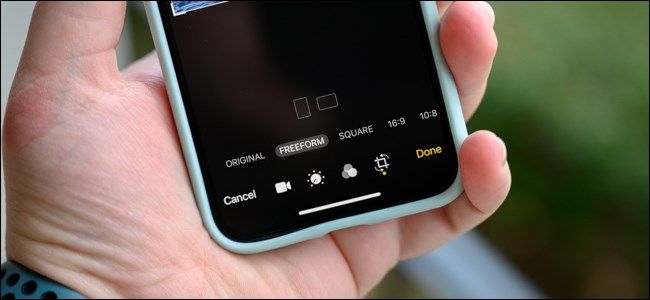
Кому пригодится это руководство
- Авторам контента для соцсетей, которые адаптируют видео под разные платформы.
- Фотографам и видеографам, которым нужно быстро кадрировать кадр без компьютера.
- Всем владельцам iPhone и iPad, желающим редактировать видео в стандартном приложении.
Что нужно знать в одном предложении
Инструмент обрезки в «Фото» работает как с клавишами свободного кадрирования, так и с пресетами соотношения сторон; доступен после обновления до iOS 13 / iPadOS 13 и выше.
Это подробная инструкция с советами, альтернативами и контрольными списками. Ниже — пошаговые шаги, когда метод не подходит и как быстро подготовить видео под Instagram, Stories или YouTube.
Шаг 1. Откройте видео в приложении «Фото»
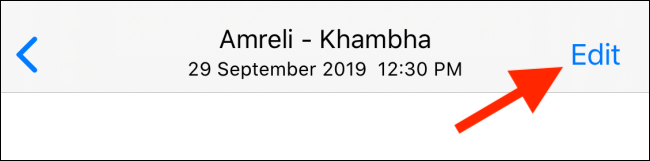
Откройте приложение «Фото», выберите нужное видео и нажмите «Изменить» в правом верхнем углу экрана.
Шаг 2. Перейдите в инструмент обрезки
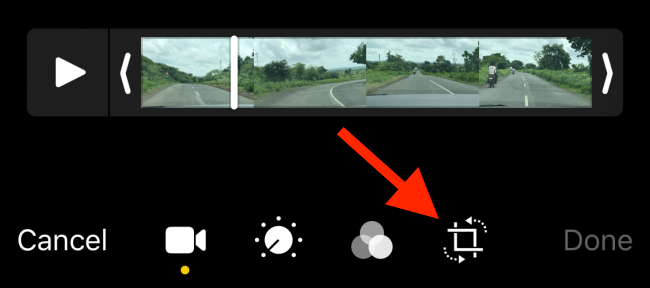
На экране редактирования нажмите кнопку обрезки на нижней панели — значок квадрата со стрелкой (Crop).
Шаг 3. Свободное кадрирование
Появится свободная рамка вокруг превью. Захватите угол и перетяните внутрь, чтобы обрезать кадр. Можно фиксировать любой пользовательский кадр.
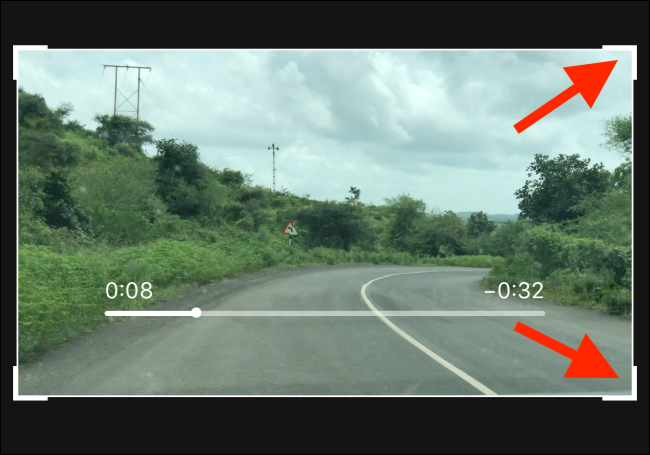
После выбора рамки можно использовать жест щипка для масштабирования превью и перетаскивания, чтобы подогнать содержимое внутри рамки.
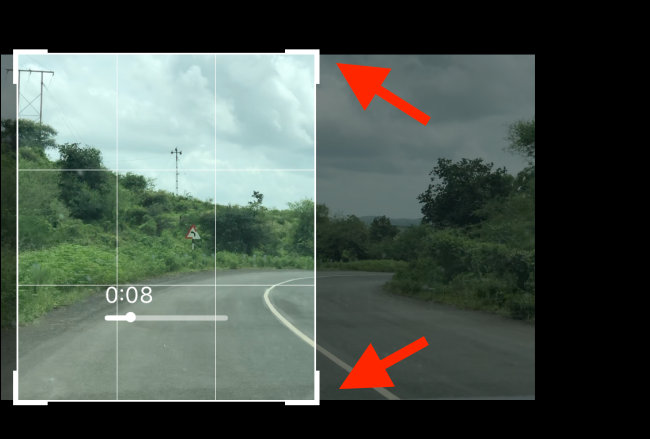
Шаг 4. Используйте пресеты соотношения сторон
Если нужно точное соотношение (например 9:16 для вертикальных сторис или 1:1 для ленты), нажмите кнопку «Соотношение сторон» вверху справа в разделе обрезки.
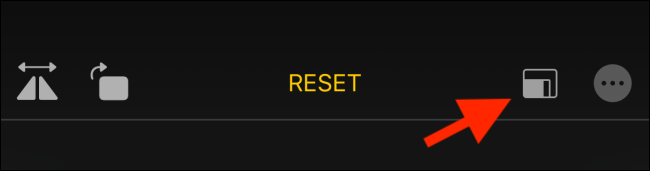
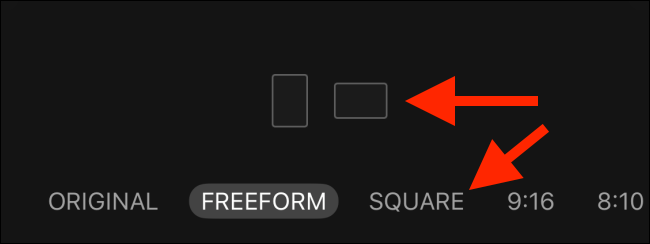
Выберите нужный пресет: портретный, ландшафтный, квадрат и другие варианты. Проведите по списку влево/вправо, чтобы увидеть все доступные форматы.
Выберите пресет, при необходимости подвиньте и увеличьте видео, затем нажмите «Готово». Приложение сохранит новую версию видео.
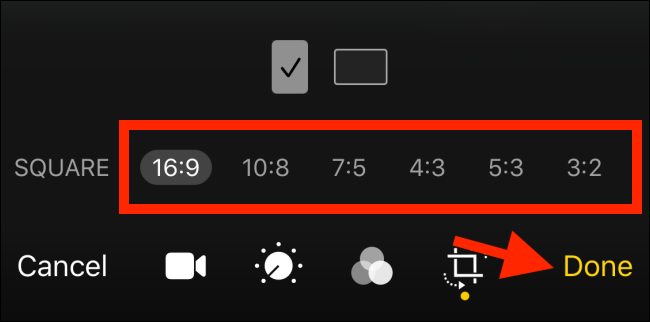
Важное о возврате к оригиналу
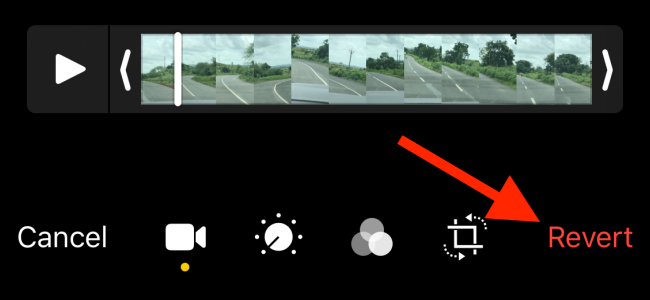
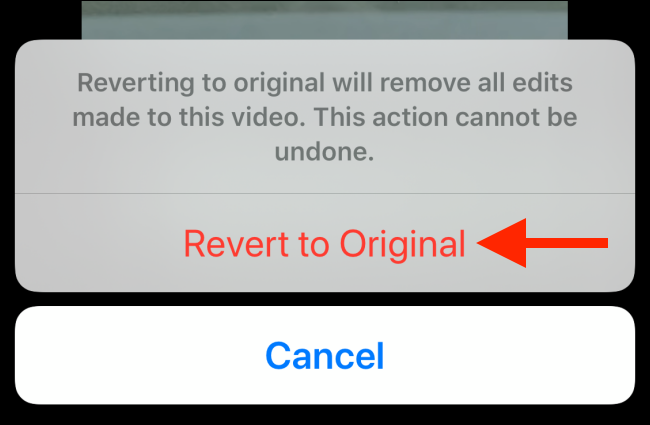
Правки в iOS / iPadOS 13 и выше не разрушают исходный файл. Если нужно вернуть исходный видеоролик, откройте «Изменить» и нажмите «Вернуть к оригиналу» или «Восстановить». Система вернёт исходное видео спустя несколько секунд.
Полезные советы
- Используйте пресеты для социальных форматов: 9:16 — Stories и Reels; 4:5 — вертикальная лента Instagram; 16:9 — YouTube.
- Для точного позиционирования включите сетку камеры в системных настройках — она поможет выдержать горизонт и композицию.
- После обрезки проверьте звук и субтитры: обрезка кадра не затрагивает временную длину клипа, только видимую область.
Important: обрезка влияет только на кадрировку, а не на продолжительность клипа. Для обрезки длины используйте инструмент кадрирования времени вверху экрана редактирования.
Когда этот метод не подойдёт
- Если требуется точная перекомпозиция с сохранением исходного разрешения для профессионального выпуска — используйте десктопный видеоредактор (Final Cut Pro, Premiere). Приложение «Фото» выполняет базовую кадрировку, но может кадрировать часть пикселей при сильном увеличении.
- Если видео сильно компрессируется и требует перекодирования с определённым битрейтом — управлять такими настройками в «Фото» нельзя.
- Для пакетной обработки множества клипов этот инструмент неудобен — нужны сторонние приложения или компьютер.
Альтернативные подходы
- iMovie (Apple) — бесплатный редактор на iPhone/iPad с расширенными возможностями обрезки, переходов и экспорта.
- InShot, VN, CapCut — мобильные приложения с пресетами под социальные сети и экспортом в нужном разрешении.
- Десктопные решения — для профессиональной подготовки видео под трансляцию и показ.
Мини-методология быстрого рабочего процесса (шаблон)
- Выберите видео в «Фото». 2. Нажмите «Изменить» → Обрезка. 3. Выберите пресет соотношения. 4. Подвиньте/увеличьте область. 5. Проверьте звук и продолжительность. 6. Нажмите «Готово». 7. Просмотрите новую версию, при необходимости «Вернуть к оригиналу».
Чек-листы по ролям
Социальный менеджер
- Проверить требуемое соотношение платформы (9:16 для Stories).
- Убедиться, что ключевой объект в кадре виден после обрезки.
- Проверить субтитры и видимость логотипов по краям.
Видеограф/оператор
- Оценить потерю пикселей при увеличении (избегать сильной цифровой обрезки).
- Сохранить оригинал в резервной копии перед пакетной обработкой.
Критерии приёмки
- Видео кадрировано в требуемом соотношении.
- Ключевые объекты не обрезаны и находятся внутри безопасной зоной кадра.
- Звук синхронизирован и субтитры читаемы.
- При необходимости оригинал успешно восстанавливается.
Небольшой глоссарий в одну строку
- Соотношение сторон — отношение ширины к высоте кадра, например 16:9 или 9:16.
- Неразрушающее редактирование — изменения, которые можно отменить без потери исходного файла.
Тестовые случаи для проверки результата
- Обрезать видео в 9:16 и проверить, что объект по центру остаётся видимым.
- Сделать свободную обрезку и восстановить оригинал, убедиться в совпадении исходного и восстановленного файла по длительности и качеству.
- Использовать сильное увеличение и проверить визуальную деградацию изображения.
Альтернативный поток принятия решения (упрощённая логика)
flowchart TD
  A[Нужно обрезать видео?] --> B{Да}
  A --> C[Нет — ничего не делать]
  B --> D{Требуется точный битрейт или масса файлов?}
  D -->|Да| E[Перенести на компьютер и редактировать]
  D -->|Нет| F[Редактировать в Фото]
  F --> G{Нужно соотношение для соцсетей?}
  G -->|Да| H[Выбрать пресет и сохранить]
  G -->|Нет| I[Свободная обрезка и сохранить]
  E --> J[Использовать профессиональный редактор]
Короткое объявление для команды или подписчиков (100–200 слов)
Новая возможность: в iOS / iPadOS 13+ вы можете обрезать видео и менять соотношение сторон прямо в приложении «Фото». Это упрощает подготовку роликов для Instagram, Stories и других платформ: выберите видео, нажмите «Изменить» → Обрезка → Соотношение сторон, подгоните кадр и сохраните. Правки неразрушающие — при необходимости вернётся оригинал. Для пакетной обработки и точных настроек остаются сторонние приложения и десктопные редакторы.
Краткое резюме
- Встроенный инструмент обрезки в «Фото» удобен для быстрой подготовки видео под соцсети.
- Используйте пресеты соотношения для типовых платформ.
- Важное преимущество — неразрушающее редактирование и возможность возврата к исходному файлу.
Связанные материалы
Related: How Crop and Edit Photos on the iPhone or iPad

Похожие материалы

Несколько аккаунтов Skype: Multi Skype Launcher

Журнал для работы: повысить продуктивность

Персональные звуки уведомлений на Android

Скачивание шоу Hulu для офлайн‑просмотра

Microsoft Start: персонализированная новостная лента
