
Как вырезать круговое изображение в PowerPoint и добавить рамку

Добавление изображения в PowerPoint
- Откройте PowerPoint.
- Перейдите во вкладку Вставка > Рисунки (или Изображения в старых версиях).
- Выберите файл изображения, который нужно обрезать.
- Откройте его в слайде.
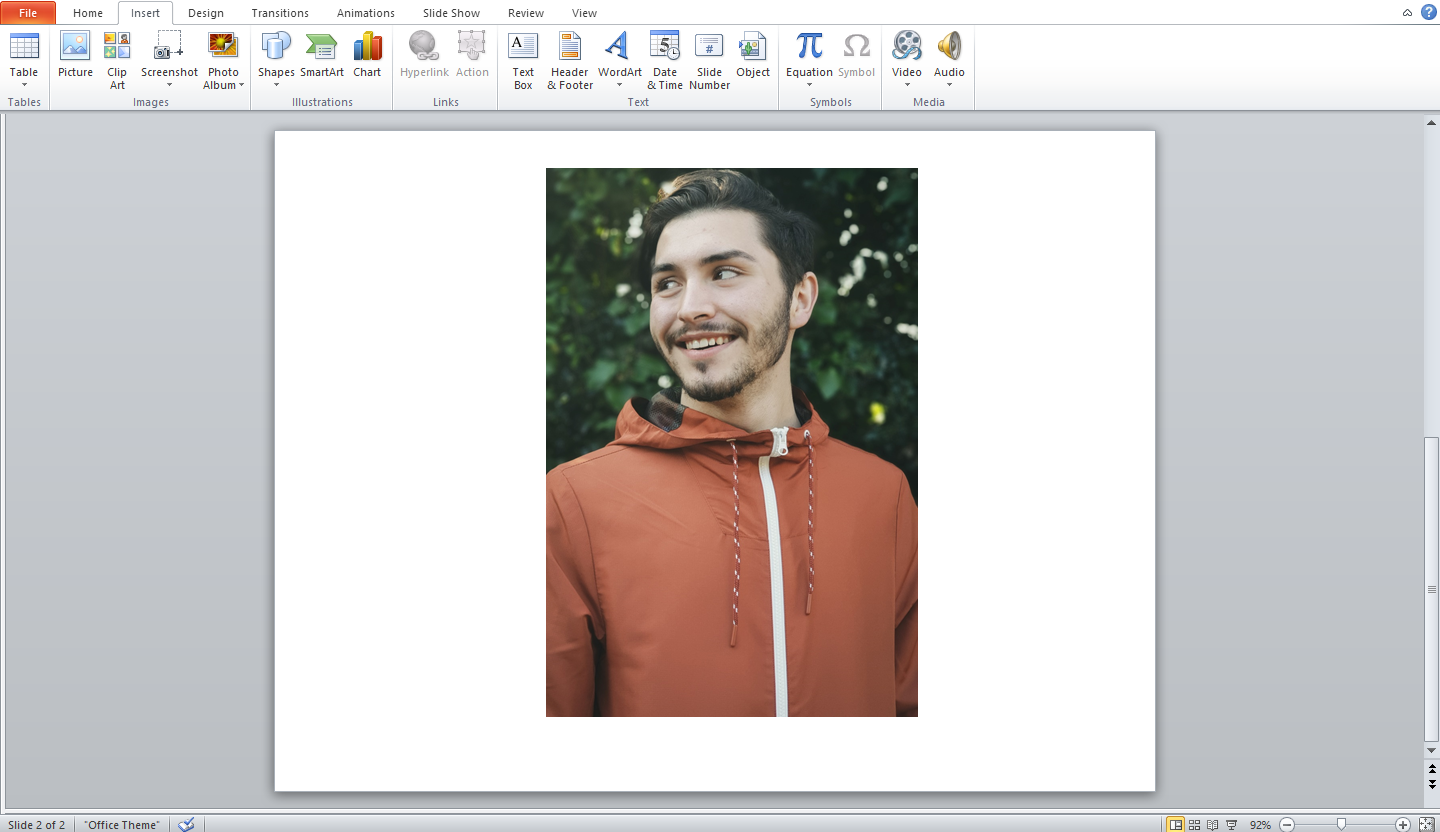
Примечание: PowerPoint вставляет картинку в исходном размере и пропорциях. Обычно нет необходимости предварительно изменять изображение в другом редакторе.
Как вручную обрезать изображение
Режим ручной обрезки позволяет обрезать по горизонтали и вертикали, но края остаются прямыми. Поэтому он не подойдёт, если нужно получить идеальный круг.
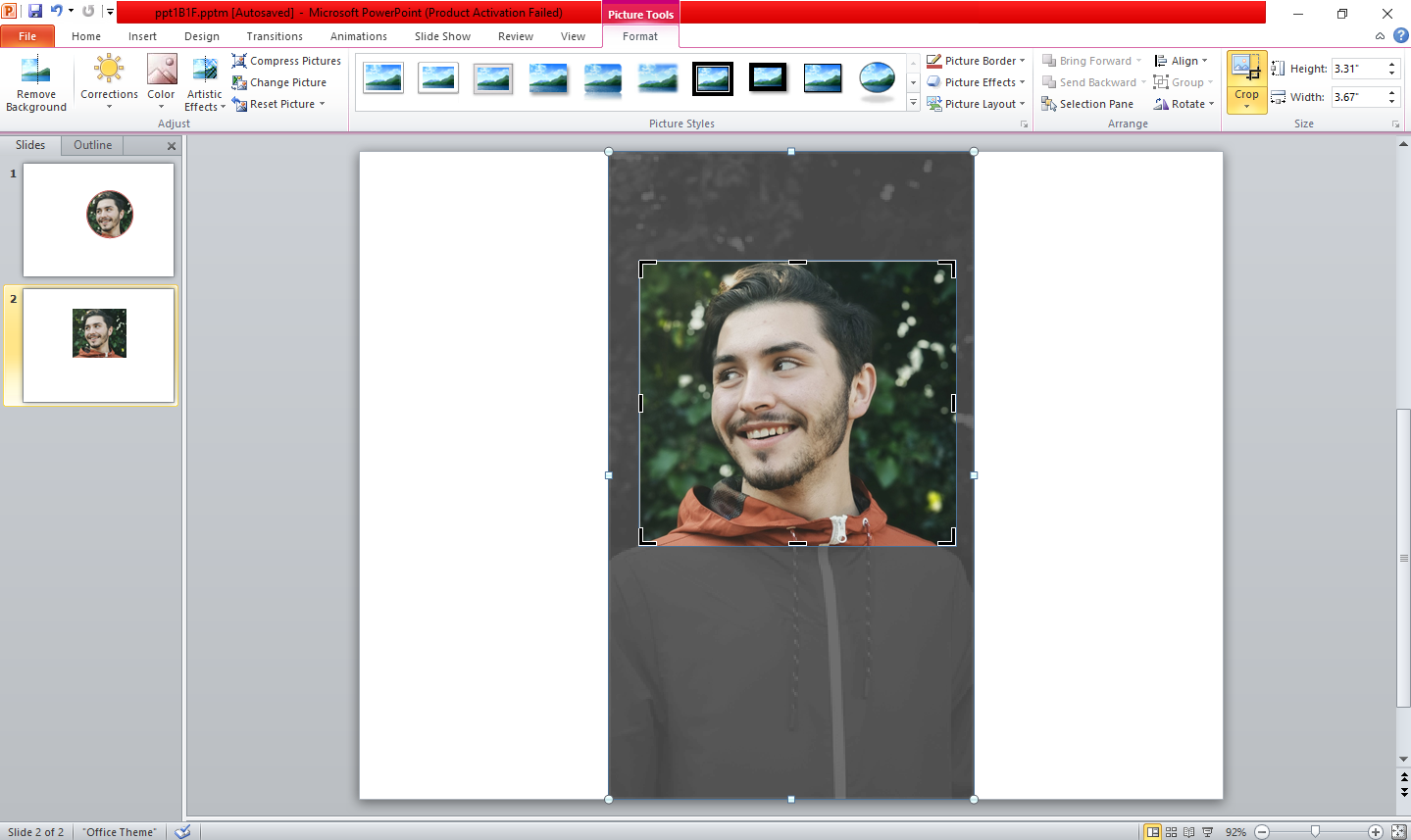
Когда вы выбираете изображение, PowerPoint автоматически переключается на вкладку Формат рисунка. Если этого не произошло, выберите изображение и откройте вкладку «Формат рисунка» вручную.
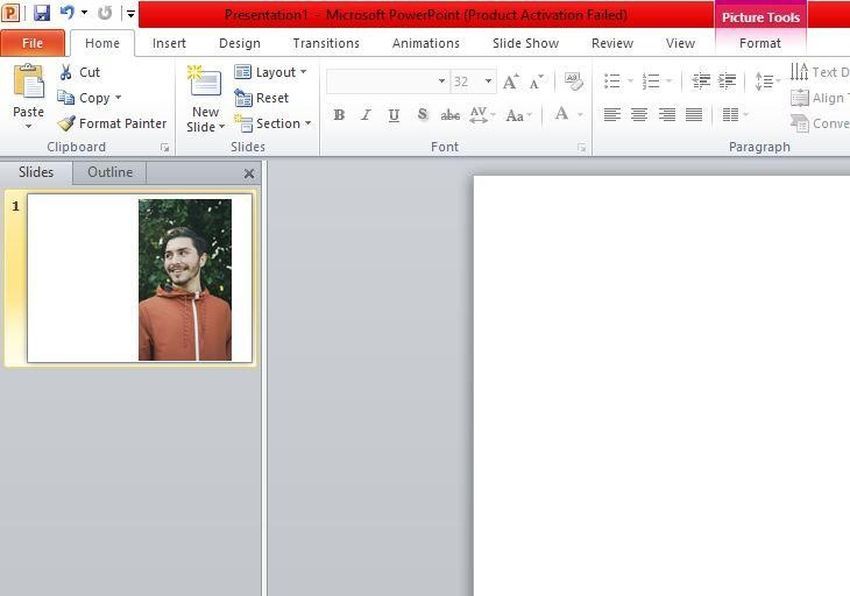
Обрезка изображения в круг
- Выделите изображение.
- Нажмите на иконку Обрезка на вкладке Формат.
- В выпадающем меню выберите Обрезать по фигуре и укажите форму «Овал».
- Снова откройте выпадающее меню Обрезка и выберите Соотношение сторон.
- Выберите 1:1 — это превратит овал в идеальный круг.
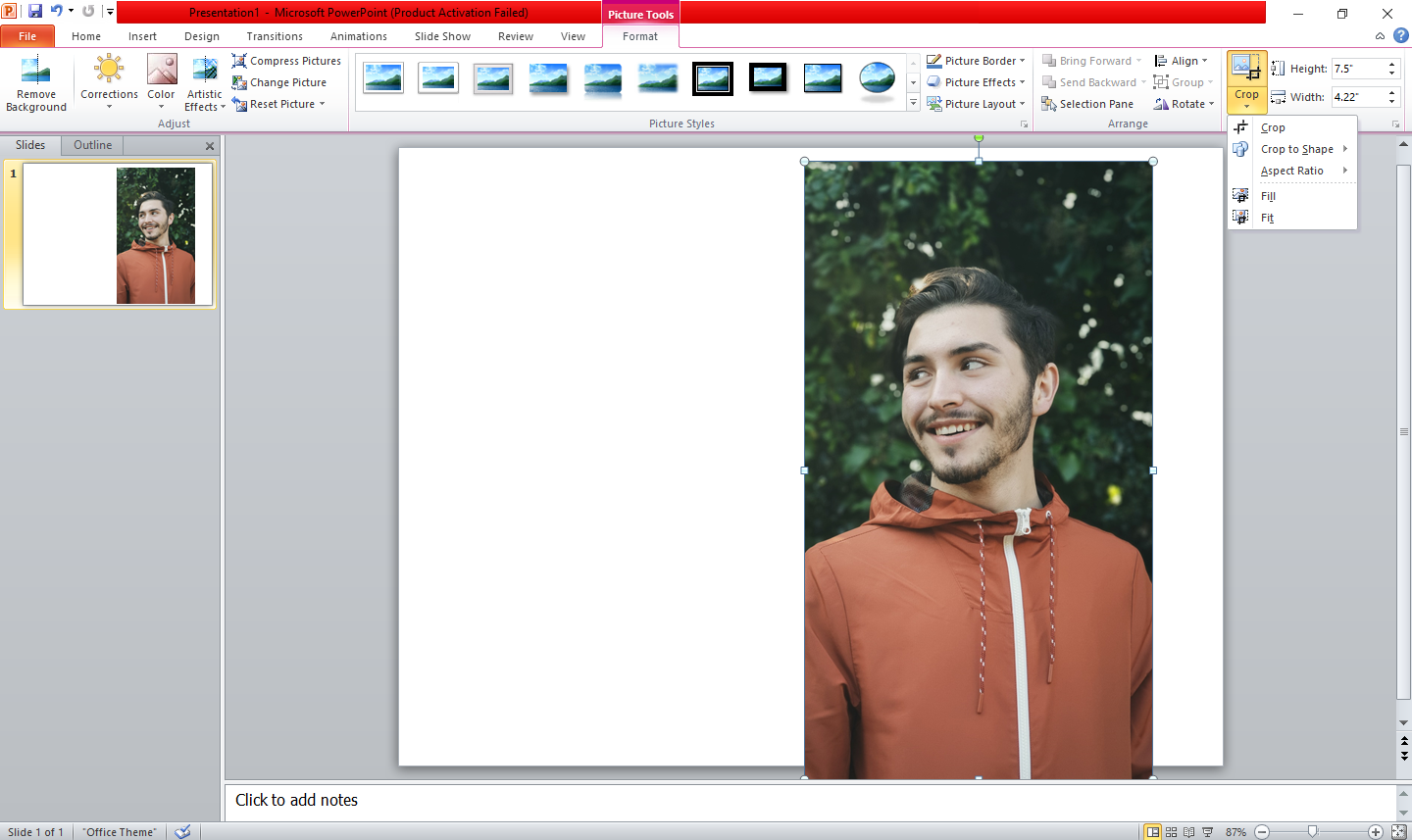
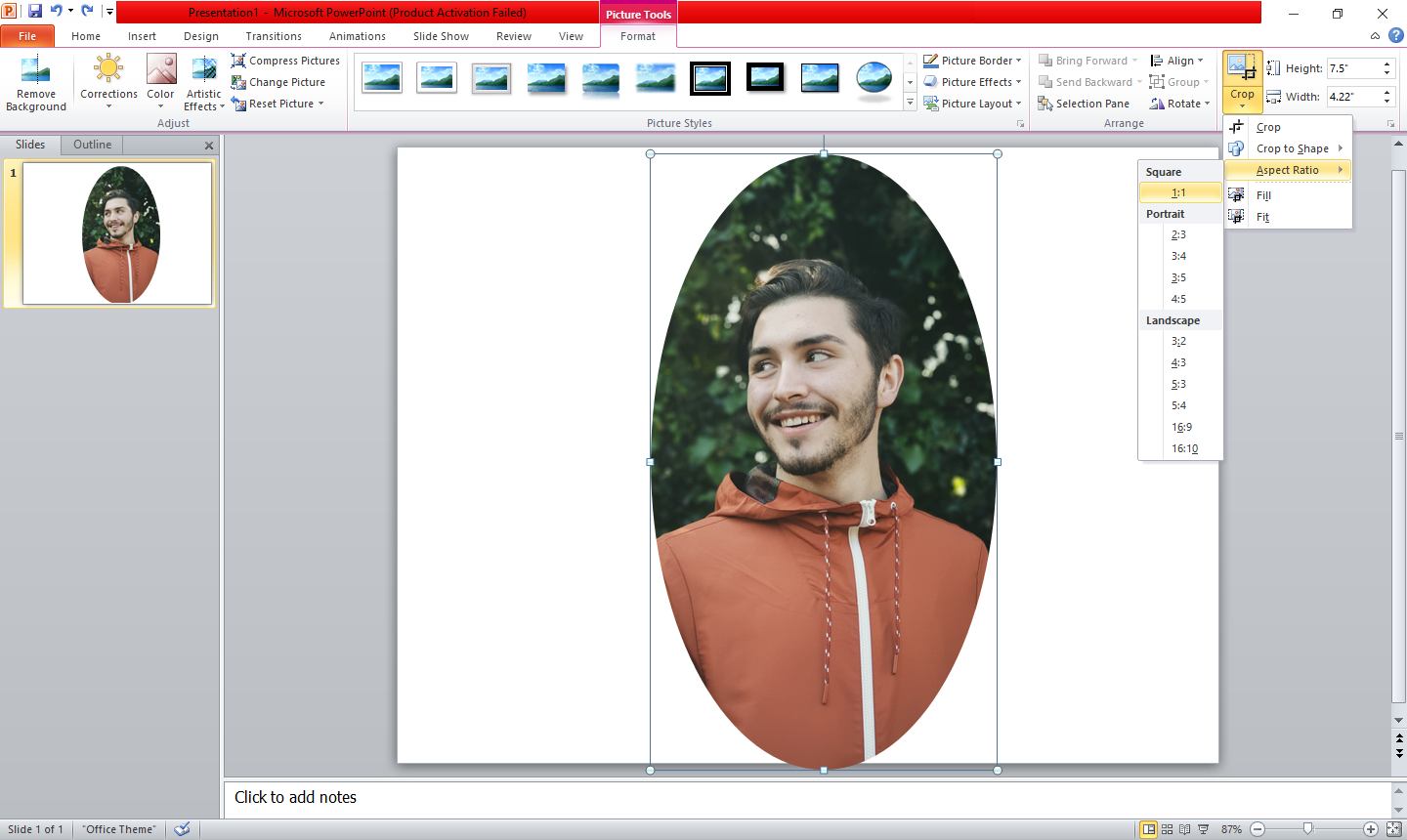
После этого перетащите изображение внутри маски, чтобы лицо или ключевой объект попали точно в круг.
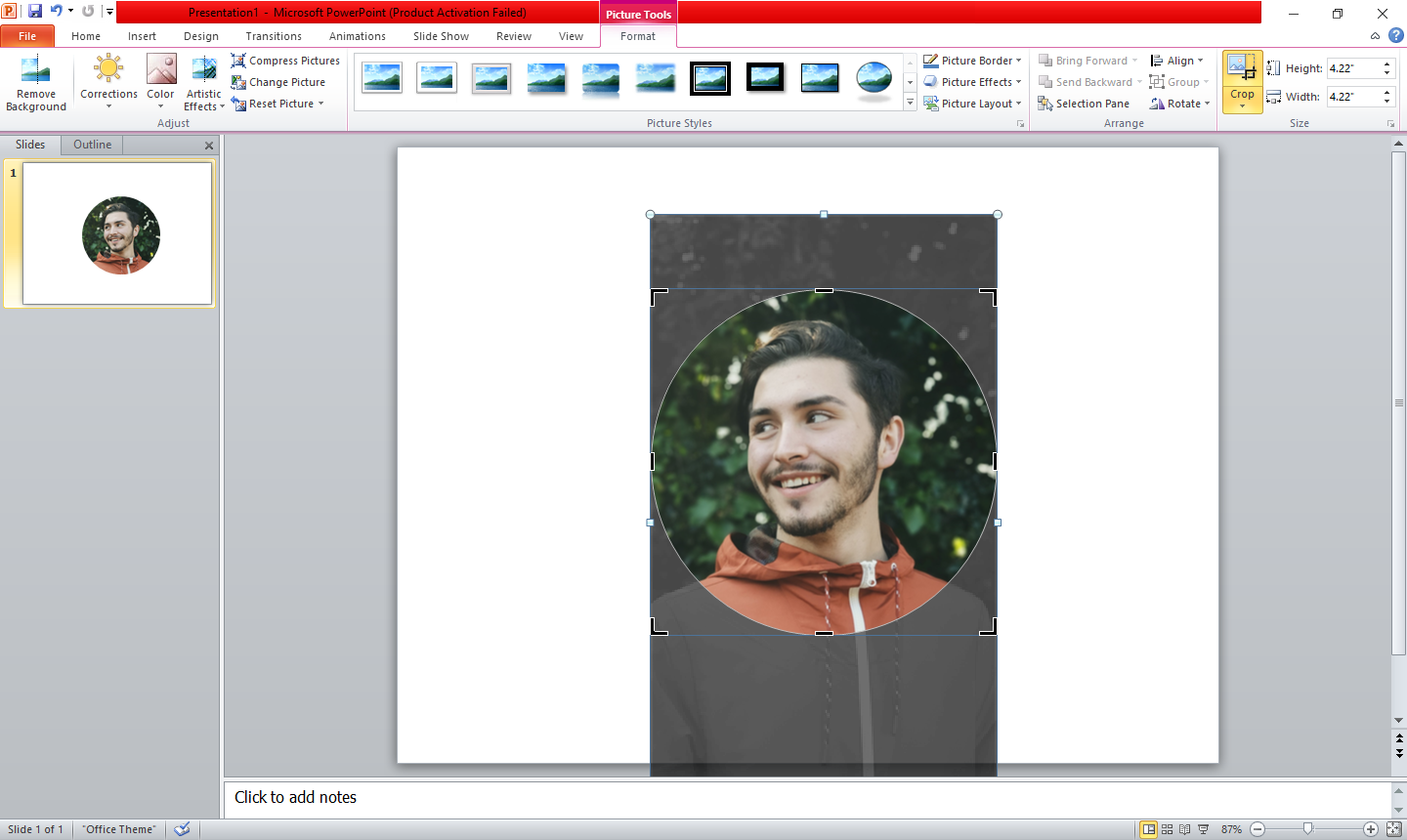
Если вы растягиваете маску по углам, форма может снова стать эллипсом. В этом случае повторно установите соотношение 1:1.
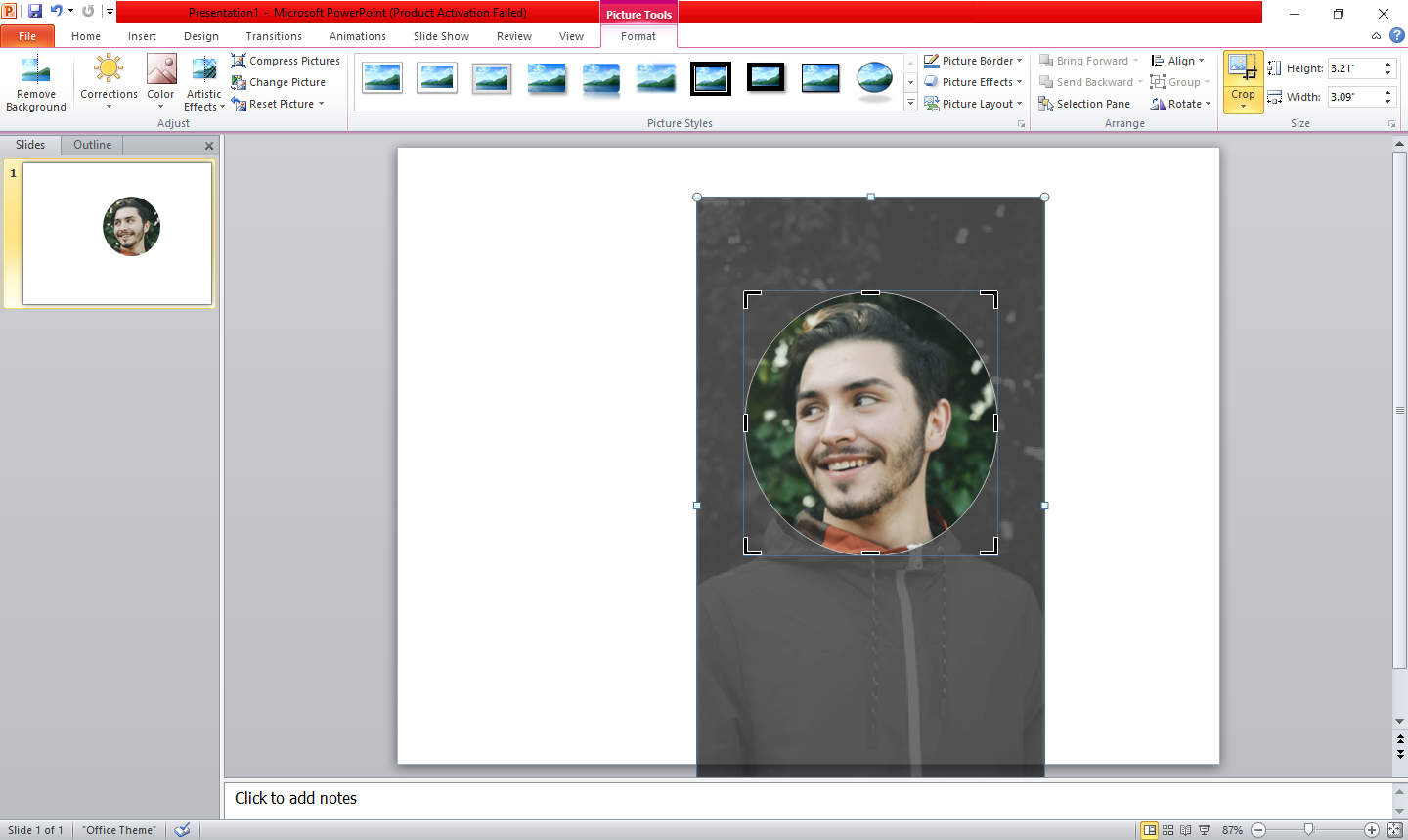
Когда закончите, кликните в любом месте вне изображения, чтобы применить изменения.
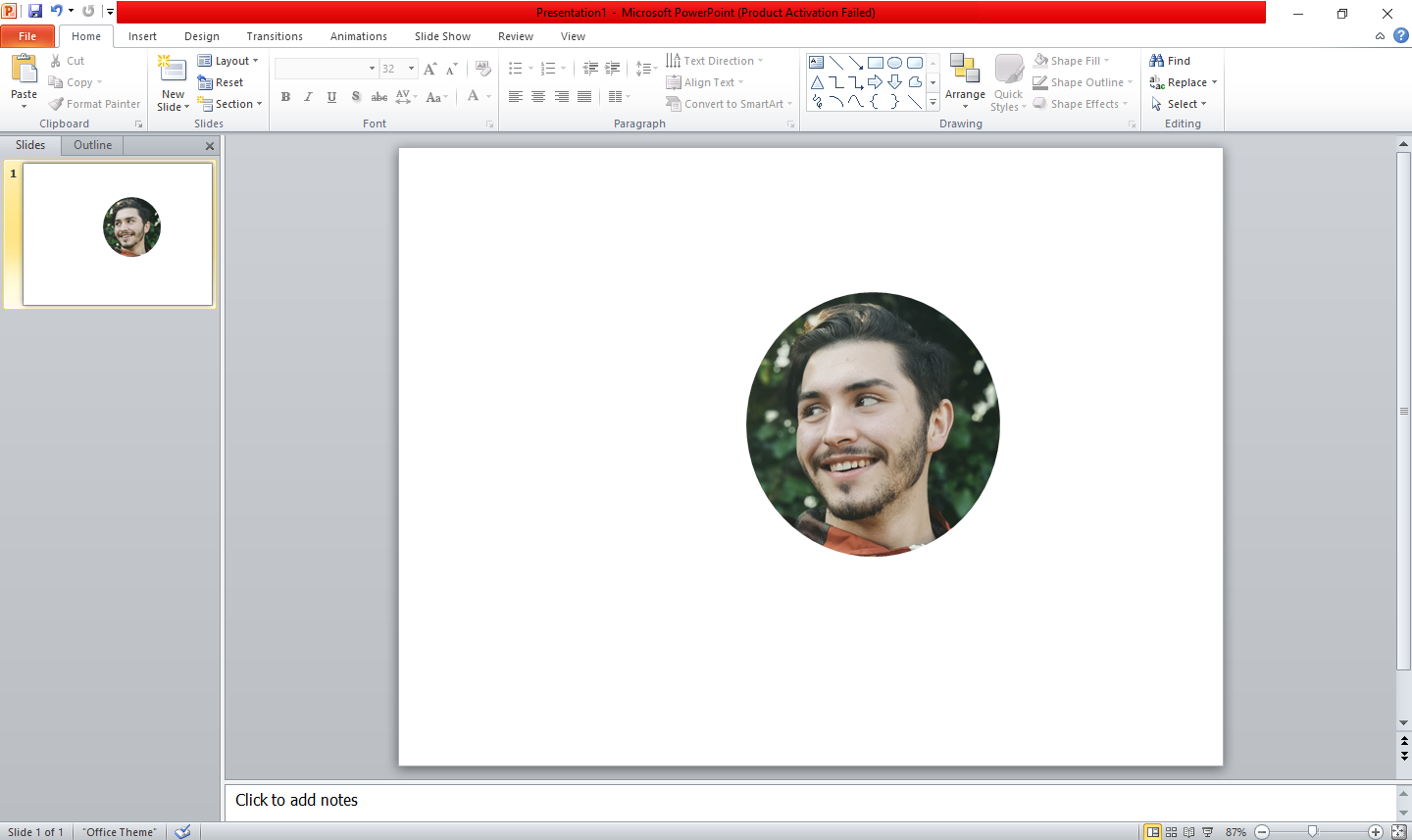
Как добавить рамку к обрезанному изображению
- Выделите изображение.
- Перейдите во вкладку Формат.
- Найдите группу Стили рисунков и выберите подходящий стиль.
Открыв список стилей, можно выбрать готовую рамку или эффект. Наведение курсора на стиль показывает предварительный результат.
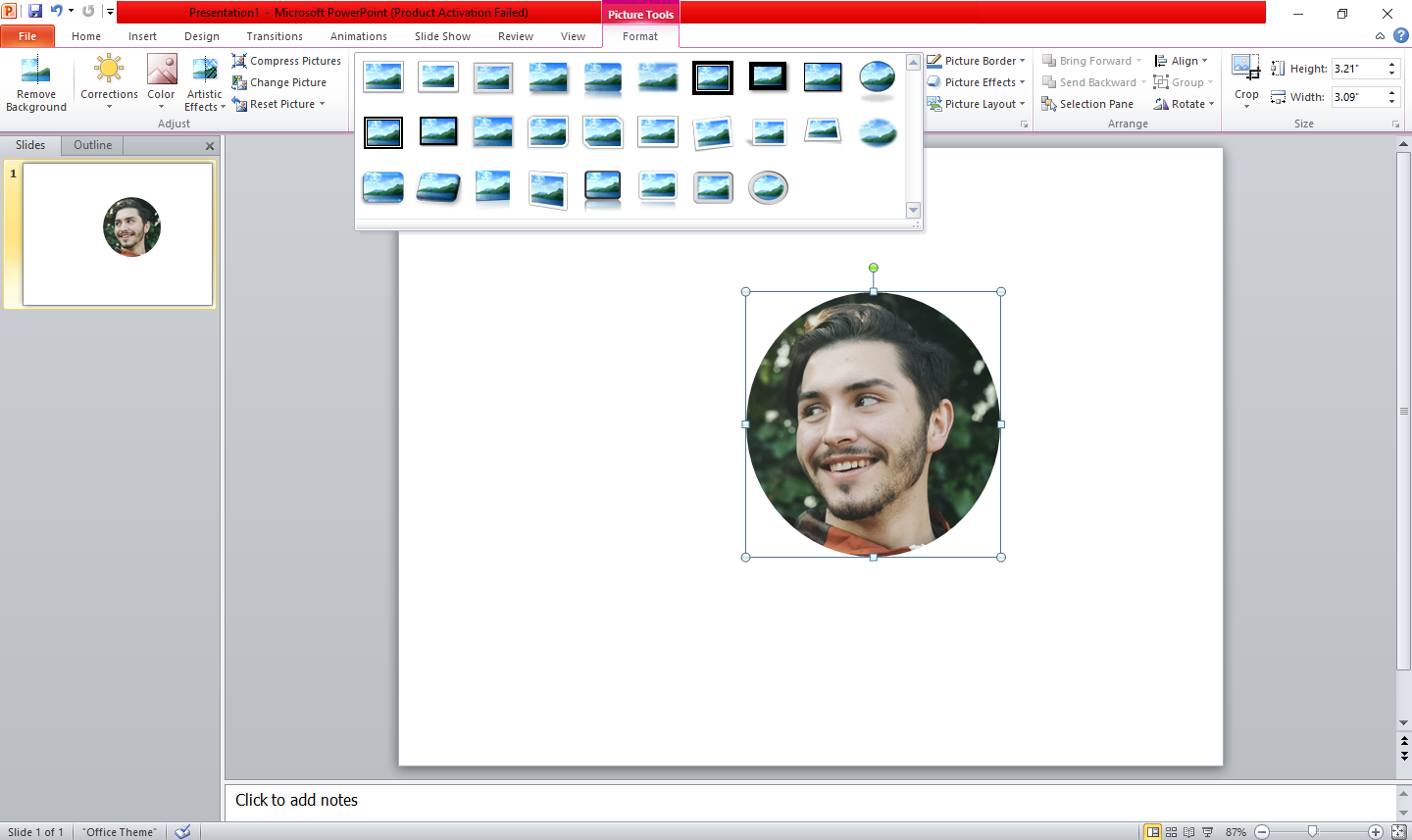
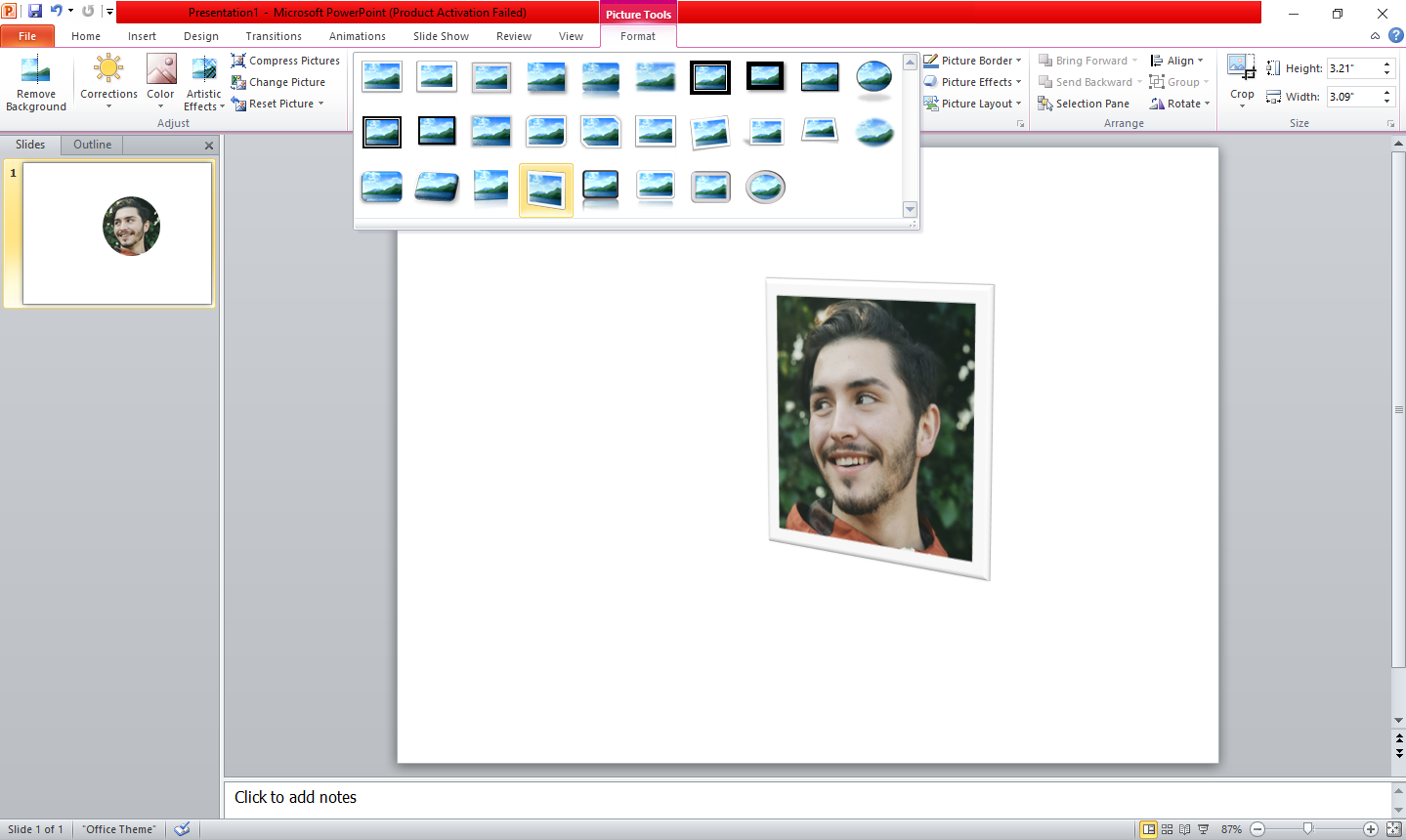
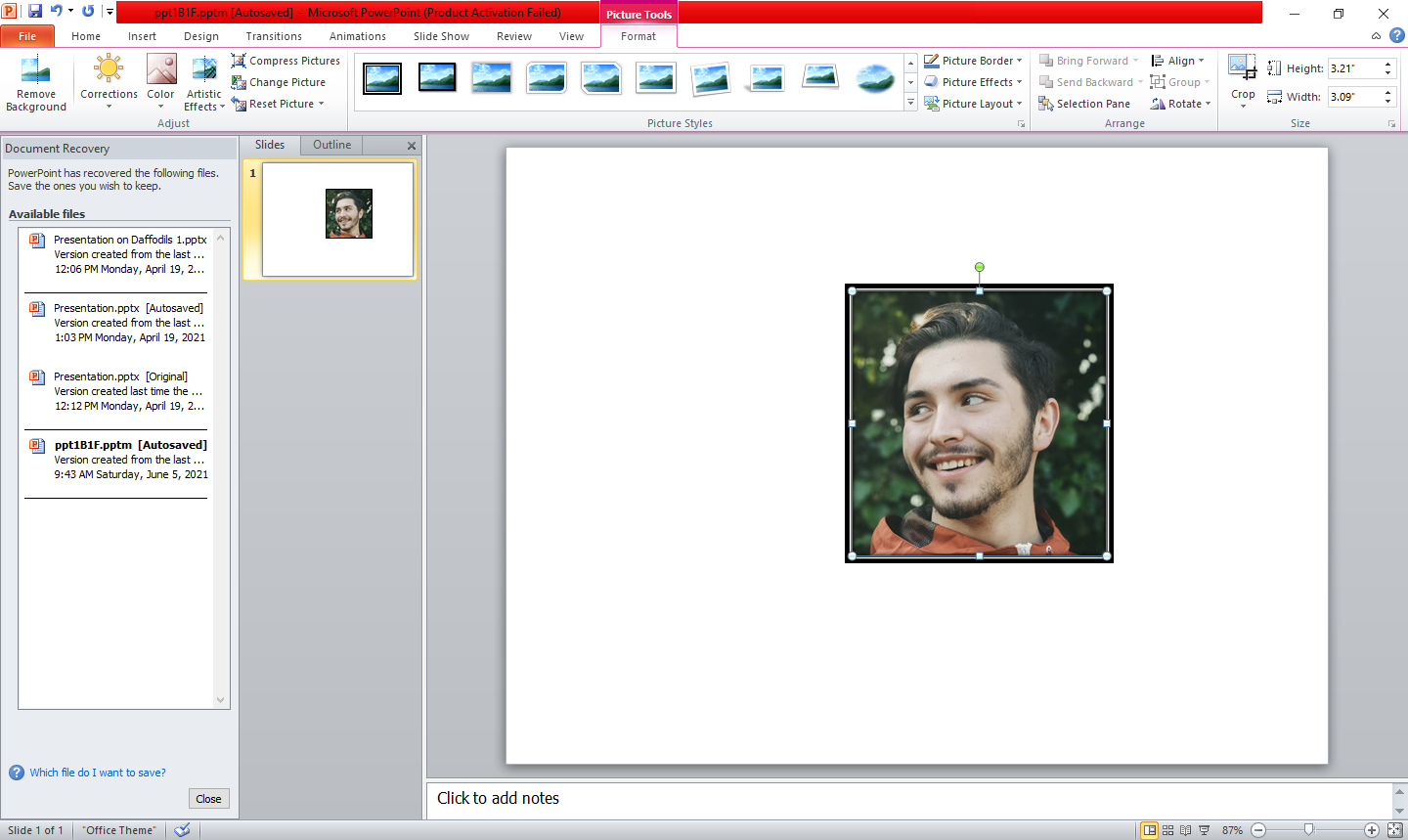
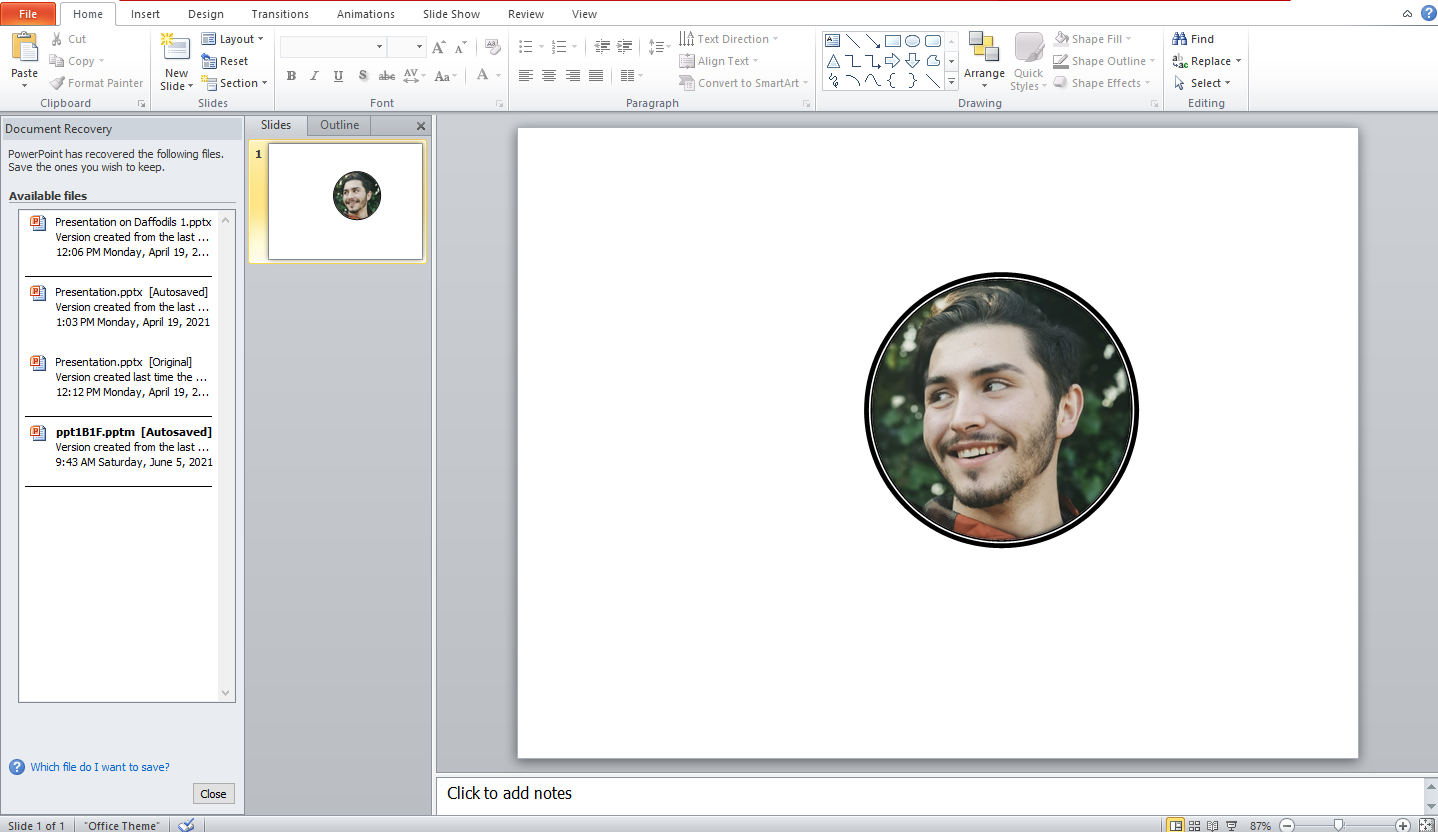
Выберите, например, стиль «Compose frame (Black)» для широкой чёрной рамки. Если рамка выглядит квадратной, её тоже можно превратить в круг через ту же последовательность: Обрезать по фигуре → Овал → Соотношение 1:1.
Как изменить цвет рамки
- Выберите изображение с рамкой.
- Откройте вкладку Формат.
- Нажмите на выпадающее меню Контур рисунка (Picture Border).
- Выберите нужный цвет и толщину линии.
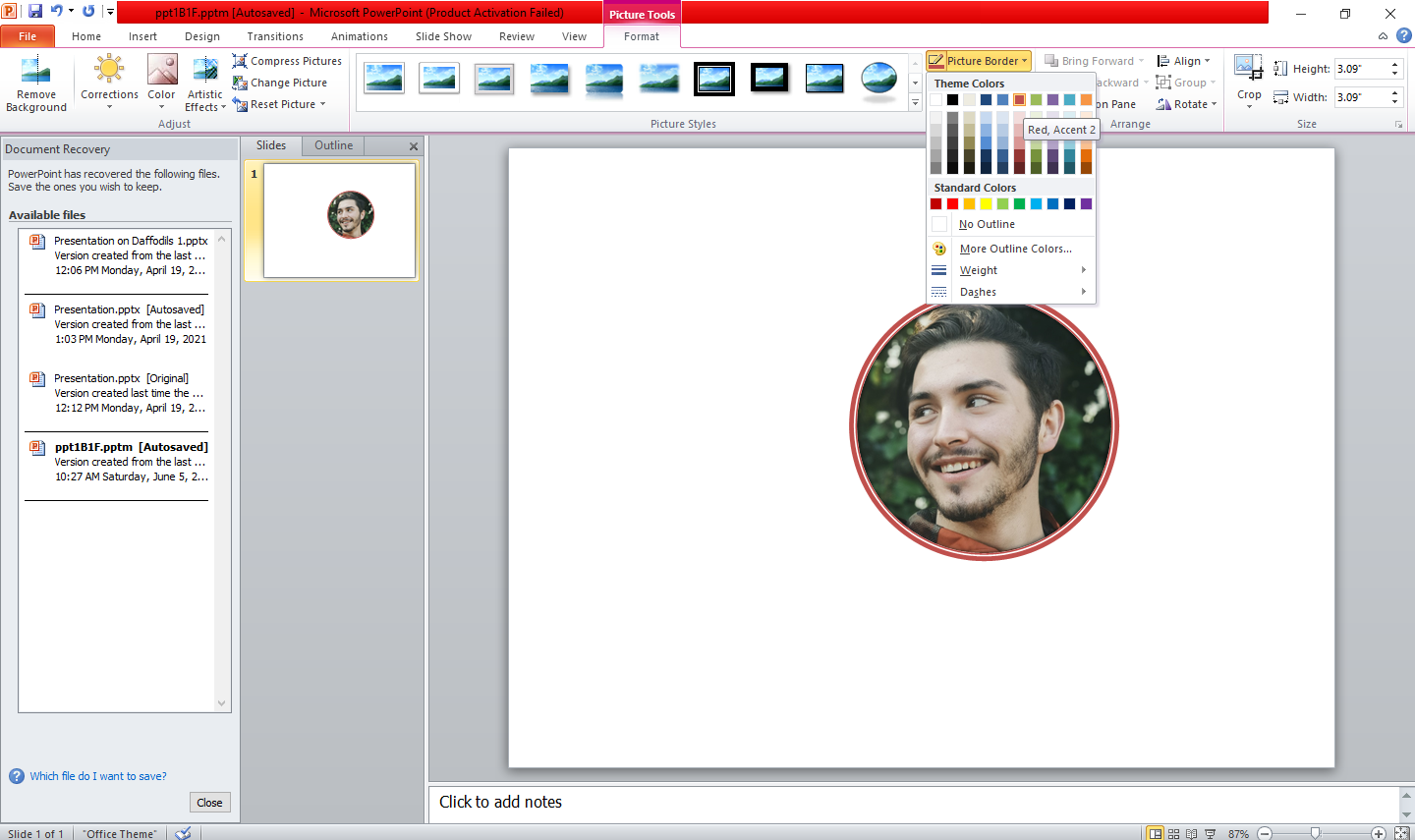
Совет: используйте цвет рамки, который сочетается с основной цветовой схемой слайда. Для бренда предпочтительнее взять фирменный цвет.
Когда этот метод не сработает
- Если у изображения низкое разрешение, круговая маска подчеркнёт пикселизацию. Решение: используйте более высокое исходное фото.
- Если ключевой объект не по центру (например, лицо смещено к краю), обрезка может «отрезать» важную часть. Решение: отодвиньте или масштабируйте изображение внутри маски, либо перекомпонуйте кадр в редакторе.
- Если изображение содержит прозрачность или альфа-канал в нестандартных областях, стили PowerPoint могут вести себя непредсказуемо.
Альтернативные способы
- Маски векторной формы: вставьте круг (Вставка → Фигуры → Овал), поместите его поверх картинки, выделите оба объекта, затем выберите «Формат» → «Объединить фигуры» → «Вырезать» или «Обтравочная маска» (в зависимости от версии PowerPoint).
- Использовать Photoshop, GIMP или бесплатные онлайн-сервисы, если нужно тонкое ретуширование лица или высокая точность краёв.
- В новых версиях Office можно применять эффекты «Удалить фон», чтобы отдельно настроить область лица до обрезки.
Быстрая методика (шаги для повторения)
- Вставить изображение.
- Формат → Обрезка → Обрезать по фигуре → Овал.
- Формат → Обрезка → Соотношение сторон → 1:1.
- Перетянуть изображение внутри маски на место.
- При необходимости: Формат → Стили рисунков → Выбрать рамку.
- Формат → Контур рисунка → Выбрать цвет и толщину.
Роли и чек-листы
Чек-лист для докладчика
- Изображение выровняно по сетке слайда.
- Лицо помещается в круг.
- Рамка читается на тёмном/светлом фоне.
- Размер и положение не закрывают важный текст.
Чек-лист для дизайнера
- Использован фирменный цвет для рамки.
- Толщина рамки согласована с визуальным стилем слайда.
- Формат экспортируемого слайда не ухудшает качество изображения.
Критерии приёмки
- Изображение имеет ровную круговую рамку (соотношение сторон 1:1).
- Лицо или ключевой объект полностью видимы и не обрезаны.
- Рамка и изображение соответствуют цветовой гамме слайда.
- При просмотре в режиме показа качество не падает заметно.
Глоссарий
- Обрезка: процесс удаления частей изображения, чтобы оставить нужную область.
- Маска: форма (например, круг), через которую видна часть изображения.
- Соотношение сторон 1:1: равная ширина и высота, что даёт круг при применении к овалу.
Советы и лучшие практики
- Держите лицо примерно в 60–70% внутреннего диаметра круга, чтобы оставить «взлётное пространство» (пустое место) вокруг объекта.
- Проверяйте результат в режиме показа, чтобы убедиться, что рамка читается на проекции и в печати.
- Для командной работы сохраняйте финальный слайд как изображение PNG с прозрачным фоном, если нужно использовать круг в других материалах.
Заключение
Обрезка изображения в круг и добавление рамки в PowerPoint — простая задача. Сначала вставьте картинку, затем примените маску «Овал» и установите соотношение 1:1. После этого подправьте позицию внутри маски и при желании добавьте стиль и цвет рамки. Если вы столкнётесь с ограничениями, используйте внешние редакторы или маскирование фигурами. Следуйте чек-листам, чтобы получился аккуратный и читабельный слайд.
Сводка:
- Вставьте изображение → Обрезать по фигуре → Овал → Соотношение 1:1.
- Переместите изображение в маске, добавьте стиль и цвет рамки.
- Проверьте качество и соответствие фирменным цветам.

Похожие материалы

Несколько аккаунтов Skype: Multi Skype Launcher

Журнал для работы: повысить продуктивность

Персональные звуки уведомлений на Android

Скачивание шоу Hulu для офлайн‑просмотра

Microsoft Start: персонализированная новостная лента
