
Как обрезать изображение в Windows 11
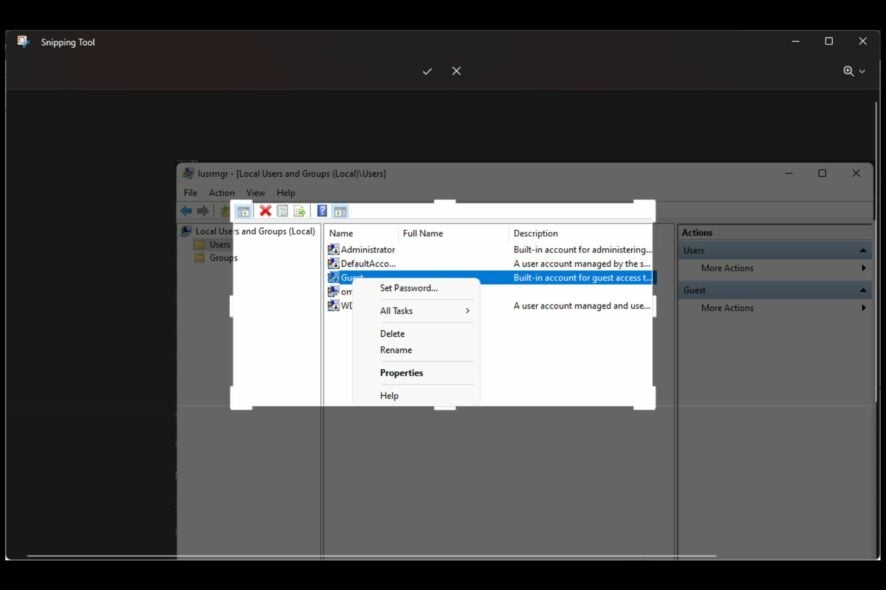
Windows 11 позволяет обрезать изображения быстро и точно как встроенными средствами, так и сторонними приложениями. Ниже — простые шаги для каждого способа, рекомендации по форматам и экспорту, пояснения, когда обрезка не решает задачу, и набор практических шаблонов.
Как обрезать изображение в Windows 11?
1. С помощью Snipping Tool (Инструмент фрагментации)
Шаги:
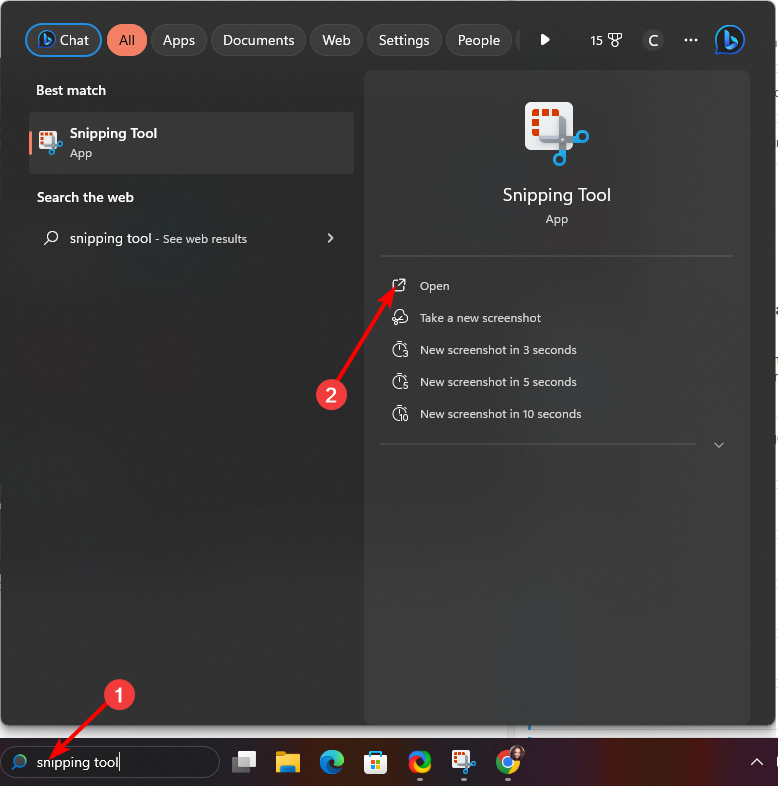
- Нажмите на строку «Поиск», введите «Snipping Tool» и выберите Открыть.
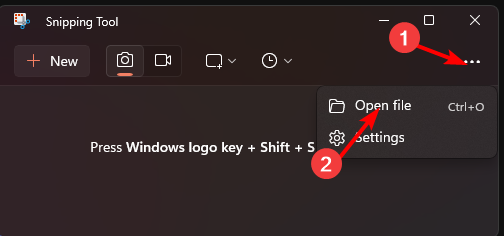
- Нажмите на три точки в правом верхнем углу и выберите Открыть файл.
- Выберите папку и файл с изображением.
- Нажмите на иконку обрезки, затем растяните рамку до нужного размера.
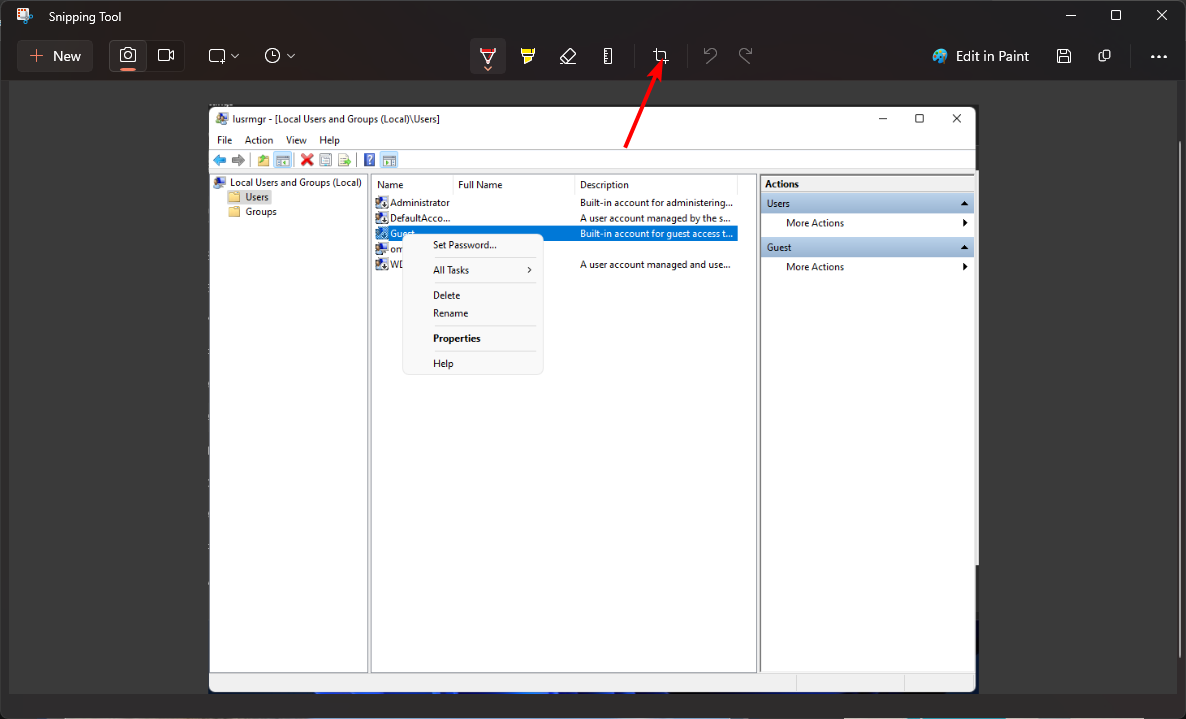
- Подтвердите обрезку, нажав галочку.
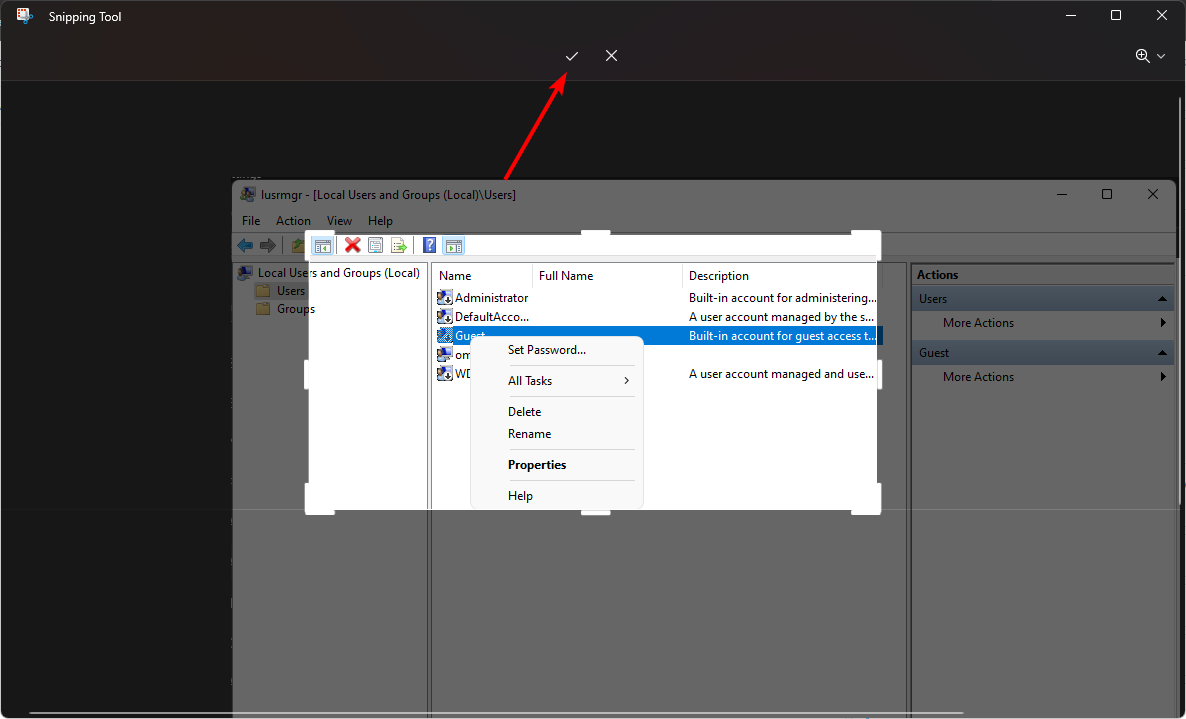
- Нажмите «Сохранить как», чтобы сохранить копию.
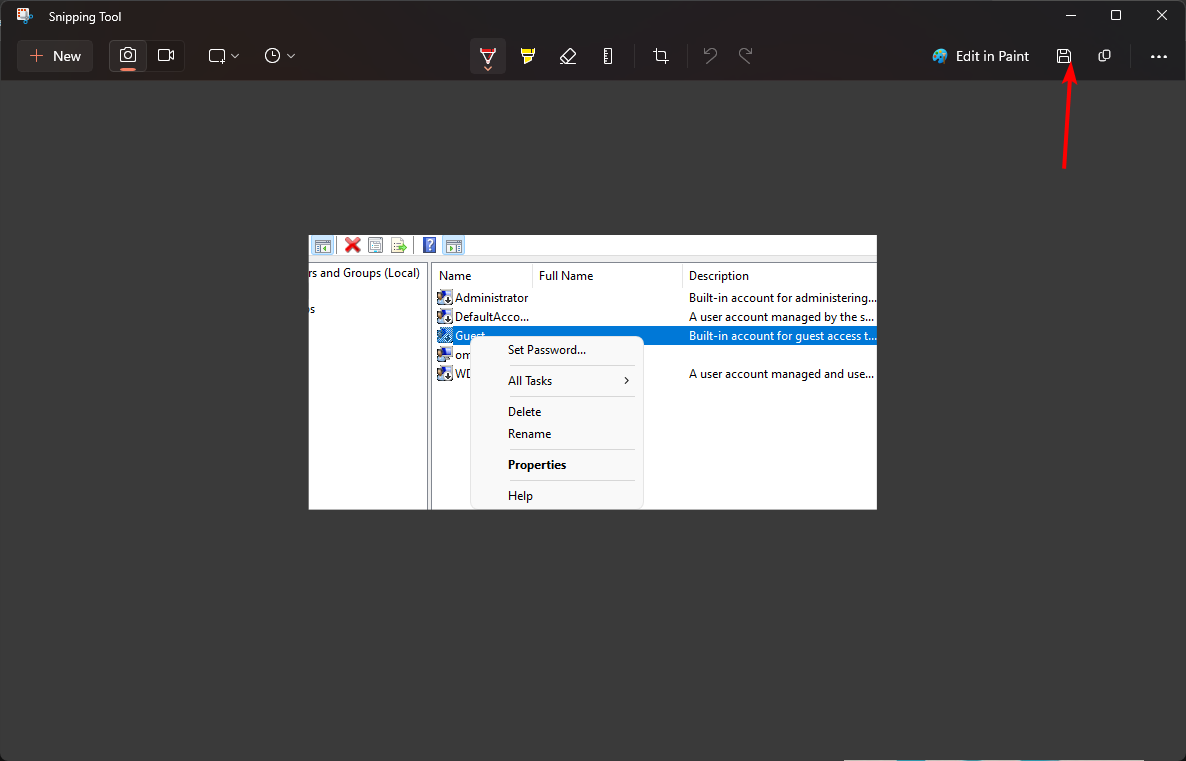
Совет: сочетание клавиш Windows + Shift + S открывает быстрый режим захвата экрана (Snip & Sketch), позволяющий обрезать без предварительного открытия файла, если изображение отображается на экране.
Важное: Snipping Tool сохраняет результат как новое изображение — исходный файл остаётся нетронутым.
2. Через приложение «Фотографии» (Photos)
Шаги:
- Нажмите «Поиск», введите «Фотографии» и откройте приложение.
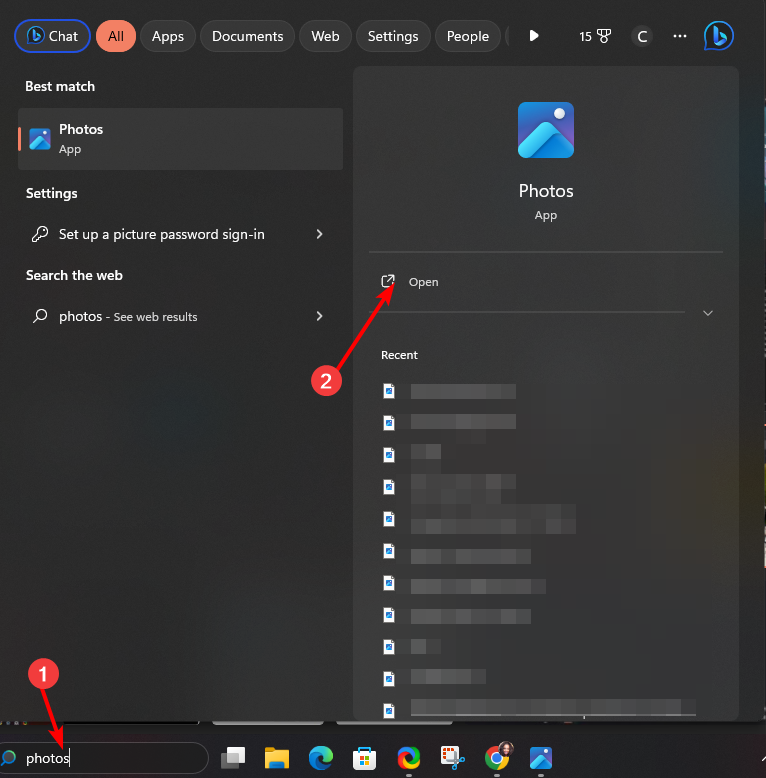
- Дважды щёлкните по изображению, которое нужно обрезать, и нажмите значок «Редактировать изображение».
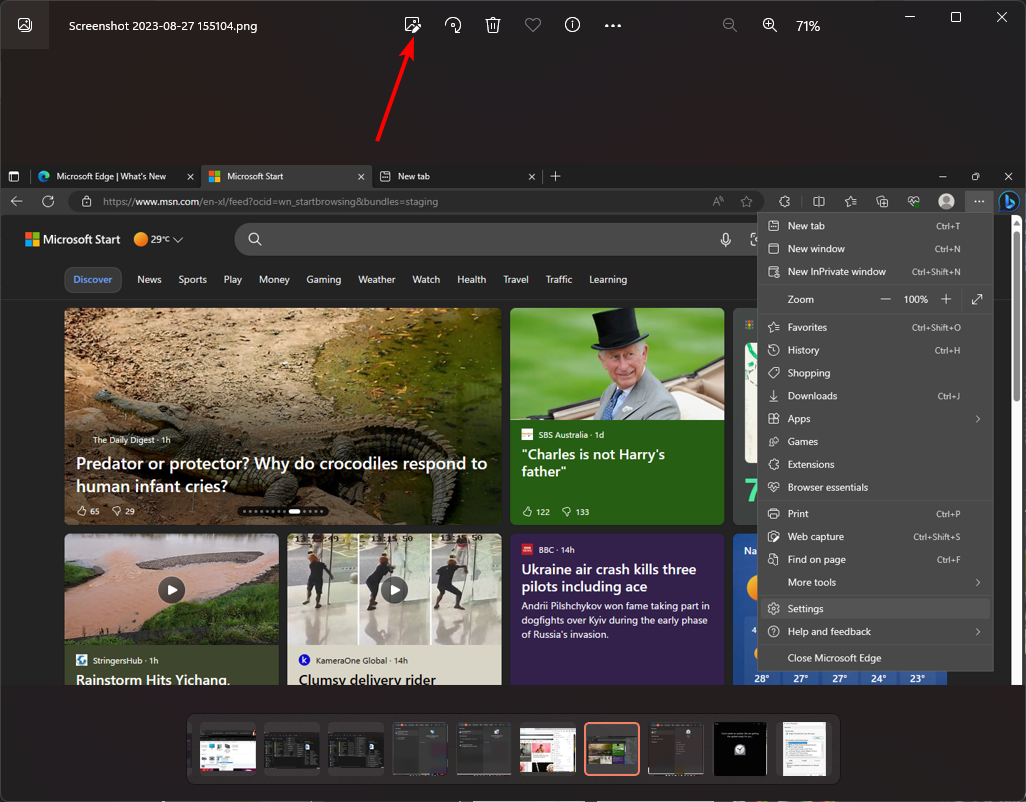
- Нажмите на иконку обрезки, растяните рамку, затем выберите «Сохранить как копию».
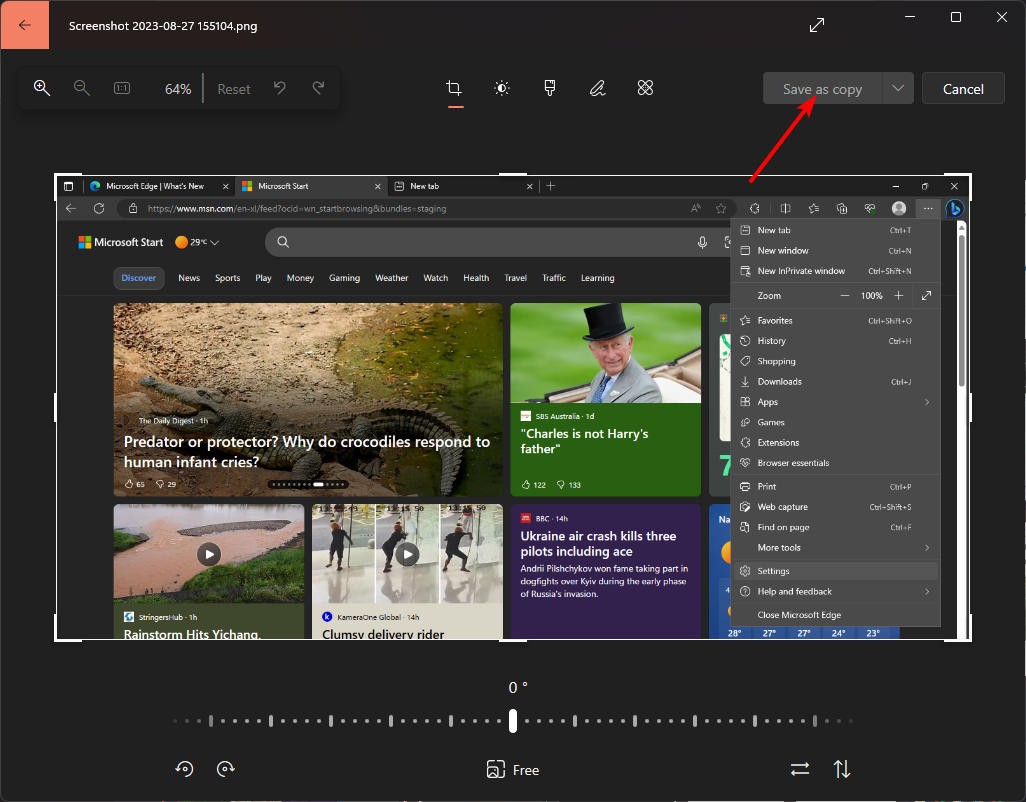
Примечание: «Фотографии» удобны для базовой коррекции — кадрирования, выравнивания, автоматической корректировки яркости и контраста перед сохранением.
3. Через классический Paint
Шаги:
- Нажмите «Поиск», введите Paint и откройте программу.
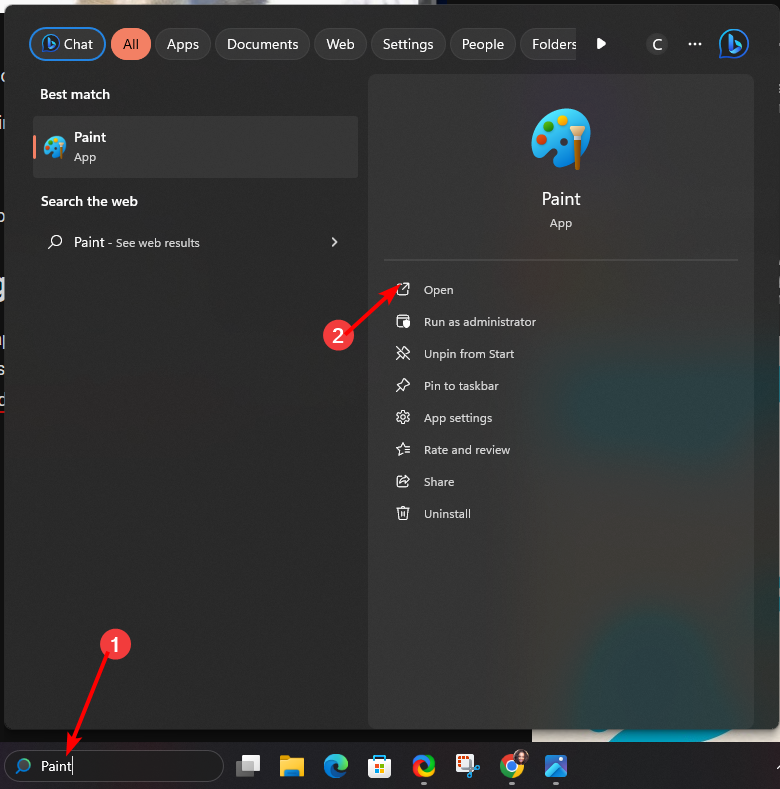
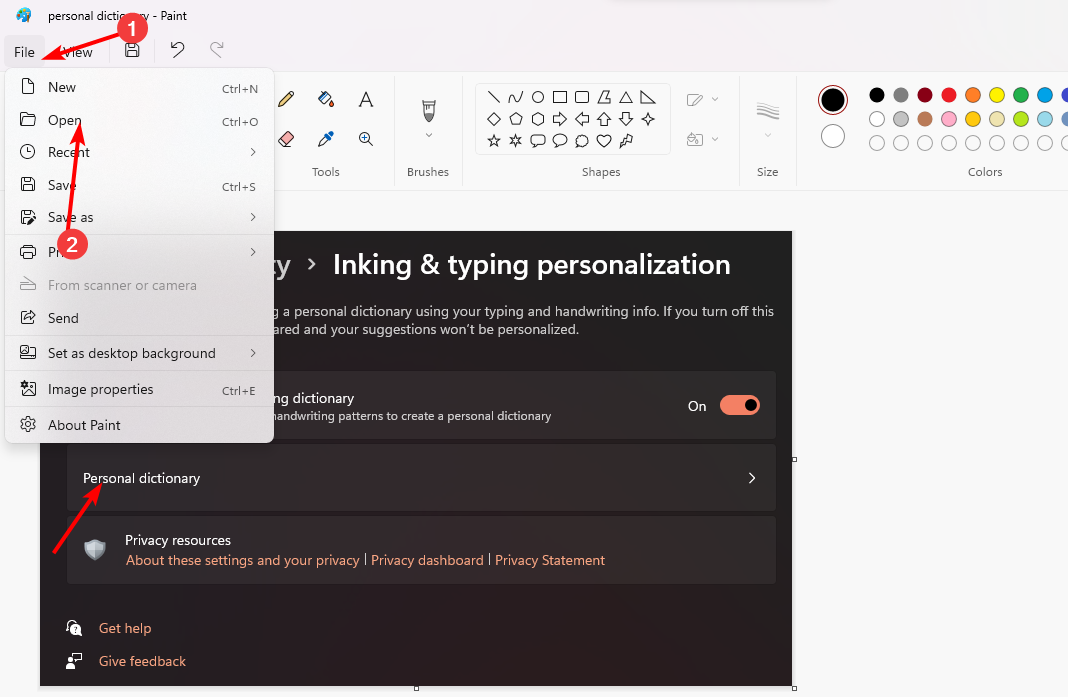
- Файл > Открыть и выберите изображение.
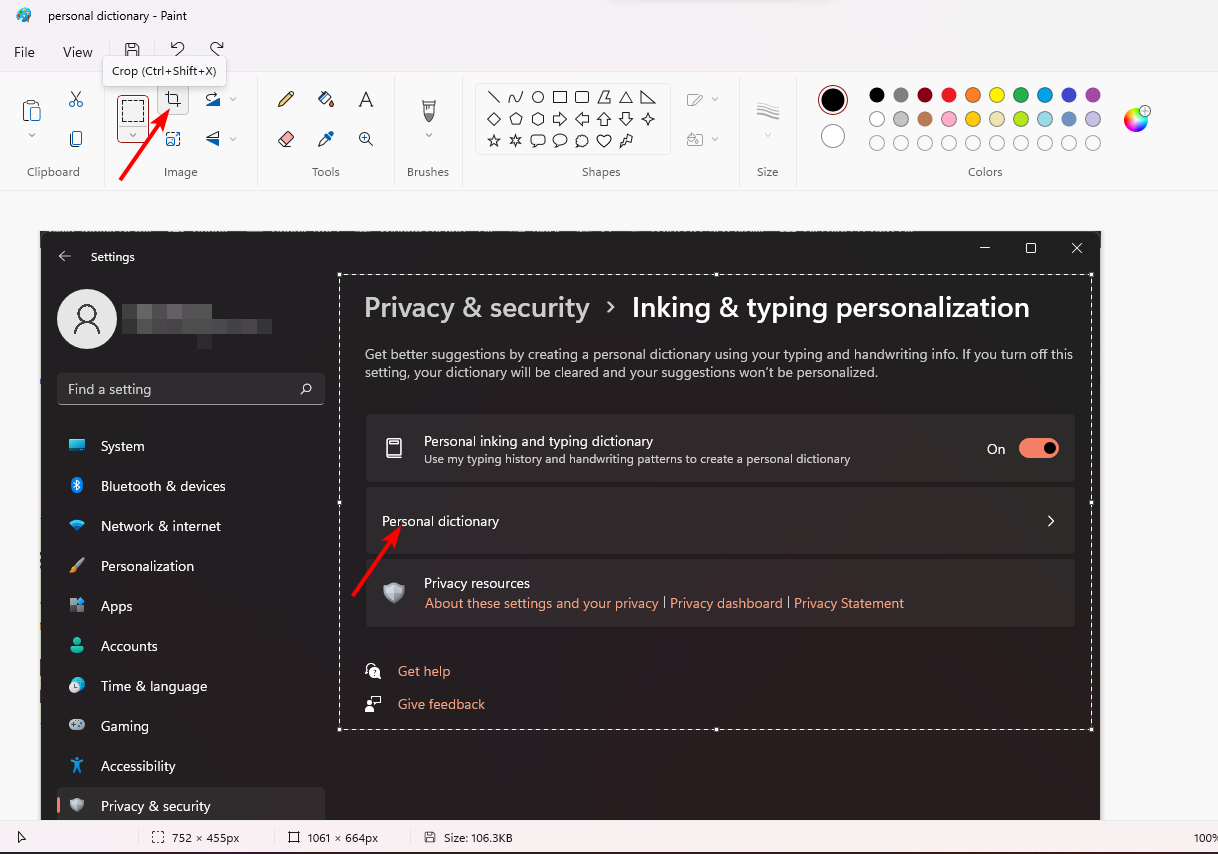
- На вкладке «Изображение» выберите инструмент прямоугольного выделения.
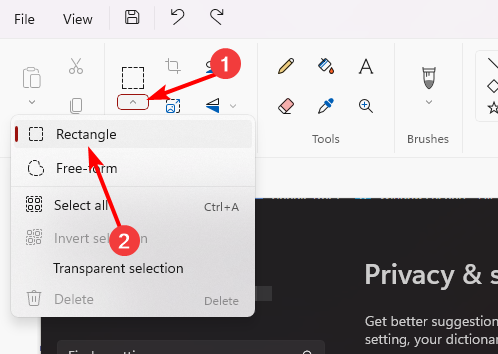
- Выделите нужную область и нажмите «Обрезать» или сочетание клавиш Ctrl + Shift + X.
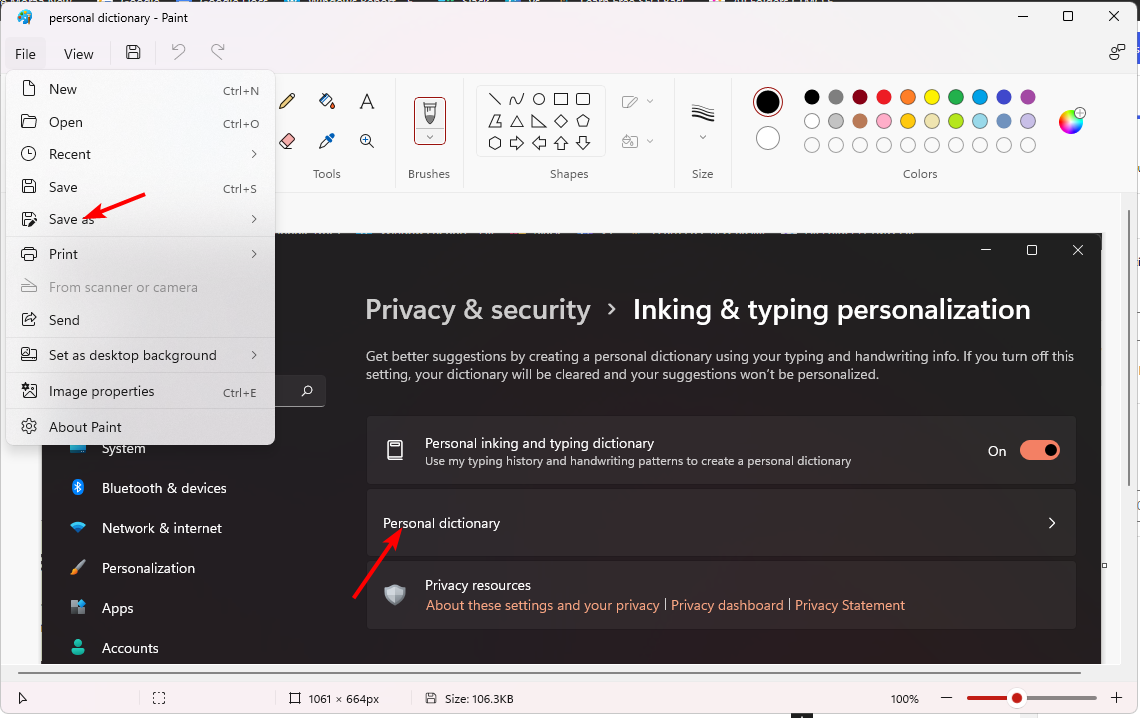
- Файл > Сохранить как и укажите имя для новой версии.
Совет: Paint прост и лёгок, но не сохраняет метаданные (EXIF) и не предлагает продвинутых настроек экспорта.
4. Через Paint 3D
Шаги:
- Откройте Проводник (Windows + E).
- Правой кнопкой -> Открыть с помощью > Paint 3D.
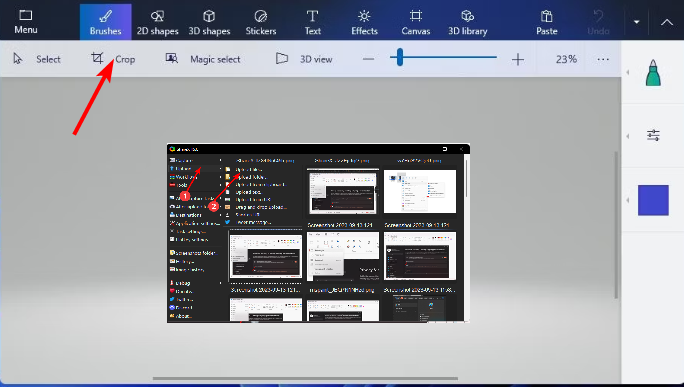
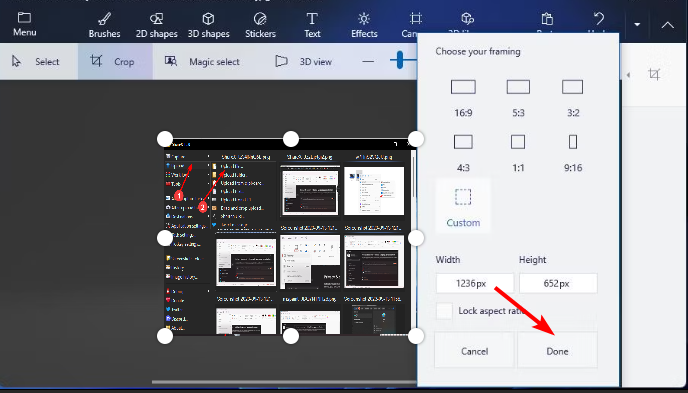
- Нажмите на иконку обрезки, настройте область.
- Нажмите «Готово».
- Меню > Сохранить как и укажите имя.
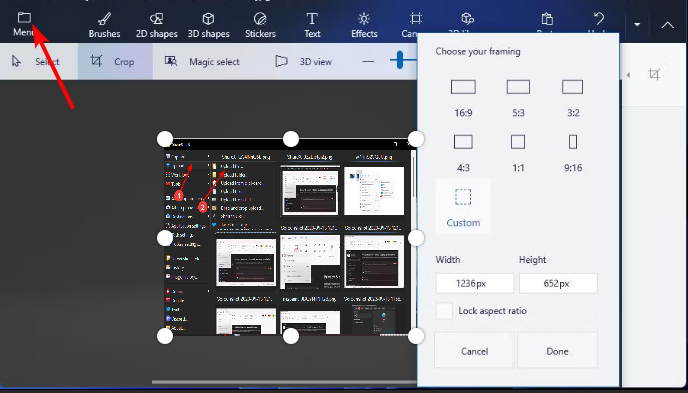
Paint 3D предлагает дополнительные инструменты для редактирования и простую работу с 3D-объектами, но для обычной обрезки он похож на Paint.
Важно: при сохранении в другом формате обратите внимание на прозрачность (PNG поддерживает прозрачность, JPEG — нет).
5. С помощью функции Print Screen (кнопка PrtSc)
Шаги:
- Откройте Параметры → Доступность → Клавиатура и включите «Использовать кнопку Print Screen для открытия фрагментации экрана», затем перезапустите ПК.
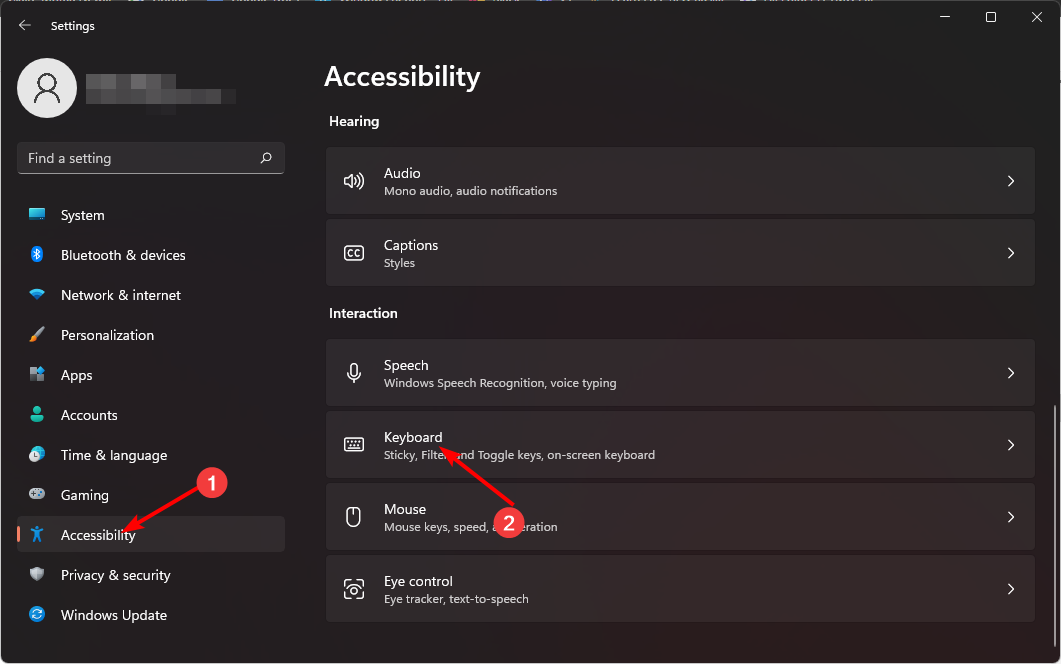
- Откройте изображение через Проводник.
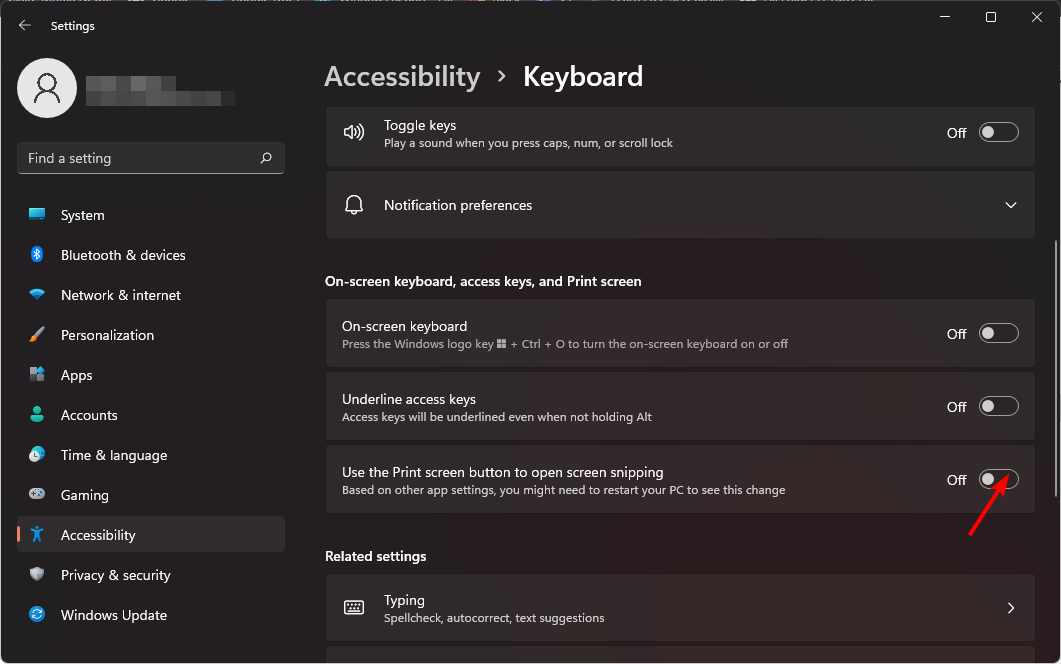
- Нажмите кнопку PrtScSysRq, чтобы вызвать инструмент обрезки и сделать снимок нужной области.
Примечание: этот метод полезен, если вы хотите моментально захватить часть изображения с экрана, но итоговое качество зависит от разрешения вашего дисплея.
Альтернативы обрезке — когда лучше использовать другое решение
- Удаление нежелательных объектов: обрезка не смывает фон. Используйте Generative Erase в продвинутых редакторах или инструмент «Восстановление» в редакторах типа GIMP/Photoshop.
- Сохранение композиции без обрезки: если важно сохранить пропорции, лучше кадрировать в слое и использовать маски в продвинутых редакторах.
- Обрезка для социальных сетей: применяйте готовые шаблоны/пресеты с нужными аспектами (Instagram 1:1, Story 9:16, Facebook 16:9).
Сторонние приложения (альтернативы и их преимущества)
Clipchamp
- Установите Clipchamp из Microsoft Store.
- Перетащите изображение в проект.
- Выберите fit-to-frame или свободное кадрирование, подтвердите изменения и экспортируйте.
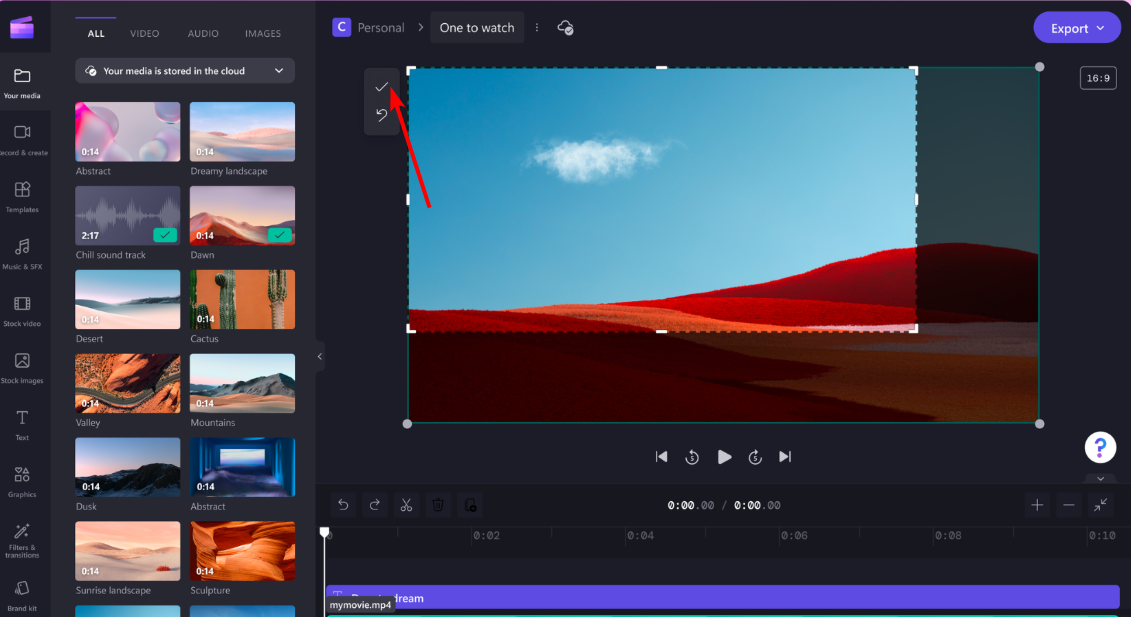
Преимущества: удобен для видео и фотографий — можно кадрировать и анимировать кадр.
IrfanView
- Установите IrfanView.
- Откройте изображение через «Открыть с помощью» → IrfanView.
- Edit → Crop selection (Cut out) и сохраните.
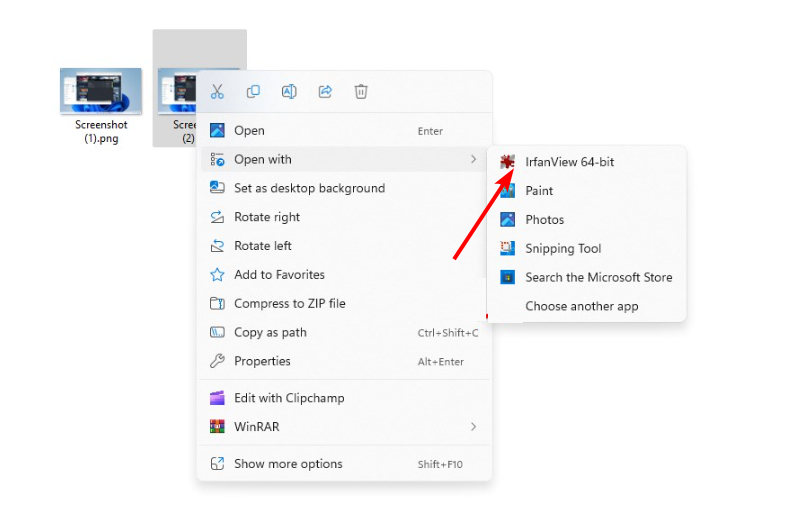
Преимущества: лёгкий, быстрый, поддерживает пакетную обработку.
ShareX
- Установите ShareX.
- Upload → Upload file и выберите изображение.
- Правой кнопкой → Edit image, кадрируйте и сохраните.
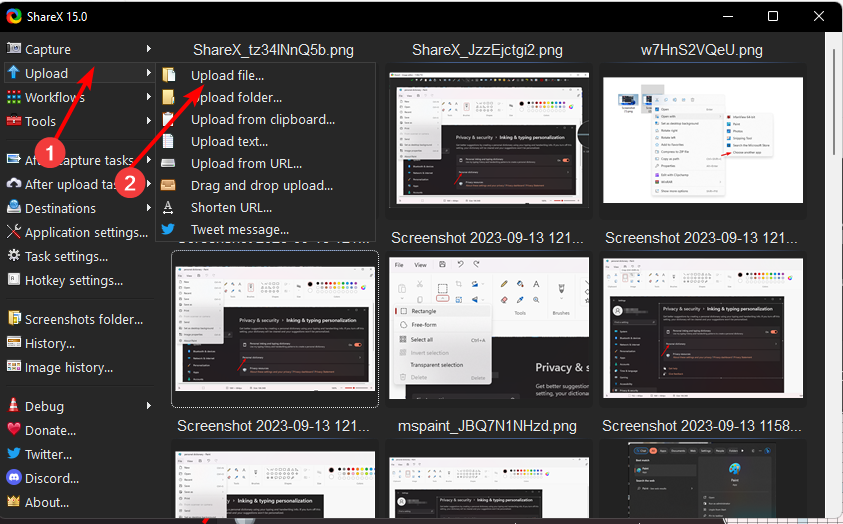
Преимущества: сильный набор инструментов захвата экрана и базовой обработки с возможностью автоматизации.
Другие варианты: GIMP (многофункциональный бесплатный редактор), Fotor (с AI-инструментами), Affinity Photo или Photoshop для профессиональной обработки.
Практические советы, чтобы обрезка не испортила качество
- Всегда сохраняйте копию исходного файла (Save as) перед окончательной обрезкой.
- Если нужно сохранить прозрачность — экспортируйте в PNG.
- Для фото с высоким качеством предпочитайте несжатые форматы (TIFF) или минимально сжатый JPEG при необходимости.
- При значительном уменьшении размера после обрезки используйте функции повышения резкости и денойза с осторожностью.
- Для печати соблюдайте DPI (обычно 300 dpi) и не обрезайте так, чтобы уменьшить разрешение ниже требуемого.
Чек-лист по ролям — что важно помнить
Для контент-менеджера:
- Проверьте требуемое соотношение сторон платформы.
- Сохраните копию под именем с датой и платформой (например, photo-inst-2025-12-16.jpg).
- Убедитесь, что важные элементы не обрезаны; используйте безопасные зоны.
Для фотографа:
- Работайте с исходниками RAW, кадрирование на этапе постобработки сохраняет больше качества.
- Сохраняйте EXIF/метаданные при необходимости архивирования.
Для дизайнера/маркетолога:
- Используйте направляющие правил третей и композиционные сетки.
- Создавайте несколько версий (1:1, 4:5, 16:9) для разных каналов.
Для разработчика/QA:
- Проверяйте корректность отображения на разных разрешениях и соотношениях.
- Тестируйте автоматические скрипты пакетной обработки на копии набора изображений.
Быстрый справочник — горячие клавиши и шаблоны соотношений
Горячие клавиши:
- Windows + Shift + S — быстрый фрагмент экрана (Snip)
- Ctrl + Shift + X — обрезка в Paint
Типичные соотношения сторон (шаблоны):
- 1:1 — Instagram пост
- 4:5 — Instagram вертикальный пост
- 16:9 — YouTube/видео/широкий формат
- 9:16 — Stories / Reels / мобильный вертикальный формат
Рекомендации по формату файла:
- PNG — логотипы и изображения с прозрачными областями
- JPEG — фотографии для публикаций (контролируйте уровень сжатия)
- TIFF — архивы и печать (без потерь)
Ментальные модели и правила принятия решений
- Модель «субъект в центре»: обрезайте так, чтобы главный объект располагался на одной из пересечений сетки третей.
- «Сохрани дыхание композиции»: перед обрезкой мысленно уменьшите границы кадра на 10–20% и посмотрите, не теряется ли баланс.
- «Минимум потерь качества»: если кадрирование уменьшает разрешение ниже требуемого, лучше переснять кадр или использовать исходный файл с большим разрешением.
Критерии приёмки
- Изображение обрезано по требуемому соотношению и компоновке.
- Важные субъекты не обрезаны и не находятся в безопасной зоне краёв.
- Качество изображения соответствует целевому каналу (веб/печать/соцсети).
- Файл сохранён под новым именем, исходник сохранён.
Когда обрезка не помогает — что ещё попробовать
- Удаление объектов: Используйте инструменты восстановления/клонирования или Generative Erase.
- Коррекция перспективы: если проблема в искажении, применяйте трансформацию и выравнивание.
- Восстановление деталей: при сильном кадрировании и потере деталей попробуйте upscale с нейросетями, но проверяйте артефакты.
Чек-лист для публикации (после обрезки)
- Видимая композиция соответствует макету.
- Имя файла и метаданные корректны.
- Формат и разрешение соответствуют площадке.
- Протестировано отображение на мобильных и десктопных устройствах.
Короткие шаблоны подписи (для социальных сетей)
- «Кадрированное специально для Instagram — с нами всё выглядит аккуратно.»
- «Обрезано и подготовлено к публикации — оптимизировано под 9:16.»
Заключение
Обрезка изображений в Windows 11 — простая задача, если подобрать инструмент под цель: Snipping Tool и «Фотографии» удобны для быстрой правки; Paint и Paint 3D — для простых правок без установки стороннего ПО; Clipchamp, IrfanView и ShareX дают дополнительные возможности и автоматизацию. Всегда сохраняйте исходник, выбирайте правильный формат экспорта и проверяйте отображение на целевой платформе.
Надеемся, одно из предложенных решений ускорит вашу работу. Напишите в комментариях, какой инструмент вы предпочитаете и почему.
Важно: если при обрезке вы потеряли важные детали или требуется сложная ретушь, рассмотрите использование продвинутых редакторов или сервисов с функцией генеративного удаления элементов.

Похожие материалы

Несколько аккаунтов Skype: Multi Skype Launcher

Журнал для работы: повысить продуктивность

Персональные звуки уведомлений на Android

Скачивание шоу Hulu для офлайн‑просмотра

Microsoft Start: персонализированная новостная лента
