
Как обрезать изображение по форме в Google Slides
Быстрые ссылки
Обрезать изображение по форме
Формат фигуры изображения
Не каждое изображение в презентации должно быть простым прямоугольником. Добавив форму — круг, стрелку, сердце или звезду — вы можете сделать слайды более выразительными. Процесс начинается с вставки или выбора изображения и обрезки его под нужную форму.
Обрезать изображение по форме
Краткое определение. Обрезка по форме — это способ ограничить видимую область изображения границами выбранной векторной фигуры.
Вставьте изображение в презентацию (Вставка → Изображение) или выберите уже добавленное изображение на слайде.
При необходимости измените временно размер изображения, перетащив угол. Увеличение/уменьшение поможет точнее разместить содержимое внутри формы.
Убедитесь, что изображение выделено. Нажмите на стрелку рядом с кнопкой «Обрезка» в панели инструментов. Откроется всплывающее меню с четырьмя категориями: Фигуры, Стрелки, Всплывающие подписи и Математические знаки.
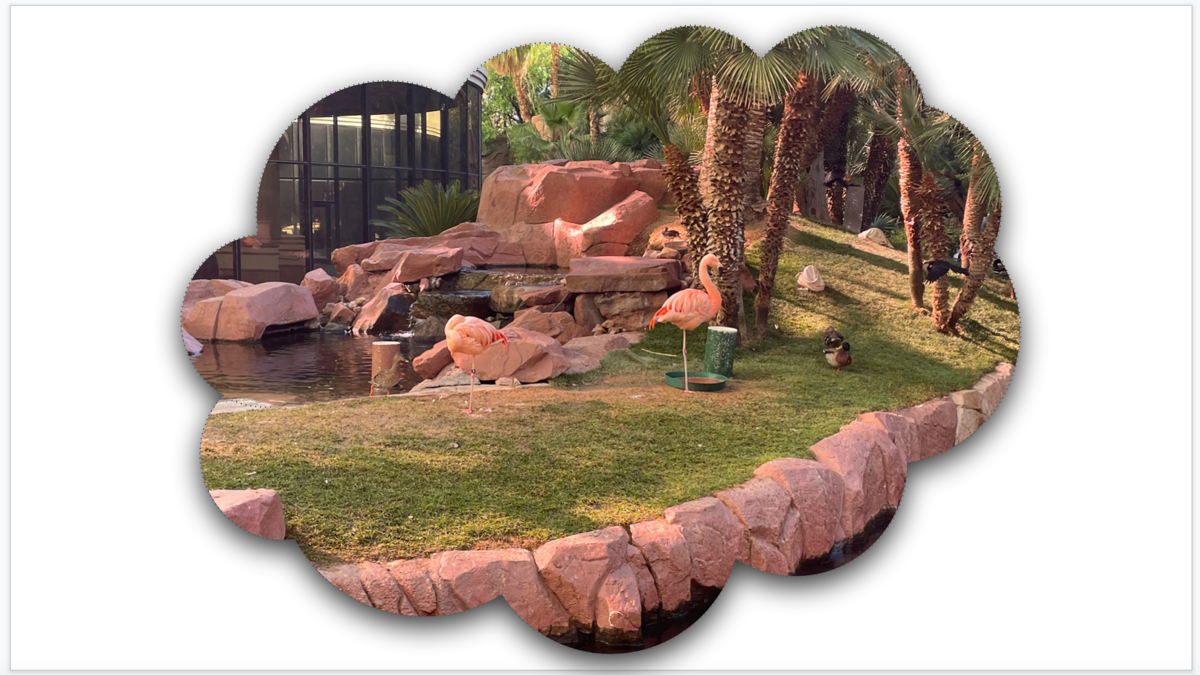
Наведите курсор на нужную категорию и выберите фигуру из появившегося списка. Изображение автоматически примет выбранную форму.
После применения фигуры вы можете скорректировать видимую область: дважды щёлкните по изображению, чтобы переместить или масштабировать картинку внутри формы.
Для отмены формы снова откройте меню «Обрезка» и выберите исходную прямоугольную форму.
Важно: при обрезке картинка не теряет оригинального файла — вы просто меняете маску видимой области. Можно вернуть исходный вид в любой момент.
Формат фигуры изображения
После того как изображение обрели форму, его можно дополнительно отформатировать так же, как обычное изображение.
Выделите фигурное изображение и нажмите «Параметры формата» в панели инструментов или выберите Формат → Параметры формата в меню. Откроется боковая панель.
В боковой панели доступны инструменты: размер и поворот, положение, тень, отражение и другие эффекты. Настройте значения по своему вкусу.
Для быстрого изменения размера используйте перетаскивание угловых маркеров. Для сохранения пропорций держите Shift при растягивании (поведение может отличаться в зависимости от версии браузера).
Чтобы заполнить фигуру другим изображением, отметьте фигуру (если это стандартная векторная фигура, а не уже заполненное изображение), затем выберите Формат → Заливка → Изображение и загрузите новый файл.
Полезные советы и приёмы
- Совет: сначала думайте о композиции — если важный объект окажется за пределами фигуры, переместите изображение внутри маски до обрезки или после двойного щелчка по ней.
- Совет: для закруглённых или сложных форм используйте фотографии с большим запасом вокруг объекта (поля), чтобы избежать обрезки важных деталей.
- Совет: комбинируйте эффекты тени и обводки, чтобы фигура выглядела объёмнее и выделялась на фоне слайда.
Когда способ не подойдёт
- Если вам нужна тонкая ручная маска (сложные контуры волос, дым, прозрачные границы), встроенные фигуры не дадут точности — используйте растровый редактор (Photoshop, GIMP) и импортируйте готовую маску.
- Если изображение должно масштабироваться адаптивно для разных соотношений сторон слайдов, убедитесь, что центральный объект сохраняется внутри формы при всех размерах; при необходимости сделайте несколько версий.
Альтернативные подходы
- Использовать внешние графические редакторы: обрезать вручную и сохранить PNG с прозрачным фоном, затем вставить в Slides.
- Создать фигуру в Slides и применить к ней «Заливка → Изображение», чтобы картинка была именно заливкой фигуры, а не обрезкой — это полезно, если нужен доступ к эффектам фигуры отдельно от изображения.
Мини-методология: быстрый рабочий процесс
- Вставьте изображение.
- Оцените композицию и измените размер при необходимости.
- Выберите форму через меню «Обрезка».
- Дважды щёлкните и подвиньте изображение внутри маски.
- Откройте «Параметры формата» и доведите до финального вида.
Контрольный чеклист для ролей
Для дизайнера:
- Подготовить изображение с достаточными полями.
- Проверить соответствие фирменному стилю (обводка, тень, форма).
Для докладчика:
- Убедиться, что ключевой элемент изображения виден на всех устройствах.
- Проверить читабельность слайда при удалённом показе (телефон/проектор).
Для верстальщика презентации:
- Сохранить единообразные размеры и выравнивание для одинаковых фигур на всех слайдах.
- Протестировать экспорт в PDF и печать.
Критерии приёмки
- Изображение обрезано требуемой фигурой и ключевые элементы видны.
- Форма и эффекты соответствуют фирменному стилю.
- При изменении размера слайда композиция не ломается.
Краткое резюме
Обрезка изображения по форме в Google Slides — быстрый способ добавить визуального разнообразия в презентацию. Через меню «Обрезка» выберите категорию и форму, скорректируйте изображение внутри маски и при необходимости настройте параметры формата. Для сложных масок используйте внешний редактор.
Глоссарий в одну строку
- Маска: граница формы, которая ограничивает видимую область изображения.
Для дополнительной помощи посмотрите руководство по редактированию изображений в Google Slides, а также инструкции по обтеканию текста и прозрачности изображений.

Похожие материалы

Несколько аккаунтов Skype: Multi Skype Launcher

Журнал для работы: повысить продуктивность

Персональные звуки уведомлений на Android

Скачивание шоу Hulu для офлайн‑просмотра

Microsoft Start: персонализированная новостная лента
