
Обрезка и выравнивание изображения в Photoshop
Быстрые ссылки
Инструмент Кадрирование
Выпрямление горизонта
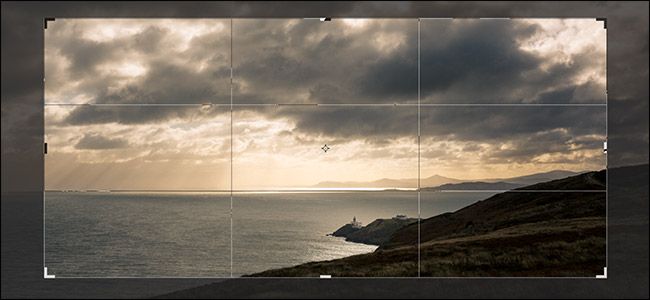
Обрезка фотографии — одна из базовых, но важных операций в обработке. Косой горизонт или отвлекающие элементы у края кадра могут испортить удачный снимок. В инструкции ниже показаны базовые приёмы в Photoshop; аналогичные инструменты есть и в других редакторах.
Пример изображения и проблемы
Это исходный кадр, который будем править.
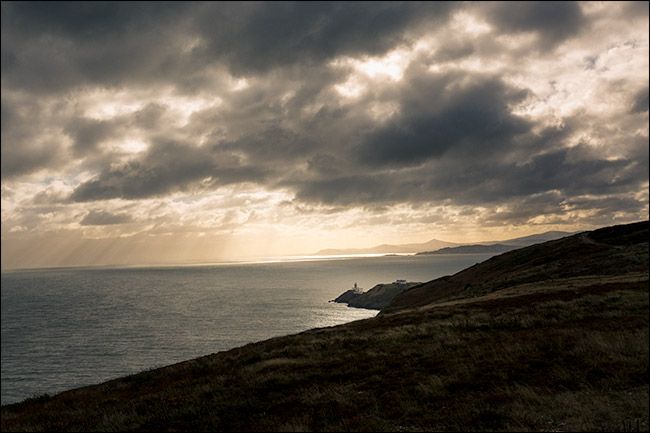
Мне нравится снимок, но есть две проблемы: в правом нижнем углу слишком много земли — кадр хочется ужать ближе к маяку; и горизонт наклонён. Я выделил проблемные зоны розовым цветом на изображении ниже.
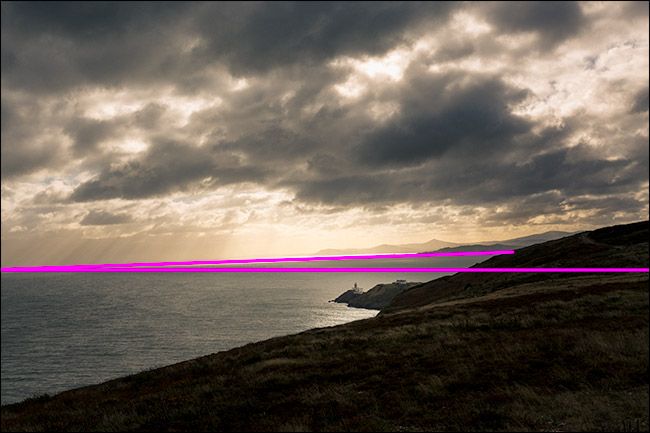
Обе задачи решаются инструментом «Кадрирование».
Инструмент Кадрирование — пошагово
Выберите инструмент «Кадрирование» на панели инструментов или нажмите клавишу C на клавиатуре.
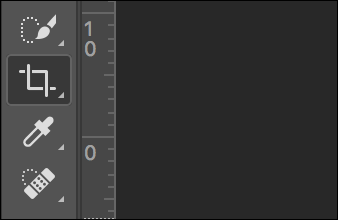
После выбора появится пунктирная рамка — это будущая область обрезки.
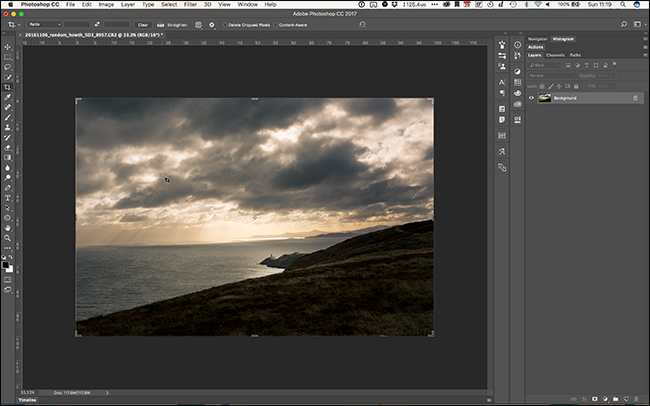
Пара способов задать обрезку:
- Перетяните курсор, чтобы нарисовать новую рамку вокруг нужной области.
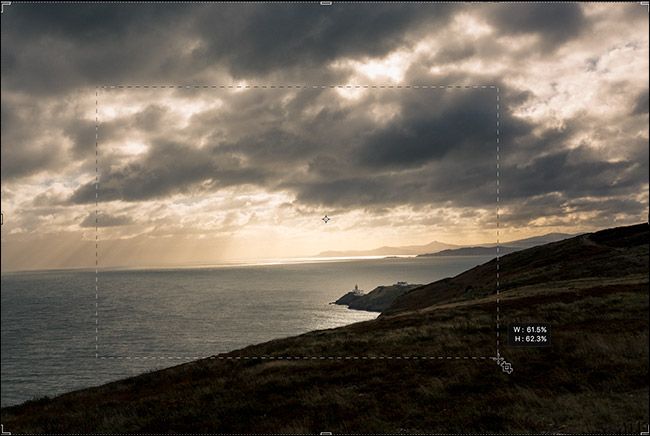
- Тяните за маркеры на углах и сторонах рамки. Если удерживать Alt (Option на macOS), противоположный маркер тоже смещается — удобно для симметричной обрезки.
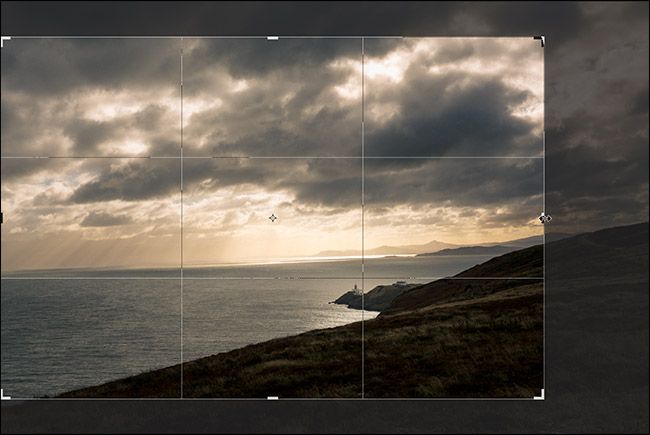
Если в строке параметров выбрать соотношение сторон (например, 2:3), остальные стороны подстроятся, чтобы сохранить формат. Удерживая Shift при перетягивании, можно закрепить текущее соотношение сторон. Соотношение можно выбрать из выпадающего списка или ввести вручную.

Кнопка с двумя стрелками меняет местами значения соотношения; кнопка “Очистить” сбрасывает выбор.
Чтобы повернуть рамку, перетащите курсор за пределы границы обрезки и двигайте мышью.
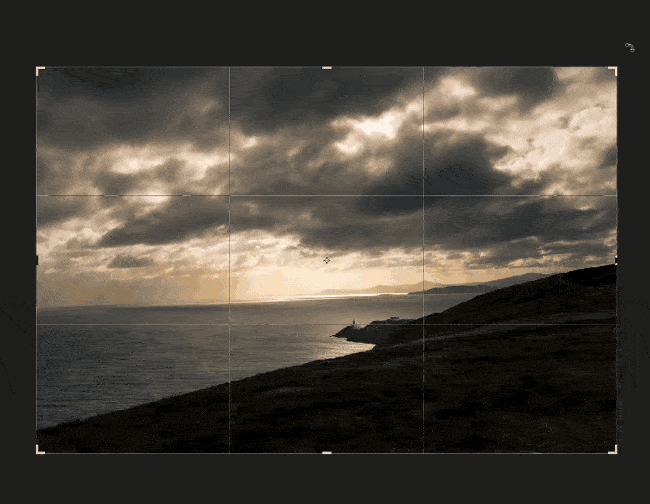
Чтобы переместить область обрезки, кликните и перетащите внутри рамки.

Вверху панели есть несколько важных опций:
- Убирайте галочку «Удалять обрезанные пиксели» (Delete Cropped Pixels). Если включена, всё что вне рамки будет окончательно удалено — вы не сможете восстановить исходный кадр позже. Оставляйте её выключенной, чтобы сохранять гибкость.
- Опция Content-Aware пытается заполнить пустые области после обрезки содержимым сцены. Она пригодна при простых фонах (небольшой участок неба), но полагаться на неё не стоит: лучше кадрировать так, чтобы не появлялись большие пустые области.
Справа при обрезке появляются три иконки: галочка — принять обрезку, крестик — отменить, круговая стрелка — сбросить текущую рамку. Также можно нажать Enter/Return для подтверждения и Esc для отмены.
Выпрямление горизонта (Straighten)
В нашем примере мы хотим не только сместить маяк ближе к центру, но и выровнять горизонт.
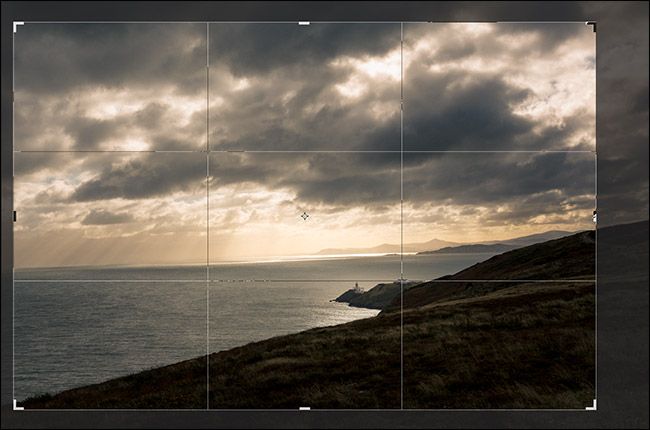
Лучше не выравнивать на глаз — используйте кнопку “Выпрямить” в строке параметров инструмента «Кадрирование».
Нажмите «Выпрямить», кликните в одной точке горизонта и потяните по линии горизонта, чтобы задать эталонную линию.
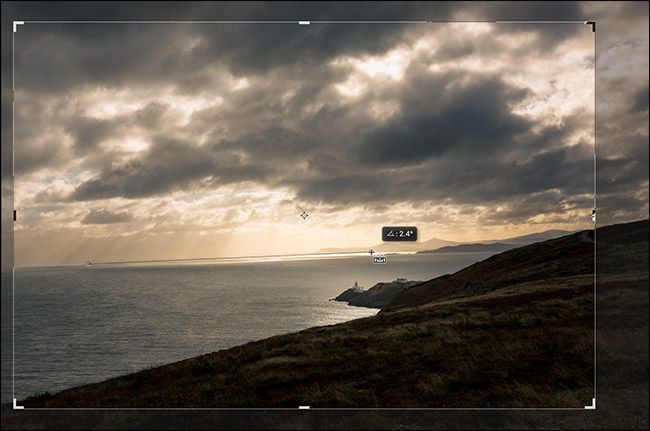
Когда отпустите, Photoshop повернёт изображение так, чтобы выбранная линия стала горизонтальной.
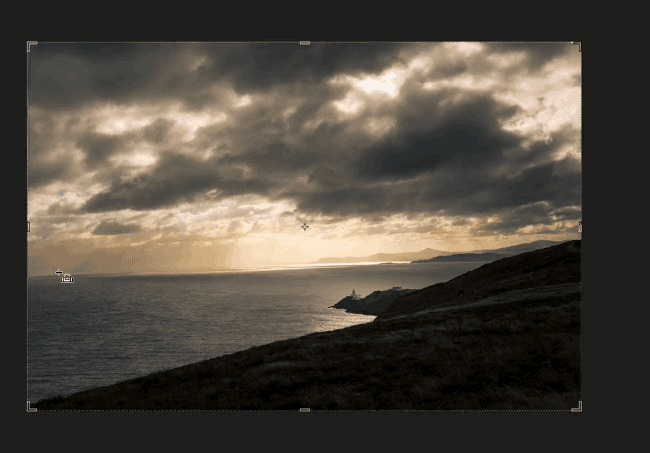
Нажмите Enter, чтобы подтвердить правку.
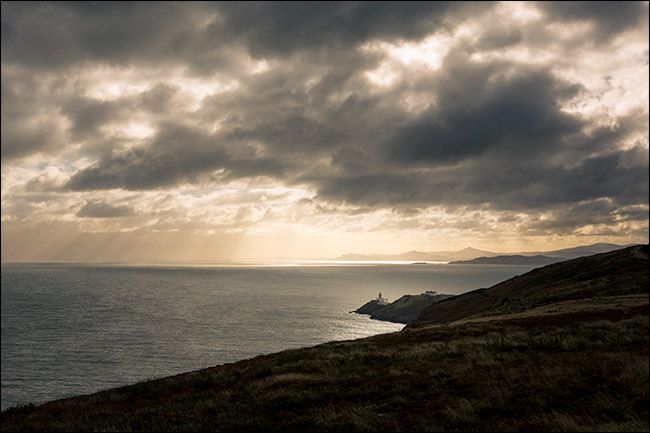
Итог — ровное и аккуратно обрезанное изображение.
Полезные советы и часто встречающиеся ошибки
- Всегда оставляйте выключенной опцию удаления пикселей, если хотите иметь возможность откатиться.
- При кадрировании учитывайте место для выравнивания и композицию: правило третей, отрицательное пространство, направление взгляда объекта.
- Если после выпрямления остались прозрачные треугольники по углам, увеличьте область холста или слегка увеличьте кадр, чтобы заполнить их.
- Content-Aware полезен для простых текстур (небо, однотонные стены), но для сложных сцен лучше не рисковать.
- Для печати оставляйте запас по краям (bleed) и не кадрируйте слишком жёстко, если планируете масштабировать.
Важно: при сильном повороте горизонта часть пикселей уйдёт за границу холста; если заранее не оставили запаса, потеря деталей будет необратима, если удалены обрезанные пиксели.
Альтернативные подходы
- Инструмент “Рулетка” (Ruler) + Изображение → Поворот холста → Произвольный поворот: вручную измерить угол и повернуть холст.
- Фильтр Camera Raw: полезен при пакетной обработке и когда требуется тонкая коррекция перспективы.
- Трансформирование (Edit → Transform → Rotate) для точной ручной подгонки.
Когда эти методы лучше: если вы работаете с множеством изображений одной сцены — Camera Raw и пресеты ускорят процесс. Если вам нужен локальный контроль — используйте кадрирование и трансформацию.
Быстрая методика (мини‑SOP)
- Сделайте резервную копию слоя или сохраните PSD.
- Выберите инструмент «Кадрирование» (C).
- Отключите “Удалять обрезанные пиксели”.
- Задайте соотношение сторон при необходимости.
- Набросайте рамку, подгоните маркеры.
- Нажмите «Выпрямить», проведите линию по горизонту.
- Подвиньте рамку для композиции, подтвердите Enter.
- При необходимости примените Content-Aware аккуратно.
Ролевые чек-листы
Для фотографа:
- Проверьте композицию: главный объект в фокусе, важные детали не в обрезе.
- Оставьте запас по краям для печати.
Для ретушёра/редактора:
- Сохраните исходный файл и отключите удаление пикселей.
- Выпрямьте горизонт и проверьте перспективу.
Для SMM-специалиста:
- Обрежьте под нужный формат платформы (квадрат, 4:5, 16:9).
- Проверьте, как кадр будет выглядеть в миниатюре (thumbnail).
Критерии приёмки
- Горизонт визуально и технически выровнен (нет заметного наклона).
- Главный объект не обрезан важными частями.
- Отсутствуют нежелательные пустые области и артефакты после Content-Aware.
- Оригинальные пиксели восстановимы (если это требование проекта).
Когда этот метод не работает
- Сильные перспективные искажения: потребуется коррекция перспективы или Lens Correction.
- Сложные текстуры у краёв: автоматическое заполнение может дать заметные повторяющиеся артефакты.
- Если нужно точное восстановление удалённых объектов — лучше работать со стеками снимков или исходной RAW‑версией.
Краткий факт-бокс
- Любая современная камера или смартфон даёт достаточно мегапикселей, чтобы позволить умеренную обрезку без заметной потери качества.
- Для веба стандартный запас для обрезки — 10–20% от краёв изображения; для печати оставляйте больше по требованию типографии.
Краткий итог
Обрезка и выпрямление — быстрые операции, которые сильно улучшают композицию и читаемость кадра. Используйте инструмент «Кадрирование», кнопку «Выпрямить» и не удаляйте исходные пиксели, чтобы сохранить возможность правок.
Если хотите, могу добавить шаблоны соотношений для популярных соцсетей или краткий чек‑лист в формате таблицы под вашу задачу.

Похожие материалы

Несколько аккаунтов Skype: Multi Skype Launcher

Журнал для работы: повысить продуктивность

Персональные звуки уведомлений на Android

Скачивание шоу Hulu для офлайн‑просмотра

Microsoft Start: персонализированная новостная лента
