
Как обрезать изображение в Adobe Illustrator
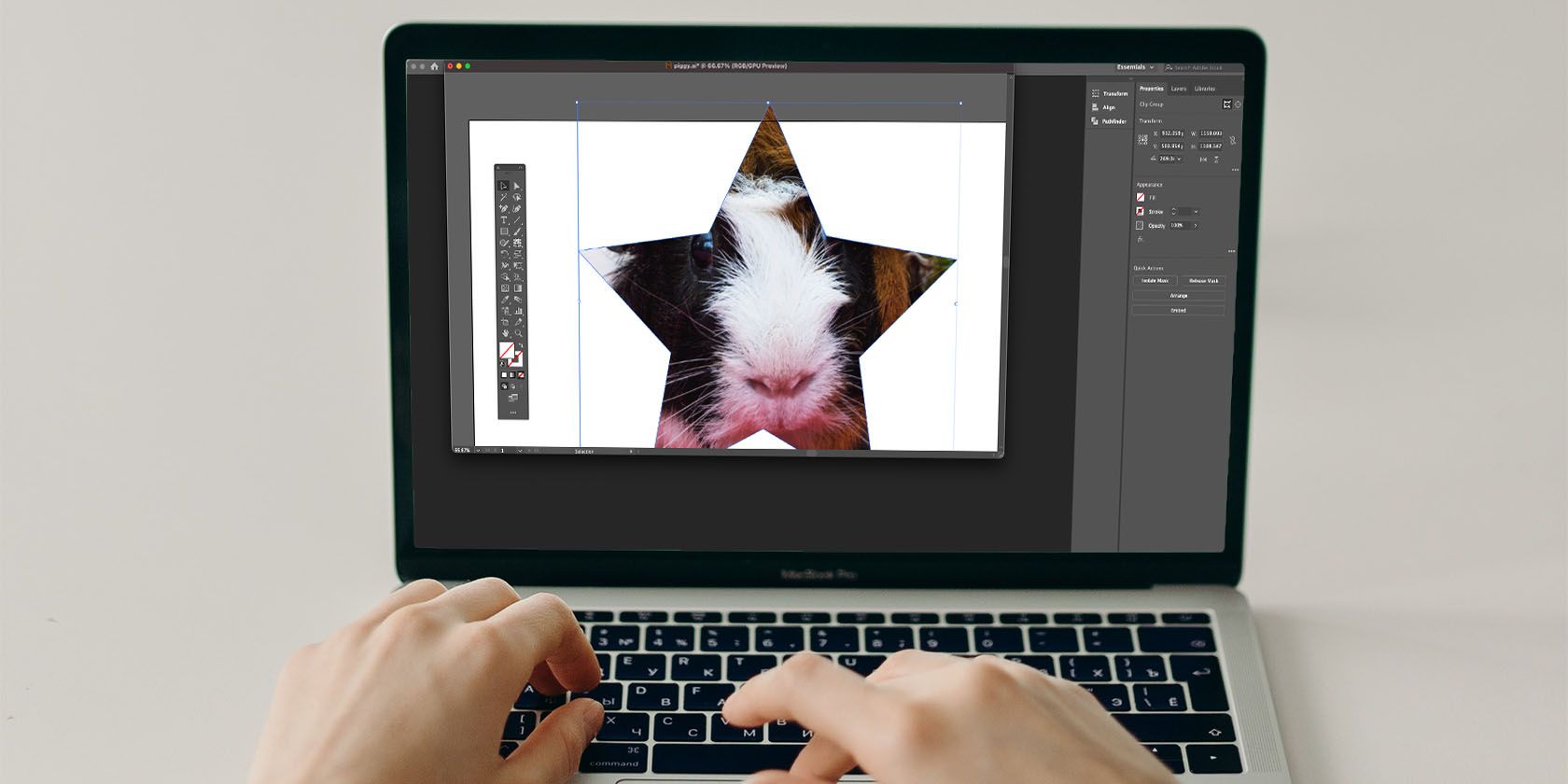
Ключевые варианты обрезки
- Встроенная функция Crop Image — простой прямоугольный обрез.
- Обтравочная маска (Clipping Mask) — обрез в любой форме (звезда, сердце, контур).
- Сторонние плагины (Rasterino и др.) — дополнительные инструменты и удобства.
Важно: если вам часто нужно точное растровое кадрирование и ретушь, удобнее сначала подготовить изображения в растровом редакторе (Photoshop, GIMP), а в Illustrator — собирать композицию.
Как обрезать изображение в Illustrator с помощью функции Crop Image
- Импортируйте изображение: Файл > Поместить или перетащите файл из Проводника/Finder/Photoshop.
- Выберите изображение инструментом Выделение (клавиша V) или Прямое выделение (клавиша A).
- В зависимости от вашей рабочей среды нажмите кнопку Crop Image в верхней панели управления или в окне Свойства в разделе Быстрые действия.
Примечание: если кнопка не видна, откройте меню Окно > Рабочая область и выберите подходящую конфигурацию, либо сбросьте параметры интерфейса к умолчанию.
- Перемещайте рамку кадрирования или изменяйте её размеры за ручки. Удерживайте Shift, чтобы сохранить соотношение сторон.
- Нажмите Применить или клавишу Enter.
Результат: растровое изображение обрезано до выбранной области, при этом исходный файл остаётся в документе как встроенный/связанное изображение в зависимости от настроек.
Как обрезать изображение в Illustrator с помощью обтравочной маски (Clipping Mask)
Этот способ универсален: он позволяет обрезать изображение любой формой — звездами, кругами, произвольными контурами.
- Нарисуйте форму обрезки: удерживайте инструмент Прямоугольник и выберите Эллипс, Многоугольник, Звезда или нарисуйте контур Перо.
- Разместите фигуру поверх той области изображения, которую хотите оставить.
Совет: временно уберите заливку и увеличьте обводку, чтобы видеть контур фигуры при позиционировании.
- Выделите одновременно изображение и фигуру. Правый клик > Создать обтравочную маску или меню Объект > Обтравочная маска > Создать. Горячие клавиши: Cmd+7 (Mac) / Ctrl+7 (Windows).
- Итог: изображение обреже́но по контуру фигуры.
Дополнительно: вы можете создавать собственные формы при помощи Инструмента строителя форм или Пера.
Множественные вырезы: расположите несколько фигур, но изначально не выделяйте изображение. Сделайте для фигур составной путь (Объект > Составной путь > Создать или Cmd+8 / Ctrl+8), затем выделите вместе с изображением и создайте обтравочную маску — вы получите «оконный» эффект с несколькими вырезами.
Как обрезать изображение в Illustrator с помощью сторонних инструментов (плагинов)
Illustrator поддерживает плагины, которые добавляют инструменты для удобной и точной обрезки. Один из примеров — Rasterino от Astute Graphics.
- Зарегистрируйтесь на сайте Astute Graphics и запустите пробную версию (в статье упоминается пробный период до семи дней).
Скачайте Astute Manager, через который устанавливаются плагины, включая Rasterino.
Rasterino добавит инструмент Crop Image в панель инструментов (он может быть вложен под инструмент Eraser). Если не видите, откройте Окно > Панели инструментов > Advanced.
- Для работы с плагином изображение нужно встроить: выделите изображение и нажмите Embed в панели управления или в Свойства.
- После встраивания используйте инструмент Rasterino — он показывает размеры обрезаемой области и соотношение с исходником. Подтверждайте изменениями кнопкой или Enter.
Примечание: в исходном материале упоминается стоимость подписки на Astute Graphics — $119 в год. Прежде чем платить, протестируйте пробную версию и оцените, стоят ли дополнительные функции ваших рабочих процессов.
Сравнение методов — когда выбирать что
| Метод | Форма обрезки | Совместимость с версиями | Лучшее применение |
|---|---|---|---|
| Crop Image (встроенный) | Прямоугольник, квадрат | Creative Cloud (новые версии) | Быстрая прямоугольная обрезка по размерам и композиции |
| Clipping Mask | Любая форма | Все версии (и старые) | Обрезка по произвольным формам и сложным контурам |
| Плагин (Rasterino и др.) | Прямоугольники и дополнительные панели | Нужна установка | Массовая обработка, точные панели измерений, ускорение повторяющихся задач |
Практические шаблоны и шпаргалки
Шпаргалка «быстрый выбор»:
- Нужно простое прямоугольное кадрирование — используйте Crop Image.
- Требуется произвольная форма — рисуйте форму и применяйте Создать обтравочную маску.
- Много картинок или нужен контроль пикселей — рассмотрите плагины.
Чеклист перед экспортом:
- Проверить встраивание или ссылку на изображение (Embed vs Link).
- Убедиться в DPI/разрешении исходника для печати (min 300 dpi для офсетной печати).
- Сохранить рабочую копию с возможностью редактировать маски.
Роль‑ориентированные рекомендации:
- Дизайнер: используйте обтравочные маски для креативных форм, держите слои организованными.
- Вёрстальщик: предпочитайте Crop Image для точных прямоугольных блоков, чтобы избежать лишних трансформаций.
- Препресс-инженер: проверяйте встроенные изображения на соответствие цветовой модели и разрешению перед экспортом в PDF.
Когда обрезка в Illustrator даёт проблемы и как их решать
- Изображение не обрезается и кнопка недоступна — возможно, у вас связанное (linked) изображение, не встроенное. Выберите изображение и нажмите Embed.
- Нужна точная растровая ретушь после обрезки — используйте Photoshop/GIMP и затем импортируйте финальный файл в Illustrator.
- Обрезка видна некорректно при печати — проверьте разрешение и режим цвета (CMYK для печати).
- При множественных обтравочных масках теряется порядок слоёв — используйте группы и именованные слои.
Важно: обтравочная маска не удаляет пиксели изображения — она скрывает часть растрового слоя. Это удобно для возврата, но если нужно снизить вес файла — экспортируйте/кадрируйте в растровом редакторе.
Ментальные модели и критерии выбора
- Модель «Форма против точности»: если важна форма — используйте обтравочную маску; если важна пиксельная точность и уменьшение веса — используйте растровый редактор.
- Модель «Один файл против массовой обработки»: при единичных изображениях встроенные инструменты подходят; при сотнях изображений — плагины или пакетная подготовка вне Illustrator.
Короткий метод (cheat sheet) шаг за шагом
- Поместить изображение: Файл > Поместить.
- Для прямоугольника: выбрать изображение → Crop Image → настроить рамку → Применить.
- Для формы: создать форму → разместить её поверх → выделить оба объекта → Объект > Обтравочная маска > Создать.
- Чтобы вернуть редактирование: правый клик на маске → Изменить содержимое обтравочной маски или дважды кликнуть для входа в режим изоляции.
Примеры ошибок и пути отката
- Если вы случайно встроили изображение и хотите восстановить ссылку: сохраните изображение отдельно и используйте Ссылка при импорте заново.
- Если обтравочная маска перестала соответствовать, используйте режим изоляции, чтобы подвинуть исходное изображение внутри маски.
Небольшой глоссарий (одна строка)
- Обтравочная маска: способ скрыть части объекта по контуру другой фигуры.
- Встраивание (Embed): помещение растрового файла внутрь AI-документа.
- Linked/Связанное изображение: файл остаётся внешним и ссылается из документа.
- DPI: плотность пикселей, важна для качества печати.
Диаграмма выбора метода
flowchart TD
  A[Нужно обрезать изображение?] --> B{Требуется форма}
  B -- Да --> C[Используйте обтравочную маску]
  B -- Нет --> D{Нужна точность пикселей и уменьшение веса}
  D -- Да --> E[Редактируйте в Photoshop/GIMP]
  D -- Нет --> F{Много изображений}
  F -- Да --> G[Рассмотрите плагины/автоматизацию]
  F -- Нет --> H[Crop Image в Illustrator]
  C --> I[Можно редактировать форму позже]
  E --> I
  G --> I
  H --> I
Короткое резюме
- Illustrator предлагает три основных подхода к обрезке: Crop Image, Clipping Mask и плагины.
- Для произвольных форм и творческих решений используйте обтравочные маски. Для быстрой прямоугольной обрезки — Crop Image. Для массовых задач — плагины.
- Если важна экономия веса и точечная растровая коррекция — сначала подготовьте изображение в растровом редакторе.
Важно: всегда храните исходную (несжатую) копию изображения и держите рабочие файлы в организованных слоях для возможности быстрой корректировки.
Критерии приёмки
- Изображение обрезано в требуемую форму.
- Разрешение и цветовая модель соответствуют назначению (веб или печать).
- Файл остаётся редактируемым (маски и слои понятны) или экспортирован как финальная растровая версия по задаче.
Источник инструментов и упомянутых плагинов указан в тексте; перед покупкой платных расширений используйте пробную версию.

Похожие материалы

Несколько аккаунтов Skype: Multi Skype Launcher

Журнал для работы: повысить продуктивность

Персональные звуки уведомлений на Android

Скачивание шоу Hulu для офлайн‑просмотра

Microsoft Start: персонализированная новостная лента
