
Как обрезать изображение в Microsoft Word
Кратко: В Word можно быстро удалить ненужные части изображения стандартным инструментом «Обрезать» или обрезать фото по форме через «Обрезать до формы». Подойдёт для подготовки иллюстраций, слайдов и простого редактирования без графических редакторов.
Быстрые ссылки
Как обрезать изображение в Word
Как обрезать изображение по форме в Word
Как обрезать изображение в Word
- Откройте документ Word и вставьте изображение: Вставка > Рисунки. Затем выберите картинку кликом.
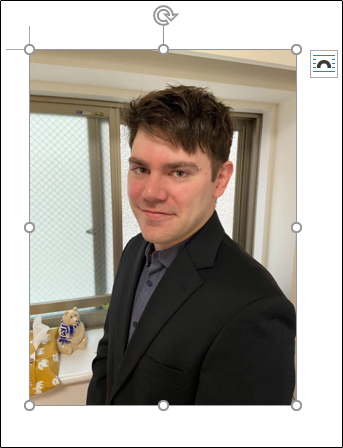
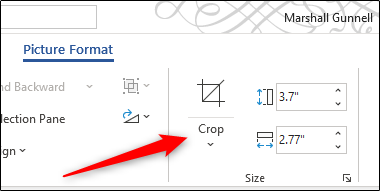
- Перейдите на вкладку Формат рисунка (вкладка появляется после выбора изображения). В группе Размер нажмите Обрезать.
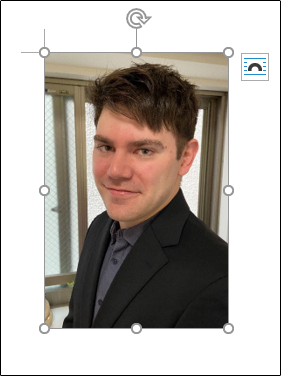
- Появятся маркеры обрезки вокруг кадра. Перетяните их, чтобы оставить только нужную область. Для точной подгонки удерживайте Shift или используйте размеры в группе Размер.
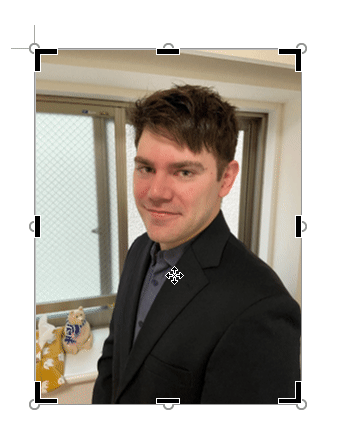
- После установки рамки нажмите значок в верхней части меню Обрезать или кликните за пределами изображения, чтобы применить обрезку.
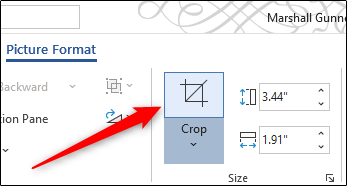
- Лишние области изображения будут скрыты.
Как обрезать изображение по форме в Word
Вставьте изображение и выделите его кликом.
На вкладке Формат рисунка откройте меню Обрезать в группе Размер. В выпадающем списке выберите Обрезать до формы.
Появится коллекция форм. Нажмите на ту, которую хотите применить — например, каплевидную.
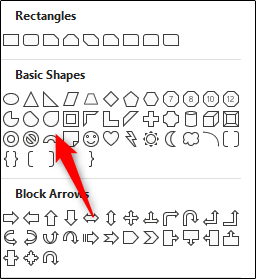
- Изображение автоматически обрежется по выбранной форме.
Советы, альтернативы и когда это не работает
Важно: Обрезание в Word не меняет исходный файл изображения на диске — оно изменяет вид в документе. Чтобы сохранить обрезанную версию как отдельный файл, кликните правой кнопкой по изображению → Сохранить как рисунок.
Когда это не работает: если изображение защищено, встроено из онлайнового источника или находится в слое фона, некоторые элементы управления могут быть недоступны. Скопируйте изображение в новый документ и попробуйте снова.
Альтернативы:
- Использовать «Удалить фон» на вкладке Формат рисунка для более тонкой маскировки.
- Отредактировать картинку в графическом редакторе (Photoshop, Affinity, GIMP) для сложной ретуши.
- В PowerPoint обрезка по форме и выравнивание часто удобнее, затем экспортировать как изображение.
Мини‑методика для аккуратной обрезки:
- Вставьте изображение и увеличьте масштаб (Ctrl+колёсико).
- Включите направляющие сетки (Вид > Линейки) для выравнивания.
- Обрежьте, затем используйте параметры Масштаб и Положение в Формат рисунка.
- Проверьте качество при 100% перед сохранением.
Роль‑ориентированный чек‑лист
Для автора документа:
- Убедиться, что размер и композиция изображения соответствуют макету.
- Сохранить обрезанную версию как отдельный файл при необходимости.
Для дизайнера/верстальщика:
- Использовать графический редактор для контроля разрешения и экспорта в нужном цветовом пространстве.
- Проверить DPI при печати.
Для презентатора/маркетолога:
- Обрезать по форме для эмфазы на лице или объекте.
- Проверить видимость при темном и светлом фоне.
Критерии приёмки
- Изображение отображается без лишних областей в документе.
- Качество не ухудшилось заметно при увеличении до 100% в конечном документе.
- При необходимости экспорт в отдельный файл сохранил корректную область и формат.
Небольшой глоссарий
- Обрезать: удалить видимую часть изображения в документе, скрыв остальные пиксели.
- Обрезать до формы: применение маски‑формы, после которой видна только часть изображения в форме.
- Сохранить как рисунок: экспорт выделенного изображения в отдельный файл.
Заключение
Обрезка в Microsoft Word — быстрый и понятный способ подготовить изображения для документов и презентаций, когда не нужен отдельный графический редактор. Для простых задач используйте стандартные инструменты «Обрезать» и «Обрезать до формы», а для точной работы — комбинируйте с функцией удаления фона или экспортом в графический редактор.
См. также: Как удалить фон с изображения в Microsoft Word

Похожие материалы

Несколько аккаунтов Skype: Multi Skype Launcher

Журнал для работы: повысить продуктивность

Персональные звуки уведомлений на Android

Скачивание шоу Hulu для офлайн‑просмотра

Microsoft Start: персонализированная новостная лента
