
Как обрезать изображение в Microsoft OneNote
Быстрые ссылки
Обрезка картинки в Microsoft OneNote для Web
Обрезка изображения в Microsoft OneNote для настольной версии
Обрезка картинки в Microsoft OneNote для Web
Чтобы обрезать изображение в OneNote для Web, откройте OneNote в браузере и войдите в свою учётную запись. На экране выбора блокнота откройте блокнот, в котором находится нужная картинка (или добавьте её через Insert > Picture).
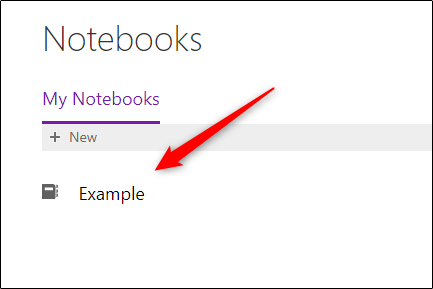
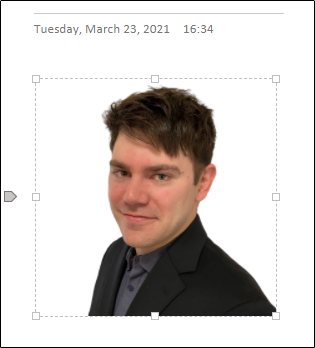
- Выберите картинку кликом — вокруг изображения появится пунктирная рамка.

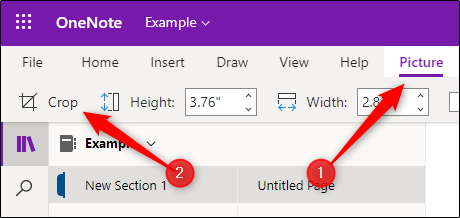
- После выбора появится вкладка Picture. Нажмите её, затем выберите «Crop».
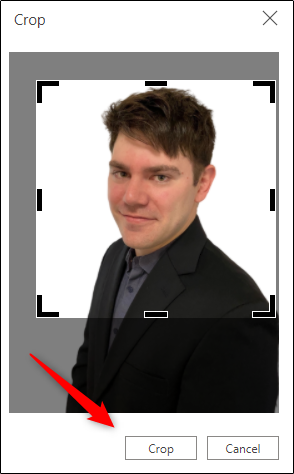
- В окне обрезки перетащите углы или стороны рамки, чтобы выделить область, которую хотите сохранить. Серые области будут удалены.
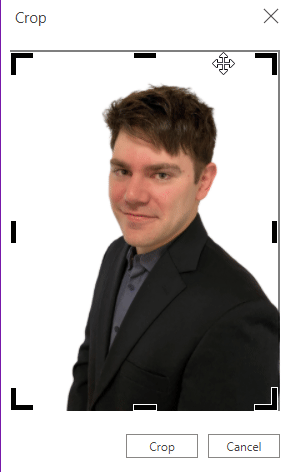
- Нажмите «Crop» — изображение будет обрезано.
Совет: если вам нужно точное соотношение сторон, сначала измените размер изображения в любом графическом редакторе, затем загрузите в OneNote.
Обрезка изображения в Microsoft OneNote для настольной версии (Windows и macOS)
К сожалению, в настольной версии OneNote (и на Windows, и на macOS) нет встроенной панели Picture с опцией Crop. При выборе изображения вкладка Picture не появляется, поэтому стандартная обрезка недоступна.
Как обойти ограничение
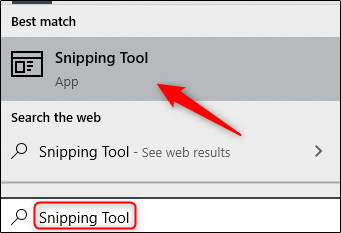
- На Windows используйте Snipping Tool (инструмент «Ножницы» или сочетание клавиш Windows+Shift+S). Выделите область, которую хотите сохранить, и сохраните её как новое изображение. Затем в OneNote: Insert > Picture и вставьте обрезанное изображение.
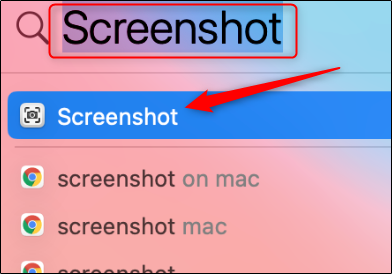
- На macOS используйте сочетание Command+Shift+4 или откройте приложение Screenshot через Finder (Command+Space → введите Screenshot). Выделите область экрана, сохраните снимок и вставьте в OneNote.
Альтернативы в Office
Если вы предпочитаете работать в приложениях Office, можно:
- Открыть изображение в PowerPoint или Word и воспользоваться их инструментом Crop (вкладка Format → Crop). После обрезки сохраните или скопируйте изображение и вставьте в OneNote.
- В PowerPoint дополнительно можно использовать «Crop to Shape» и возможные эффекты обрезки.
Важно: при использовании скриншотов обращайте внимание на разрешение: масштабирование окна заметки перед скриншотом влияет на итоговое качество.
Практическое руководство: пошаговая инструкция
Вариант Web (лучше всего для точной обрезки):
- Откройте OneNote в браузере.
- Найдите или вставьте изображение (Insert > Picture).
- Кликните по картинке → вкладка Picture → Crop.
- Подвиньте рамку обрезки → нажмите Crop.
Вариант Desktop (Windows/macOS):
- Вставьте исходное изображение в OneNote.
- Откройте Snipping Tool / Screenshot или PowerPoint/Word.
- Обрежьте изображение и сохраните.
- Вставьте обрезанное изображение в OneNote (Insert > Picture).
Критерии приёмки
- Изображение вставлено в OneNote и отображается корректно.
- Области вне рамки обрезки удалены, видимая область соответствует ожиданиям.
- Качество изображения достаточное для чтения/печати (нет заметной пикселизации).
Когда метод не работает и возможные ошибки
- Вкладка Picture не появляется в настольном OneNote — это ограничение приложения, используйте обходные пути.
- Скриншот выглядит размыто — проверьте масштаб окна и используйте исходный файл с более высоким разрешением.
- Формат изображения не поддерживается — сохраните изображение в JPEG или PNG и повторите.
Важно: облачные версии OneNote (OneNote for Web) обновляются чаще, поэтому функциональность Crop может меняться. Если у вас корпоративная версия Office 365, администратор мог ограничить доступ к некоторым функциям.
Быстрая шпаргалка по сочетаниям клавиш
- Windows: Windows + Shift + S — выделение области экрана (Snipping Tool).
- macOS: Command + Shift + 4 — выделение области экрана (Screenshot).
Чек-листы для ролей
Пользователь:
- Открыл блокнот в браузере — попробовал встроенную обрезку.
- Если не получилось — сделал скриншот или обрезал в PowerPoint/Word.
- Вставил обрезанное изображение и проверил качество.
ИТ-администратор:
- Проверил политики Office 365 на предмет ограничений для веб-функций.
- Рекомендовал пользователям инструменты для обрезки и предоставил инструкции по сохранению качества.
Модель принятия решения (когда выбирать какой способ)
Mermaid диаграмма ниже помогает решить, какой способ использовать:
flowchart TD
  A[Нужно обрезать изображение в OneNote?] --> B{Работаете в браузере?}
  B -- Да --> C[Используйте OneNote for Web → Crop]
  B -- Нет --> D{Хотите точность и качество?}
  D -- Да --> E[Откройте в PowerPoint/Word → Crop → вставьте]
  D -- Нет --> F[Сделайте скриншот 'Snipping Tool/Screenshot' → вставьте]
Советы по качеству и совместимости
- Для печати используйте изображения с минимум 300 dpi в исходном файле.
- Для заметок на экране 96–150 dpi обычно достаточно.
- Предпочитайте PNG для графики с текстом и JPG для фотографий.
Короткая сводка
- Веб-версия OneNote поддерживает обрезку через вкладку Picture.
- Настольные версии не имеют встроенной обрезки; используйте скриншоты или обрезку в Office-приложениях.
- Проверяйте качество изображения и формат перед вставкой.
Резюме: Если нужна быстрая и точная обрезка — откройте OneNote в браузере. Для настольных клиентов пользуйтесь Snipping Tool/Screenshot или инструментами Word/PowerPoint.

Похожие материалы

Несколько аккаунтов Skype: Multi Skype Launcher

Журнал для работы: повысить продуктивность

Персональные звуки уведомлений на Android

Скачивание шоу Hulu для офлайн‑просмотра

Microsoft Start: персонализированная новостная лента
