
Уведомления из журналов событий Windows
Кратко: Этот материал показывает, как автоматически экспортировать, фильтровать и отправлять по почте записи из журналов событий Windows с помощью MyEventViewer, простого пакетного скрипта и Планировщика задач. Две минуты настройки — и вы будете получать только те предупреждения и ошибки, которые важны для вас.
Определение: Журнал событий — это системный файл Windows, в котором фиксируются сообщения об ошибках, предупреждения и информационные события, полезные для диагностики и мониторинга.
Как это работает
Решение использует бесплатную утилиту MyEventViewer (Nirsoft) для экспорта записей журнала событий в CSV (разделённый запятой файл). Простая обёртка в виде пакетного скрипта фильтрует этот CSV по типам событий и времени, после чего результат может быть отправлен по электронной почте или сохранён в заданную папку. CSV легко открыть в Excel или любом другом редакторе таблиц для дальнейшего анализа.
Подготовка и загрузки
- Скачайте MyEventViewer от Nirsoft (сайт разработчика).
- Скачайте Blat (или любой другой консольный SMTP-клиент) для отправки почты из командной строки.
- Скачайте пакетный скрипт «Event Log Notifier» из архива инструкции.
Важно: сохраняйте исполняемые файлы в надёжной папке и проверяйте цифровые подписи при возможности.
Конфигурация
Все параметры конфигурации описаны как встроенные комментарии в скрипте. Здесь мы подробно разберём ключевые настройки.
Имя журнала событий
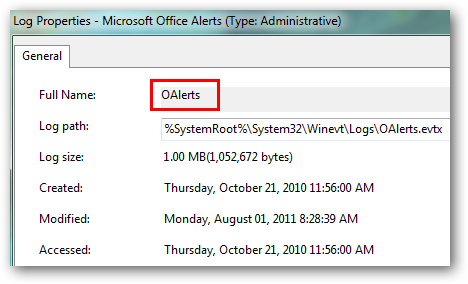
Когда вы указываете журналы, из которых нужно брать записи, используйте системное полное имя журнала, а не краткий отображаемый заголовок в Event Viewer. Чтобы узнать полное имя, откройте свойства нужного журнала.

В примере значение Full Name равно “OAlerts” — именно это значение необходимо вписать в параметр Logs скрипта.
Типы событий
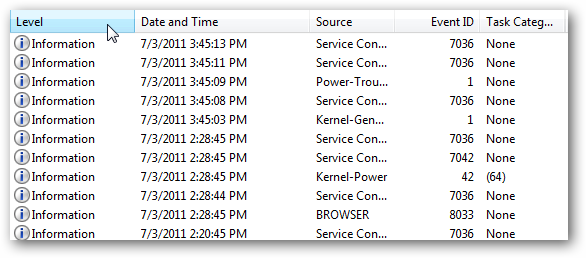
Параметр Types должен содержать текстовые названия уровней, которые вы видите в колонке “Level” Event Viewer: обычно это Information, Warning и Error. Скрипт фильтрует вывод по этим значениям.
Настройка Планировщика задач
Обычно этот процесс запускается автоматически как задача Windows. Важно синхронизировать интервал захвата событий со временем выполнения задачи. Например:
- Если скрипт настроен на сбор за последние 24 часа, запускайте задачу раз в день.
- Если сбор настроен на последний час, запускайте задачу раз в час.
Запускать задачу нужно с правами администратора, чтобы MyEventViewer мог получить доступ ко всем системным журналам.
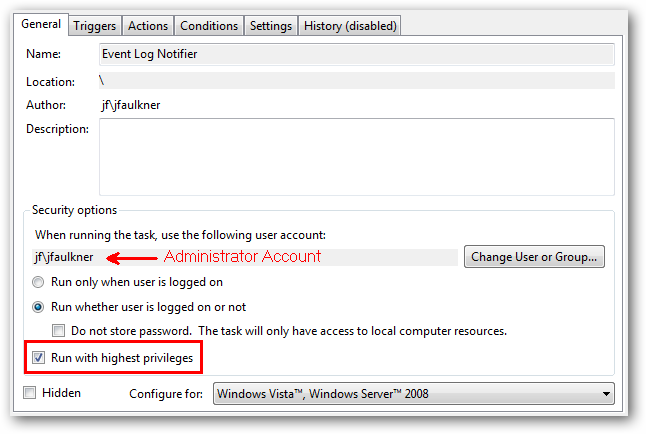
Важно: если задача выполняется без прав администратора, часть журналов может быть недоступна и вы получите неполный экспорт.
Примеры конфигураций
Приведённые ниже фрагменты конфигурации — реальные примеры, которые вы можете вставить в конфиг скрипта.
Пример 1 — отправка по почте ошибок и предупреждений за последние 24 часа и сохранение CSV в C:\EventNotices:
- EmailResults=1
- EmailTo=my@email.com
- SaveResults=1
- SaveTo=C:\EventNotices
- TimeInterval=3
- TimeValue=1
- Logs=System,Application
- Types=Error,Warning
- Планировщик задач: запуск каждый день
Пример 2 — отправка по почте только ошибок за последний час:
- EmailResults=1
- EmailTo=my@email.com
- SaveResults=0
- TimeInterval=2
- TimeValue=1
- Logs=System
- Types=Error
- Планировщик задач: запуск каждый час
Пример 3 — сохранение ошибок и предупреждений за последнюю неделю на рабочий стол пользователя JFaulkner (Windows 7):
- EmailResults=0
- SaveResults=1
- SaveTo=C:\Users\jfaulkner\Desktop
- TimeInterval=3
- TimeValue=7
- Logs=Application
- Types=Error,Warning
- Планировщик задач: запуск каждую неделю
Мини-методология проверочной установки
- Разместите MyEventViewer.exe и Blat.exe в папке на сервере монитора.
- Скопируйте скрипт и откройте конфигурацию в блокноте.
- Установите Logs и Types по примерe.
- Сначала включите только сохранение файла (SaveResults=1) и тестируйте локально.
- Когда CSV корректен, включите EmailResults и настройте SMTP-клиент.
- Создайте задачу в Планировщике задач, назначьте запуск от имени администратора и протестируйте.
Проверка и критерии приёмки
- Скрипт создал CSV за ожидаемый период (проверьте TimeInterval/TimeValue).
- CSV содержит только выбранные журналы и типы событий.
- Если EmailResults=1 — письмо доставлено получателю с вложением или ссылкой.
- Если SaveResults=1 — файл записан в указанную папку и имеет корректную кодировку.
- Повторный запуск не дублирует уже обработанные события (по времени создания или идентификатору).
Руководство по отладке
Если вы не получаете ожидаемые уведомления:
- Проверьте, что задача запускается с правами администратора.
- Убедитесь, что путь SaveTo существует и у аккаунта есть права записи.
- Откройте CSV вручную: возможно, фильтр Types не совпадает по регистру или синтаксису.
- Антивирус или политика безопасности могут блокировать MyEventViewer или Blat — проверьте логи AV и временно разрешите выполнение.
- Проверьте настройки SMTP (Blat): корректен ли сервер, порт и учётная запись.
Безопасность и приватность
- Логи событий могут содержать персональные данные и чувствительную информацию. Отправляйте отчёты по защищённым каналам и минимизируйте объём передаваемых данных.
- Используйте внутренние SMTP-серверы с TLS вместо публичных почтовых провайдеров, когда это возможно.
- Храните файлы CSV недолго. Настройте ротацию или автоматическую очистку старых файлов.
- При работе в ЕС учитывайте, что журналы могут подпадать под требования GDPR. Минимизируйте хранение персональных данных и документируйте обработку.
Роли и чек-листы
Администратор:
- Установить MyEventViewer и Blat.
- Настроить Планировщик задач с правами администратора.
- Проверить доступы к целевым папкам.
Оператор/Инженер поддержки:
- Настроить фильтры по Logs и Types.
- Проверить корректность CSV и содержимое письма.
- Наладить оповещения и эскалации при критических ошибках.
Когда этот подход не подойдёт
- Если вам нужна сложная корреляция событий между машинами в реальном времени — лучше использовать SIEM или централизованную систему логирования.
- Если требуется шифрование и долгосрочное хранение журналов с аудитом — рассмотрите специализированные решения.
Короткое руководство по тестам приёмки
- Тест 1: Создайте тестовое событие уровня Error в System. Запустите задачу вручную. Ожидаемый результат: появление строки в CSV и/или получение письма.
- Тест 2: Установите Types на Warning, сгенерируйте Warning. Убедитесь, что ошибки не попали в отчёт.
- Тест 3: Проверьте, что файл сохраняется с ожидаемым именем и кодировкой и удаляется по правилам ротации.
Заключение
Этот простой подход позволяет быстро настроить автоматические уведомления из журналов событий Windows без развёртывания тяжёлых систем. Он хорошо подходит для небольших инфраструктур и оперативного контроля. Для крупных сред рассматривайте централизованные решения и SIEM для более глубокого анализа и корреляции событий.
Короткая памятка:
- Используйте полноё имя журнала для параметра Logs.
- Проверяйте права задачи — нужна учётная запись администратора.
- Начните с сохранения файлов, затем включайте отправку по почте.
Скачать:
- Event Log Notifier Script — How-To Geek
- MyEventViewer — Nirsoft
- Blat — Sourceforge

Похожие материалы

Несколько аккаунтов Skype: Multi Skype Launcher

Журнал для работы: повысить продуктивность

Персональные звуки уведомлений на Android

Скачивание шоу Hulu для офлайн‑просмотра

Microsoft Start: персонализированная новостная лента
