
Как создать собственный установочный DVD или USB для Windows 8
Что нужно подготовить заранее
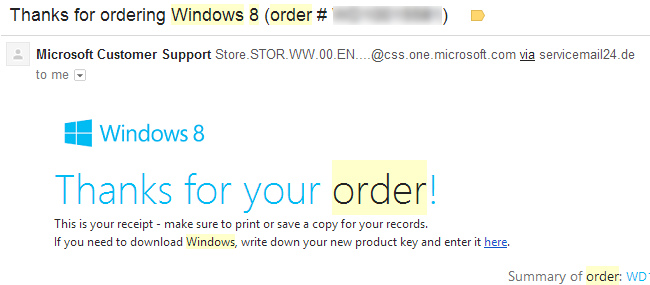
- Доступ к электронной почте, в которой вы получили подтверждение заказа Windows 8. Обычно тема письма содержит «Thanks for ordering Windows 8».
- Рабочая интернет-связь для загрузки установочных файлов.
- USB-накопитель объёмом 3 ГБ или больше либо чистый DVD и DVD-привод.
- Ключ продукта (Product Key) для Windows 8 — он нужен при запуске установщика.
Краткий план действий
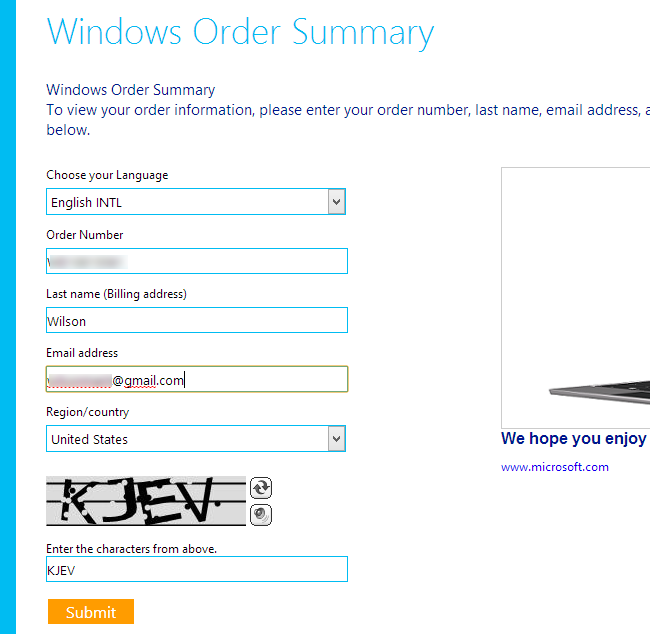
- Перейдите на страницу обзора заказа Windows (Windows Order Summary) и введите требуемые данные из письма с подтверждением.
- Нажмите Отправить, чтобы перейти к своду заказа, затем найдите ссылку на скачивание установщика Windows 8.
- Запустите скачанный исполняемый файл, введите ключ продукта и следуйте мастеру.
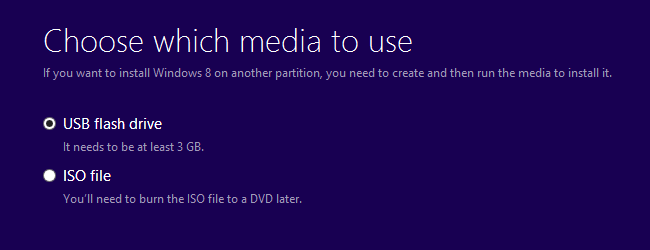
- Выберите «Установить, создав носитель» и решите, нужен ли вам USB или ISO-файл для записи на DVD.
Подробные шаги с подсказками
- Откройте страницу свода заказа (Windows Order Summary). В форме укажите адрес электронной почты и другие запрашиваемые детали, которые были в подтверждении покупки.
- Если вы не сохранили письмо, найдите в почтовом ящике сообщение с темой «Thanks for ordering Windows 8» — в нём содержится информация для доступа к загрузке.
- Нажмите «Отправить» (Submit), после чего откроется свод заказа с опцией заказать резервный диск. Вы можете проигнорировать платное предложение и создать носитель самостоятельно.
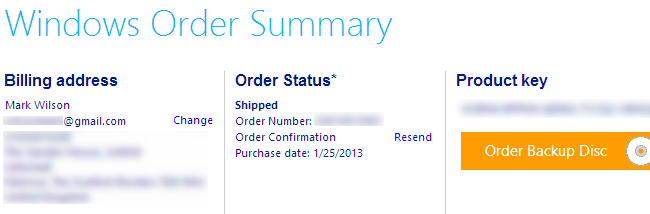
Внизу страницы найдите ссылку на загрузку установщика Windows 8 и скачайте маленький .exe-файл.
Дважды щёлкните по скачанному исполняемому файлу. Введите ключ продукта и нажмите «Далее».
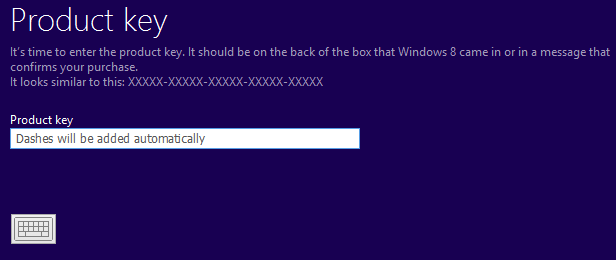
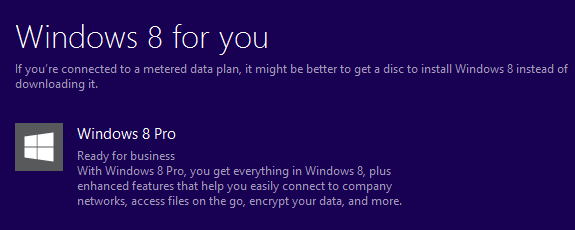
- Мастер определит подходящую версию Windows 8 для вашего ключа. Проверьте корректность и нажмите «Далее».
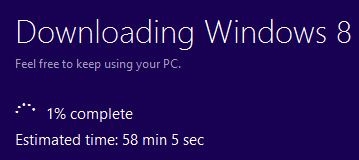
- Дождитесь, пока мастер загрузит все необходимые файлы для установки. Это может занять некоторое время в зависимости от скорости интернета.
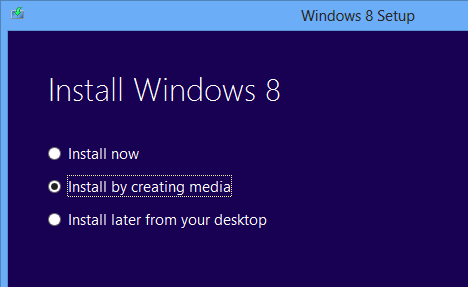
- В окне «Установить, создав носитель» выберите вариант создания носителя и нажмите «Далее».
- Если вы выбрали USB: подключите USB-накопитель объёмом не менее 3 ГБ. Выберите «USB-накопитель» и затем устройство из списка. Учтите: все данные на выбранном USB будут удалены — заранее сделайте резервную копию.
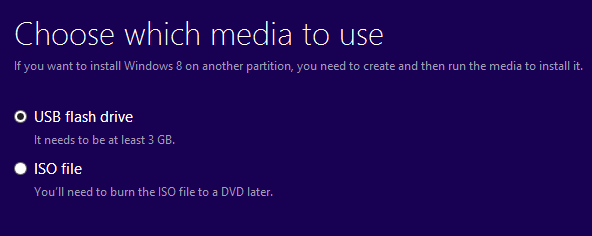
Мастер отформатирует USB и скопирует установочные файлы. Подождите окончания процесса и безопасно извлеките накопитель.
Если вы предпочитаете DVD: выберите «ISO-файл», укажите место сохранения и дождитесь формирования образа .iso.
Когда ISO будет готов, вставьте чистый DVD, нажмите «Открыть программу записи DVD» (Open DVD burner), выберите привод и нажмите «Запись» (Burn).
После завершения записи подпишите диск маркером или наклейкой и храните в защитном футляре.
Советы и примечания
- Сделайте цифровую копию ключа продукта и храните её отдельно от диска.
- Для создания USB-накопителя используйте порты на задней панели компьютера (если это настольный ПК) — они зачастую стабильнее.
- Если у вас медленное соединение, лучше создать ISO и записать диск на другом компьютере с более быстрым интернетом.
Когда этот метод может не сработать
- Если ключ продукта недействителен или уже использован на другом устройстве согласно условиям лицензии.
- Если мастер установки не распознаёт ключ — проверьте корректность введённого кода и раскладку клавиатуры.
- Если на компьютере отсутствует DVD-привод и вы не можете загрузиться с USB из-за настроек BIOS/UEFI.
Альтернативные подходы
- Заказать официальный резервный диск у Microsoft, если он ещё доступен в вашей стране.
- Использовать сторонние инструменты для создания загрузочного USB (например, Rufus) — полезно при проблемах с родным мастером. Внимательно проверяйте источники и собственность ISO-файла.
Контрольный список перед началом
- Найдено письмо с подтверждением покупки и ключ продукта
- Подключён USB-накопитель ≥ 3 ГБ или подготовлен чистый DVD
- Выполнено резервное копирование данных с USB
- Доступ в интернет и время для загрузки
Критерии приёмки
- Наличие загрузочного USB, который загружается в установщик Windows 8
- ISO-файл корректно записан на DVD и диск загружается в целевом компьютере
- Ключ продукта успешно активирует установку при первом запуске или в процессе установки
Короткий словарь
- ISO — файл-образ диска, пригодный для записи на DVD или монтирования как виртуальный диск.
- Product Key — уникальный код активации Windows, обычно 25 символов.
Шаблон маркировки диска
Наклейте на диск:
- Windows 8 Pro
- Дата создания: ГГГГ-ММ-ДД
- Ключ: хранить отдельно
- Создано с помощью: официальный мастер загрузки
Быстрое устранение неполадок
- Установка не начинается с USB: проверьте порядок загрузки в BIOS/UEFI, включите поддержку загрузки с USB.
- Мастер не загружает файлы: временно отключите VPN/прокси и попробуйте снова.
- Ошибка при записи ISO на DVD: попробуйте другую марку дисков или уменьшите скорость записи.
Заключение
Создание собственного установочного носителя для Windows 8 — простая и бесплатная операция, если у вас есть ключ продукта и доступ к электронной почте с подтверждением заказа. USB-носитель удобен для большинства задач, а ISO и DVD пригодятся, если нужно сохранить физическую копию для архива.
Важно: храните ключ и установочный носитель в надёжном месте и всегда делайте резервные копии важных данных перед установкой.

Похожие материалы

Несколько аккаунтов Skype: Multi Skype Launcher

Журнал для работы: повысить продуктивность

Персональные звуки уведомлений на Android

Скачивание шоу Hulu для офлайн‑просмотра

Microsoft Start: персонализированная новостная лента
