
Как установить собственный VPN‑сервер с WireGuard на Linux

Кратко
WireGuard — быстрый, лёгкий и современный VPN‑протокол. В этой статье вы найдёте пошаговое руководство по установке сервера на облачном Linux‑инстансе, настройке клиентов (Windows, Android и другие), конфигурации файрвола и правил маршрутизации, а также набор практических чеклистов, плейбук для админа и рекомендации по безопасности и приватности. Подойдёт для личного сервера и небольших команд.
Важно: это развивающаяся инструкция. Проверяйте обновления WireGuard и скриптов установки.
Почему стоит выбрать WireGuard
WireGuard — это открытый VPN‑протокол с упором на простоту, безопасность и производительность. Ключевые преимущества:
- Лёгкий единый код и аудитируемая криптография.
- Низкая задержка и высокая пропускная способность.
- Нативная поддержка в ядре Linux (и клиенты для большинства ОС).
- Простая модель ключей (каждому пиру — пара ключей).
Определение: пир — это сервер или клиент WireGuard, у которого есть пара публичный/приватный ключ и конфигурация пиров.
Показатели совместимости и системные требования
Факт-бокс:
- Минимальная рекомендуемая оперативная память сервера: 512 МБ.
- Минимальное число vCPU: 1.
- Поддерживаемые ОС для клиентов: Windows, macOS, Linux, Android, iOS, BSD.
- Поддержка IPv4 и IPv6.
Примечание: для большого числа подключений (больше 3–5 на слабом инстансе) стоит выбирать мощнее конфигурацию.
Что вам понадобится перед началом
- Образ Linux (в примере — Ubuntu 20.04 LTS). Другие дистрибутивы тоже подойдут, но команды пакетного менеджера могут различаться.
- Доступ к облачному серверу с SSH (например, Amazon Lightsail, DigitalOcean droplet, Hetzner VPS и т.д.).
- Локальное устройство для тестирования (Windows, macOS, Linux, Android или iOS).
- Установленный клиент WireGuard на локальном устройстве.
Совет: убедитесь, что у вас есть разрешение хост-провайдера на запуск VPN‑серверов.
Быстрая схема действий (микро‑методология)
- Создать облачный инстанс и открыть SSH.
- Обновить систему и загрузить скрипт установки WireGuard (например, Angristan).
- Запустить скрипт, ответить на вопросы, сгенерировать конфигурации клиентов.
- Настроить IP‑форвардинг и правила файрвола (NAT).
- Установить клиент, импортировать конфигурацию или просканировать QR‑код.
- Проверить подключение и трафик.
- Настроить мониторинг, резервное копирование и ротацию ключей.
Как создать новый облачный сервер (коротко)
- В панели провайдера выберите образ Ubuntu 20.04 LTS (или другой Linux).
- Выберите регион, ближайший к клиентам.
- Выберите конфигурацию: минимум 512 МБ RAM и 1 vCPU для теста.
- Убедитесь, что выбранное имя хоста, SSH‑ключи и правила доступа корректны.
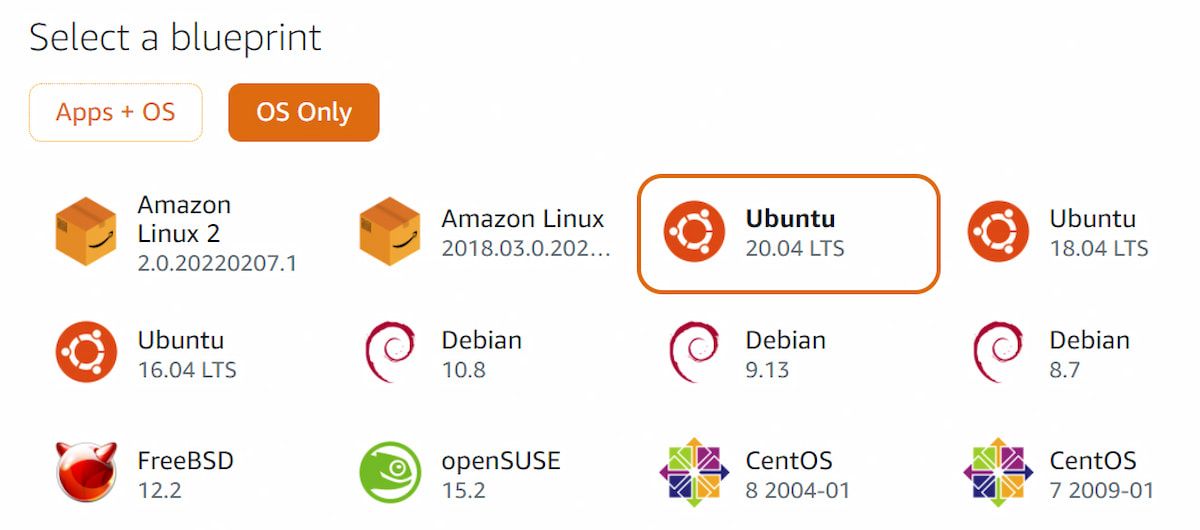
Замечание: у разных провайдеров названия разделов различаются — ищите «create instance», «launch droplet», «create server».
Установка WireGuard на сервере
В примере используется скрипт установки от Angristan. Скрипт автоматизирует создание ключей и конфигов. Если предпочитаете ручную установку — сохраните раздел «Ручная установка» ниже.
- Подключитесь к серверу по SSH (в Windows можно использовать PuTTY или встроенный OpenSSH в PowerShell).
- Обновите пакеты и систему:
sudo apt-get update && sudo apt-get upgrade -y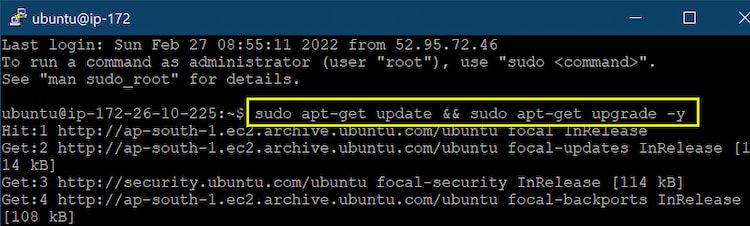
- Скачайте скрипт установки:
curl -O https://raw.githubusercontent.com/angristan/wireguard-install/master/wireguard-install.sh
chmod +x wireguard-install.sh- Запустите скрипт:
sudo ./wireguard-install.shСкрипт задаст вопросы: интерфейс, порт, подсеть для VPN, DNS, количество клиентов и т.д. При желании можно принять значения по умолчанию.
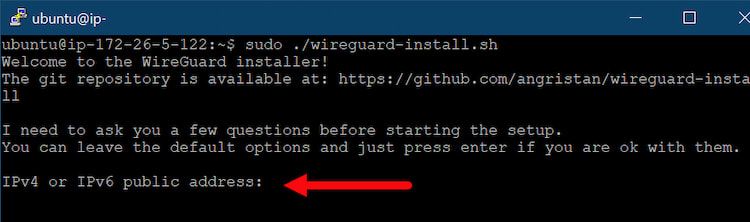
Важно: не распространяйте приватные ключи клиентов.
Ручная установка (альтернатива)
Если вы предпочитаете не использовать готовые скрипты, можно установить пакет WireGuard и настроить интерфейс вручную:
sudo apt-get install wireguard qrencode -y
sudo sysctl -w net.ipv4.ip_forward=1
Затем сгенерируйте ключи:
wg genkey | tee server_private.key | wg pubkey > server_public.key
wg genkey | tee client_private.key | wg pubkey > client_public.key
Создайте /etc/wireguard/wg0.conf с конфигурацией интерфейса и пиров. Точные поля и пример конфигурации приведены в разделе «Шаблоны конфигураций».
Как настроить клиента WireGuard
WireGuard генерирует конфигурационный файл для каждого клиента. Файл можно скопировать вручную или сгенерировать QR‑код для мобильного устройства.
Процесс в общих чертах:
- На сервере при установке скрипт запросит имя клиента — введите понятное имя (например, wg0-client-windows).
- Скрипт выдаст конфигурационный файл и путь к нему. Скопируйте или загрузите этот файл.
- Для Android/iOS можно отсканировать QR‑код, сгенерированный скриптом.
Пример конфигурации клиента (фрагмент):
[Interface]
PrivateKey =
Address = 10.66.66.2/24
DNS = 1.1.1.1

[Peer]
PublicKey =
Endpoint = your.server.ip:51820
AllowedIPs = 0.0.0.0/0, ::/0
PersistentKeepalive = 25
Критично: храните приватный ключ в секрете.
Конфигурация файрвола и IP‑форвардинга
- Откройте sysctl для форвардинга:
sudo nano /etc/sysctl.confНайдите строку #net.ipv4.ip_forward=1 и удалите #:
net.ipv4.ip_forward=1Примените изменения:
sudo sysctl -p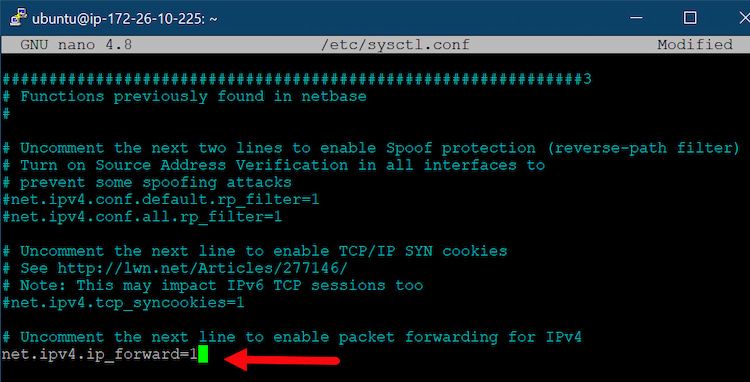
- Настройте NAT с помощью iptables (пример для IPv4):
sudo iptables -A FORWARD -i wg0 -j ACCEPT
sudo iptables -A FORWARD -o wg0 -j ACCEPT
sudo iptables -t nat -A POSTROUTING -o eth0 -j MASQUERADE
Сохраните правила, чтобы они применялись после перезагрузки (в зависимости от дистрибутива используйте iptables-persistent или nftables).
- При использовании облачной панели откройте UDP‑порт WireGuard (по умолчанию 51820) в настройках сети/файрвола инстанса.
Как подключиться на Windows
- В терминале сервера выведите список файлов:
ls- Скопируйте имя конфигурационного файла, например
wg0-client-windows.conf. - Посмотрите содержимое файла:
cat wg0-client-windows.conf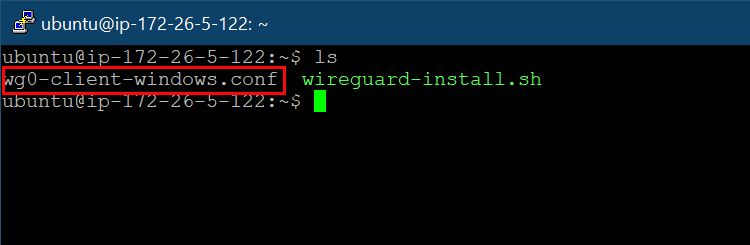
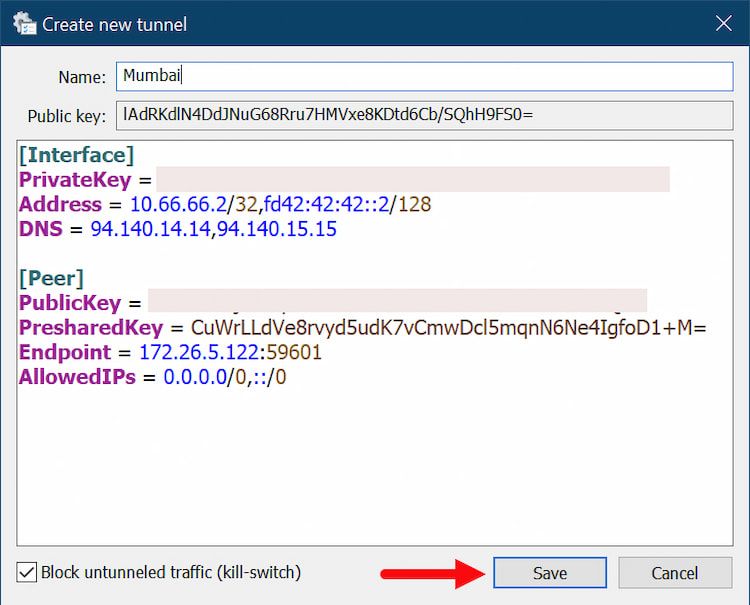
- Скопируйте весь блок от
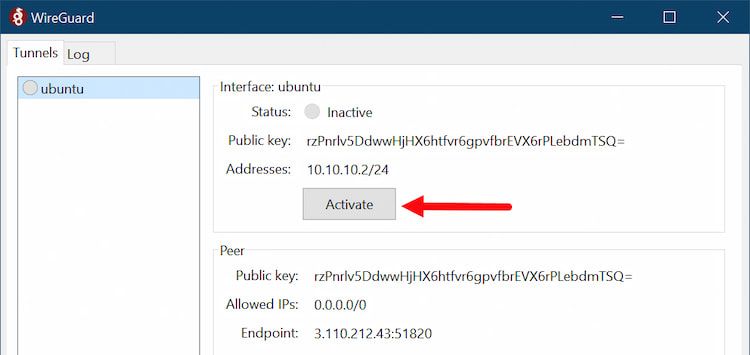
[Interface]до конца. - Откройте приложение WireGuard на Windows, выберите Add Tunnel > Add empty tunnel.
- Вставьте текст конфигурации, сохраните и нажмите Activate.
Как подключиться на Android и iOS
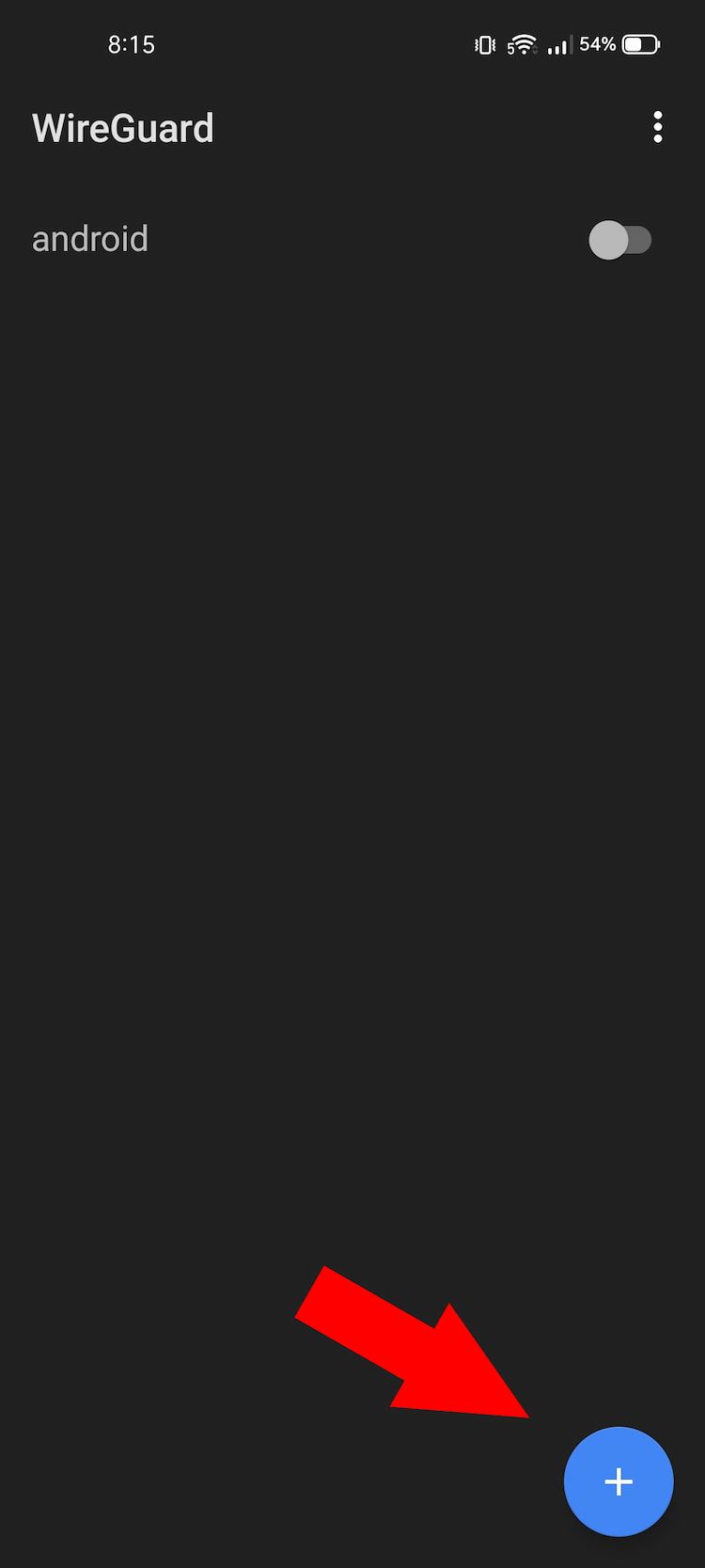
- Установите приложение WireGuard из Google Play или App Store.
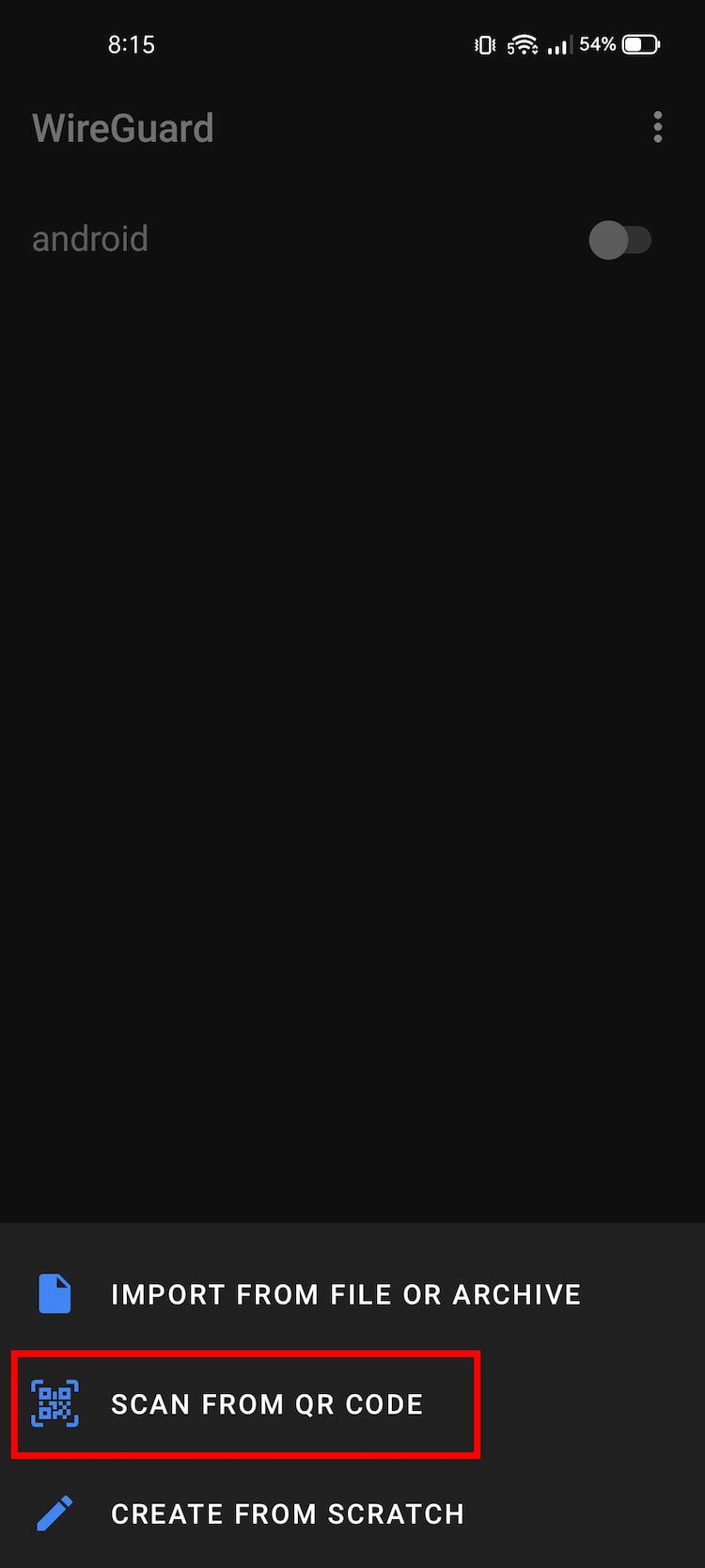
- Откройте приложение, нажмите кнопку добавления туннеля и выберите Scan from QR code.
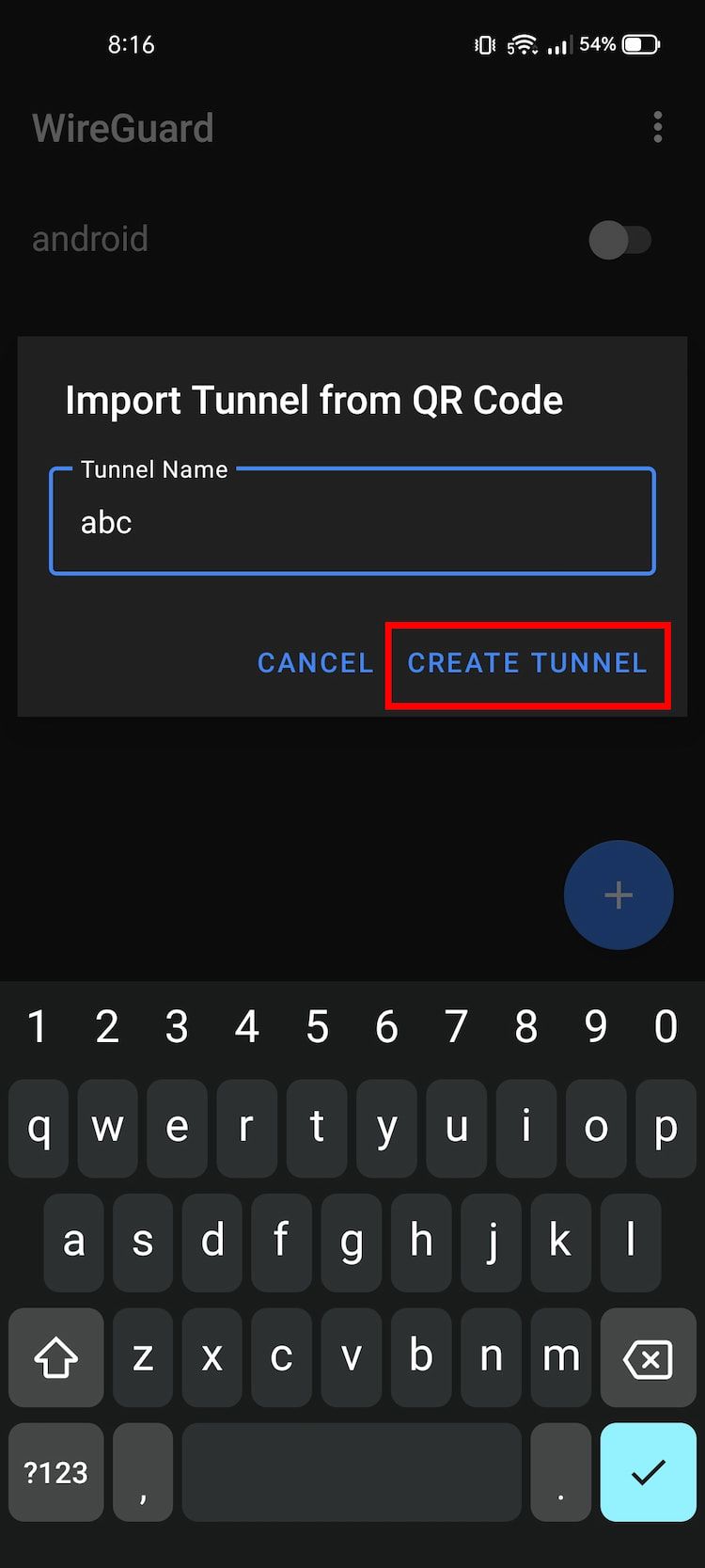
- Разрешите доступ к камере и просканируйте QR‑код, сгенерированный на сервере скриптом.
- Дайте имени туннелю понятное название и сохраните.
Как проверять корректность подключения (тесты)
- Проверка статуса интерфейса на сервере:
sudo wg show- Проверка маршрутов и доступности:
ping -c 4 10.66.66.1   # ping до сервера VPN
curl ifconfig.co       # проверить внешний IP через VPN
Критерии приёмки:
- Клиент получает IP из подсети VPN.
- Пинги между клиентом и сервером проходят.
- Трафик клиента выходит в интернет через сервер (если это требуется по AllowedIPs).
Масштабирование и производительность
- Для нескольких клиентов увеличивайте CPU и пропускную способность сети.
- WireGuard использует эффективную криптографию, но шифрование всё равно требует CPU.
- Виртуальные интерфейсы минимально нагружают систему, поэтому узким местом обычно становится сеть.
Советы по оптимизации:
- Используйте аппаратное ускорение шифрования, если оно доступно.
- Разгружайте ресурсоёмкие сервисы на отдельные хосты.
- Включайте мониторинг пропускной способности.
Безопасность и жёсткое обеспечение
Рекомендации по повышению безопасности:
- Ограничьте доступ к SSH (ключи, отказ по IP, 2FA).
- Храните приватные ключи в защищённом хранилище.
- Включите журналы подключений, но избегайте логирования приватных ключей.
- Регулярно проверяйте обновления пакетов и ядра.
- Настройте бэкапы конфигураций и ключей (шифрованные бэкапы).
Ротация ключей: каждые несколько месяцев выполняйте генерацию новых ключей для серверов и клиентов. Если ключ украден, отзывайте пир в конфигурации сервера и переставляйте конфиг у клиента.
Приватность и соответствие (GDPR и другое)
WireGuard сам по себе не хранит метаданные подключения централизованно. Однако вы как оператор сервера управляете журналами и метаданными (например, IP клиентов, время подключения). Советы:
- Храните минимально необходимые логи.
- Если вы обрабатываете персональные данные граждан ЕС, обеспечьте документированную политику хранения логов и порядок их удаления.
- Уведомляйте пользователей о том, какие данные вы храните и зачем.
Юридическое примечание: эта секция даёт общие рекомендации, а не юридическую консультацию.
Сравнение протоколов (кратко)
WireGuard против OpenVPN и IPsec — качественные различия:
- Простота конфигурации: WireGuard > OpenVPN > IPsec.
- Производительность: WireGuard обычно быстрее.
- Аудит и кодовая база: WireGuard компактнее и легче для аудита.
Выбор зависит от требований к совместимости, центрулизованному управлению и интеграции с существующими решениями.
Шаблоны и готовые сниппеты
Шаблон сервера (/etc/wireguard/wg0.conf):
[Interface]
Address = 10.66.66.1/24
ListenPort = 51820
PrivateKey =
SaveConfig = true
PostUp = iptables -A FORWARD -i wg0 -j ACCEPT; iptables -t nat -A POSTROUTING -o eth0 -j MASQUERADE
PostDown = iptables -D FORWARD -i wg0 -j ACCEPT; iptables -t nat -D POSTROUTING -o eth0 -j MASQUERADE

# Peer example
[Peer]
PublicKey =
AllowedIPs = 10.66.66.2/32
Пример клиента (минимум):
[Interface]
PrivateKey =
Address = 10.66.66.2/24
DNS = 1.1.1.1

[Peer]
PublicKey =
Endpoint = your.server.ip:51820
AllowedIPs = 0.0.0.0/0
PersistentKeepalive = 25
Плейбук установки — шаг за шагом
- Создайте инстанс и добавьте SSH‑ключ.
- Обновите систему.
- Скачайте и запустите скрипт Angristan или выполните ручную установку пакета.
- Примите настройки сети (выберите подсеть VPN, порт, DNS).
- Сгенерируйте клиента(ов) и скачайте конфиги.
- Настройте sysctl и правила NAT.
- Откройте UDP‑порт в облачном файрволе.
- Импортируйте конфиг на клиент и проверьте соединение.
- Настройте бэкапы и мониторинг.
Инцидентный план и откат (runbook)
Сценарий: приватный ключ клиента скомпрометирован.
- Удалите соответствующий блок [Peer] из /etc/wireguard/wg0.conf на сервере и перезапустите интерфейс:
sudo wg-quick down wg0 && sudo wg-quick up wg0. - Сообщите пользователю сменить приватный ключ и получить новый конфиг.
- Если компрометация серверного ключа — немедленно остановите сервер, сгенерируйте новую пару ключей и обновите конфигурации всех клиентов.
Откат конфигурации:
- При ошибке в конфиге
wg-quick upиспользуйте бэкап файла иwg-quick down.
Роль‑ориентированные чеклисты
Администратор сервера:
- Создать бэкап приватных ключей.
- Включить sysctl ip_forward и проверить NAT.
- Ограничить доступ SSH по ключу и IP.
- Настроить мониторинг сети.
Пользователь (клиент):
- Не делиться приватным ключом.
- Проверить, что DNS и AllowedIPs соответствуют политике.
- При потере устройства — уведомить админа и отозвать пир.
DevOps / инженер интеграции:
- Автоматизировать создание клиентов через Ansible/terraform.
- Включить CI для обновления конфигураций.
- Настроить централизованное логирование и оповещения.
Подводные камни и случаи, когда WireGuard не подойдёт
- Если вам нужна централизованная авторизация через RADIUS без дополнительных слоёв, потребуется интеграция.
- В средах с глубоким DPI, где блокируют UDP или нестандартные порты, может потребоваться туннелирование WireGuard поверх TCP/SSH.
- В крупных корпоративных сетях с множеством маршрутов IPsec всё ещё может оставаться предпочтительным из‑за зрелых инструментов управления.
Совместимость и миграция
- WireGuard доступен в ядре Linux и в виде клиента для остальных ОС.
- Для миграции с OpenVPN: экспортируйте конфигурации и переведите политики маршрутизации и DNS.
Набор тестов приёмки
- Клиент подключается и получает адрес из подсети VPN.
- Пинги клиент↔сервер проходят.
- Внешний IP клиента совпадает с IP сервера (при настройке выхода в интернет через VPN).
- Трафик не ломает DNS (проверка запросов к внешнему DNS).
Decision tree (выбор подхода) — Mermaid
flowchart TD
  A[Нужен VPN] --> B{Требуется централизованное управление?}
  B -- Да --> C[Рассмотреть OpenVPN/IPsec с централизованным менеджером]
  B -- Нет --> D[WireGuard]
  D --> E{Проблемы с UDP в сети?}
  E -- Да --> F[Туннелировать WireGuard через TCP/SSH или использовать relay]
  E -- Нет --> G[Разворачивание стандартной конфигурации WireGuard]
Галерея особых случаев (edge cases)
- CGNAT у провайдера: если у вашего сервера или клиента стоит CGNAT, прямое подключение может быть затруднено. Решение: использовать публичный сервер/ретранслятор или обход через туннель.
- Двойной NAT: настройте проброс портов на роутере.
- Сеть с жёсткими ограничениями (корпоративный прокси): тестируйте заранее.
1‑строчный глоссарий
- WireGuard: современный VPN‑протокол.
- Пир (peer): участник сети WireGuard (сервер или клиент).
- AllowedIPs: маршрут(ы), через которые отправляется трафик пира.
Шаблон политики хранения логов (пример)
- Хранить подключение (входящий IP, время) не более 30 дней.
- Не хранить приватные ключи и чувствительные параметры в логах.
- Уведомлять пользователей о политике при регистрации.
Краткое резюме
WireGuard — простой и эффективный способ развернуть собственный VPN. Вы получите контроль над своей приватностью, сэкономите на подписках и сможете гибко настраивать доступ. Для небольших сетей достаточно дешёвого инстанса, но при росте нагрузки планируйте масштабирование и мониторинг.
Полезные напоминания:
- Храните приватные ключи в надёжном месте.
- Настройте форвардинг и NAT.
- Тестируйте подключение на разных клиентах.
Если вы хотите, я могу подготовить адаптированный playbook для Ansible/CloudInit или шаблон конфигурации wg0.conf с переменными под вашу инфраструктуру.

Похожие материалы

Несколько аккаунтов Skype: Multi Skype Launcher

Журнал для работы: повысить продуктивность

Персональные звуки уведомлений на Android

Скачивание шоу Hulu для офлайн‑просмотра

Microsoft Start: персонализированная новостная лента
