
Как записать виртуальный тур в Google Earth
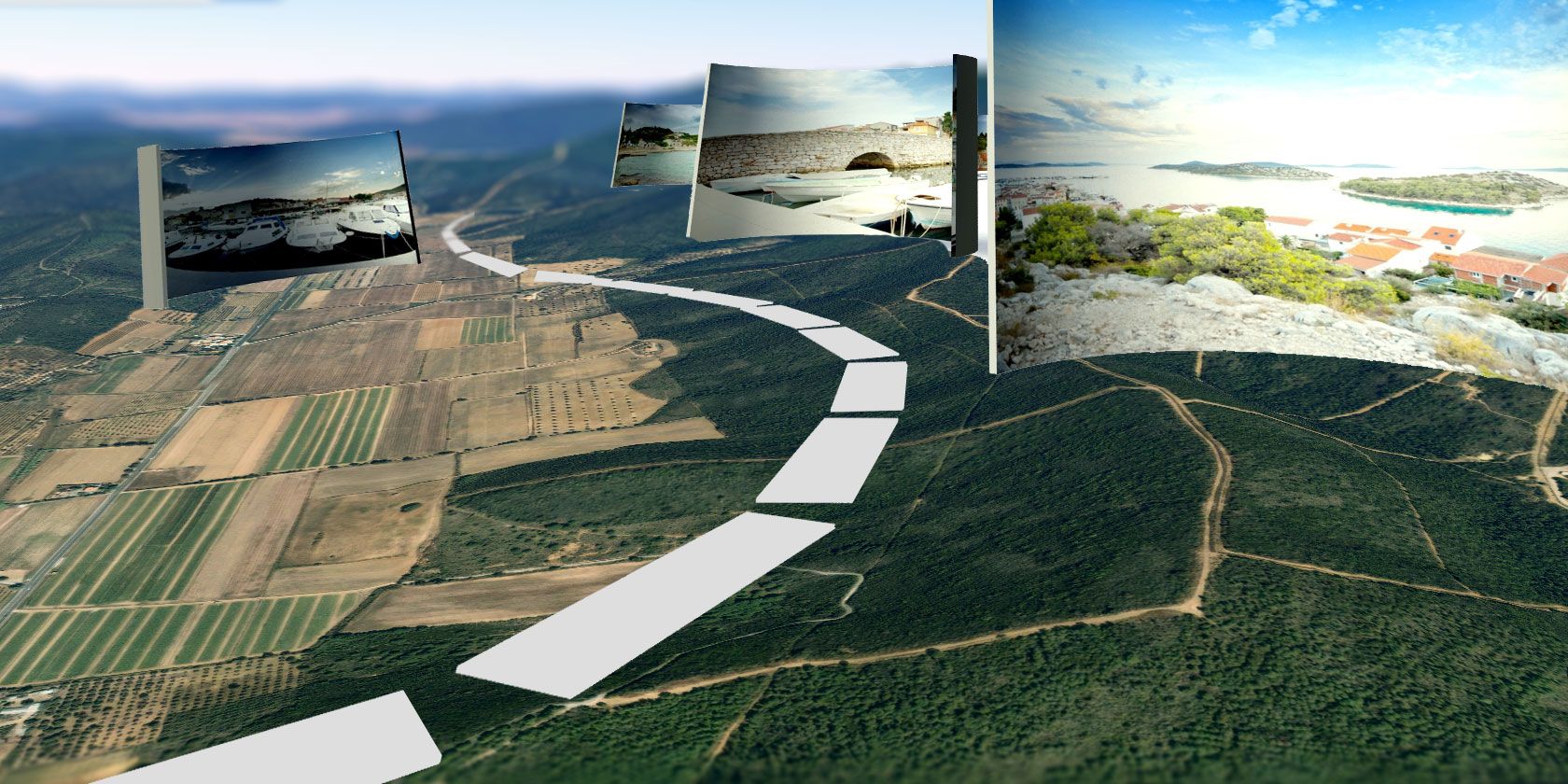
Зачем записывать виртуальный тур
Виртуальный тур в Google Earth — это наглядный, иммерсивный способ показать географические объекты, маршруты и локации. Его можно использовать для:
- туристических и образовательных презентаций;
- архитектурных и градостроительных обзоров;
- архивирования собственных путешествий;
- маркетинга (виртуальные экскурсии для клиентов);
- визуализации исторических изменений ландшафта.
Коротко: тур помогает визуально рассказать историю пространства так, как это трудно сделать с одной картой или набором фотографий.
Ключевые термины (коротко)
- Placemark — точечная метка на карте.
- Polygon — полигон для выделения области.
- Path — путь/маршрут.
- KML — формат «Keyhole Markup Language» для геоданных.
- KMZ — сжатый пакет KML; нужен для туров с аудио.
Быстрый обзор интерфейса
Откройте Google Earth и посмотрите на 3D-просмотр (3D viewer). Перемещайте глобус мышью, приближайте и отдаляйте, включайте слои через меню Layers и находите места, которые хотите показать в туре.
![Скриншот интерфейса Google Earth: 3D-просмотр, панели инструментов и меню слоёв] (https://static0.makeuseofimages.com/wordpress/wp-content/uploads/2013/07/google-earth-14.png?q=50&fit=crop&w=825&dpr=1.5)

Важно: в разных версиях Google Earth (Web, Pro, мобильное приложение) набор кнопок и их расположение может отличаться. В этой инструкции используются общие элементы, доступные в классическом Google Earth/Pro.
Основные элементы тура
- Placemarks (метки) — точечные маркеры для специальных точек интереса.
- Polygons (полигоны) — области для парков, островов и больших зон.
- Paths (пути) — линии маршрутов через город, парк или маршрут трансляции.
- KML/KMZ — форматы для сохранения и обмена турами.
Каждый из этих элементов можно настроить: цвет, подписи, описание, ссылки и вложенные изображения (через URL).
Подготовка перед записью
Перед тем как нажать «Записать тур», сделайте план. Подготовка делает финальный результат плавным и профессиональным.
- Выберите стартовую точку и откройте её в окне просмотра.
- Решите порядок точек показа.
- Создайте placemarks для каждой остановки.
- При необходимости добавьте полигоны и пути заранее.
Примечание: вы можете записывать «вживую», перемещаясь по глобусу, но заранее сохранённые элементы дают более предсказуемую и короткую запись.
Как добавлять метки, полигоны и пути
Добавление меток
- Нажмите кнопку «Добавить метку» (жёлтая иконка булавки). Переместите маркер в нужное место.
- Дайте метке название и краткое описание. Можно вставить ссылки и изображения в виде URL.
- Настройте цвет значка и подписи. Вкладка «Altitude» (Высота) позволяет задать значение “Relative to ground” — полезно для совместимости с Google Maps.
- Нажмите OK — метка появится в панели Places слева.
Добавление полигона
- Нажмите иконку полигона, дайте имя и оставьте окно свойств открытым, чтобы рисовать.
- Щёлкайте по поверхности карты, чтобы задать вершины полигона. Закройте форму, когда закончите.
- Можно добавить описание, ссылки и изменить стиль (обводка, заливка).
Добавление пути
- Нажмите иконку пути, введите имя, затем рисуйте линию кликами.
- В свойствах пути можно выбрать единицы измерения: километры, мили, морские мили и даже нестандартные единицы, если необходимо.
Все новые элементы будут отображаться в области Places. Дважды щёлкнув по элементу, вы быстро попадёте к нему на карте.
Запись виртуального тура
- Нажмите иконку видеокамеры «Record a Tour» (Записать тур).
- Откроется панель записи с двумя опциями: обычная запись и запись с микрофоном (озвучка).
- Если вы хотите звуковую дорожку, заранее подключите микрофон и выберите кнопку микрофона.
- Поставьте карту в стартовую позицию. Нажмите Record и начните: дважды щёлкайте по вашим placemarks или вручную управляйте обзором мышью/клавишами.
- Двигайтесь плавно, избегайте резких «перелётов» — это улучшит восприятие зрителя.
- По окончании нажмите ту же кнопку записи, чтобы остановить.
- Воспроизведите записанное превью. Если устраивает — нажмите значок дискеты, чтобы сохранить в Places.
Важно: если вы не сохраните тур в Places, при следующем действии запись может быть потеряна.
Сохранение: KML vs KMZ
- KML — удобен для обмена геоданными без мультимедиа. Подходит для простых списков меток.
- KMZ — это сжатый KML плюс вложенные файлы (изображения, аудио). Если ваш тур содержит озвучку, обязательно выбирайте KMZ, иначе звуковая дорожка не сохранится.
Практика: сохраняйте резервную копию (KMZ), особенно если тур включает внешние ресурсы.
Советы по записи озвучки и музыке
- Подготовьте сценарий — короткие реплики по 1–3 предложений на остановку.
- Говорите чётко и медленно. Делайте небольшие паузы между фразами.
- Используйте внешнюю программу для редактирования звука, если хотите улучшить качество, затем импортируйте в KMZ (в Google Earth Pro аудио можно записывать напрямую или подставить готовую дорожку при создании CMZ).
- Музыка: выбирайте фон мягкий и без резких динамических скачков. Учтите права на музыку — используйте лицензионные треки.
Настройки плавности и длительности
- Скорость между точками регулируется вручную: медленные переходы выглядят более кинематографично, но утомляют.
- Для образовательных туров делайте паузы у ключевых точек (5–15 с). Для маркетинга — быстрее и динамичнее.
Что ещё можно добавить в тур (расширенные приёмы)
- Sunlight (Солнце) — анимация освещения для показа времени суток.
- Historical imagery — показать изменения местности с течением времени.
- Weather layer (Погода) — добавить контекст текущей погоды.
- Встроенные веб-ресурсы в описаниях — ссылки на статьи, 360°-панорамы, фотографии.
Каждый из этих приёмов требует тестирования, так как слои могут замедлить воспроизведение на слабых машинах.
Когда такой тур не подходит (ограничения)
- Низкое покрытие высококачественными спутниковыми снимками в удалённых регионах.
- Ограничения по лицензированию изображений для коммерческого использования.
- Ограничения платформ: мобильные версии и веб-версия Google Earth могут вести себя иначе по сравнению с Google Earth Pro.
- Большие KMZ-файлы (много аудио/изображений) могут не открываться у получателя или загружаться долго.
Альтернативные подходы
- Google My Maps — проще для создания интерактивных карт, но без 3D-переходов Google Earth.
- Сервисы типа ArcGIS Online или QGIS + веб-плагин — подходят для профессиональной геоаналитики.
- Платформы виртуальных туров (Matterport, Kuula) — лучше для интерьерных 360° панорам.
Выбор зависит от цели: визуализация ландшафта — Google Earth; интерактивные атрибуты и аналитика — ArcGIS; интерьерные 360° — специализированные сервисы.
Мини‑методология: 5P — план, подготовка, запись, полировка, публикация
- План — цель, целевая аудитория, длительность, ключевые точки.
- Подготовка — метки, полигоны, пути, сценарий озвучки, медиафайлы.
- Запись — ровные переходы, проверка аудио, сохранение в Places.
- Полировка — правка описаний, оптимизация размера KMZ, добавление субтитров/расширенных описаний.
- Публикация — экспорт KMZ/KML, проверка на разных устройствах, загрузка на облако для общего доступа.
Контрольные списки (роль‑ориентированные)
Для тревел‑блогера:
- План маршрута и ключевые точки.
- Съёмка голосовых комментариев.
- Оптимизация файлов изображений для KMZ.
- Резервная копия проекта.
Для преподавателя:
- Образовательные описания и ссылки на источники.
- Вопросы/задания для каждой остановки.
- Короткие тесты или анкеты после показа.
Для маркетолога/риелтора:
- Яркие 3–4 ключевые точки преимущественно с визуалом.
- Корректные права на используемые изображения и музыку.
- Лёгкая навигация и краткая продолжительность (2–5 минут).
Шаблон сценария озвучки (чек‑шаблон)
- Заголовок остановки (1–2 слова).
- Краткое вступление (1 предложение).
- 2–3 ключевых факта/описания.
- Завершающая фраза и переход к следующей точке.
Пример:
- “Площадь Святого Марка. Сердце Венеции. Обратите внимание на фасад собора и фасад часовни. Следующая остановка — Большой канал.”
Тесты и критерии приёмки
Критерии приёмки тура:
- Тур воспроизводится без зависаний в Google Earth Pro.
- Если есть озвучка — звук синхронизирован и доступен при открытии KMZ.
- Все ссылки в описаниях рабочие.
- Размер KMZ разумен для рассылки (обычно <100 МБ; если больше — используйте облако).
Тесты:
- Открыть KMZ на другом компьютере и в веб‑версии (если поддерживается).
- Проверить скорость загрузки и переходы между точками.
- Прослушать всю озвучку на наличие артефактов.
Совместимость и переносимость
- Google Earth Pro (настольная версия) поддерживает большинство функций записи и KMZ.
- Веб‑версия Google Earth удобна для просмотра, но функционал записи ограничен.
- Мобильные приложения позволяют просматривать и ставить метки, но запись полноценных туров лучше делать на десктопе.
Совет: если планируете поделиться туром с большим числом зрителей, подготовьте отдельную веб‑версию (видеоэкспорт записи) и разместите её на платформе с потоковой доставкой (YouTube, Vimeo).
Как экспортировать тур как видео
Если вы хотите встроить тур в презентацию или разместить его в соцсетях, экспортируйте запись как видео:
- В Google Earth Pro: откройте тур и используйте опцию записи видео/экспорта в формат MP4 (или другой поддерживаемый контейнер).
- Экспортированное видео можно отредактировать в видеоредакторе (обрезать, добавить титры, музыку).
Преимущество видео: любой может просмотреть тур без установки Google Earth.
Проблемы и способы их решения
- Проблема: «Тур тормозит или дергается» — Решение: уменьшите число слоёв, отключите лишние слои, закройте фоновые приложения.
- Проблема: «Аудио не сохраняется» — Решение: сохраняйте тур в KMZ, проверьте формат и битрейт аудио; если нужно, импортируйте аудиофайл в KMZ вручную.
- Проблема: «Пользователь не видит 3D‑моделей» — Решение: убедитесь, что у получателя включён слой 3D Buildings и что версия Google Earth поддерживает 3D.
Конфиденциальность и права
Важно учитывать приватность: не все локации можно показывать с персональной информацией (например, частные дома с личными деталями). При использовании фотографий, музыки или других материалов убедитесь в наличии прав на их использование.
Примеры использования (идеи)
- Историческая экскурсия: показать изменения городской застройки по годам.
- Экологический мониторинг: показать область загрязнения и пути её распространения.
- Тур для агентов недвижимости: показать окрестности, инфраструктуру и маршруты доступа.
- Виртуальная экскурсия для музея: совмещать карту с 360° панорамами экспонатов.
Быстрый чек‑лист перед публикацией
- Дублировать проект в KMZ.
- Проверить все описания и ссылки.
- Тестировать воспроизведение на другом устройстве.
- Подумать о формате распространения (KMZ, видео, облако).
Заключение
Запись виртуального тура в Google Earth — это доступный инструмент с большим потенциалом. Начиная с простых списков меток и завершая сложными озвученными маршрутами с историческими слоями, вы получите наглядную и удобную форму представления информации о пространстве. Планируйте, готовьте, записывайте и делитесь — и вы быстро освоите технику создания эффективных виртуальных экскурсий.
Куда дальше: попробуйте создать короткий тур (2–5 точек), экспортировать в KMZ и открыть его на другом компьютере. Это лучшая практика для отработки навыков.
Примечание: делитесь своими проектами и интересными идеями в комментариях ниже — какие приёмы показались вам полезными?
Image Credit: Virtual tour of 360 degrees panoramas via Shutterstock
ВАЖНО: Сохраните KMZ резервно перед любыми изменениями проекта.

Похожие материалы

Несколько аккаунтов Skype: Multi Skype Launcher

Журнал для работы: повысить продуктивность

Персональные звуки уведомлений на Android

Скачивание шоу Hulu для офлайн‑просмотра

Microsoft Start: персонализированная новостная лента
