
Как сделать рингтон для iPhone в GarageBand
Краткое определение
GarageBand — это бесплатная программа на Mac для создания музыки и звуков. Она подходит для быстрого создания уникальных рингтонов без внешних конвертеров.
Введение и контекст
Я купил свой первый сотовый в конце 1998 года. Тогда экран был черно-зеленый, передавались SMS и можно было звонить. Рингтоны были монофоническими. Это казалось прорывом.
Технологии сильно изменились. Сегодня рингтоны чаще всего — MP3 или m4r. Но создать собственный рингтон всё ещё приятно: это уникально, просто и не требует покупки готового трека. Для владельцев Mac путь особенно прост — GarageBand уже установлен и позволяет сделать рингтон из примера, лупа или собственной записи.
Что вам понадобится
- Mac с установленным GarageBand (обычно предустановлен).
- iTunes для синхронизации (или приложение «Музыка» и синхронизация через Finder в новых версиях macOS).
- Трек в iTunes или собственная запись.
- Немного времени — 5–10 минут для простого рингтона.
Быстрая инструкция — минимальные шаги
- Откройте GarageBand.
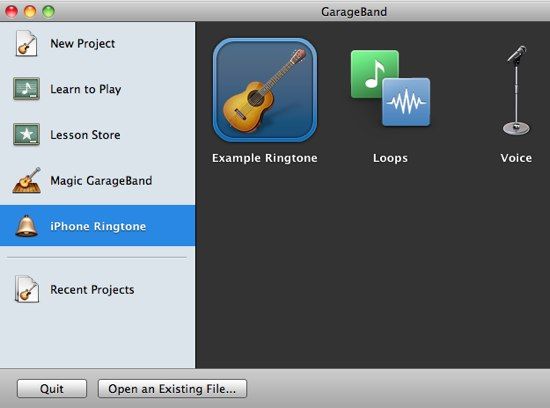
- На стартовом экране выберите шаблон «iPhone Ringtone».
- Выберите источник: Example Ringtone, Loops или Voice.
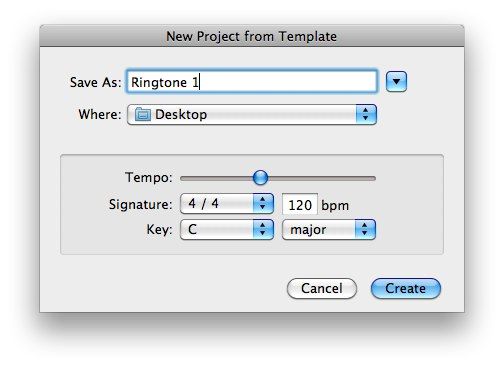
- Дайте проекту имя и место сохранения.
- Отредактируйте желаемый фрагмент: длина должна быть не больше 40 секунд.
- В меню выберите Поделиться → Отправить рингтон в iTunes.
- Подключите iPhone и синхронизируйте рингтоны через iTunes или Finder.
Подробная пошаговая инструкция
1. Выбор шаблона
При запуске GarageBand выберите «iPhone Ringtone». Это шаблон с готовой длительностью и настройками для рингтона.
2. Примеры и лупы
Если вы выбрали Example Ringtone, вы увидите 17‑секундный пример. Нажмите «Play», чтобы прослушать. Его можно экспортировать как есть или отредактировать.
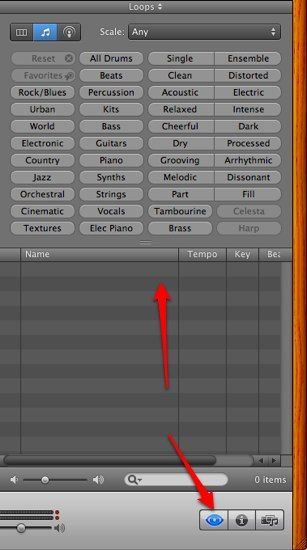
Если выбрали Loops, откройте библиотеку лупов и перетащите нужные элементы на дорожку. Это удобно, когда хотите собрать рингтон из нескольких коротких фрагментов.
3. Запись голоса или инструментов
Опция Voice создаёт две преднастроенные дорожки: Male basic и Female basic. Это позволяет быстро записать голос без дополнительных настроек. Вы можете добавлять дополнительные дорожки (Voice 1, Voice 2 и т. д.), чтобы получить многоголосную аранжировку.
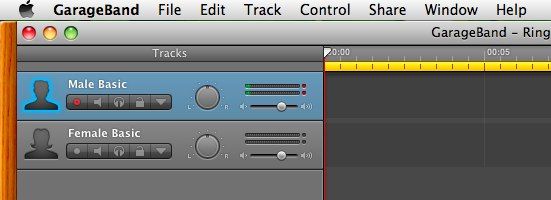
Выберите нужную конфигурацию в правой панели дорожки.
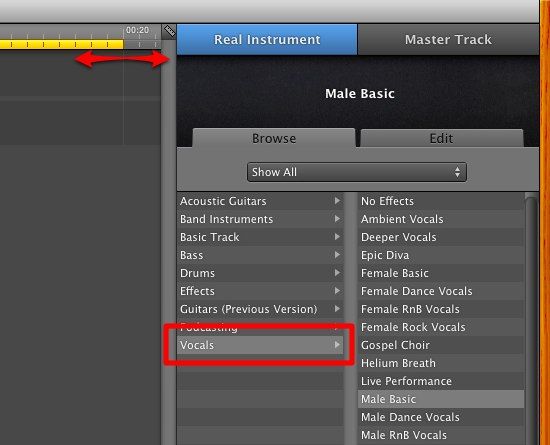
Ограничение важное: для рингтона используйте фрагмент до 40 секунд. Для изменения длины перетащите правый край жёлтой полосы‑лупа до нужного времени.
4. Добавление новых дорожек
Чтобы добавить дорожку, используйте меню Дорожка → Новая дорожка или сочетание клавиш Command + Option + N.
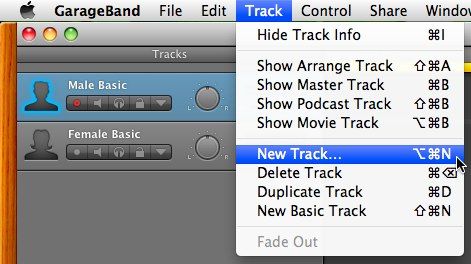
5. Использование песни из iTunes
Если хотите сделать рингтон из существующей песни, удалите первую дорожку (Command + Delete) и откройте Медиа‑браузер в правом нижнем углу. Перетащите трек из списка в основную панель.
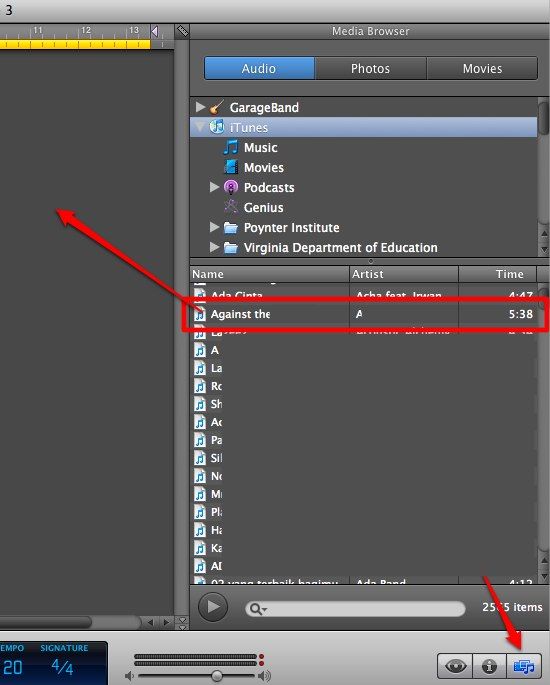
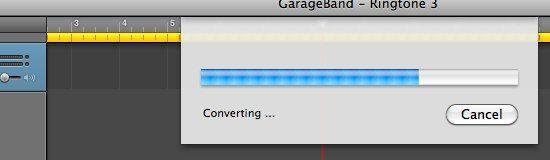
Трек автоматически конвертируется в дорожку GarageBand и готов к редактированию.
Подгоните луп‑полосу под тот фрагмент, который хотите слышать в качестве рингтона. Помните: длина должна быть не больше 40 секунд.
6. Экспорт в рингтон
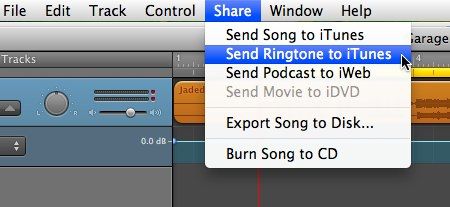
Когда фрагмент готов, выберите меню Поделиться → Отправить рингтон в iTunes.
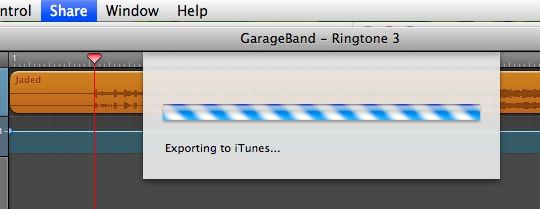
Начнётся процесс конвертации и экспорта.
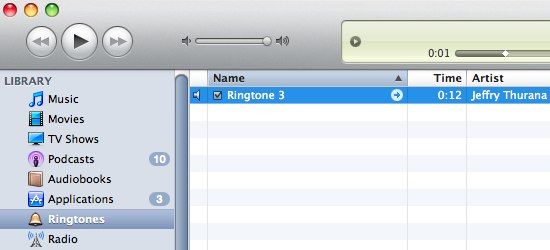
Файл появится в iTunes в папке Ringtones как m4r и будет готов к синхронизации с iPhone.
Если вы используете более новую macOS, где iTunes заменён приложением «Музыка», экспорт сохраняется локально и синхронизируется через Finder при подключении iPhone.
Альтернативные подходы
- Использовать Audacity или другую DAW, экспортировать в MP3 и конвертировать в m4r с помощью конвертера.
- Онлайн‑сервисы и приложения для создания рингтонов (доступны сторонние решения).
- Купить готовый рингтон в магазине iTunes.
Преимущество GarageBand — полная локальная обработка и простота, а также отсутствие дополнительных конвертеров.
Когда этот метод не сработает
- Песня защищена DRM (например, потоковый трек Apple Music). Такие файлы нельзя экспортировать напрямую.
- Устаревшая версия GarageBand может иметь другой интерфейс и отличные шаги.
- Если ваша macOS не поддерживает iTunes, шаг синхронизации происходит через Finder — ищите раздел «Звуки» или «Tones».
Important: песни, купленные в iTunes много лет назад, иногда также имеют ограничения. В таких случаях используйте незащищённый файл или приобретите трек без DRM.
Критерии приёмки
- Рингтон играет на iPhone без обрезаний или зависаний.
- Длительность не превышает 40 секунд.
- Файл отображается в iTunes/Finder в разделе рингтонов как .m4r.
- Рингтон указан в настройках звуков iPhone после синхронизации.
Чек‑лист для быстрого создания
Для новичка:
- Открыть GarageBand → iPhone Ringtone.
- Выбрать Example или Loops.
- Обрезать до 40 секунд.
- Поделиться → Отправить рингтон в iTunes.
- Подключить iPhone и синхронизировать.
Для продвинутого пользователя:
- Импортировать трек из медиатеки.
- Сгруппировать дорожки, применить простые эффекты.
- Проверить сведение на наушниках.
- Экспортировать как рингтон и при необходимости вручную изменить расширение на .m4r.
Ошибки и как их исправить
- Рингтон не появился в iPhone: проверьте, что файл есть в iTunes/Finder и имеет расширение .m4r. Повторно синхронизируйте.
- Трек обрезан не там, где нужно: вернитесь в проект GarageBand, поправьте границы лупа и экспортируйте снова.
- Невозможно импортировать песню: файл может быть защищён DRM. Используйте незащищённый исходник.
Шпаргалка с сочетаниями клавиш
- Новая дорожка: Command + Option + N
- Удалить дорожку: Command + Delete
- Воспроизведение/Пауза: Пробел
Факто‑бокс
- Максимальная длина рингтона: 40 секунд.
- Формат, используемый iPhone: m4r.
- GarageBand обычно предустановлен на Mac и бесплатен.
Примеры использования и идеи
- Короткая фон‑мелодия из любимой песни.
- Голосовое сообщение «Это мой телефон» в стиле радиоведущего.
- Цифровая аранжировка из лупов для уникального звучания.
Итог и рекомендации
GarageBand — удобный инструмент для создания персональных рингтонов на iPhone. Для большинства задач достаточно шаблона «iPhone Ringtone», базовых лупов и одной‑двух дорожек. Если трек защищён DRM или вы хотите управлять конвертацией вручную, рассматривайте альтернативы, такие как Audacity и сторонние конвертеры.
Notes: если у вас остались вопросы по шагам интерфейса или по синхронизации с конкретной версией macOS, укажите модель macOS и версию GarageBand — дам более точные инструкции.
Краткое резюме
- GarageBand на Mac позволяет быстро создать рингтон для iPhone и экспортировать его в iTunes/Finder в формате m4r.
- Поддерживаются три метода создания: пример, лупы и запись голоса.
- Следите за ограничением в 40 секунд и за защитой DRM у исходных треков.

Похожие материалы

Несколько аккаунтов Skype: Multi Skype Launcher

Журнал для работы: повысить продуктивность

Персональные звуки уведомлений на Android

Скачивание шоу Hulu для офлайн‑просмотра

Microsoft Start: персонализированная новостная лента
