
Automator: изменить размер и отправить фото на Mac
Создайте Service в Automator, который изменяет размер выбранного изображения и прикрепляет его к новому письму Mail. Работает в любом приложении: выделяете файл, вызываете Services и получаете письмо с уменьшенной копией изображения.
Коротко: этот пошаговый гид показывает, как сделать пункт Services в macOS, который автоматически масштабирует выбранное изображение и прикрепляет его к новому письму в Mail. Используем Automator и стандартные действия «Photos» и «Mail». Инструкция подходит для Snow Leopard и новее; интерфейс Automator мог немного отличаться в более поздних версиях, но концепция остаётся той же.
Что делает этот сервис
- Получает выбранный файл изображения.
- Копирует и/или масштабирует изображение до нужного размера.
- Создаёт новое письмо в Mail и прикрепляет уменьшенную копию.
- Позволяет задать значения по умолчанию или спросить при каждом запуске.
Важно: сервис выполняет действие на файле, который вы укажете. Он не меняет оригинал, если вы выберете создание копии.
Требования и термины
- Automator — стандартное приложение macOS для автоматизации задач.
- Service (Services) — пункт в контекстном меню или меню приложения, который запускает workflow Automator.
Шаги по созданию сервиса
Шаг 1. Откройте Automator и выберите шаблон Service
- Запустите Automator из папки «Программы».
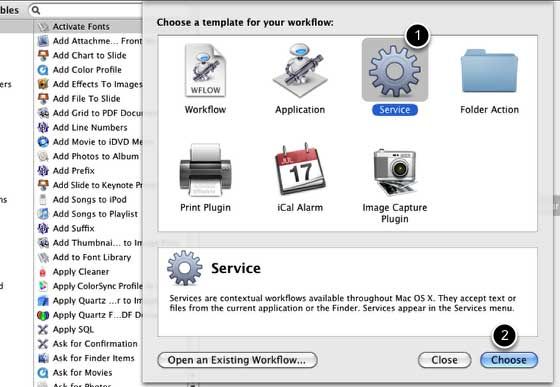
- В появившемся окне шаблонов выберите шаблон Service (Служба) и нажмите “Выбрать”.
Описание изображения: окно Automator с выбором шаблона Service для создания службы, готовой принимать файлы изображений.
Шаг 2. Настройте тип входных данных
В верхней части рабочего окна Automator выберите:
- “Service receives selected” → выберите “Image files” (Файлы изображений).
- В следующем выпадающем меню выберите “any application” (любое приложение).
Эти параметры указывают, когда и где пункт Services будет виден.
Шаг 3. Добавьте действие для получения выбранных файлов
- В библиотеке действий (левая колонка) откройте раздел Files & Folders (Файлы и папки).
- Перетащите действие “Get Specified Finder Items” (Получить указанные элементы Finder) в область рабочего процесса.
Это действие возьмёт выбранный файл изображения из Finder или другого приложения, поддерживающего передачу файлов в Services.
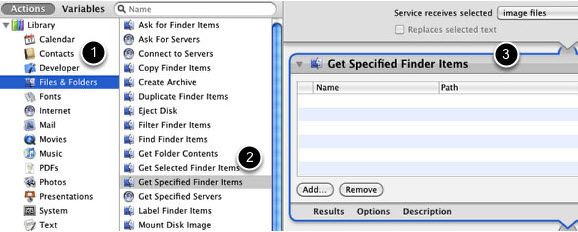
Описание изображения: интерфейс Automator с добавленным действием для получения указанных элементов Finder.
Шаг 4. Добавьте действие масштабирования изображений
- В библиотеке действий выберите раздел Photos (Фотографии).
- Добавьте действие “Scale Images” (Изменить размер изображений) в рабочий процесс.
- Automator спросит, хотите ли вы сделать копию оригиналов перед изменением размера. Нажмите “Add” (Добавить), чтобы сохранить исходники, или “Don’t Add” (Не добавлять), если копии не нужны.
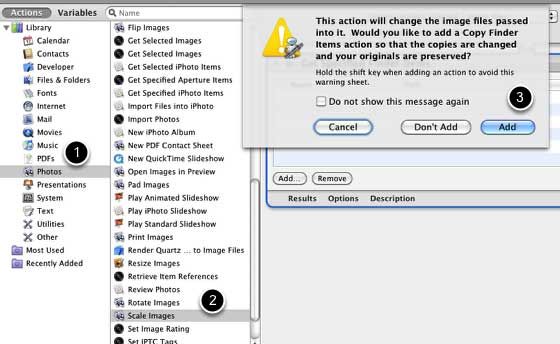
Описание изображения: окно Automator с запросом на добавление копий файлов перед масштабированием.
- По умолчанию стоит 480 px. Установите нужный размер или отметьте “Show this action when the workflow runs” (Показывать действие при запуске), чтобы вводить размер вручную каждый раз.
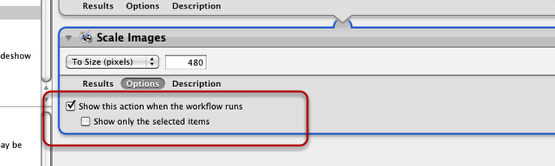
Описание изображения: поле для ввода значения ширины/высоты в пикселях и опция показа действия при запуске.
Шаг 5. Создайте новое письмо и прикрепите файл
- В библиотеке действий выберите Mail.
- Добавьте действие “New Mail Message” (Новый почтовый объект) в рабочий процесс.
- Заполните поля по умолчанию: адрес, тема, аккаунт — если хотите. Оставьте поля пустыми, чтобы вводить их вручную при каждом запуске.
- Отметьте “Show this action when the workflow runs”, чтобы иметь возможность изменить письмо перед отправкой.
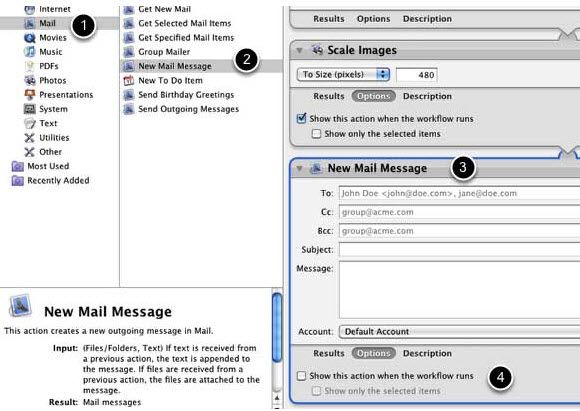
Описание изображения: действие Automator для создания нового письма Mail с полями To, Subject и Account.
Примечание: если Mail не найдёт приложение по умолчанию, откройте Mail и настройте аккаунт перед использованием сервиса.
Шаг 6. Сохраните сервис
Сохраните workflow с понятным именем, например: “Resize and Email Image” или на русском “Масштаб и отправка фото”. Пока вы не сохраните, пункт не появится в Services меню.
Шаг 7. Запуск сервиса из контекстного меню
Щёлкните правой кнопкой или Control+клик по изображению в Finder или в поддерживающем приложении. В контекстном меню найдите пункт Services внизу. Выберите ваш сервис и дождитесь выполнения. Automator изменит размер и создаст письмо с вложением.
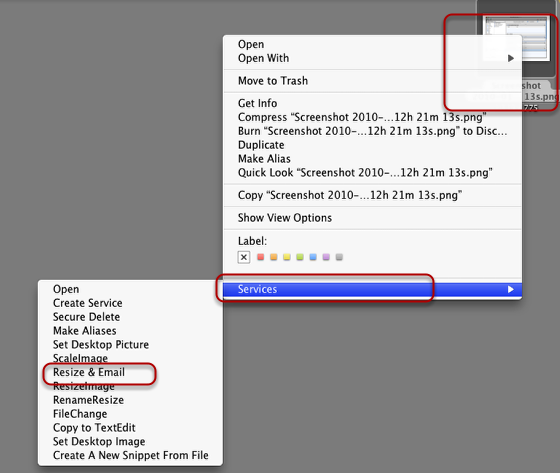
Описание изображения: контекстное меню Finder с выделенным разделом Services и пользовательским пунктом для изменения размера и отправки фото.
Как назначить клавиатурное сочетание
- Откройте System Preferences (Системные настройки) → Keyboard (Клавиатура) → Services (Службы).
- Найдите имя вашего сервиса в списке.
- Дважды щёлкните справа от названия и назначьте сочетание клавиш.
- Убедитесь, что сочетание не используется другой системой или приложением.
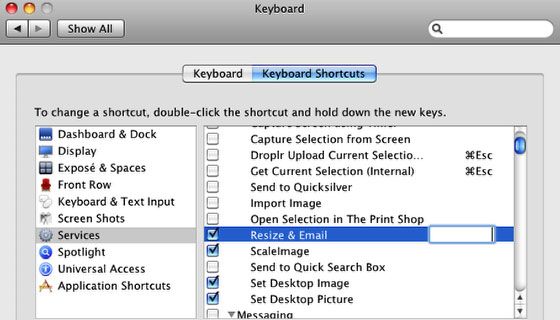
Описание изображения: окно системных настроек macOS с разделом Services и полем для назначения сочетания клавиш.
Что может пойти не так и когда этот метод не подходит
- Если приложение не передаёт файлы в Services, пункт может не появиться.
- Для изображений в облачных сервисах без локальной копии процесс потребует скачивания файла.
- Большие RAW-файлы могут занимать много времени при масштабировании.
- Если Mail не настроен, сервис создаст письмо, но не отправит его автоматически.
Альтернативные подходы
- Использовать Скрипты AppleScript для большей гибкости (масштабирование, переименование, отправка через другие клиенты).
- Использовать сторонние утилиты — например, консольные инструменты ImageMagick + Automator Shell Script для пакетной обработки.
- Создать приложение Automator вместо Service, чтобы запускать его из Dock или как отдельную программу.
Мини‑методология: быстрый план создания сервиса
- Определите входные данные (файлы, текст, URL).
- Соберите цепочку действий: получить элементы → преобразовать → передать результат дальше.
- Тестируйте на копии файлов.
- Добавьте интерактивные окна для ввода параметров.
- Сохраните и назначьте горячую клавишу.
Роли и чек-листы
Для простоты делю задачи по ролям.
Для конечного пользователя:
- Убедиться, что Automator и Mail доступны.
- Сохранить сервис с понятным именем.
- Проверить работу на одном изображении.
Для администратора/ИТ:
- Проверить политику безопасности для запуска скриптов.
- Дать инструкции пользователям по назначению горячих клавиш.
- Предоставить альтернативные клиенты почты при необходимости.
Критерии приёмки
- Сервис виден в Services меню при выборе изображения.
- Запуск сервиса создаёт письмо с прикреплённой уменьшенной копией изображения.
- Оригинал остаётся нетронутым, если выбрана опция создания копии.
- Пользователь может изменить тему и адрес перед отправкой, если включена опция показа действия.
Безопасность и конфиденциальность
- При отправке изображений проверьте содержимое на чувствательные данные.
- Автоматизация не шифрует вложения и не защищает их от перехвата — используйте защищённые почтовые каналы при необходимости.
- Если вы работаете с персональными данными жителей ЕС, проверьте соответствие GDPR-процессам в вашей организации.
Когда использовать другие инструменты
- Нужна массовая обработка сотен изображений — используйте ImageMagick или специализированные приложения.
- Требуется поворот, обрезка, цветокоррекция — добавьте соответствующие действия или используйте редактор изображений.
Небольшой словарь в одну строку
- Automator — приложение для визуального создания рабочих потоков в macOS.
- Service — пункт меню macOS, запускающий workflow Automator из контекста.
Тестовые случаи и приёмка
- Тест 1: JPG 1024x768, выбрать копию, масштаб до 480 → проверить вложение в письме и размер файла.
- Тест 2: RAW файл → проверить, поддерживается ли формат в действии Scale Images.
- Тест 3: Запуск из приложения, отличного от Finder (например, Почта) → убедиться, что пункт виден.
Быстрые советы и heuristics
- Для электронной почты обычно подходит ширина 800–1200 px для хорошего качества и небольшого веса.
- Если вы часто пересылаете фото одному человеку, заполните поле “Кому” по умолчанию.
- Оставляйте опцию показа действия, пока не убедитесь в стабильности сервиса.
Краткое резюме
Вы можете быстро создать персональный пункт Services в Automator, который упростит отправку изображений по почте из любого приложения. Настройте копирование оригиналов, размер изображения и поля письма. При необходимости расширьте workflow AppleScript или Shell-командами.
Важно: тестируйте на копиях и следите за безопасностью отправляемых данных.
Если остались вопросы — опишите сценарий использования, и я помогу адаптировать workflow под ваши потребности.

Похожие материалы

Несколько аккаунтов Skype: Multi Skype Launcher

Журнал для работы: повысить продуктивность

Персональные звуки уведомлений на Android

Скачивание шоу Hulu для офлайн‑просмотра

Microsoft Start: персонализированная новостная лента
