
Quick Actions в macOS Mojave через Automator
Быстрые ссылки
- Запустить Automator и создать контекстный рабочий процесс
- Добавить действия
- Настроить рабочий процесс
- Использовать Quick Action
- Дополнительные идеи и рекомендации
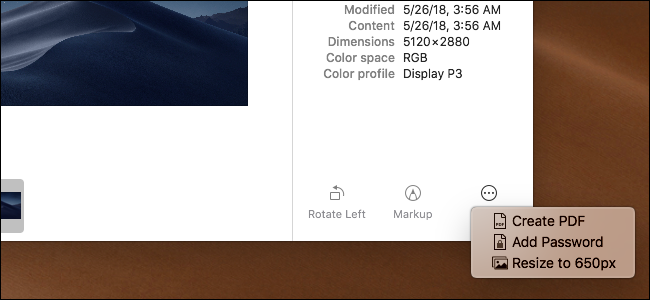
Apple в macOS Mojave представила «Quick Actions» — быстрые действия, которые можно запускать для файлов прямо в Finder: в панели предварительного просмотра, в контекстном меню при правом клике (или Control‑клике) и даже на Touch Bar у некоторых MacBook. Вы можете создавать собственные Quick Actions с помощью Automator — встроенного инструмента автоматизации macOS.
Запустите Automator и создайте контекстный рабочий процесс
Откройте приложение Automator на вашем Mac, чтобы начать. Для запуска через Spotlight нажмите Command+Space, введите “Automator” и нажмите Enter. Также можно открыть Finder > Приложения > Automator.
Совет: используйте Spotlight, если не знаете, где приложение находится.
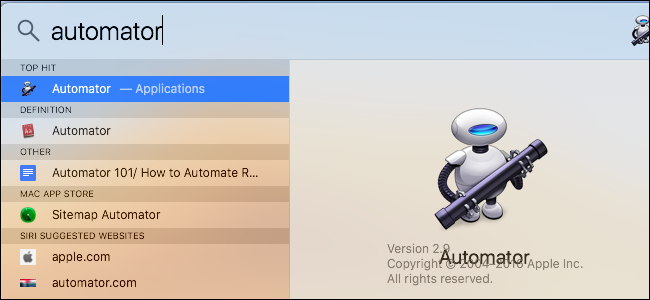
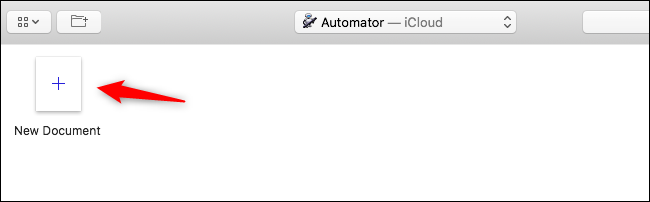
Нажмите “New Document”.
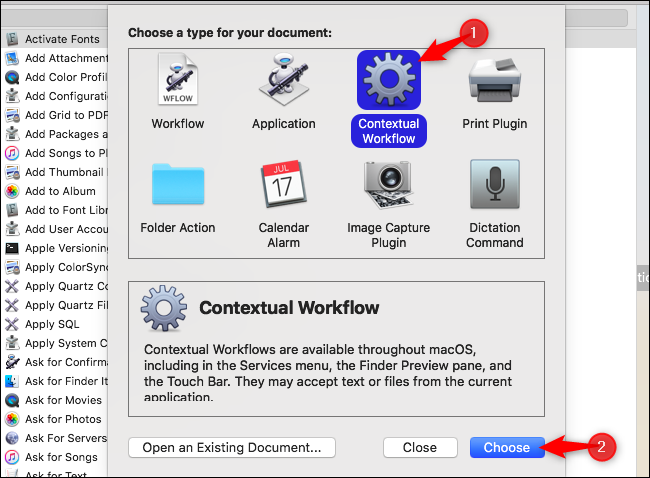
Выберите “Contextual Workflow” — это тип рабочего процесса, который становится Quick Action в Finder. Нажмите “Choose” для создания.
Добавьте действия
Если вы уже работали в Automator, процесс будет знаком. Если нет — не переживайте: интерфейс прост. Слева находится библиотека действий, справа — панель рабочего процесса, куда вы перетаскиваете нужные действия. Затем вы настраиваете каждое действие и сохраняете рабочий процесс.
В качестве примера создадим Quick Action, который делает копию выбранных изображений, изменяет их размер и переименовывает файлы так, чтобы оригиналы остались нетронутыми.
В разделе “Library” выберите “Files & Folders”, найдите действие “Copy Finder Items” и перетащите его в правую панель. Это действие создаст копии выбранных файлов в указанную папку. Если вы хотите просто дублировать файлы в той же папке, используйте действие “Duplicate Finder Items”.
В нижней части окна Automator видно описание каждого действия — читайте его, чтобы понять поведение.
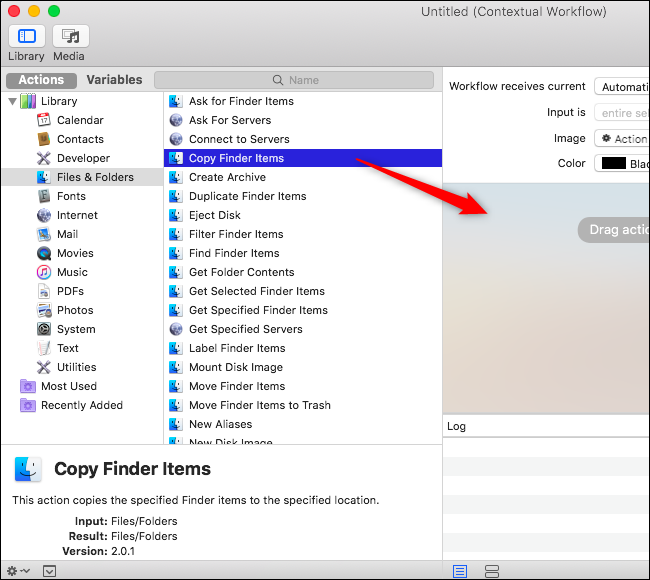
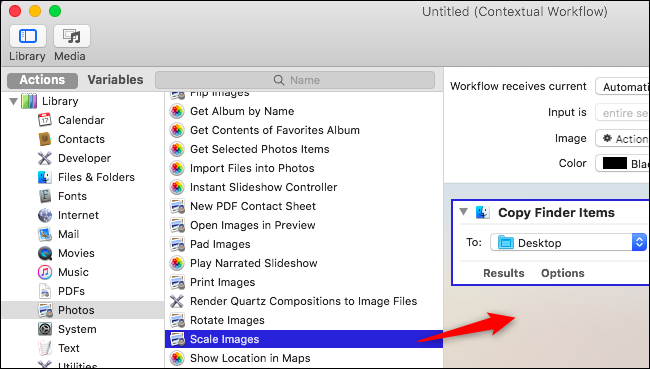
- Перейдите в категорию “Photos”, найдите “Scale Images” и перетащите это действие под исходным. Оно изменит размер копий.
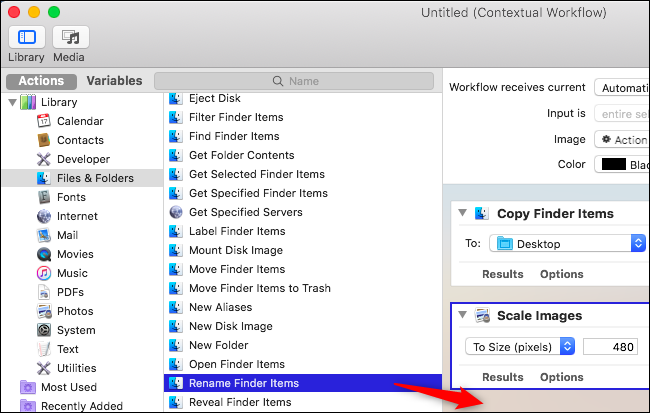
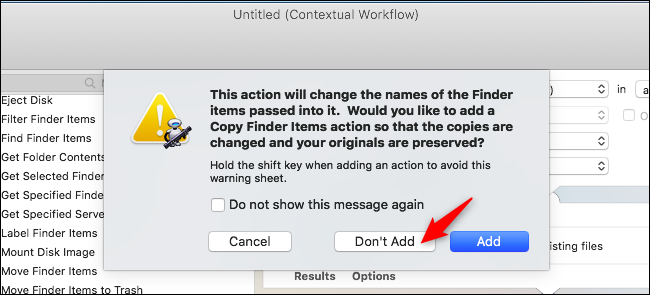
- Добавьте действие “Rename Finder Items” из категории “Files & Folders”, чтобы добавить суффикс или префикс к имени файла (например, “-650”). Automator предложит добавить копирование, если его ещё нет — пропустите, если вы уже добавили “Copy Finder Items”.
Если появится диалог с предложением добавить дополнительное действие для сохранения оригиналов, выберите “Don’t Add”, если вы уже добавили действие копирования.
Настройте рабочий процесс
После добавления действий они отображаются в правой панели и выполняются сверху вниз. Настройте параметры каждого действия, чтобы получить ожидаемый результат.
В верхней части панели кликните на поле “Workflow receives current” и выберите “Image files” — так Quick Action будет отображаться только при выборе изображений.
Из поля “Image” можно выбрать иконку для действия в меню.
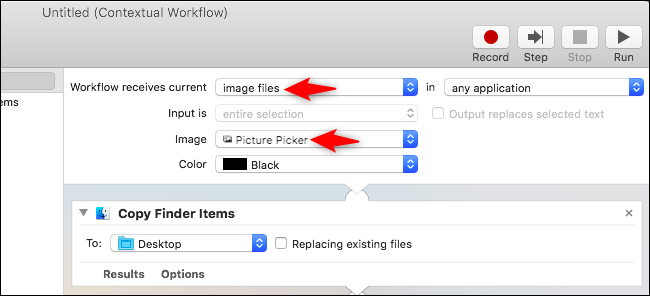
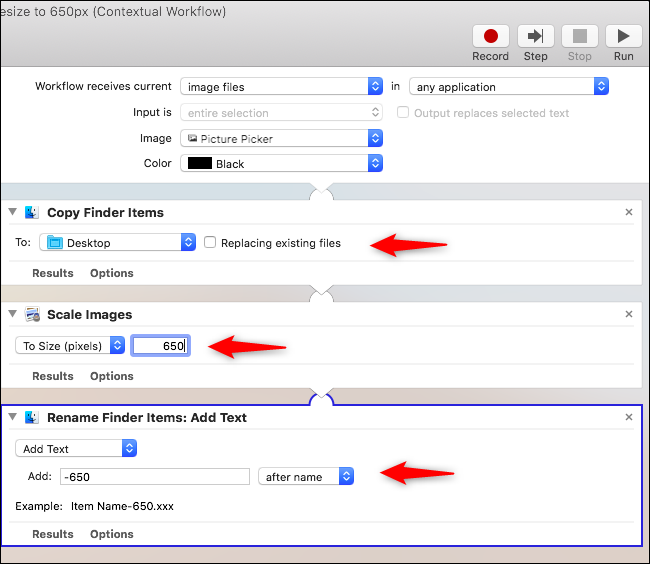
В блоке “Copy Finder Items” укажите папку для сохранения копий (по умолчанию — Desktop). Выберите подходящую папку, например “Desktop” или “Pictures/Resized”.
В “Scale Images” задайте конечный размер. Чтобы изменить ширину до 650 пикселей, выберите “To Size (pixels)” и введите “650”. Примечание: значение указывается как длина в пикселях для большей стороны изображения; можно также указать процент.
В “Rename Finder Items” выберите схему переименования — например, “Add Text” и введите “-650” для добавления суффикса к имени файла. Файл Photo.jpg превратится в Photo-650.jpg.
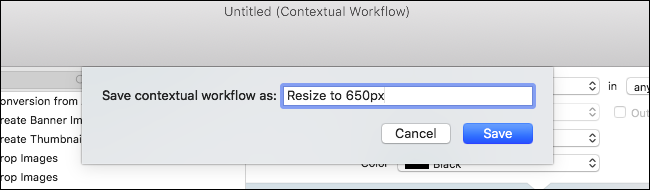
- Сохраните рабочий процесс: File > Save, введите имя — оно появится в меню Quick Actions. Например: “Resize to 650px”.
Используйте Quick Action
После сохранения действие появляется в контекстном меню при правом клике (Control‑клике) по файлу и в панели предварительного просмотра Finder. Выберите несколько файлов, вызовите Quick Action — Automator автоматически выполнит заданные шаги (копирование, изменение размера, переименование).
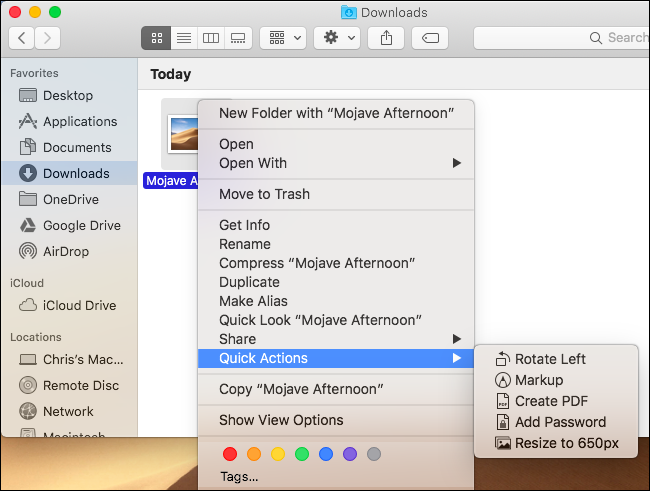
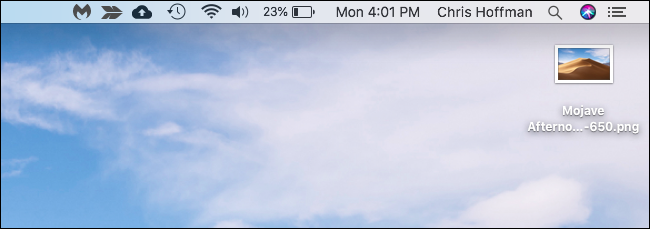
Выберите файлы и запустите действие — конечные файлы появятся в указанной папке.
Дополнительные идеи и альтернативы
Quick Actions — это просто контекстные рабочие процессы Finder. Возможности Automator обширны: вы можете добавлять действия Mail, PDF, Finder, Photos, Utilities и другие.
- Автоматическое вложение результатов в новое письмо: добавьте Mail > New Mail Message и прикрепите результат.
- Работа с PDF: используйте действия PDF, чтобы извлекать страницы, объединять документы или подписывать файлы.
- Более сложные операции с изображениями: добавьте Utilities > Run Shell Script и используйте ImageMagick (устанавливается через Homebrew) для пакетной обработки.
- Любая логика возможна через Run Shell Script — вы передаёте входные файлы в команду и обрабатываете их произвольно.
Если ваша задача выходит за рамки Automator, рассмотрите следующие альтернативы:
- Shortcuts в более новых версиях macOS — визуальный инструмент автоматизации, похожий на Automator, но с иной интеграцией.
- AppleScript или JavaScript для приложений (JXA) — для тонкой автоматизации поведения конкретных приложений.
- Сторонние утилиты (Hazel, Keyboard Maestro) — для продвинутых правил, триггеров и взаимодействия между приложениями.
Когда Quick Actions не подходят
- Нужна сложная логика с большим количеством условий и ветвлений — лучше использовать полноценный скрипт или внешнюю утилиту.
- Требуется параллельная обработка большого объёма файлов — Automator выполняет действия последовательно, это может быть медленно.
- Необходимо тонкое управление ресурсами или распределение задач по хостам — используйте специализированные инструменты и скрипты.
Мини‑методология: как проектировать надежную Quick Action
- Определите входные данные: какие типы файлов и откуда будут поступать.
- Пропишите шаги в логическом порядке: копирование → преобразование → проверка → сохранение.
- Всегда сначала работайте с копиями, чтобы не потерять оригиналы.
- Добавляйте проверку ошибок: проверяйте существование файлов и права доступа.
- Тестируйте на небольшом наборе данных перед массовым запуском.
Чеклист перед публикацией Quick Action
- Указан корректный тип входных файлов (например, Image files).
- Добавлено действие для создания копий, если нужно сохранить оригиналы.
- Параметры изменения размеров/переименования настроены правильно.
- Тест на 3–5 образцах успешно пройден.
- Имя Quick Action понятно и отражает функцию (например, “Resize to 650px”).
Критерии приёмки
- Quick Action появляется в контекстном меню и в панели предварительного просмотра Finder при выборе ожидаемых файлов.
- Для выбранного набора тестовых изображений результат соответствует ожиданиям: копии созданы, размеры изменены, имена переименованы.
- Оригинальные файлы не изменены (если требовалось сохранять копии).
- Были проверены случаи ошибок: отсутствующие файлы, недостаток прав, и обработаны корректными сообщениями или поведением.
Руководство по отладке и ошибки
- Если действие не отображается в Finder: проверьте, правильно ли выбран тип входящих файлов (Workflow receives current → Image files).
- Если Automator предлагает добавить действие Copy, а вы уже добавили аналогичное — убедитесь, что порядок действий корректен.
- При ошибках доступа проверьте права на папки назначения и разрешения приватности (System Preferences → Security & Privacy → Privacy).
- Для сложных преобразований добавьте запись логов через действие “Run Shell Script” (echo > файл лога) или используйте уведомления.
Практические примеры использования
- Пакетное уменьшение изображений перед загрузкой на сайт.
- Добавление водяного знака через внешние утилиты (ImageMagick внутри Run Shell Script).
- Извлечение страниц из PDF для отправки клиенту.
- Автоматическая рассылка выбранных файлов на почту через Mail > New Mail Message.
Роль‑ориентированные рекомендации
- Для дизайнера: создайте Quick Action для экспорта макетов в требуемом разрешении и названии.
- Для маркетолога: создайте действие, которое подготавливает изображения для публикации и прикрепляет их к шаблонному письму.
- Для системного администратора: используйте Run Shell Script для пакетного переименования логов и перемещения в архив.
Одно‑строчный глоссарий
- Quick Action — контекстный рабочий процесс Automator, доступный в Finder.
- Automator — встроенное приложение macOS для визуального создания последовательностей действий.
- Contextual Workflow — тип документа Automator, который запускается в контексте выбранных файлов.
Итоговое резюме
Quick Actions в macOS Mojave — удобный способ автоматизировать повседневные операции с файлами прямо из Finder. Создание такое действия в Automator включает выбор типа рабочего процесса “Contextual Workflow”, последовательное добавление и настройку действий, тестирование и сохранение. Всегда тестируйте на копиях и документируйте свои Quick Actions, чтобы коллеги могли повторять процесс.
Важно: если ваша задача сложнее, рассматривайте Shortcuts, AppleScript или сторонние утилиты. Automator отлично подходит для типовых, повторяющихся задач и быстрых интеграций.
Краткое напоминание: сохраняйте оригиналы, тестируйте и выбирайте понятные имена для своих Quick Actions — это экономит время и снижает риск ошибок.

Похожие материалы

Несколько аккаунтов Skype: Multi Skype Launcher

Журнал для работы: повысить продуктивность

Персональные звуки уведомлений на Android

Скачивание шоу Hulu для офлайн‑просмотра

Microsoft Start: персонализированная новостная лента
