
Как создать переносное приложение на USB‑накопителе
Введение
USB‑флешки за последние годы стали популярным способом переноса и запуска программ. Они быстрые по сравнению с CD, компактные и работают почти на любом ПК с USB‑портом. Если вы используете флешку только для копирования файлов — это хорошо. Но если установить приложения непосредственно на флешку, вы получите портативную среду для работы на любом компьютере.
В этой статье показан практический и повторяемый метод упаковки обычного Windows‑приложения в переносную версию с помощью Universal Extractor и WinRAR SFX. В качестве примера мы используем Audacity — свободный аудио‑редактор. Метод подходит и для других программ, если их исполняемый файл запускается без установки зависимостей в систему.
Важно: это не про U3‑флешки, которые имеют собственную платформу. Здесь описан универсальный подход с SFX‑архивом.
Кому это полезно
- пользователям, которым нужно нести с собой инструменты на флешке;
- техам, желающим собрать набор портативных утилит;
- разработчикам, тестировщикам и техподдержке, проверяющим ПО на разных машинах.
Необходимые инструменты и условия
- Windows‑ПК для подготовки пакета;
- дистрибутив приложения (.exe установщик);
- Universal Extractor (для извлечения содержимого MSI/EXE/NSIS и др.);
- WinRAR (создание SFX‑архива).
Определение: SFX (self‑extracting archive) — самораспаковывающийся архив, который при запуске временно распаковывает содержимое и может выполнить команду.
Шаги: подробная инструкция
Шаг 1: Скачайте установщик приложения
Скачайте установочный файл (например, Audacity). Держите скачанный файл отдельно, чтобы не перепутать с другими загрузками.
Шаг 2: Установите Universal Extractor и WinRAR
Установите Universal Extractor и WinRAR. Разрешите ассоциации файлов, если программа предлагает. При запросе на перезапуск компьютера можно перезагрузить, но часто это не требуется.
Шаг 3: Извлеките содержимое установщика (UniExtract)
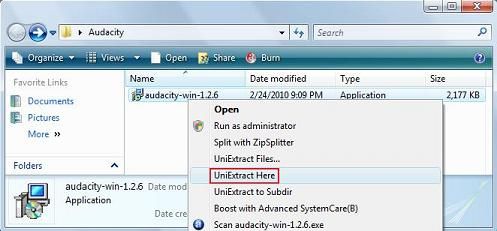
Правой кнопкой мыши кликните по файлу установщика и выберите «UniExtract here» или аналогичную опцию. В результате появится папка с распакованными файлами установщика — именно там ищите исполняемый файл.
Шаг 4: Найдите .exe, который запускает программу
В извлечённой папке найдите исполняемый файл программы (например, audacity.exe). Дважды щёлкните его, чтобы убедиться, что он запускается. Если программа запустилась — шанс на успех высокий.
Шаг 5: Упакуйте все файлы в SFX‑архив (WinRAR)
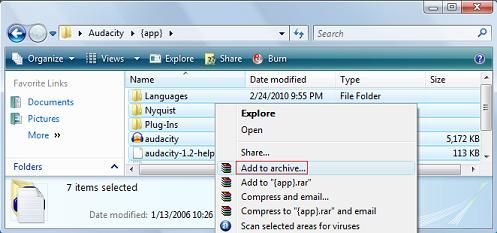
Выделите все файлы в папке, правой кнопкой выберите «Add to archive» (Добавить в архив).
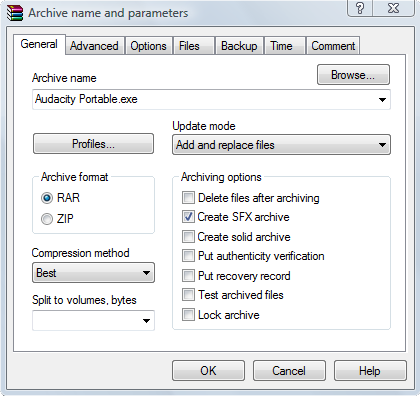
В диалоге архиватора задайте имя архива, например «Audacity Portable». В разделе метода сжатия выберите «Best». Обязательно отметьте «Create SFX archive» (Создать SFX‑архив).
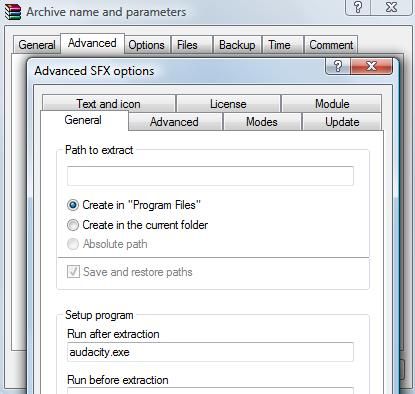
Перейдите на вкладку Advanced → SFX Options… В поле “Run after extraction” укажите имя .exe (например, audacity.exe). Это команда, которую SFX выполнит после распаковки.
На вкладке Modes установите «Unpack to temporary folder» (Распаковывать во временную папку) и «Hide all» (Скрыть окна распаковки). Это обеспечит временное разворачивание без видимых диалогов.
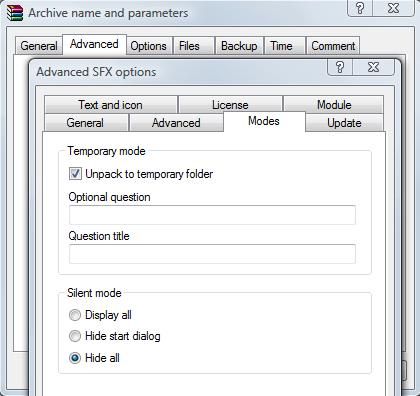
Во вкладке Update выберите «Overwrite all files» (Перезаписывать все файлы), затем нажмите OK. WinRAR создаст исполняемый файл‑программу. При запуске на машине приложение будет временно распаковано и запущено автоматически.
Шаг 6: Скопируйте SFX‑файл на USB‑накопитель
Перетащите получившийся .exe на флешку в нужную папку. Дважды щёлкните его на любой Windows‑машине. Приложение распакуется в временную папку и запустится.
Что происходит внутри
При запуске SFX‑архива WinRAR распаковывает содержимое во временную директорию и запускает указанную команду. После закрытия приложения временные файлы обычно удаляются. Это создаёт впечатление «портативности», так как системная конфигурация компьютера почти не меняется.
Ограничения и случаи, когда метод не сработает
- приложения, которым нужны драйверы (сетевые, мультимедийные), не станут портативными;
- программы, требующие записи в реестр для работы, могут не работать;
- сервисы/службы Windows, требующие установки, не будут функционировать;
- приложения с внешними зависимостями (.NET с глобальными установками, COM‑компоненты) могут потребовать дополнительной настройки;
- если в программе используются абсолютные пути или жёстко прописанные инсталляционные скрипты, возможны ошибки.
Если .exe из шага 4 не запускается локально после извлечения — скорее всего, упаковка не поможет.
Альтернативные подходы
- PortableApps Platform — готовая экосистема портативных приложений и менеджер;
- специализированные инструменты виртуализации приложений: Cameyo, VMware ThinApp — пакуют приложение в контейнер, изолированный от системы;
- Windows To Go или переносная Windows — полноценная система на USB (подходит, если нужно много приложений);
- ручное копирование папки программы и сопоставление зависимостей (подходит для простых переносимых утилит);
- создание собственного лаунчера, который задаёт переменные окружения и пути.
Ментальные модели и эвристики при выборе метода
- Если приложение запускается при двойном клике на .exe в извлечённой папке — скорее всего упаковка в SFX сработает.
- Если программа пишет в реестр или требует драйверов — переходите к «виртуализации приложений» или переносной Windows.
- Выбирайте SFX для простых утилит и инструментов без сервисов.
Критерии приёмки
- Приложение запускается на чистой Windows‑машине без установки дополнительных компонентов.
- После закрытия приложения на целевой машине не остаётся заметных следов в Program Files или реестре.
- Временные файлы удаляются автоматически и пользовательские данные сохраняются в указанной папке на флешке.
- Работа приложения не требует прав администратора (если требуется — это указано заранее).
Проверочные сценарии (Test cases)
- Запуск SFX на Windows 10/11: приложение запускается и выполняет основную функцию.
- Запуск на машине с ограниченной учётной записью: подтвердить, требуется ли elevation.
- Проверка удаления временных файлов после закрытия приложения.
- Проверка работы при отключении и подключении флешки во время выполнения (откройте проект и сохраните его).
Рекомендации по безопасности и конфиденциальности
- Сканируйте пакеты антивирусом перед переносом на флешку.
- Не храните неизолированные персональные данные на общей флешке. Для данных используйте шифрование (BitLocker To Go, VeraCrypt).
- Не включайте автозапуск (autorun) на флешке: современные системы по умолчанию его отключают.
- Избегайте запуска непроверенных SFX‑архивов на рабочих компьютерах.
Риск‑матрица и способы смягчения
- Риск: повреждение данных при случайном извлечении флешки. Смягчение: регулярные бэкапы и аккуратное извлечение устройства.
- Риск: утечка персональных данных. Смягчение: шифрование и минимизация личной информации на флешке.
- Риск: конфликт версий библиотек на целевой машине. Смягчение: упаковка всех нужных библиотек в архив.
Руководство для ролей (чек‑листы)
Чек‑лист для пользователя:
- скачать установщик;
- проверить запуск .exe после извлечения;
- создать SFX с указанием .exe;
- протестировать на другой машине.
Чек‑лист для администратора:
- провести проверку безопасности пакета;
- оценить влияние на сеть и политики безопасности;
- при необходимости запретить запуск на корпоративных ПК.
Чек‑лист для разработчика пакета:
- убедиться, что все зависимости в одной папке;
- учесть права доступа и пути сохранения данных;
- добавить конфигурацию для сохранения настроек на флешке.
SOP — краткий пошаговый план
- Скачайте установщик и поместите его в отдельную папку.
- Извлеките содержимое через Universal Extractor.
- Запустите найденный .exe локально для проверки.
- Создайте архив через WinRAR → Create SFX archive.
- В SFX Options укажите “Run after extraction” = имя .exe.
- Установите режим распаковки во временную папку и скрытие окон.
- Скопируйте SFX‑файл на USB и протестируйте.
Советы по совместимости и миграции
- Проверьте приложение на целевых версиях Windows, где вы будете его запускать.
- Если приложение требует .NET, укажите в описании минимальную версию .NET Framework.
- Для межплатформенных приложений (macOS/Linux) данный метод не применим.
Частые проблемы и их устранение
Проблема: .exe не запускается после извлечения
- Проверьте зависимые DLL в папке;
- Ищите файлы конфигурации, которые должны быть рядом с .exe;
- Проверьте, не требует ли приложение запись в реестр.
Проблема: приложение просит права администратора
- Если запрос прав неизбежен, SFX‑путь не подходит — рассмотрите виртуализацию приложения или переносную ОС.
Проблема: долгий старт приложения
- SFX распаковывает файлы во временную папку; для больших приложений это добавляет задержку. Решение: уменьшите набор файлов или используйте портативную установку, если доступна.
Примеры, когда метод не годится (контрпримеры)
- антивирусные сканеры с драйверами (нужна интеграция в ОС);
- IDE и большие пакеты, требующие глобальных компонентов;
- программы с активацией на уровне хоста (такие, которые «привязываются» к машине).
Решения для продвинутых пользователей
- Используйте контейнеризацию приложений (Cameyo, ThinApp) для сложных случаев;
- Создайте переносную виртуальную машину с Hyper‑V/VMware для полной изоляции;
- Соберите репозиторий портативных версий и используйте менеджер (PortableApps).
Мини‑методология упаковки: чек‑лист решения
- Проверка запуска .exe локально → Да/Нет;
- Наличие внешних сервисов/драйверов → Да/Нет;
- Наличие зависимостей (.DLL, .NET) в папке → Да/Нет;
- Решение: SFX (если все Да), виртуализация/Windows To Go (если Нет).
Mermaid: простое дерево решений
flowchart TD
  A[Есть .exe после извлечения?] -->|Да| B{Требует драйверов или сервисов?}
  A -->|Нет| X[Метод не применим]
  B -->|Нет| C[Упаковать в SFX и протестировать]
  B -->|Да| D[Подумать о виртуализации или переносной Windows]
  C --> E[Тест на целевой машине]
  E -->|Успех| Z[Готово]
  E -->|Проблемы| D
Однострочный глоссарий
- SFX: самораспаковывающийся архив, который выполняет команду после распаковки.
Заключение
Этот метод прост и надёжен для многих настольных утилит. Он даёт быстрый путь к переносимой версии программы без глубокой настройки системы. Однако он не заменит виртуализацию или переносную ОС для сложных приложений с драйверами и сервисами. Перед распространением пакетов всегда проверяйте безопасность и соблюдайте политику организации.
Вам стоит попробовать упаковать небольшую, полезную утилиту и оценить поведение на нескольких машинах. Если встретите сложности, проверьте зависимости и права доступа — обычно причина там.
Важно
- Если вы храните личные данные на флешке, используйте шифрование.
- Тестируйте портативные пакеты на машинах с разными правами пользователя.
Спасибо за внимание. Напишите в комментариях, какие приложения вы успешно упаковaли и с какими проблемами столкнулись.
Краткое резюме в конце
- Метод: извлечение → проверка .exe → упаковка в WinRAR SFX → запуск с флешки.
- Работает для большинства простых Windows‑программ.
- Не годится для драйверов, служб и сложных зависимостей.

Похожие материалы

Несколько аккаунтов Skype: Multi Skype Launcher

Журнал для работы: повысить продуктивность

Персональные звуки уведомлений на Android

Скачивание шоу Hulu для офлайн‑просмотра

Microsoft Start: персонализированная новостная лента
