
Как стать PNGTuber — аватар и стрим без камеры
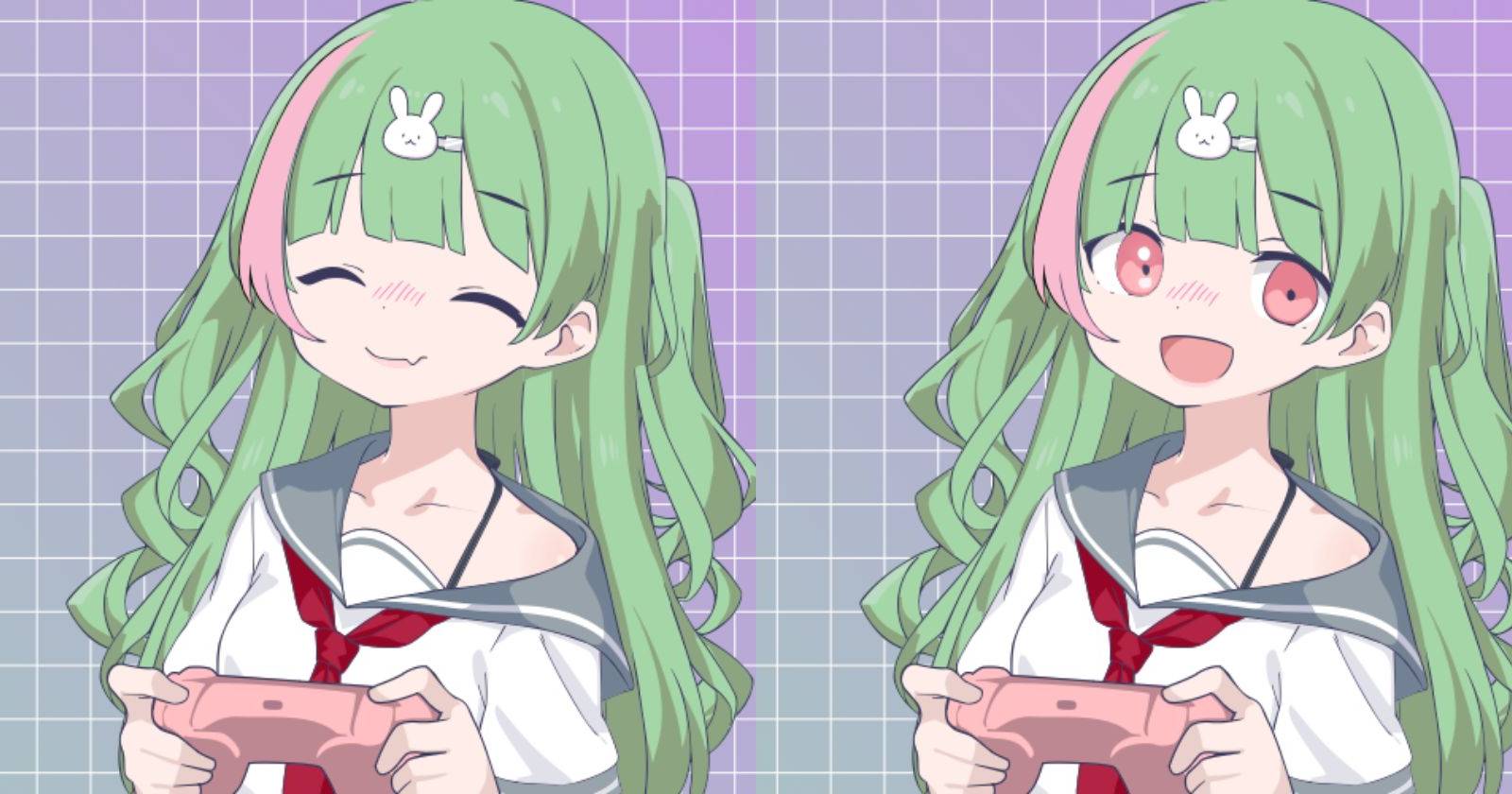
Что такое PNGTuber

PNGTuber похож на VTuber, но использует 2D‑изображения вместо полноценной 3D/2D риггированной модели. Обычно нужен минимум — две картинки в формате PNG с прозрачным фоном: одна с открытым ртом (говорящая) и одна с закрытым ртом (тишина). Это простой способ дать «лицо» каналу, сохранив анонимность.
Преимущества PNGTuber:
- Низкий порог входа: не требуются сложные риг‑настройки или трекеры лица.
- Контроль приватности: никакой живой камеры.
- Быстрое создание и простая замена аватаров.
Ограничения:
- Изображения статичны, меньше выразительности, чем у живой камеры или анимированного модели.
- Для динамичного взаимодействия придётся использовать дополнительные механики (чат‑игры, Channel Points, боты).
Зачем это работает и когда не подойдёт
PNGTuber отлично подходит для новичков, для тех, кто хочет сохранить приватность, или для теста концепции канала. Если ваша основная ценность — мимика, живое лицо или высокая эмоциональная выразительность — PNG может не подойти.
Важно: ваша личность и подача контента по‑прежнему определяют вовлечённость. PNG — инструмент, не замена личности.
Что вам нужно, чтобы начать
Минимальный набор:
- Два PNG с прозрачным фоном (рот открыт/рот закрыт).
- ПК/ноутбук, способный запускать OBS, Streamlabs или аналог.
- Микрофон хорошего качества (внешний конденсатор/USB‑микрофон или гарнитура).
- Интернет‑соединение с достаточной скоростью для стрима (рекомендуется как минимум 4–6 Мбит/с отдачи для 720p/30 FPS).
Рекомендации по размерам изображений:
- Рекомендуемый диапазон: 1000×1000 — 2000×2000 px.
- Формат файла: PNG с альфа‑каналом (прозрачный фон).
- Имена файлов: avatar_talk.png, avatar_idle.png (удобно для автоматизации).
Фактические расходы (ориентир):
- Комиссия художника за поясной портрет: примерно $20–$100+ в зависимости от стиля и опыта.
Как сделать PNGTuber‑аватар — варианты и подробности
Ниже — четыре основных подхода. Выберите тот, что соответствует времени, бюджету и навыкам.
1. Заказать у художника
Плюсы: уникальность, профессиональный вид, возможность настроить эмоции и детали. Минусы: затраты и время ожидания.
Как заказать:
- Поиск: Etsy, Fiverr, Instagram, Twitter; ищите «PNGTuber commission» или «avatar commission».
- Бриф: укажите вид (пояс/по грудь), цвета, аксессуары, две позы (говорящая/тишина), прозрачный фон, желаемый размер.
- Договорённости: сроки, правки, формат передачи (PNG с прозрачностью), стоимость аванса.
- Приёмка: проверяйте прозрачность, отсутствие артефактов, корректность размеров.
Шаблон сообщения художнику:
Привет! Хочу заказать PNG‑аватар поясного формата в стиле [описание стиля]. Нужны 2 PNG с прозрачным фоном: рот открыт (говорящий) и рот закрыт (тишина). Размер ~1500×1500 px. Срок — [дата]. Бюджет — [сумма]. Возможны ли правки?
2. Нарисовать самостоятельно
Если умеете рисовать — это самый гибкий вариант. Подойдёт Procreate, Clip Studio Paint, Krita, Photoshop.
Мини‑методология:
- Эскиз: нарисуйте пару быстрых набросков позы сверху до пояса.
- Линия/заливка: чистые контуры и отдельные слои для рта, глаз, волос.
- Экспресс‑варианты: создайте дополнительные PNG для моргания и эмоций.
- Экспорт: PNG, прозрачный фон, проверьте сжатие и артефакты.
Критерии приёмки
- Два файла: avatar_talk.png, avatar_idle.png.
- Прозрачный фон в обоих.
- Минимум 1000×1000 px, без видимых артефактов.
- Чётко читаемые цвета и контуры при уменьшении до 300–500 px.
3. Создать в онлайн‑редакторе (Canva и т. п.)
Canva удобна тем, что у неё большая библиотека элементов. Порядок действий:
- Создайте проект нужного размера.
- Соберите образ из элементов (волосы, глаза, одежда).
- Добавьте слой с открытым ртом (элемент) для варианта «говорит». Сохраните оба PNG с прозрачным фоном.
Плюсы: быстро и бесплатно. Минусы: возможна частичная однотипность образов.
4. Использовать генератор/аватар‑мейкер
Сайты‑мейкеры (например, charat.me) дают большое количество базовых ассетов и упрощают экспорт PNG. Идеально, если вы хотите быстрый и недорогой вариант.
Совет: сохраняйте редактируемый проект, чтобы быстро менять выражения.
Настройка в программе для стрима (OBS, Streamlabs и др.)
Ниже — практический чеклист и пример сцен.
Сцены и источники — базовый шаблон:
- Сцена «Главная»: источник игры/карта, поверх — браузер с оповещениями, поверх — PNG‑аватар.
- Сцена «Вебкам‑замена»: только фон и крупный PNG‑аватар.
- Сцена «Перерыв»: статичный слайд/аватар и надпись «Возвращаюсь».
Порядок слоёв:
- Захват игры/видеовход.
- Оверлеи/виджеты (чат, надписи).
- PNG‑аватар (последним, чтобы быть над игрой).
Автоматизация переключения рта (простые варианты):
- Горячая клавиша: назначьте два источника (avatar_talk и avatar_idle) и переключайте их горячей клавишей при речи.
- Сцены: используйте сцену «говорю» и «не говорю» и назначьте переключение вручную.
- Плагины/боты: существуют скрипты, которые меняют изображение по звуковому порогу (VAD) — проверьте библиотеку плагинов OBS.
Рекомендации по звуку:
- Используйте поп‑фильтр и настройку компрессора/лимитера в OBS для ровного голоса.
- Тестируйте уровни на стриме/в записи: пиковые значения не должны доходить до красной зоны.
Интеграция с ботами и Channel Points
- Добавьте задания для зрителей, которые запускают смену аватара или воспроизводят звук (через StreamElements/Streamlabs).
- Примеры redemption: «сменить цвет волос на 30 сек», «показать эмоцию».
Чеклист перед первым стримом
- Два PNG сохранены и переименованы правильно.
- PNG с прозрачным фоном, проверены в OBS.
- Микрофон протестирован, уровни настроены.
- Сцены в OBS настроены, горячие клавиши назначены.
- Бот настроен на оповещения и Channel Points.
- Описание канала и правила приватности обновлены.
Роль‑ориентированные контрольные списки
Для создателя контента:
- Определите характер персонажа и язык общения.
- Подготовьте 5–10 тем для первых стримов.
- Настройте визуальную идентику (панельки, баннер, эмблема).
Для модератора:
- Знать правила чата и пакет команд модерации.
- Уметь активировать «тихий режим» и тайм‑ауты.
- Иметь список доверенных зрителей (VIP).
Для художника‑исполнителя:
- Получить подробный бриф и референсы.
- Передать исходники (PSD/Procreate) при договорённости.
- Договориться о правках и сроках.
Идеи взаимодействия с аудиторией (чтобы компенсировать статичность)
- Channel Points: «смена эмоции», «мини‑конкурс», «передача управления».
- Интерактивные голосования для выбора следующей темы.
- События в чате: марафоны, совместные игры с подписчиками.
- Использование звуков/мемов по запросу — через бота.
Примеры сценариев и тест‑кейсы
Тест‑кейсы перед запуском реального эфира:
- При разговоре звук вызывает замену avatar_idle → avatar_talk (ручной тест).
- В режиме тишины изображение остаётся avatar_idle (пауза > 3 с).
- При резком внешнем шуме микрофон не переключает аватар (проверка порога).
- Оповещения (донаты/подписки) отображаются поверх аватара и не перекрывают важную область.
Критерии приёмки
- Автомат или ручное переключение работает стабильно в течение 10–15 минут теста.
- PNG не теряет качества при масштабировании между 300–1500 px.
- Все виджеты видимы и читаемы на тестовом стриме.
Технические советы и сниппеты настроек
OBS: рекомендуемые настройки кодирования для стабильного стрима:
- Кодек: x264 или NVENC (если есть GPU).
- Битрейт: 3500–6000 kbps для 720–1080p (зависит от канала и скорости связи).
- Частота кадров: 30–60 FPS в зависимости от контента.
Подсказка: используйте аппаратное кодирование (NVENC) для снижения нагрузки на CPU при игре.
Безопасность и приватность
- Не публикуйте личные данные (реальное имя, адрес, рабочие расписания).
- Просите художника не выкладывать исходные файлы публично, если вы хотите эксклюзивность.
- Храните исходники и приватные ключи (OAuth для ботов) в защищённом менеджере паролей.
Юридическое замечание: если вы работаете с личными данными зрителей (например, проводите конкурсы и собираете e‑mail), соблюдайте законы о защите данных в вашей юрисдикции.
Частые проблемы и способы их устранения
Проблема: аватар виден, но при речи не переключается.
- Проверка: горячие клавиши назначены? Источники скрываются/показываются корректно?
- Решение: настроить макрос или использовать плагин для VAD (Voice Activity Detection).
Проблема: PNG рвёт края или белая рамка вокруг изображения.
- Проверка: действительно ли файл PNG с альфой? Откройте в просмотрщике с поддержкой прозрачности.
- Решение: экспортируйте заново с прозрачным фоном или используйте инструмент «удалить фон».
Проблема: бот/оповещения перекрывают важную зону аватара.
- Решение: переместите виджет в OBS, измените размеры, используйте области Safe Area.
Модель принятия решения (Mermaid)
flowchart TD
  A[Хочу стримить анонимно?] -->|Да| B{Умею рисовать?}
  B -->|Да| C[Нарисовать сам]
  B -->|Нет| D{Есть бюджет?}
  D -->|Да| E[Заказать у художника]
  D -->|Нет| F[Использовать Canva/Charat]
  A -->|Нет| G[Обычная веб‑камера или VTuber]
Альтернативные подходы
- VTubing с Live2D/3D: если позже вы захотите больше анимации, можно перейти на модель с трекингом лица.
- Аватары на основе видеофильтров (Snap Camera): быстрый переход от живой камеры к стилизованному облику.
Меры зрелости канала (уровни развития)
- Начальный: статичный PNG, базовые сцены и боты.
- Средний: дополнительные эмоции, автоматизация смены по звуку, Channel Points.
- Продвинутый: кастомный художник, динамические анимации, интеграция с аппаратурой StreamDeck.
Локальные особенности и подводные камни для русскоязычной аудитории
- Платёжные методы: на международных платформах художников стоит учитывать комиссии и способы оплаты.
- Языковая коммуникация: при заказе уточняйте технические термины на английском и русском, чтобы избежать недоразумений.
Заключение
Becoming a PNGTuber — быстрый, недорогой и гибкий способ начать стримить, сохраняя приватность. Достаточно двух корректно подготовленных PNG, базовой звуковой аппаратуры и правильных сцен в OBS. С ростом канала вы сможете добавлять эмоции, автоматизацию и даже перейти на Live2D, если захотите большей динамики.
Важно
- Начните с малого и тестируйте настройки в приватных стримах.
- Сохраняйте исходники и обновляйте аватар по мере развития канала.
Краткая сводка
- Создайте 2 PNG (говорящий/тишина) с прозрачным фоном.
- Настройте сцены и горячие клавиши в OBS.
- Добавьте механики взаимодействия (Channel Points, боты) для вовлечения зрителей.
Спасибо за прочтение — удачных стримов и творческих идей!

Похожие материалы

Несколько аккаунтов Skype: Multi Skype Launcher

Журнал для работы: повысить продуктивность

Персональные звуки уведомлений на Android

Скачивание шоу Hulu для офлайн‑просмотра

Microsoft Start: персонализированная новостная лента
