
Как создать персонализированную рассылку в Mailbrew

Круглосуточная лента новостей утомляет и перегружает. Персонализированная рассылка — это цифровой журнал, собранный под ваши интересы: все нужные статьи и обновления приходят одной письмом по расписанию. Вместо постоянной проверки телефона вы получаете аккуратный дайджест в удобное время.
В этой инструкции — пошаговое руководство по созданию первого персонального дайджеста в Mailbrew, советы по настройке и варианты, когда такой подход не подойдёт.
Краткое описание сервиса
Mailbrew позволяет подключать разные источники — Google News, финансовые ленты, RSS‑каналы, публикации и упоминания в Твиттере, субреддиты и многое другое. Платформа даёт гибкие настройки вида контента и внешнего оформления. У Mailbrew есть 14‑дневный пробный период; после него требуется премиум‑подписка примерно за $8 в месяц.
Важно: интерфейс Mailbrew использует понятия «Inbox», «Brews» и «Edit» — мы сохраним их в кавычках при описании действий.
Быстрый план настройки (микро‑методология)
- Зарегистрируйтесь на сайте Mailbrew и пройдите онбординг (можно пропустить).
- Нажмите “Create” или схожую кнопку, чтобы начать новый Brew.
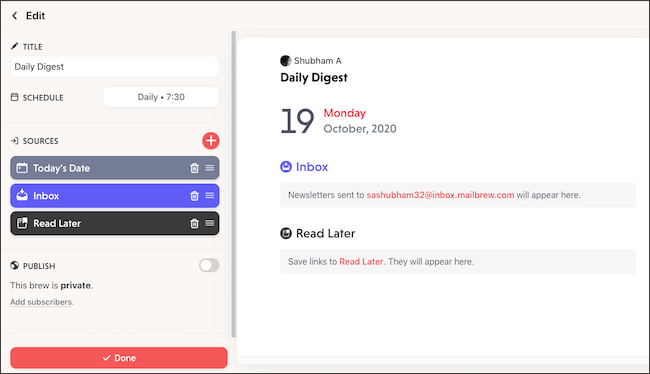
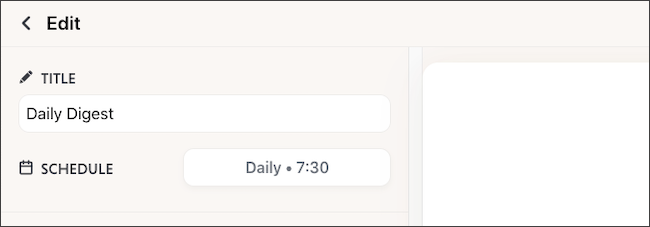
- В левом блоке задайте имя рассылки и расписание доставки.
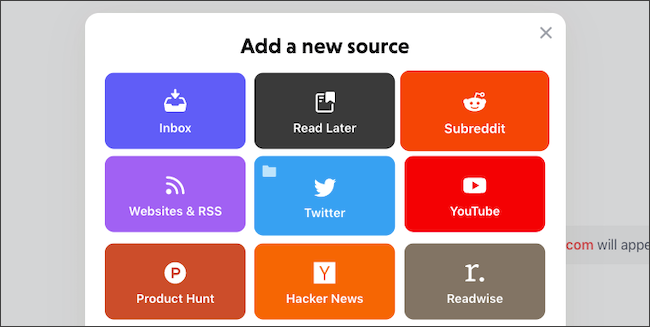
- Добавьте источники через кнопку “+” и настройте параметры каждого виджета.
- Проверьте превью справа, затем нажмите “Done” для сохранения.
- При необходимости создайте дополнительные Brew‑дайджесты через “Edit Brews” → “+”.
Пошаговая инструкция с иллюстрациями
- После регистрации вы попадёте на экран редактирования — здесь будет собираться ваша рассылка.
- В левом столбце задайте имя рассылки и выберите, в какое время и как часто вы хотите получать дайджест.
- Нажмите “+” чтобы добавить источник: выбирайте Google News, финансовые обновления, RSS, твиты пользователя, субреддиты и т. п.
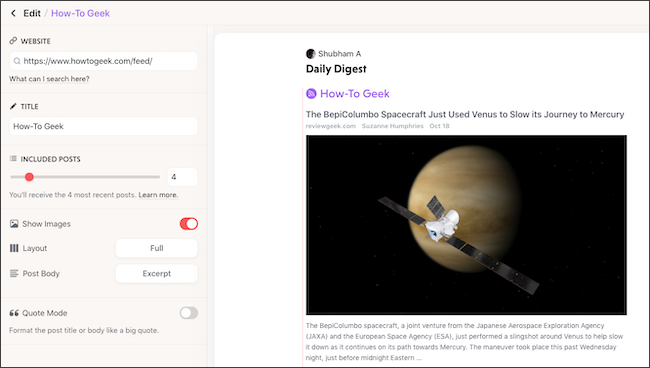
- Для каждого виджета откройте настройки: укажите, сколько постов включать, показывать ли полный текст в письме или только заголовки, фильтры по ключевым словам и т. д.
- Mailbrew генерирует специальный адрес, на который можно пересылать другие ваши подписки и рассылки. Письма, отправленные на этот адрес, будут отображаться в секции “Inbox” и попадать в ваш дайджест.
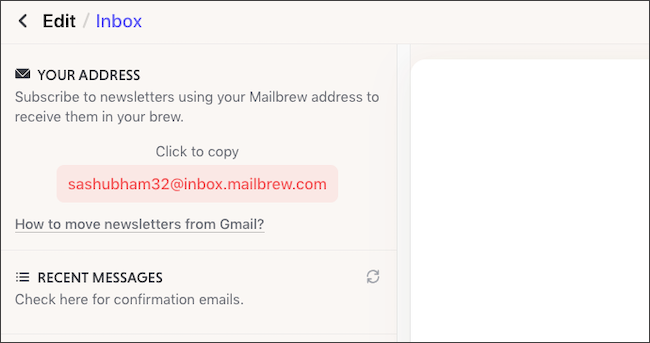
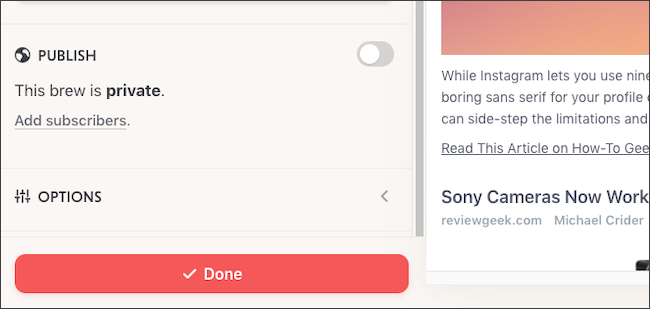
- Убедитесь в превью справа, затем нажмите “Done” для сохранения и активации рассылки.
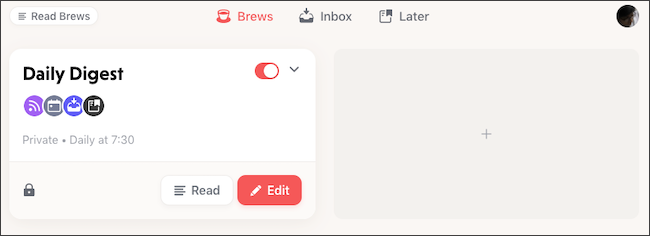
- Чтобы создать дополнительные дайджесты, откройте “Edit Brews” и нажмите “+” — можно иметь несколько рассылок с разными темами и расписаниями.
Полезные настройки и тонкости
- Полнотекстовые карточки: если RSS‑источник позволяет, включите показ полного текста — удобно для статей, но увеличивает объём письма.
- Фильтры по ключевым словам: задайте слова, которые обязательно должны присутствовать или, наоборот, исключаться.
- Частота и время доставки: ставьте удобное время сводки — утренний дайджест до работы или вечерний обзор.
- Интеграция с “Inbox”: пересылка существующих рассылок в Mailbrew помогает собрать всё в одном месте и уменьшить загромождение почты.
Когда персональная рассылка полезна и когда нет (контрпример)
Работает хорошо если:
- вы хотите свести воедино несколько источников и читать их дозировано;
- вам нужна регулярная сводка вместо постоянных уведомлений;
- нужно централизовать подписки и редуцировать входящие.
Может не подойти если:
- вам важна мгновенная реакция на новости (рассылки приходят по расписанию, а не в реальном времени);
- вы полагаетесь на живой поток социальных сетей с быстрыми обсуждениями;
- у источников не поддерживается удобный формат для пересылки (ограниченные API или приватные каналы).
Альтернативы и сравнение
- Feedly — удобен для чтения RSS и управления лентами; лучше, если вы фокусируетесь на RSS‑подписках и хотите мощный ридер.
- Blogtrottr — простой сервис для пересылки RSS в email; хорош для базовых нужд без сложной кастомизации.
- Mailbrew — сильнее в комбинировании разных типов контента (Twitter, Reddit, RSS, пересылаемые рассылки) и предоставляет гибкие шаблоны дайджеста.
Выбор: если вам нужно собрать разнородные источники в одном кастомном письме — Mailbrew предпочтительнее. Если только RSS и чтение — Feedly часто удобнее и дешевле.
Чеклист перед запуском рассылки
- Зарегистрированы и подтвердили email в Mailbrew.
- Назвали рассылку и задали расписание.
- Добавили все ключевые источники (+ проверили настройки каждого виджета).
- Настроили фильтры по ключевым словам/тегам.
- Проверили превью письма и объем контента.
- Нажали “Done” и подтвердили доставку.
Рекомендации по рабочим ролям
- Для менеджера продукта: включите обзоры по ключевым конкурентам и биздеятельности; задайте фильтры по названиям компаний.
- Для контент‑менеджера: добавьте RSS крупных блогов, включите полнотекстовые вставки для быстрой модерции.
- Для исследователя/аналитика: подключите финансовые виджеты и Google News по теме; выберите высокую частоту обновлений.
Пример сценариев использования
- Утренний дайджест: новости рынка, упоминания бренда в Твиттере, избранные статьи блогов.
- Еженедельный обзор: топ‑статьи за неделю, лучшие обсуждения в Reddit, подборка полезных ссылок.
- Технический фокус: новые релизы библиотек с RSS GitHub, твиты от лидеров мнений, подборка баг‑репортов.
Безопасность и приватность
Mailbrew получает пересылаемые письма и доступ к публичным фидами; не пересылайте на сервис приватные данные, пароли или конфиденциальные вложения. Если ваша компания ограничивает пересылку почты, согласуйте использование сервиса с отделом безопасности.
Краткая сводка и дальнейшие шаги
- Mailbrew — удобный инструмент для создания персональных email‑дайджестов из разнообразных источников.
- Используйте пересылку в “Inbox” для централизации подписок.
- Пробный период 14 дней даёт время протестировать сценарии; премиум‑подписка стоит около $8 в месяц.
Подпишитесь на одну рассылку, оцените полезность, затем расширьте набор Brew‑дайджестов под разные темы.
Важно: если вам нужно собрать и сравнить несколько инструментов для автоматизации почтовых дайджестов — скажите, и я подготовлю сравнительную таблицу с рекомендациями под вашу задачу.
Краткая памятка: создайте рассылку, добавьте источники, проверьте превью, сохраните и настройте расписание — и ваш персональный дайджест начнёт приходить по почте.

Похожие материалы

Несколько аккаунтов Skype: Multi Skype Launcher

Журнал для работы: повысить продуктивность

Персональные звуки уведомлений на Android

Скачивание шоу Hulu для офлайн‑просмотра

Microsoft Start: персонализированная новостная лента
