
Установка Listmonk на Ubuntu через Docker

О чём эта инструкция
Эта пошаговая инструкция объясняет, как установить и настроить Listmonk — лёгкую, самохостящуюся платформу для рассылок — на сервере Ubuntu, используя Docker и Docker Compose. Подойдёт для VPS с публичным доменом и A/PTR-записями. Включены советы по безопасности, отладке и интеграции с Gmail.
Ключевые понятия в одну строку:
- Listmonk — самохостинг-платформа для рассылок с шаблонами и аналитикой.
- Docker/Docker Compose — инструменты для контейнеризации и управления сервисами.
- Nginx — обратный прокси и точка терминатора HTTPS.
- Certbot — клиент Let’s Encrypt для автоматического получения SSL.
Содержание
- Преимущества Listmonk
- Предварительные требования
- Установка Docker и Docker Compose
- Развёртывание Listmonk с Docker Compose
- Настройка Nginx как обратного прокси
- Получение SSL-сертификата через Certbot
- Доступ, первоначальная настройка и подключение Gmail SMTP
- Безопасность и надёжность: рекомендации
- Отладка: частые ошибки и исправления
- Контрольные списки для ролей
- Критерии приёмки
- Краткое резюме
Преимущества Listmonk
- Лёгкий и быстрый: минималистичный стек, оптимизированный под высокую производительность.
- Гибкость доставки писем: можно использовать внешние SMTP-сервисы (например, Gmail) или собственный SMTP-сервер.
- Программируемые шаблоны писем: шаблон может подстраиваться под контекст пользователя.
- Встроенная аналитика: клики и просмотры по письмам и спискам.
Изображение: печатный заголовок “Newsletter” на старой пишущей машинке.
Предварительные требования
- VPS с Ubuntu (рекомендуется LTS), публичный IP.
- Домен с A-записью (и PTR по желанию) указывающий на VPS.
- Пользователь с правами sudo.
- Свободные порты: 80 и 443 для Nginx, 9000 для внутреннего доступа Listmonk.
В этой инструкции предполагается, что вы будете использовать Docker и Docker Compose для развёртывания.
Установка Docker и Docker Compose
- Обновите систему и установите зависимости по безопасности:
sudo apt update && sudo apt upgrade -y
sudo apt install -y ca-certificates curl gnupg lsb-release- Добавьте GPG-ключ Docker и репозиторий (корректные команды):
sudo mkdir -p /etc/apt/keyrings
curl -fsSL https://download.docker.com/linux/ubuntu/gpg | sudo gpg --dearmor -o /etc/apt/keyrings/docker.gpg
sudo chmod a+r /etc/apt/keyrings/docker.gpg- Создайте файл репозитория (замените “jammy” на вашу версию Ubuntu, если нужно):
echo "deb [arch=amd64 signed-by=/etc/apt/keyrings/docker.gpg] https://download.docker.com/linux/ubuntu jammy stable" | sudo tee /etc/apt/sources.list.d/docker.list > /dev/null
sudo apt update- Установите Docker Engine, Compose-плагин и вспомогательные утилиты:
sudo apt install -y docker-ce docker-ce-cli containerd.io docker-compose-plugin docker-buildx-plugin nginx git curl- Добавьте своего пользователя в группу docker (замените <ваш_пользователь> на имя вашего аккаунта):
sudo usermod -aG docker <ваш_пользователь>Примечание: выход из сессии и вход обратно или перезагрузка требуется, чтобы членство в группе вступило в силу.
Развёртывание Listmonk с Docker Compose
- Создайте рабочую директорию:
mkdir -p ~/listmonk && cd ~/listmonk- Создайте конфигурационный файл приложения config.toml:
nano ./config.tomlВставьте в файл (замените INSERT_RANDOM_PASSWORD_HERE реальным паролем для БД):
[app]
address = "0.0.0.0:9000"
admin_username = "listmonk"
admin_password = "listmonk"

[db]
host = "listmonk_db"
port = 5432
user = "listmonk"
password = "INSERT_RANDOM_PASSWORD_HERE"

database = "listmonk"

ssl_mode = "disable"
max_open = 25
max_idle = 25
max_lifetime = "300s"

params = ""
Совет: сгенерируйте пароль безопасно:
cat /dev/urandom | tr -dc 'A-Za-z0-9' | fold -w 32 | head -n 1- Создайте docker-compose.yml:
nano ./docker-compose.ymlПример (адаптирован под таймзону):
version: "3.7"
x-app-defaults:
  restart: unless-stopped
  image: listmonk/listmonk:latest
  ports:
    - 9000:9000
  networks:
    - listmonk
  environment:
    - TZ=Asia/Manila
x-db-defaults:
  image: postgres:13
  ports:
    - 9432:5432
  networks:
    - listmonk
  environment:
    - POSTGRES_PASSWORD=INSERT_RANDOM_PASSWORD_HERE
    - POSTGRES_USER=listmonk
    - POSTGRES_DB=listmonk
  restart: unless-stopped
  healthcheck:
    test:
      - CMD-SHELL
      - pg_isready -U listmonk
    interval: 10s
    timeout: 5s
    retries: 6
services:
  db:
    image: postgres:13
    ports:
      - 9432:5432
    networks:
      - listmonk
    environment:
      - POSTGRES_PASSWORD=INSERT_RANDOM_PASSWORD_HERE
      - POSTGRES_USER=listmonk
      - POSTGRES_DB=listmonk
    restart: unless-stopped
    healthcheck:
      test:
        - CMD-SHELL
        - pg_isready -U listmonk
      interval: 10s
      timeout: 5s
      retries: 6
    container_name: listmonk_db
    volumes:
      - type: volume
        source: listmonk-data
        target: /var/lib/postgresql/data
  app:
    restart: unless-stopped
    image: listmonk/listmonk:latest
    ports:
      - 9000:9000
    networks:
      - listmonk
    environment:
      - TZ=Asia/Manila
    container_name: listmonk_app
    depends_on:
      - db
    volumes:
      - ./config.toml:/listmonk/config.toml
networks:
  listmonk: null
volumes:
listmonk-data: null- Запустите только базу данных, чтобы инициализировать том БД:
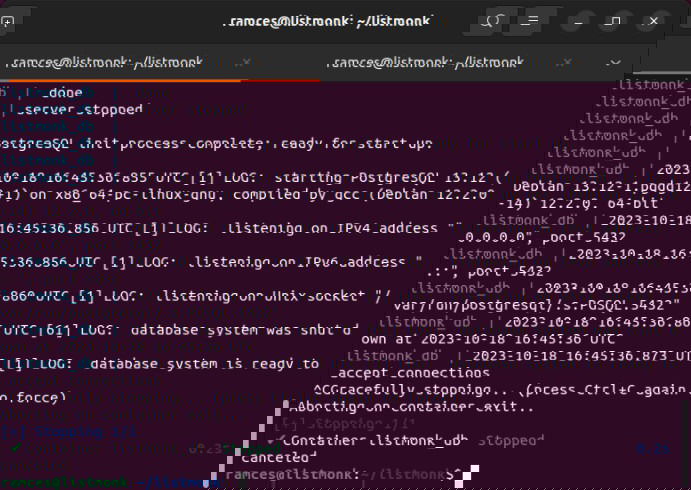
docker compose up -d db- Выполните начальную установку Listmonk (запуск скрипта установки внутри контейнера):
docker compose run --rm app ./listmonk --installКогда установщик спросит о очистке базы данных, подтвердите (наберите Y).
- Перезапустите все контейнеры:
docker compose up -d app db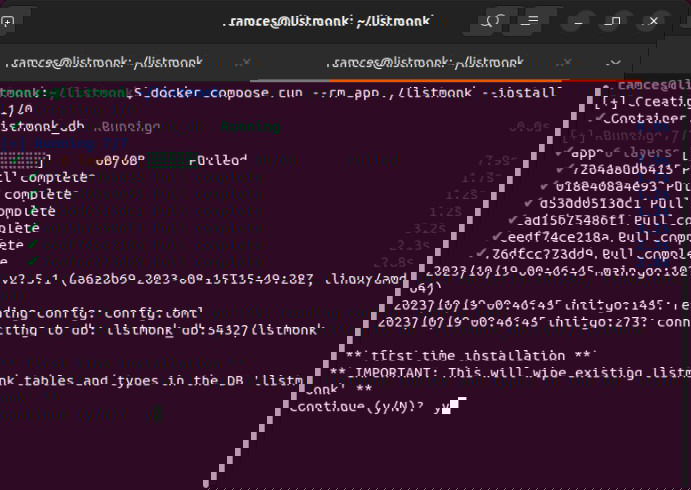
Настройка Nginx как обратного прокси
Чтобы Listmonk был доступен извне по домену и под защитой HTTPS, используйте Nginx в качестве обратного прокси.
- Создайте конфигурацию сайта:
sudo nano /etc/nginx/sites-available/listmonkПример конфигурации (замените listmonk.myvpsserver.top на ваш домен):
server {
    server_name listmonk.myvpsserver.top;

    location / {
        proxy_pass http://127.0.0.1:9000;
        proxy_http_version 1.1;
        proxy_set_header Upgrade $http_upgrade;
        proxy_set_header Connection "upgrade";
        proxy_set_header X-Forwarded-For $proxy_add_x_forwarded_for;
        proxy_set_header Host $host;
    }
}- Активируйте сайт и перезагрузите Nginx:
sudo ln -s /etc/nginx/sites-available/listmonk /etc/nginx/sites-enabled/
sudo nginx -t && sudo systemctl reload nginx
Проверьте, что порт 80 открыт в фаерволе (ufw, iptables и т.п.).
Получение SSL-сертификата (Let’s Encrypt / Certbot)
- Установите snapd/core (если ещё не установлен):
sudo snap install core- Установите certbot через snap и получите сертификат для Nginx-плагины:
sudo snap install --classic certbot
sudo ln -s /snap/bin/certbot /usr/bin/certbot- Зарегистрируйте учетную запись Certbot (замените e-mail):
sudo certbot register --agree-tos -m you@your-email.invalid- Получите и установите сертификат для вашего домена (замените домен):
sudo certbot --nginx -d listmonk.myvpsserver.topCertbot предложит автоматически настроить перенаправление HTTP→HTTPS и настроить конфигурацию Nginx.
Автопродление: certbot создает systemd таймер/cron. Проверьте работу планировщика:
sudo systemctl status snap.certbot.renew.timer
sudo certbot renew --dry-run
Доступ и базовая конфигурация Listmonk
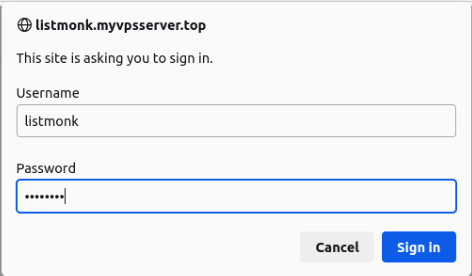
Откройте в браузере https://listmonk.myvpsserver.top (замените домен). По умолчанию учётные данные, если вы не меняли config.toml, — admin: listmonk / listmonk. Обязательно смените пароль сразу же.

- Войдите как администратор.
- Откройте Settings → General и установите Root URL — полный адрес вашего инстанса (https://…). Сохраните.


Примечание: не забывайте изменить учётные данные администратора и использовать сложные пароли.
Подключение Gmail (SMTP) к Listmonk
Если вы хотите отправлять письма через Gmail, используйте «Пароли приложений» для аккаунтов с включённой двухфакторной аутентификацией.
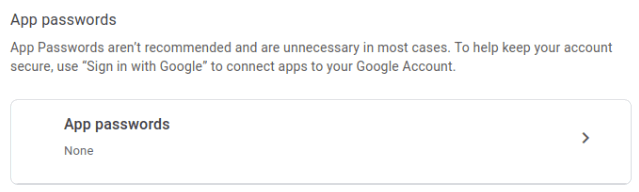
- В аккаунте Google: Кликните иконку пользователя → Управление аккаунтом Google → Безопасность → 2-Step Verification (включите, если не включён).

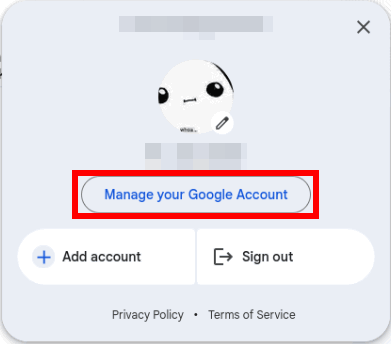
- Включите 2-Step Verification, затем в разделе «App passwords» создайте новый пароль для приложения, назовите его “listmonk” и сохраните 16-символьный код.

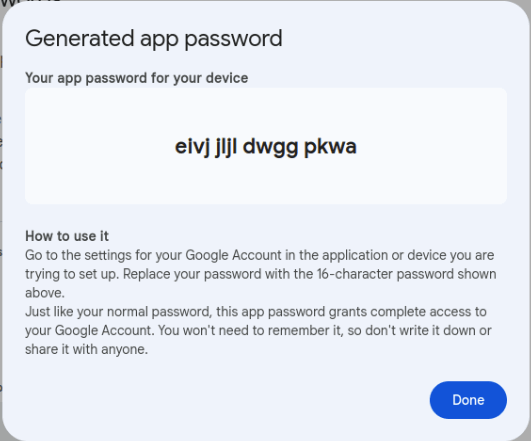
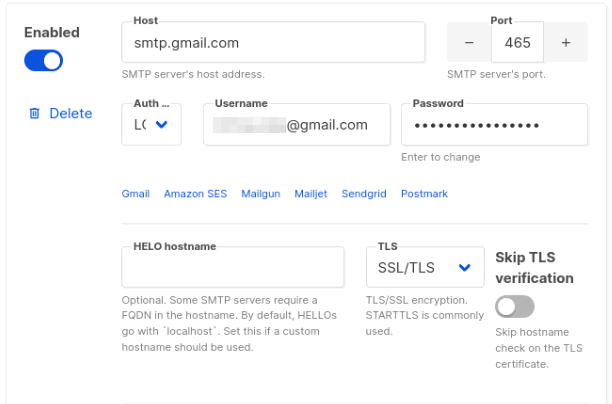
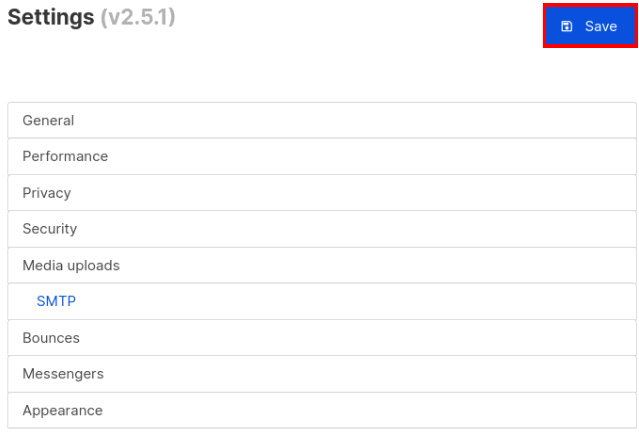
- В Listmonk: Settings → SMTP, в шаблоне Gmail выберите “Gmail” как шаблон, введите полный адрес Gmail в поле Username и 16-символьный App password (без пробелов) в поле Password. Сохраните.

- В Settings → General укажите Default ‘from’ address как ваш Gmail-адрес.
Создание первой рассылки и списка
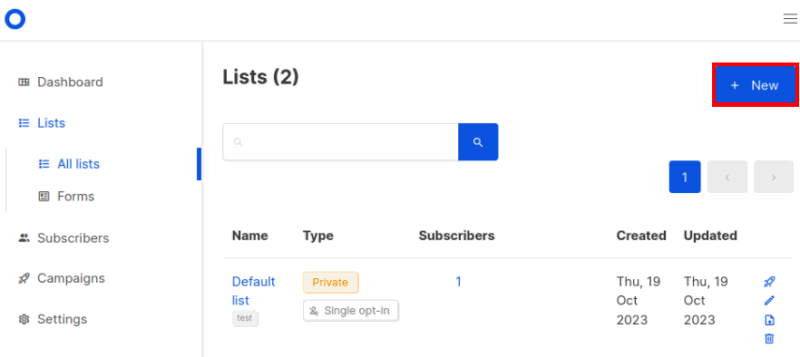
- Dashboard → Lists → All lists → New.
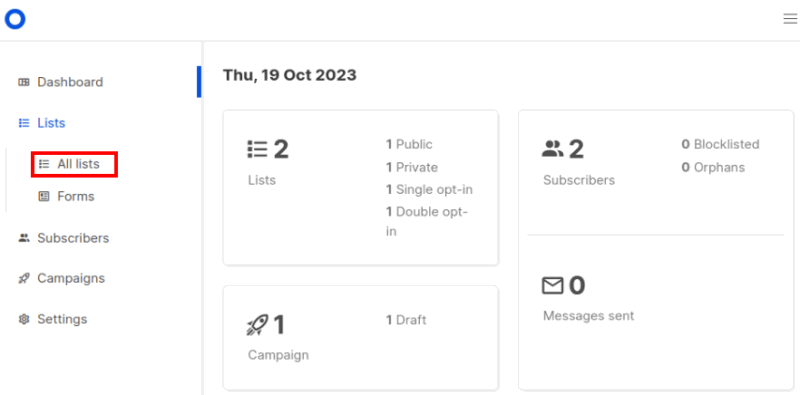
- Нажмите New, заполните название списка, тип (Public/Private), описание и сохраните.
- Создайте кампанию (Campaign), выберите шаблон, настройте контент, сегменты и отправьте тестовую рассылку.

Безопасность и надёжность (рекомендации)
- Обновления: регулярно обновляйте образы Docker и систему (docker pull, docker compose pull и apt update/upgrade).
- Резервные копии: делайте бэкапы тома Postgres (pg_dump, или снимки тома).
- Фаервол: закройте все ненужные порты, разрешите 80/443, доступ по SSH ограничьте по IP и используйте ключи.
- Fail2ban/SSH-hardening: включите fail2ban для защиты от грубых атак.
- SSL: автоматическое продление certbot и проверка cron/task.
- Email deliverability: настроьте SPF, DKIM и DMARC в DNS для домена отправителя (особенно если не используете Gmail). Это улучшит доставляемость и защитит репутацию домена.
- Мониторинг: настройте простую систему оповещений (Prometheus/Pushgateway, или внешние сервисы) для состояния контейнеров и метрик Postgres.
Отладка: частые ошибки и исправления
- Приложение недоступно после запуска контейнеров:
- Проверьте
docker compose psи логиdocker compose logs app. - Убедитесь, что контейнер Listmonk слушает на 9000 (внутри) и проброшен наружу.
- Проверьте
- Ошибка подключения к БД:
- Проверьте переменные окружения POSTGRES_USER/PASSWORD и совпадение с config.toml.
docker compose logs dbпокажет состояние Postgres и healthcheck.
- Certbot не может проверить домен:
- Убедитесь, что A-запись домена указывает на IP сервера и порт 80 доступен извне.
- Почта не отправляется через Gmail:
- Проверьте правильность App password и Username.
- Посмотрите логи Listmonk для ошибок SMTP (Settings → SMTP → test log) и системные логи.
Контрольные списки (роль-ориентированные)
Администратор (sysadmin):
- Настроен пользователь с sudo и доступом по SSH-ключам.
- Образ Docker и контейнеры обновлены.
- Настроены бэкапы Postgres и конфигурации.
- Проверено автоматическое продление сертификатов.
DevOps/Developer:
- Docker Compose корректно монтирует config.toml.
- CI/CD-процессы для обновления образов настроены (опционально).
- Мониторинг и логирование подключены.
Маркетинг/Контент:
- Создан список рассылки и тестовая рассылка.
- Настроены шаблоны писем и тесты в разных почтовых клиентах.
- Установлены политики отписки и GDPR-совместимые формы подписки.
Критерии приёмки
Чтобы считать установку выполненной, выполните эти проверки:
- Сайт доступен по HTTPS по заданному домену.
- Войти в Listmonk можно с изменёнными admin-учётными данными.
- Отправка тестового письма через SMTP проходит без ошибок.
- Резервное копирование БД успешно создаёт дамп.
- Certbot успешно прошёл dry-run продления сертификата.
Дополнительные подходы и альтернативы
- Развёртывание без Docker: можно установить Listmonk нативно на хостовую систему, но это потребует ручной установки зависимостей и сервиса systemd.
- Использование стороннего SMTP-провайдера: SendGrid, Mailgun или Amazon SES дают лучшие показатели доставляемости и масштабируемость.
- Использование управляемого PostgreSQL (например, облачный сервис): упрощает бэкапы и масштабирование, но повышает стоимость.
Мини-методология развёртывания (чекпойнты)
- Подготовка сервера и домена (DNS).
- Установка Docker и Compose.
- Развёртывание Postgres и Listmonk, проверка доступа.
- Настройка Nginx и тест по HTTP.
- Получение SSL и переключение на HTTPS.
- Настройка SMTP и тестовая рассылка.
- Документирование и бэкапы.
Короткая галерея крайних случаев
- Если вы используете корпоративный SMTP с ограничениями по количеству писем — проверьте лимиты и отлавливайте bounce/ошибки.
- При частых перезапусках контейнера проверьте ресурсы VPS (память/CPU) и настройки Postgres (connection limits).
1‑строчный глоссарий
- VPS — виртуальный приватный сервер.
- SMTP — протокол отправки почты.
- SPF/DKIM/DMARC — DNS-записи для защиты и репутации почты.
- Certbot — клиент для автоматического получения сертификатов Let’s Encrypt.
Примеры тестов и приёмки (Acceptance)
- Тест 1: Открыть https://ваш-домен и убедиться в наличии зелёного замка SSL.
- Тест 2: Отправить тестовое письмо на личный адрес и проверить доставку в основной/спам-папку.
- Тест 3: Сделать дамп БД
pg_dumpи восстановить на тестовой машине.
Риски и смягчение
- Риск: утечка учётных данных. Смягчение: храните секреты вне репозитория, используйте менеджеры секретов или переменные окружения, ограничьте доступ.
- Риск: блокировка почты домена. Смягчение: настройка SPF/DKIM/DMARC и использование проверенного провайдера SMTP для массовых рассылок.
Примеры команд обслуживания
Обновление образов и перезапуск:
docker compose pull && docker compose up -d --remove-orphansПросмотр логов сервиса:
docker compose logs -f appСоздание дампа Postgres (на работающей машине):
docker compose exec db pg_dump -U listmonk listmonk > ~/listmonk-backup-$(date +%F).sqlИтог / Резюме
- Listmonk — удобное решение для самохостинга рассылок, лёгкое в установке через Docker.
- Важные шаги: правильная настройка конфигурации, обратный прокси, SSL, SMTP и безопасность.
- Следуйте контрольным спискам и делайте бэкапы.
Краткий совет: если ожидается большой объём рассылок, заранее планируйте инфраструктуру доставки почты и настройку SPF/DKIM/DMARC.
Image credit: Newsletter – written on an old typewriter by 123RF. All alterations and screenshots by Ramces Red.

Похожие материалы

Несколько аккаунтов Skype: Multi Skype Launcher

Журнал для работы: повысить продуктивность

Персональные звуки уведомлений на Android

Скачивание шоу Hulu для офлайн‑просмотра

Microsoft Start: персонализированная новостная лента
