
Plex для музыки: как превратить вашу коллекцию в персональный стриминг-сервис

Коротко о главном
- Plex поддерживает большинство аудиоформатов, включая lossless (FLAC). Он автоматически подтягивает обложки, биографии исполнителей и тексты.
- Для мобильного лучшего опыта используют Plexamp (платный Plex Pass) или бесплатный Prism (iOS). ТИДАЛ можно интегрировать для добавления каталога стриминга.
- Устройство сервера может быть любым: от винчестера на старом ПК до энергоэффективного NVIDIA Shield или Raspberry Pi с внешним хранилищем.
Важно: если ваша цель — исключительно простое прослушивание на телефоне, готовые сервисы (Spotify, Apple Music) проще. Plex — отличный выбор, если вы хотите контролировать файлы, качество и метаданные.
Почему Plex подходит для музыки
Plex исторически ассоциируется с видео, но аудиовозможности платформы ничуть не хуже: поддержка форматов, встроенные визуализаторы, гибкая эквализация и опции обработки громкости. Plex умеет:
- проигрывать MP3, AAC, WAV, FLAC и другие форматы;
- подтягивать обложки, биографии, тексты песен и рецензии (где доступны);
- определять треки по «аудио-fingerprint» (помогает при неправильно названных файлах);
- объединять локальную библиотеку с TIDAL (при желании);
- работать внутри локальной сети и через интернет.
Краткое определение: аудио-fingerprint — технология распознавания трека по акустическим характеристикам файла, помогает сопоставить запись с правильными метаданными.
Что нужно для Plex Media Server
Alt: Небольшие устройства для Plex-сервера: Intel NUC и NVIDIA Shield на тёмном фоне
Выбор оборудования зависит от требований к доступности, энергоэффективности и бюджету.
Минимальные компоненты:
- Устройство с доступом к накопителю (HDD/SSD) и сети (локальная сеть по Ethernet предпочтительнее);
- Достаточно места для музыки (с запасом для будущих покупок/рипов);
- Стабильный интернет для удалённого доступа и метаданных;
- Аккаунт Plex (бесплатно); Plex Pass для расширенных функций (опционально).
Рекомендации по устройствам:
- NVIDIA Shield TV (энергоэффективен, прост в настройке, рекомендуется для новичков);
- Raspberry Pi 4 с внешним HDD (недорого и экономично для базовых задач);
- Intel NUC / мини-ПК (баланс мощности и энергопотребления);
- NAS (Synology/QNAP) — лучший выбор для резидентного сервера и резервного копирования.
Преимущества NAS и PC:
- Гибкость: настройка бэкапов, RAID, удалённое управление;
- Надёжность: оптимизированы под круглосуточную работу;
- Масштабируемость: легко добавить место и сервисы.
Совет по тестированию: запустите Plex на основном рабочем компьютере до покупки железа — это даст понимание потока работы и функционала.
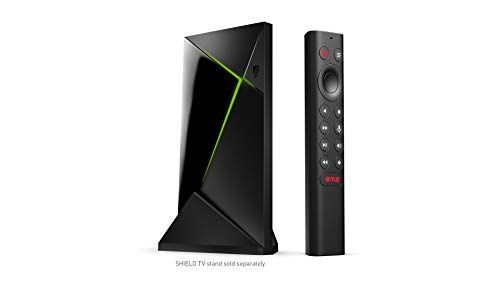
Пример: NVIDIA Shield TV Pro
Alt: Устройство NVIDIA SHIELD TV Pro на белом фоне
NVIDIA SHIELD TV Pro — компактный и популярный вариант для домашнего Plex-сервера. Работает «из коробки», поддерживает 4K-потоки и достаточно мощный для одновременного кодирования и стриминга.
Подготовка и организация музыкальной коллекции
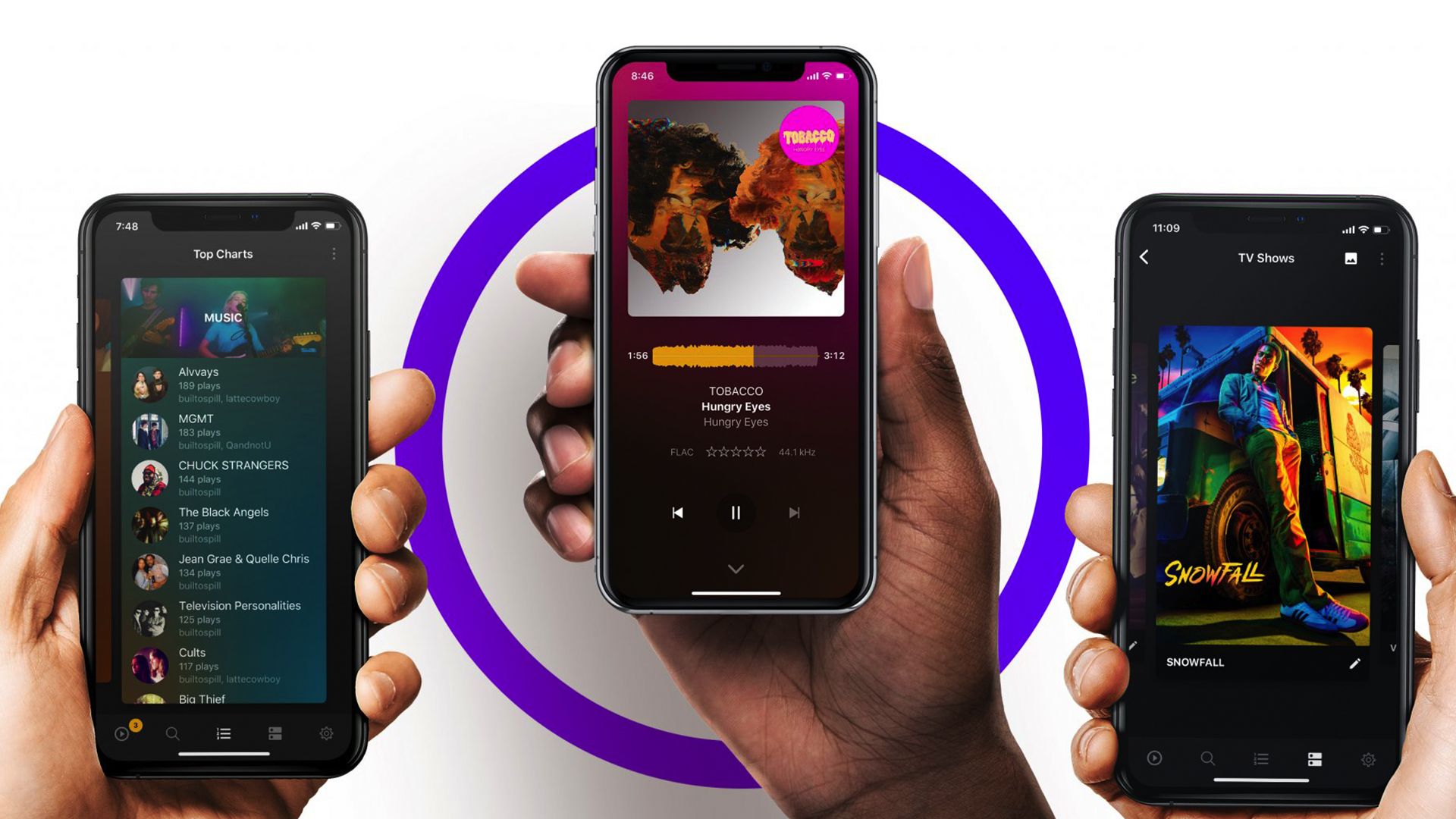
Alt: Три экрана смартфонов показывают интерфейс Plex с музыкальными альбомами
Правильная организация файлов повышает точность метаданных и удобство использования.
Рекомендуемая структура папок:
- Music/
- Исполнитель A/
- 01 - Альбом A/01 - 01 Трек.mp3
- 01 - Альбом A/02 - 02 Трек.mp3
- Исполнитель B/
- 01 - Альбом B/01 - 01 Трек.flac
- Исполнитель A/
Пошаговая методика подготовки библиотеки:
- Соберите файлы в одну папку “Music”. Это источник, который укажете Plex.
- Создайте подпапку на исполнителя для каждого артиста.
- Для каждого альбома — отдельная папка.
- Пронумеруйте треки в формате 01, 02, … в начале имени файла.
- Добавьте метаданные: название, артист, альбом, год, жанр, исполнители, ISRC (если есть).
Инструменты для редактирования метаданных:
- MusicBrainz Picard — автоматическое сопоставление по базе и тегам;
- Mp3tag — ручная и пакетная правка тегов;
- TagScanner — удобен для пакетной переименовки и изменений.
Важно: Plex автоматически попытается скорректировать и дополнить метаданные, но корректная организация сокращает ошибки и неоднозначности.
Частые ошибки и как их избежать
- Неоднозначные имена папок (например, “The Beatles” и “Beatles, The”). Используйте единый стиль “Artist Name”.
- Несоответствие тегов и структуры папок — Plex может создать дубликаты.
- Отсутствие номеров треков — порядок воспроизведения нарушится.
Добавление музыки в Plex: шаги
- Скопируйте папку “Music” на диск сервера (локальный диск, NAS или внешний HDD подключённый к Raspberry Pi/Shield).
- Откройте веб-клиент Plex (http://127.0.0.1:32400/web или IP сервера).
- В разделе Settings найдите Manage → Libraries.
- Нажмите Add Library → выберите Music → укажите путь к папке с музыкой.
- Подтвердите и ждите, пока Plex просканирует файлы и подтянет обложки и метаданные.
Процесс может занять время в зависимости от размера коллекции и скорости диска/интернета.
Клиенты для прослушивания: Plexamp и Prism
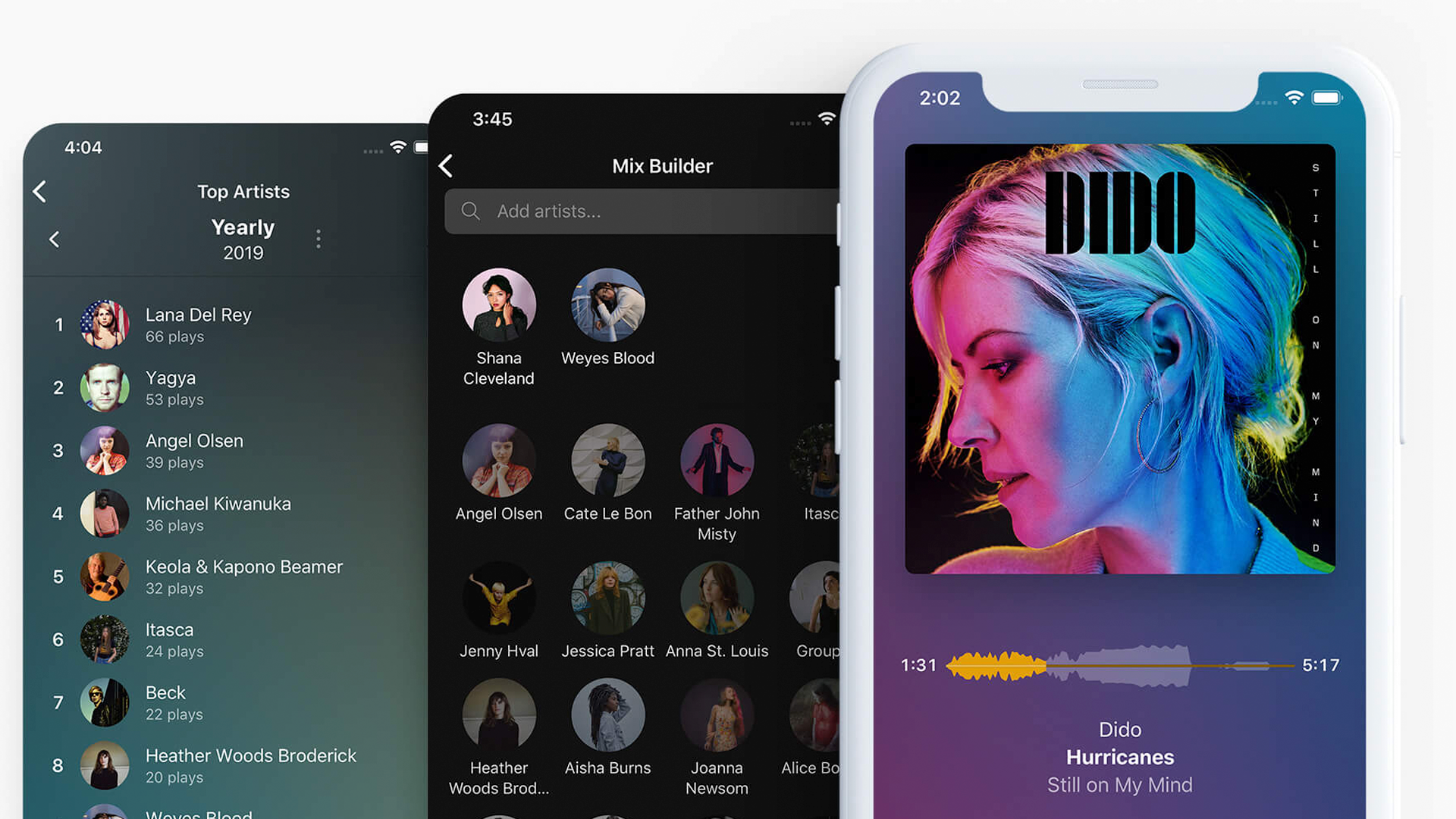
Alt: Скриншоты мобильного приложения Plexamp с интерфейсом проигрывателя
Plex предлагает стандартные приложения, но для полноценного музыкального опыта рекомендуются специальные клиенты.
Plexamp (официальный):
- Плюсы: gapless playback, эффективные плейлисты, темизация, регулировка EQ/усилителя, офлайн-кэш.
- Минусы: требуется Plex Pass (подписка $6/мес или единоразово $120 для lifetime).
Prism (iOS, бесплатный):
- Плюсы: бесплатный доступ к Plex-библиотеке, интеграция с iCloud Music Library, удобный UI.
- Минусы: только iOS, нет автоматических плейлистов Plexamp.
Если не хотите платить за Plexamp, Prism на iOS — хорошая альтернатива; на Android альтернативы есть, но функциональные различия заметны.

Alt: Логотип Plex Pass на цветном фоне
Plex Pass открывает расширенные возможности: Plexamp, офлайн-загрузки, родительские ограничения, ранний доступ к функциям.
Интеграция с TIDAL

Alt: Логотип стриминг-сервиса TIDAL на чёрном фоне
Если хотите объединить локальную коллекцию и коммерческий каталог — подключите TIDAL к Plex. Это добавит миллионы треков и lossless-потоки прямо в интерфейс Plex/Plexamp.
Условия и особенности:
- TIDAL HiFi даёт бесплатный Plex Pass (проверьте актуальные условия при подключении);
- TIDAL family-планы несовместимы с Plex (ограничение платформы);
- Интеграция не копирует файлы на сервер — треки TIDAL стримятся через сервис.
Процесс подключения: в разделе Music в настройках Plex выберите интеграции и следуйте инструкциям для авторизации TIDAL.
Когда Plex не лучшая идея — ограничения и контрпримеры
- Если вам нужна простая подписка с мгновенным доступом на любых устройствах без настроек, Plex — оверкилл.
- Для совместного прослушивания с друзьями в реальном времени (со сессиями) Plex не оптимален.
- Коллекции с большим количеством бутлегов и редких записей могут распознаваться некорректно, аудио-fingerprint лучше работает на популярных треках.
- Если вам критичен стриминг в самом высоком качестве (Master/MQA), проверьте текущие ограничения Plex при трансляции и преобразовании форматов.
Альтернативные подходы и инструменты
- Jellyfin — полностью бесплатная OSS-альтернатива для видео и аудио с поддержкой плагинов;
- Emby — похож на Plex, предлагает гибкость для локальных серверов;
- Ampache / Subsonic — фокус на аудиопотоках и мобильных клиентах;
- Использование готовых облачных сервисов (Google Drive + CloudPlayer) — если хотите хранить файлы в облаке.
Каждый вариант имеет компромиссы: уровень поддержки метаданных, мобильные клиенты, возможности офлайна и приватности.
Практическая методика миграции коллекции (мини-методология)
- Оцените текущую коллекцию: формат файлов, объём, структурированность тегов.
- Сделайте резервную копию исходных файлов.
- Приведите структуру папок к единому виду и стандартизируйте имена треков.
- Пропустите библиотеку через MusicBrainz Picard для автоматизации тегирования.
- Перенесите на выбранный сервер и настройте Plex на индексирование.
- Тестируйте воспроизведение на нескольких клиентах и исправляйте ошибки метаданных.
- Настройте резервное копирование сервера и мониторинг состояния дисков.
Чек-листы по ролям
Администратор (владелец сервера):
- Выбрал устройство для сервера и подготовил диск;
- Создал структуру Music/Artist/Album;
- Прописал номера треков и проверил теги;
- Настроил Plex и добавил библиотеку Music;
- Активировал резервное копирование (RAID/резервные копии на другом диске);
- Настроил удалённый доступ и права пользователей;
- Подключил TIDAL (опционально) и проверил работу Plexamp.
Пользователь (слушатель):
- Установил Plex или Plexamp/Prism на устройство;
- Выполнил вход в аккаунт Plex (и получил доступ к серверу);
- Проверил офлайн-плейлисты/скачивание (если доступно);
- Настроил эквалайзер под свои наушники/акустическую систему.
Тесты приёмки и контроль качества
Критерии приёмки установки:
- Сервер доступен в локальной сети и через интернет (если разрешено);
- Все альбомы отображаются с обложками и корректными метаданными не менее чем в 90% случаев;
- Воспроизведение gapless работает для альбомов, где это важно (live, дискографии);
- Стриминг на мобильное устройство без длительных буферизаций в обычной домашней сети;
- Офлайн-плееры (Plexamp) корректно сохраняют треки при наличии Plex Pass.
Тестовые случаи:
- Воспроизведение FLAC 24-bit и MP3 320kbps локально и через интернет;
- Одновременное подключение 3 клиентов и проверка нагрузки на сервер;
- Импорт новых файлов и проверка, что Plex автоматически индексирует изменения;
- Тест восстановления данных из резервной копии (симуляция сбоя диска).
Безопасность и приватность
- Используйте надёжные пароли и двухфакторную аутентификацию для аккаунта Plex.
- Отключите ненужные внешние сервисы и плагины, если не используете их.
- Для удалённого доступа предпочтителен проксирование через VPN или использование официального Plex Relay (если нужна простота).
- GDPR/локальные законы: если вы делитесь доступом с другими и используете персональные данные, убедитесь, что соблюдаете правила приватности в вашей юрисдикции.
Экономика: качественная оценка затрат и выгод
Вложения:
- Базовый вариант (используя старый ПК): бесплатно или расходы на электричество и диск;
- Raspberry Pi + HDD: бюджет ~50–150 USD за устройство и диск (зависит от рынка);
- NVIDIA Shield: более дорогой старт, но простая интеграция и меньшая настройка.
- Plex Pass: $6/мес или $120 единоразово (если нужна Plexamp и офлайн-функции).
Выигрыш:
- Полный контроль над коллекцией, отсутствие подписки на внешние сервисы для локальных файлов;
- Возможность слушать lossless без ограничений потокового сервиса (если файлы у вас есть);
- Минимальная ежемесячная плата при использовании собственных ресурсов (если Plex Pass не нужен).
Совместимость и советы по миграции с популярных сервисов
- iTunes/Apple Music: можно экспортировать файлы и теги; для покупок с DRM потребуется конвертация/удаление DRM (учтите легальные аспекты);
- Spotify: нельзя напрямую экспортировать покупные треки, но можно получить списки воспроизведения через сторонние сервисы и воссоздать их в Plex;
- TIDAL: интеграция доступна и добавит каталоги в интерфейс Plex—удобно как гибридный вариант.
Таблица зрелости (уровни внедрения)
- Уровень 1 — «Тест»: Plex запущен на рабочем ПК, небольшая коллекция, ручное управление;
- Уровень 2 — «Базовый хостинг»: Raspberry Pi / Shield, внешнее хранилище, доступ в локальной сети;
- Уровень 3 — «Продакшен»: NAS или мини-PC с RAID, резервным копированием, несколькими пользователями и удалённым доступом;
- Уровень 4 — «Корпоратив/многодомовая сеть»: несколько серверов, балансировка, продвинутая безопасность и мониторинг.
Глоссарий в одну строку
- Plex Media Server — программный сервер, который индексирует медиа и раздаёт его клиентам;
- Plexamp — специализированный музыкальный клиент Plex; требует Plex Pass;
- Prism — сторонний бесплатный iOS-клиент для музыки из Plex;
- TIDAL — коммерческий стриминг-сервис с lossless-опциями;
- Audio fingerprint — автоопределение трека по звуковому отпечатку.
Частые проблемы и решения
Проблема: Plex не видит новые треки.
Решение: Проверьте права доступа к папке, перезапустите сканирование библиотеки, убедитесь, что имена папок соответствуют структуре.
Проблема: Расхождения в метаданных (дубли и неправильные исполнители).
Решение: Используйте MusicBrainz Picard для стандартизации тегов, затем обновите библиотеку в Plex и очистите кеш метаданных.
Проблема: Плохая производительность при одновременном стриминге.
Решение: Проверьте процессор сервера (транскодирование — тяжёлая операция), при возможности включите прямую передачу (direct play) или улучшите кодирование на клиенте.
Короткая инструкция для первых 30 минут (SOP)
- Установите Plex Media Server на выбранное устройство.
- Скопируйте структуру Music/Artist/Album на диск сервера.
- В веб-интерфейсе Plex добавьте библиотеку Music и укажите путь.
- Запустите сканирование и дождитесь завершения индексирования.
- Установите Plex/Plexamp/Prism на телефон и подключитесь к серверу.
- Проверьте воспроизведение нескольких треков и настройте качества стрима в настройках сервера.
Короткое объявление для друзей и семьи (100–200 слов)
Я собрал персональный музыкальный сервер на Plex — теперь наша общая коллекция доступна с телефонов, планшетов и ТВ. Я загрузил все альбомы на сервер и подключил Plexamp/Prism для удобного прослушивания; можно слушать офлайн и в высоком качестве. Если хотите доступ — напишите мне, я добавлю вас и объясню, как подключить приложение. Для тех, кто хочет больше треков, можно привязать TIDAL и слушать коммерческий каталог прямо в Plex.
Критерии приёмки
- Сервер должен корректно индексировать и отображать не менее 95% обложек и основных метаданных;
- Поток без заметных прерываний на одном мобильном устройстве в домашней сети;
- Рабочие списки воспроизведения и офлайн-загрузка (если включено) для тестовых пользователей.
Резюме
Plex — мощный инструмент для тех, кто хочет сохранить контроль над своей музыкальной коллекцией и получить удобный доступ с разных устройств. Он хорош для смешанных решений: локальные файлы + интеграция с TIDAL. Основные шаги — аккуратная организация файлов, выбор подходящего сервера и клиентское приложение. Для простого повседневного прослушивания возможны альтернативы, но если важна приватность, гибкость и качество — Plex остаётся одним из лучших вариантов.
Дополнительные материалы и ссылки: официальная документация Plex, MusicBrainz Picard, обзоры Raspberry Pi и NVIDIA Shield.

Похожие материалы

Несколько аккаунтов Skype: Multi Skype Launcher

Журнал для работы: повысить продуктивность

Персональные звуки уведомлений на Android

Скачивание шоу Hulu для офлайн‑просмотра

Microsoft Start: персонализированная новостная лента
