
Как раскрасить клавиши на клавиатуре Logitech с помощью G‑Hub — подробный гид
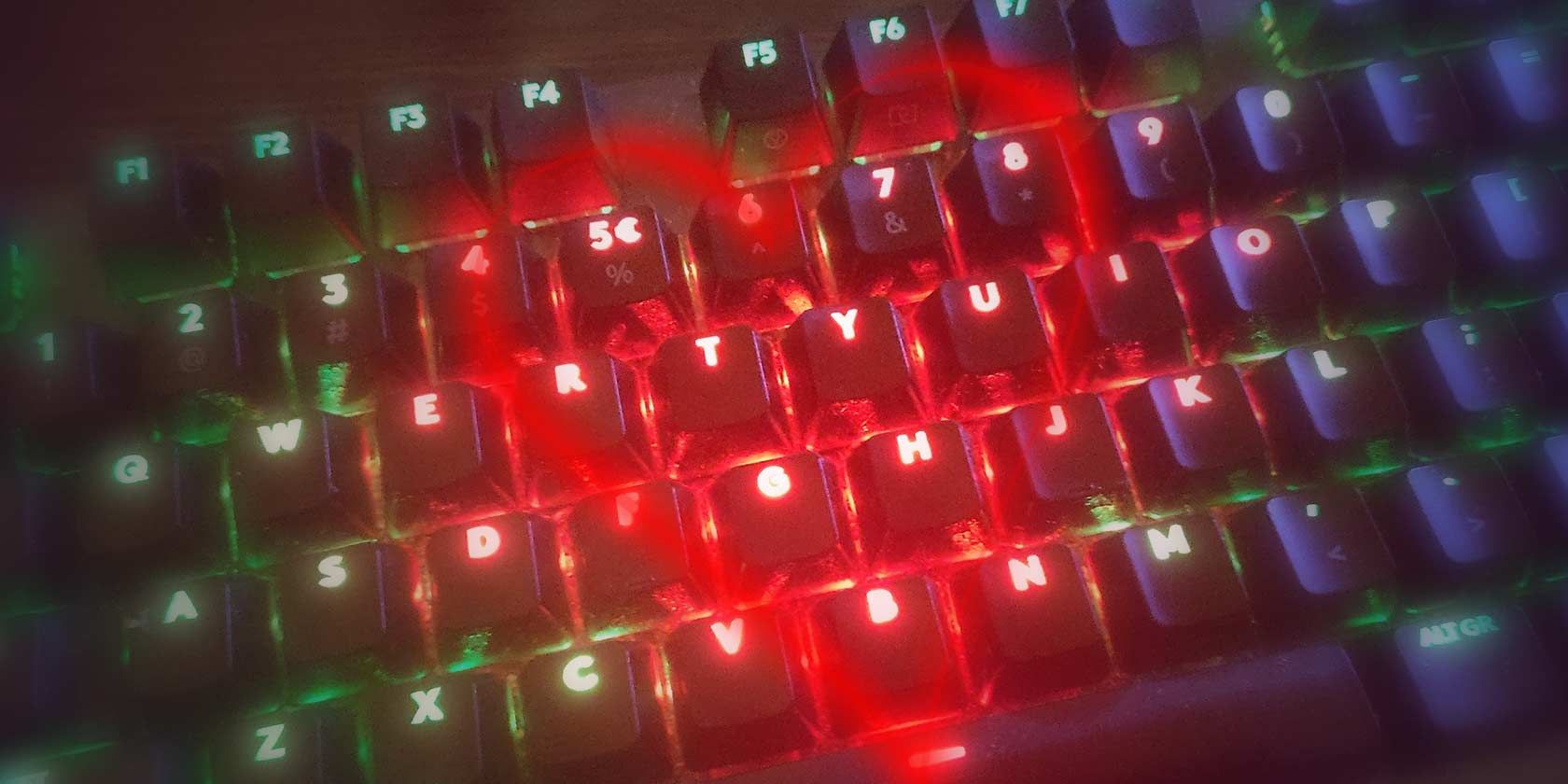
Клавиатуры с подсветкой давно перестали быть лишь декоративным аксессуаром. Для ночных сессий, сложных рабочих процессов и профессиональных сценариев цветовое кодирование клавиш ускоряет работу и уменьшает ошибки. В этой статье показано, как создать собственные цветовые схемы в Logitech G‑Hub и как перенести идею на другие бренды.
Почему цветовые карты клавиш полезны
- Снижение ошибок. Цвет выделяет функциональные группы и сокращает время поиска нужной клавиши.
- Скорость обучения. Новые сочетания и макросы читаются быстрее по цвету.
- Контекстная адаптация. Цвет меняется под приложение — разные задачи, разные цвета.
- Эстетика и синхронизация устройств. Мышь, клавиатура и гарнитура выглядят как единое целое.
Краткое определение: Freestyle — режим в G‑Hub, где вы вручную назначаете цвета клавишам, как в графическом редакторе.
Обзор: что вам нужно
- Совместимая клавиатура Logitech с RGB и установленный G‑Hub.
- Кабель или беспроводное подключение к компьютеру.
- Если нужно — права администратора для установки драйверов.
Важно: для других брендов используйте их фирменное ПО (Razer Synapse, Corsair iCUE, SteelSeries Engine). Концепция схожа, но шаги отличаются.
Шаг 1 — Установка и запуск G‑Hub
- Скачайте G‑Hub с официального сайта Logitech и установите его.
- Подключите клавиатуру и дождитесь, пока G‑Hub распознает устройство.
- Откройте главное окно и нажмите на изображение клавиатуры, чтобы перейти к настройкам.
Подсказка: если устройство не отображается, проверьте кабель и обновления драйвера.
Шаг 2 — Разбор режимов подсветки
В G‑Hub доступны три основных режима:
- Presets — предустановленные схемы и эффекты. Быстро и удобно.
- Freestyle — свободное рисование цветов по клавишам. Максимум контроля.
- Animations — анимационные эффекты и переходы.
Для точечного цветового кодирования выбираем Freestyle.
Шаг 3 — Freestyle: инструменты и их назначение
Colors on device
Список групп цветов слева показывает, какие клавиши объединены одним цветом. Группа создаётся автоматически при применении цвета. Вы можете кликнуть по группе, чтобы быстро выделить все клавиши этого цвета.
Color Brush
Color Brush — основная «кисть». Выбираете цвет в палитре или добавляете новый сватч через +. Затем кликаете по клавишам, чтобы окрасить их.
Batch Selection
Прямоугольная область выделения позволяет закрасить сразу группу клавиш. Достаточно, чтобы рамка касалась клавиш, внутри попадать не обязательно.
Quick Color
Под превью клавиатуры есть быстрые группы: WASD, NUMBERS, F KEYS, MODIFIER, ARROW KEYS. Нажмите на любую из них, чтобы одним кликом перекрасить группу.
Совет: сначала создайте основные группы (игровые, мультимедиа, макросы), затем локализуйте по оттенкам.
Шаг 4 — Сохранение и переключение световых карт
Когда карта готова:
- Разверните меню Effect.
- Выберите Add New Freestyle.
- Дайте имя и нажмите Enter.
Вы можете хранить несколько карт и быстро переключать их вручную.
Шаг 5 — Привязка профилей к приложениям
G‑Hub умеет автоматически применять профиль под активное приложение.
- Нажмите имя активного профиля вверху центра окна.
- Выберите Add Game or Application и укажите исполняемый файл (.exe).
- С выбранным приложением нажмите Add profile for the selected app и введите имя.
После создания профиля вернитесь в раздел подсветки и настройте Freestyle для этого профиля. При запуске приложения G‑Hub автоматически активирует соответствующую световую карту.
Практический пример: создать профиль «Photoshop — Цвета инструментов»: назначьте для кисти один цвет, для ластика — другой, для панелей — третий.
Где скачивать готовые схемы
В G‑Hub есть встроенный магазин эффектов и профилей. Внизу окна ищите разделы загрузок. Нажмите DOWNLOAD, чтобы добавить профиль в библиотеку. Затем активируйте его вручную.
Совет: скачивайте профили только из проверенных источников. Низкоуровневый доступ может быть использован вредоносными программами.
Альтернативы и совместимость с другими брендами
- Razer Synapse — аналогичный подход: профили, Chroma Studio для покраски клавиш.
- Corsair iCUE — позволяет создавать слои, зоны и синхронизировать устройства.
- SteelSeries Engine — поддерживает отдельные зоны и эффекты художника.
Ментальная модель: у большинства производителей есть 3 слоя контроля — предустановки, ручная покраска и анимация. Вы берёте концепцию и ищете тот же инструмент в ПО вашего производителя.
Лучшие практики при создании цветовых карт
- Контраст важнее насыщенности. Для читаемости выбирайте цвета, отличающиеся по яркости.
- Лимит групп. 4–7 логических групп — обычно достаточно.
- Смысл за цветом. Одна функция — один цвет. Избегайте цветового перегруза.
- Цвета для ошибок и предупреждений. Красный для опасности, жёлтый для предупреждений.
Краткая памятка: выделяйте часто используемые клавиши ярким цветом, второстепенные — приглушённым.
Чек-листы по ролям
Чек-лист для геймера:
- WASD выделены контрастным цветом.
- Клавиши быстрого доступа и макросы имеют собственный цвет.
- Функции удержания (Shift/Ctrl) — приглушённые, но видимые.
- Есть профиль для каждой ключевой игры.
Чек-лист для видеоредактора:
- Точки обрезки и комманды имею отдельный цвет.
- Инструменты на горячих клавишах выделены по смыслу.
- Профиль активируется при запуске NLE.
Чек-лист для администратора световой установки:
- Клавиши сцен и пресетов промаркированы цветом.
- Красный/жёлтый сигнал о конфликте сцен.
- Документация по расшифровке цветов доступна на столе.
SOP: быстрый стандартный рабочий порядок для создания профиля
- Назначьте задачу профиля (игра, редактор, потоковая трансляция).
- Создайте новый профиль в G‑Hub и свяжите с приложением.
- Войдите в Freestyle и создайте базовые группы: основная, вспомогательная, аварийная.
- Примените цвета кистью или Quick Color.
- Сохраните профиль: Add New Freestyle, введите имя.
- Протестируйте профиль в рабочей среде и скорректируйте цвета.
- Зафиксируйте версию профиля и экспортируйте копию на случай восстановления.
Пример имени профиля: Photoshop‑Tools_v1 или PUBG‑Competitive.
Критерии приёмки
- Все назначенные клавиши подсвечиваются в соответствии с картой.
- Профиль активируется автоматически при запуске привязанного приложения.
- Цвета читаются на расстоянии не менее 50 см при типичной яркости монитора.
- Нет конфликта с эффектами других устройств (мышь, подсветка корпуса).
Тестовые кейсы
- Создать профиль «Тест» и покрасить WASD в зелёный. Ожидаемый результат: WASD зелёные при активном профиле.
- Привязать профиль к приложению «notepad.exe» и открыть блокнот. Ожидаемый результат: профиль активируется.
- Экспорт/импорт профиля: экспортировать файл профиля и импортировать на другом ПК. Ожидаемый результат: цвета совпадают.
Отладка и частые проблемы
Проблема: G‑Hub не видит устройство.
- Проверьте USB-порт и кабель.
- Перезапустите G‑Hub и компьютер.
- Обновите драйверы и сам G‑Hub.
- Попробуйте временно отключить другое периферийное ПО.
Проблема: профиль не активируется при запуске приложения.
- Проверьте, корректно ли указан путь к .exe.
- Запустите G‑Hub от имени администратора.
- Отключите конфликтующие профили, если несколько программ управляют подсветкой.
Проблема: цвета отличаются на другой клавиатуре.
- Разные модели имеют разную LED‑матрицу и яркость.
- Сохраните профиль, затем скорректируйте оттенки на новом устройстве.
Важно: если стороннее ПО предлагает автоматическое переключение профилей, оно может конфликтовать с G‑Hub. Отключите автозапуск таких программ.
Психология цвета: быстрые эвристики
- Красный — ошибка, критично, удаление.
- Зелёный — подтверждение, активность, исполнение.
- Синий — инструменты, нейтральные режимы.
- Жёлтый/оранжевый — предупреждение, доп. внимание.
Эвристика «3‑уровня»: основной (яркий) — часто используемые клавиши; вторичный (средний) — модификаторы и навигация; третичный (приглушённый) — редко используемые.
Советы по дизайну цветовой схемы
- Проверяйте читаемость при разных уровнях яркости экрана и освещения комнаты.
- Используйте палитры с достаточной разницей по яркости, а не только по оттенку.
- Для дальнего чтения применяйте контрастные контурные цвета, если ПО поддерживает границы клавиш.
Экспорт, резервное копирование и обмен
- Экспортируйте профили при помощи встроенных средств G‑Hub (если доступны) или сохраняйте конфигурацию в облаке.
- Делитесь профилями через проверенные форумы и хранилища. Перед импортом просмотрите, какие разрешения запрашивает профиль.
Примеры шаблонов цветовых карт (идеи)
- Турнирный режим (классический): WASD — ярко‑зелёный; Q/E/R/F — синий; 1–5 — жёлтый; F1–F12 — серый.
- Режим стриминга: OBS Hotkeys — пурпурный; Микрофон/Mute — красный; Сцены — оранжевый.
- Моушн/редактирование: Инструменты редактирования — синий; Таймлайн и навигация — зелёный; Экспорт — красный.
Шаблон можно скопировать и подгонять под палитру фирменного стиля.
Совместимость и миграция
- Миграция между моделями Logitech: базовый профиль переносится, но придется скорректировать позиции для раскладок с цифровым блоком/без него.
- Миграция между брендами: форматы не совместимы. Экспортируйте в виде изображения схемы и затем воспроизведите вручную в целевом ПО.
Безопасность и приватность
Профили подсветки не хранят чувствительных данных. Тем не менее, будьте осторожны с профилями из ненадёжных источников: они могут содержать макросы или скрипты, влияющие на ввод.
Короткая методология выбора цвета — 4 шага
- Разбейте клавиатуру на логические блоки (игровые, навигация, макросы).
- Выберите контрастную палитру из 3–5 цветов.
- Назначьте цвет по смыслу (важность, предупреждение, нейтральность).
- Протестируйте и отрегулируйте яркость и оттенки.
Быстрый контрольный список перед релизом профиля
- Название и версия профиля указаны.
- Привязка к приложению проверена.
- Цвета читаются при разных условиях.
- Экспортирован резервный файл.
Частые ошибки дизайнеров подсветки
- Слишком много цветов без логики.
- Низкая контрастность между соседними группами.
- Незнание аппаратных ограничений (яркость, гистограмма светодиодов).
Заключение
Персонализированная подсветка клавиш — это не только красивый элемент. Это инструмент ускорения работы и минимизации ошибок. Logitech G‑Hub даёт простой набор инструментов: Freestyle позволяет «нарисовать» карту клавиш, Quick Color и группы экономят время, а профили удобно связываются с приложениями. Даже если вы не поклонник яркой RGB‑панорамы, продуманная монохромная схема с контрастными акцентами улучшит ваш рабочий процесс.
Важно: не делайте подсветку самоцелью. Начните с рабочих потребностей, затем добавляйте эстетику.
Короткая памятка: настройте профиль под задачу, сохраните резервную копию и тестируйте в реальной работе.
Summary:
- Freestyle в G‑Hub — главный инструмент для детальной раскраски клавиш.
- Сохраняйте и привязывайте профили к приложениям для автоматической подстановки.
- Используйте логические группы, не более 4–7 цветов для читабельности.
- Делайте бэкап и тестируйте профиль перед постоянным использованием.
Краткий словарь:
- Freestyle — ручной режим покраски клавиш.
- Swatch — сохранённый цвет в палитре.
- Quick Color — быстрые группы клавиш.
Если нужно, могу подготовить готовые схемы под вашу конкретную задачу (игры, стрим, видеомонтаж) и файл со списком клавиш и цветами для прямого копирования в G‑Hub.

Похожие материалы

Несколько аккаунтов Skype: Multi Skype Launcher

Журнал для работы: повысить продуктивность

Персональные звуки уведомлений на Android

Скачивание шоу Hulu для офлайн‑просмотра

Microsoft Start: персонализированная новостная лента
