
Настройка подсветки клавиш Logitech — быстро и просто
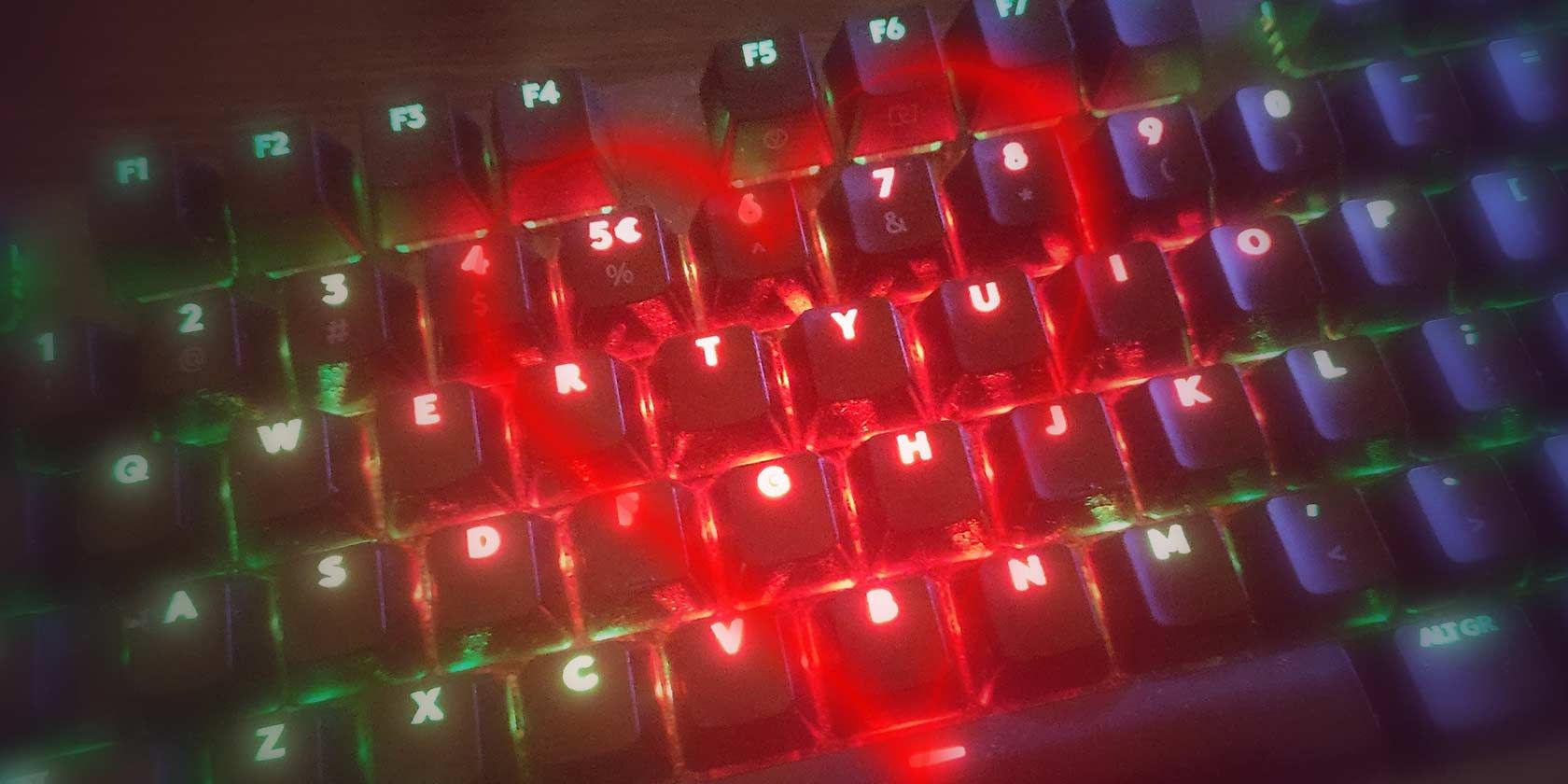
Подсвеченные клавиши уже давно стали стандартом для многих современных клавиатур. Для ночных сессий, потоковой трансляции, редактирования видео и сценариев управления светом RGB‑подсветка не только приятна глазу — она повышает скорость и точность работы. Приложение Logitech G‑Hub даёт подробный контроль над подсветкой: от готовых эффектов до точечного «раскрашивания» каждой клавиши.
В этом руководстве подробно показано, как настроить цвет клавиш на клавиатуре Logitech (примеры на модели G512), какие приёмы и шаблоны помогут ускорить работу, как автоматизировать переключение профилей, а также приведены чек‑листы, методики выбора цвета, сценарии тестирования и рекомендации по устранению неполадок.
Что вы получите из этой статьи
- Пошаговый план по созданию и сохранению цветовых карт в G‑Hub.
- Как автоматически применять профили к приложениям и играм.
- Чек‑листы для различных ролей (геймеры, стримеры, монтажёры).
- Эвристику выбора цветов, проверочные тесты и план отката.
Важно: если у вас клавиатура другой марки, логика схожа, но названия функций и интерфейс будут отличаться.
Как настроить цвета на (почти) любой клавиатуре Logitech
Мы используем Logitech G512 и официальное приложение G‑Hub. Большинство современных клавиатур Logitech с RGB подсветкой поддерживаются через одно и то же приложение, поэтому описанные шаги применимы широко.
Если у вас устройство другой марки, следуйте общему потоку: установить ПО производителя → выбрать устройство → найти режимы кастомизации подсветки (часто называются Lighting, Effects, или Custom) → применить/сохранить профиль.
Установка и запуск G‑Hub
- Перейдите на сайт G‑Hub и скачайте версию для вашей ОС.
- Установите приложение, перезагрузите ПК, если потребуется.
- Подключите клавиатуру напрямую в рабочий USB‑порт (избегайте USB‑хабов при настройке).
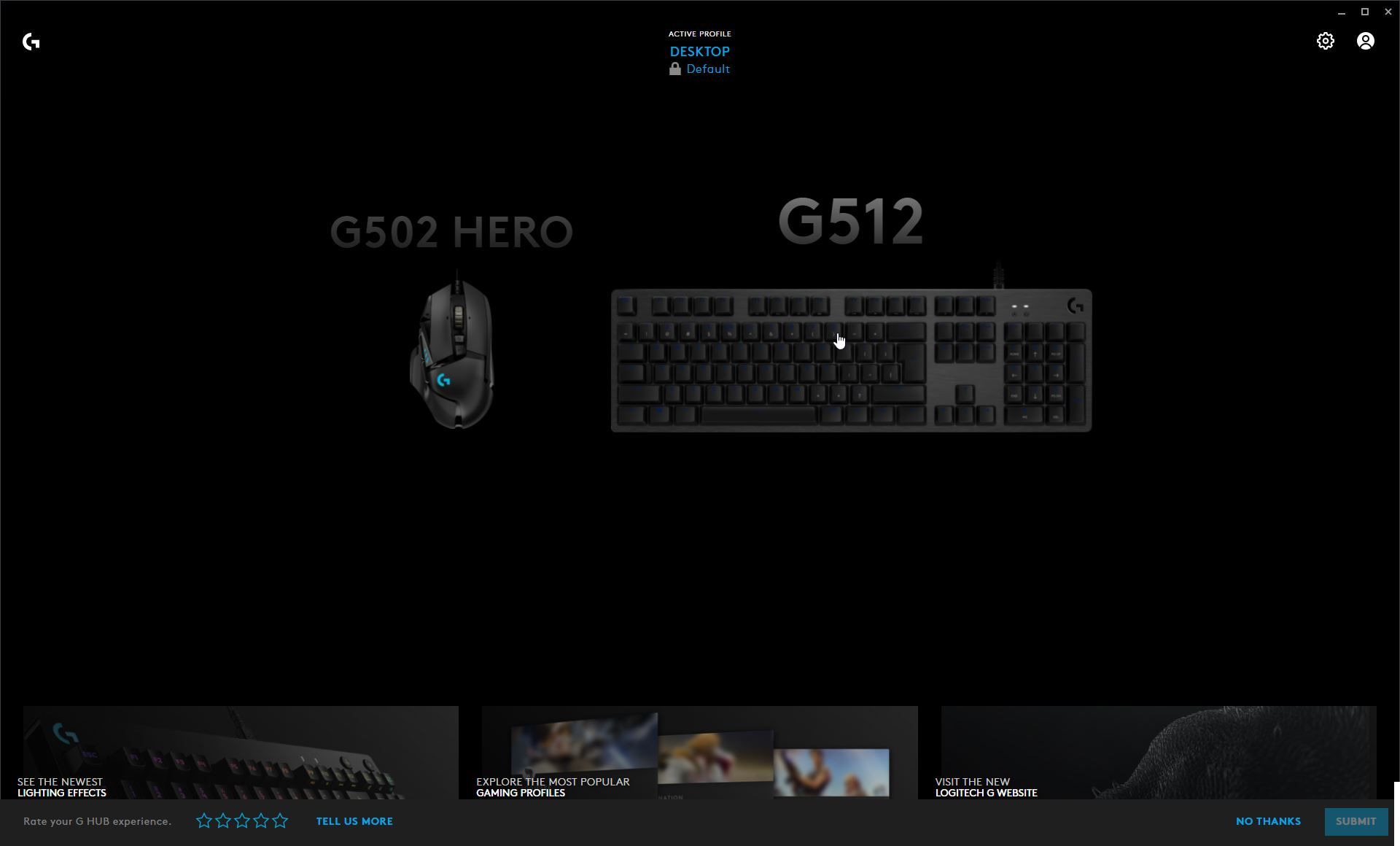
- Откройте G‑Hub и кликните по изображению вашей клавиатуры.
Режимы подсветки: Presets, Freestyle и Animations
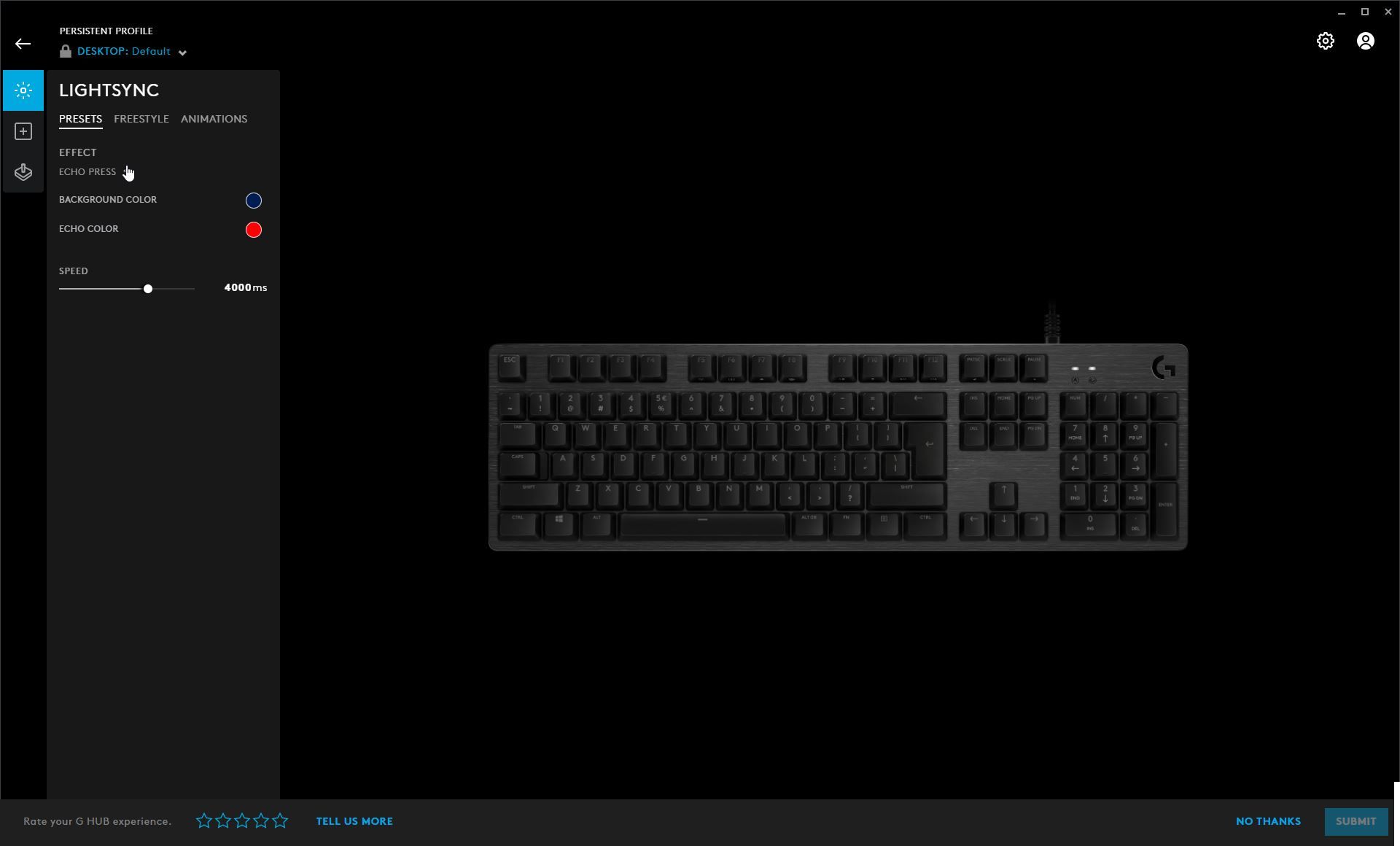
В G‑Hub доступны три базовых режима:
- Presets — готовые схемы и эффекты.
- Freestyle — свободное «рисование» цветом по клавишам.
- Animations — анимированные эффекты и переходы.
Если хотите быстро попробовать варианты — используйте Presets или Animations. Для тонкой кастомизации переходите в Freestyle.
Режим Freestyle: как «раскрасить» клавиатуру
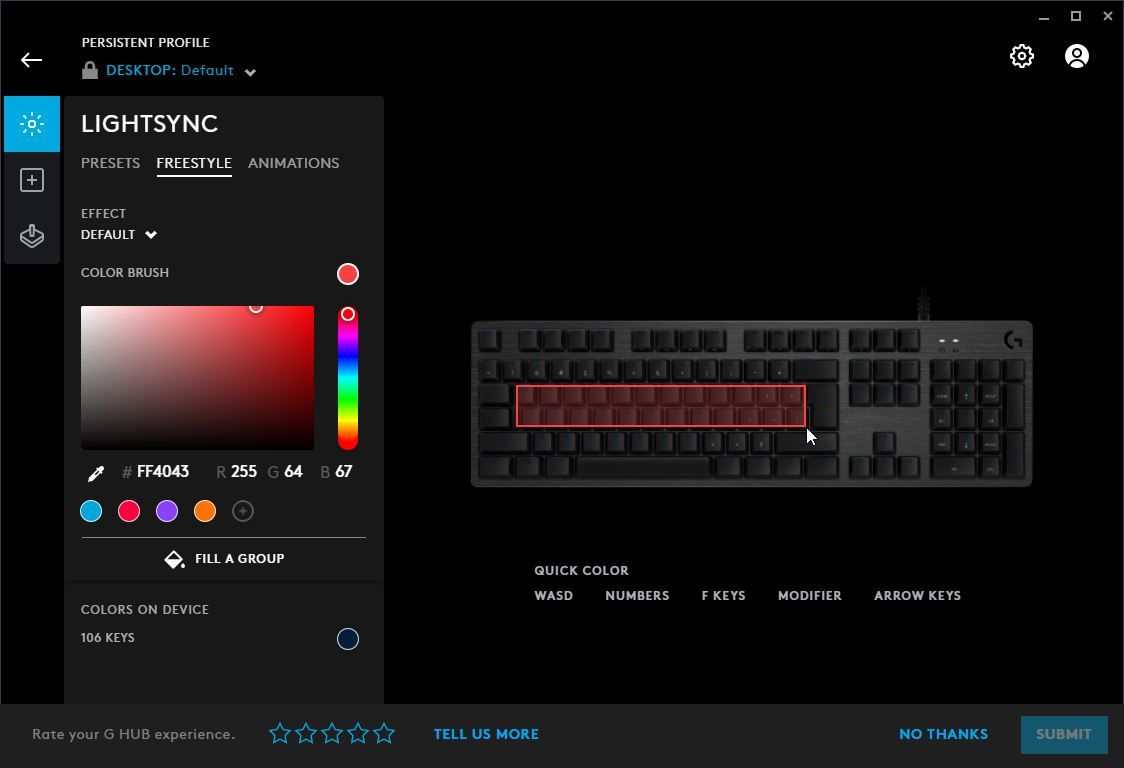
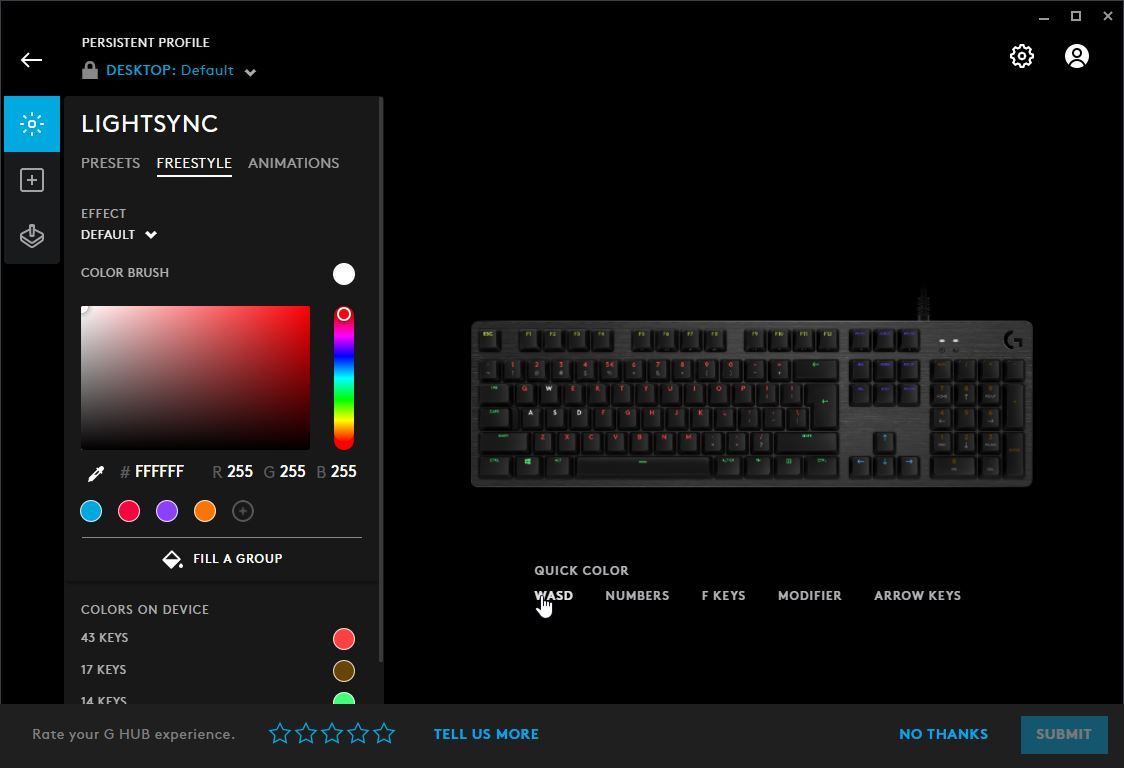
Freestyle — это «Paint» для вашей клавиатуры: вы видите её схему и «раскрашиваете» нужные клавиши выбранными цветами.
Colors on device
В левой части окна отображается список групп цвета (Colors on device). По умолчанию будет одна группа с единым цветом. Когда вы применяете разные цвета, список разделяется на подгруппы — это удобный способ быстро выбирать и менять цвета у уже настроенных областей.
Color Brush — кисть для клавиш
Инструмент Color Brush позволяет выбрать цвет через палитру или готовую ячейку‑swatch. Чтобы добавить свой цвет в палитру, кликните по пустому swatch с иконкой + и сохраните новый цвет.
Применение:
- Выберите кисть и цвет.
- Кликайте по клавишам для покраски по одной.
- Удерживайте Shift для многократного нанесения (поведение зависит от версии G‑Hub).
Batch Selection — выделение прямоугольником
Чтобы покрасить группу клавиш одновременно, нарисуйте прямоугольник. Примечание: клавиша срабатывает, если прямоугольник её касается, не обязательно полностью включает.
Key Groups и Quick Color
Под областью превью клавиатуры есть быстрые группы для одного клика:
- WASD
- NUMBERS
- F KEYS
- MODIFIER
- ARROW KEYS
Эти группы удобны для стандартных раскладок: выделили — и применили цвет ко всей группе.
Сохранение стиля
Когда всё готово, откройте выпадающее меню Effect → Add New Freestyle. Дайте карте имя и нажмите Enter — профиль сохранится в списке.
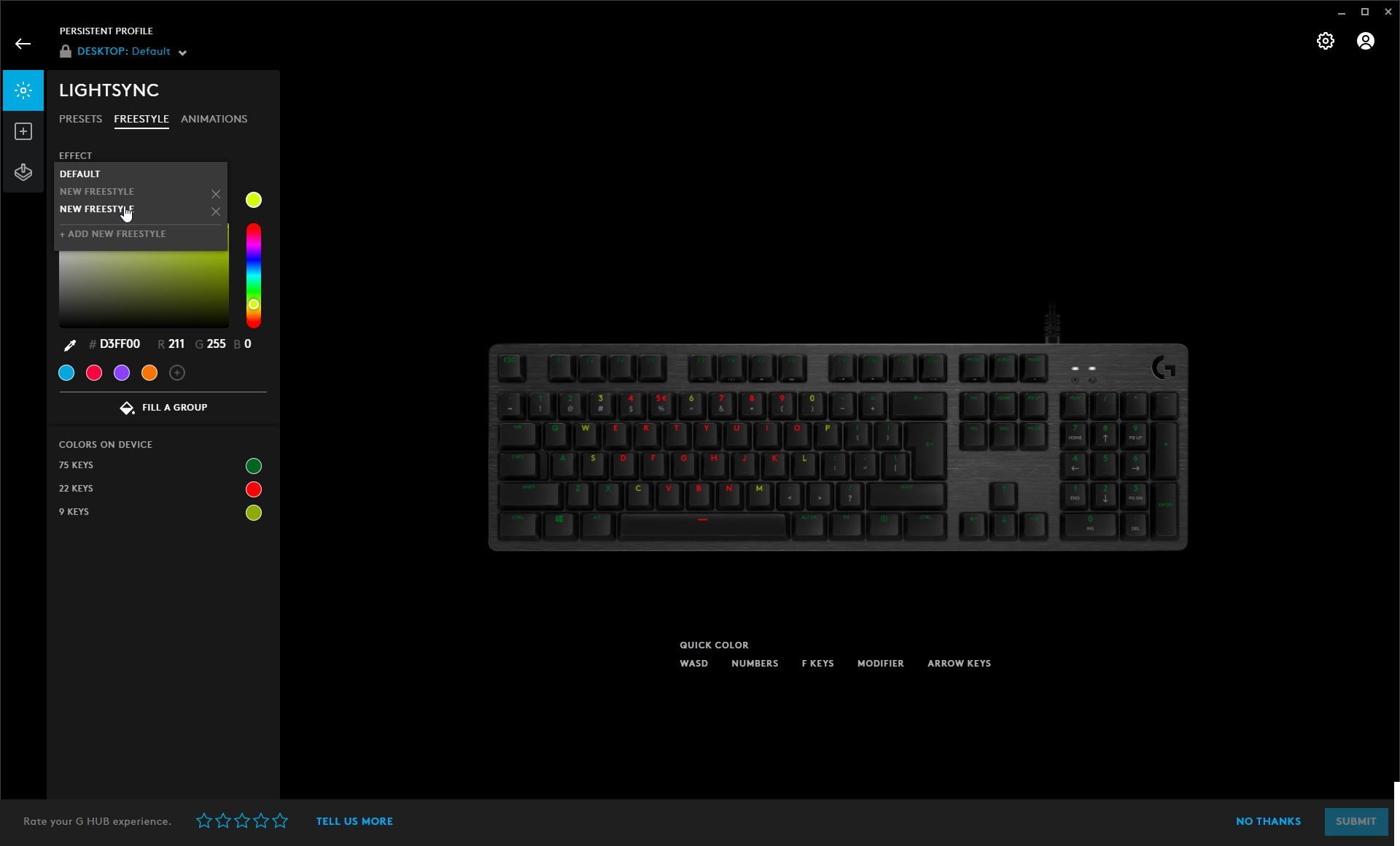
Вы можете создавать несколько карт подсветки и переключаться между ними вручную или автоматизировать процесс привязкой к приложениям.
Создание профилей для приложений и автоматизация
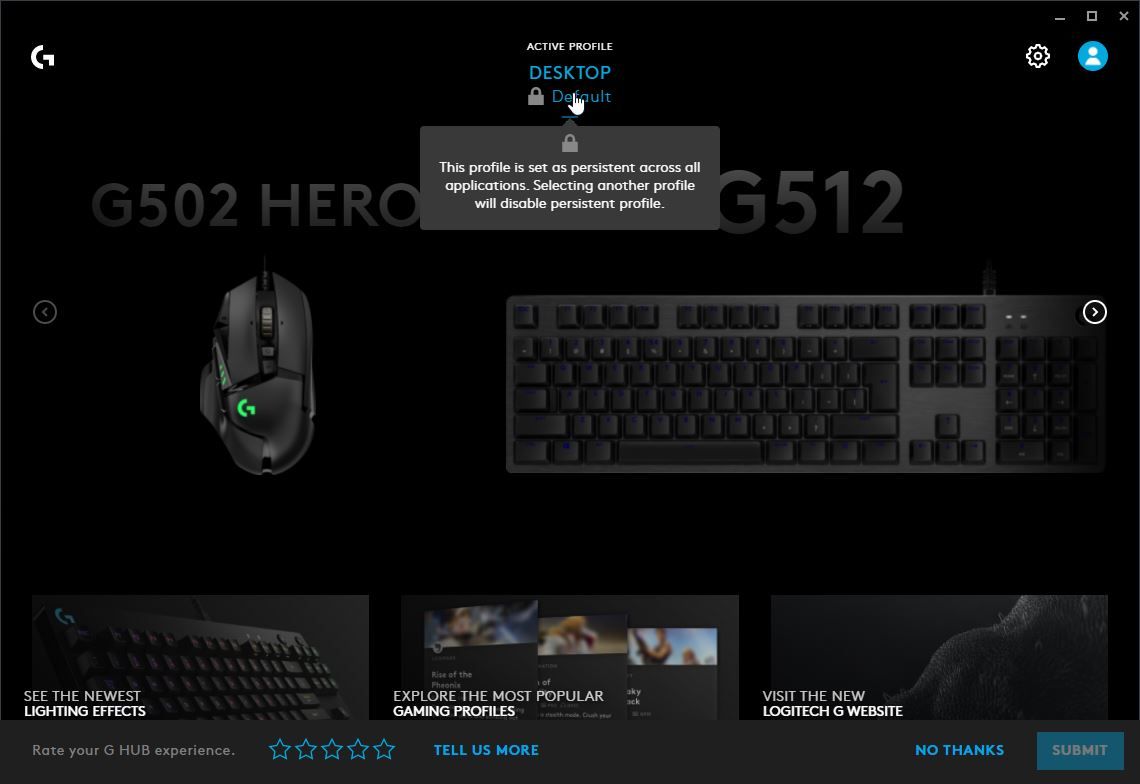
G‑Hub умеет переключать профили в зависимости от активного приложения. Это удобно: профиль для редактора видео, отдельный — для игры, и ещё один для работы в IDE.
- Кликните по имени активного профиля в верхней части окна.
- Выберите Add Game or Application: появится пустой слот, откройте его и укажите исполняемый файл (.exe или другой ярлык).
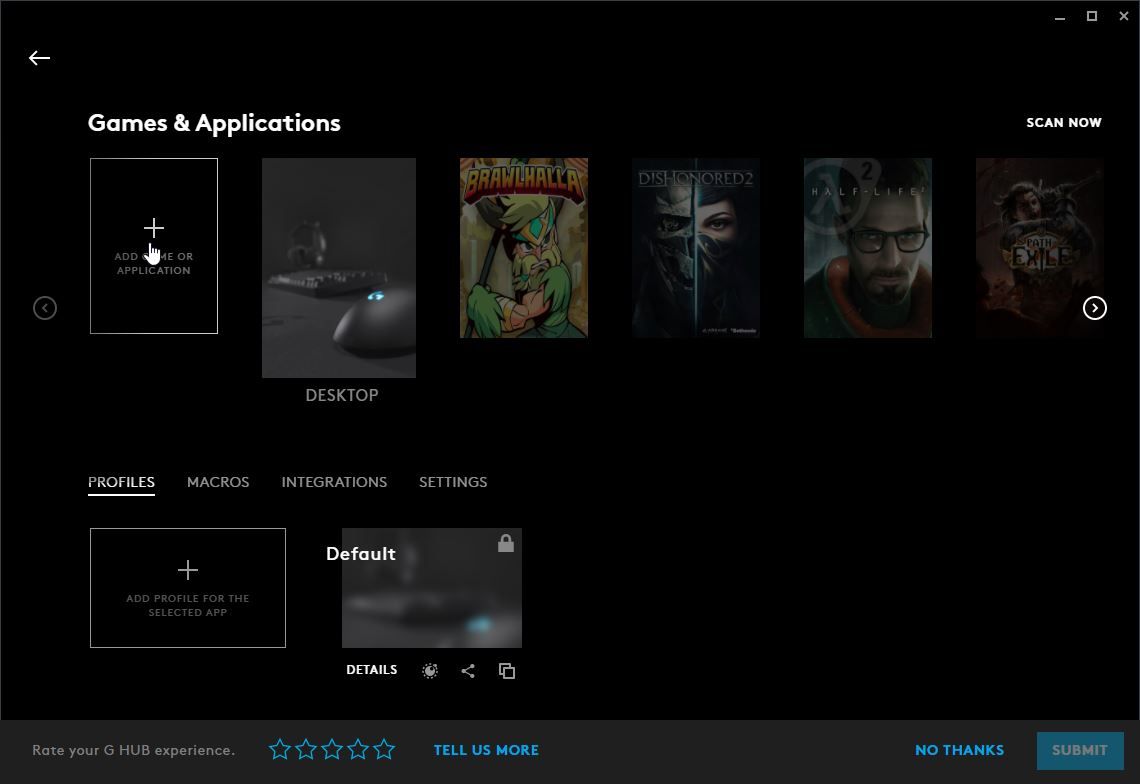
- С выбранным приложением нажмите Add profile for the selected app.
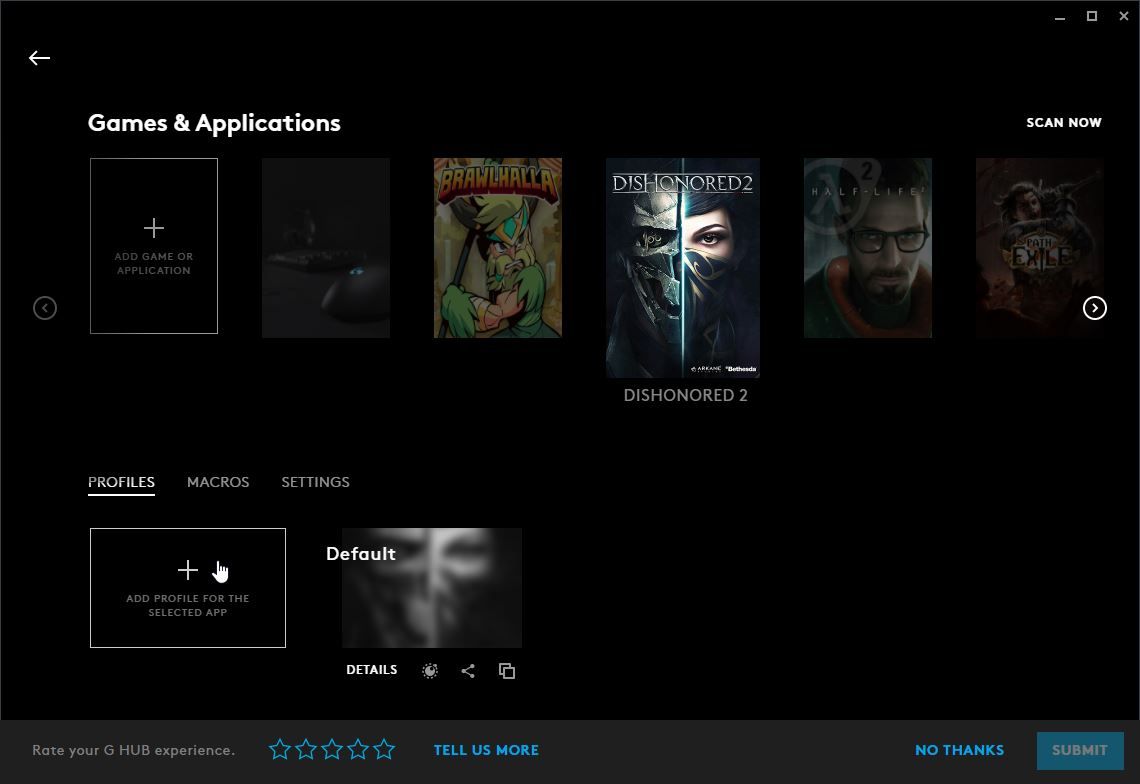
- Назовите профиль, нажмите Enter и откройте его для настройки подсветки (Freestyle / Presets и т.д.).
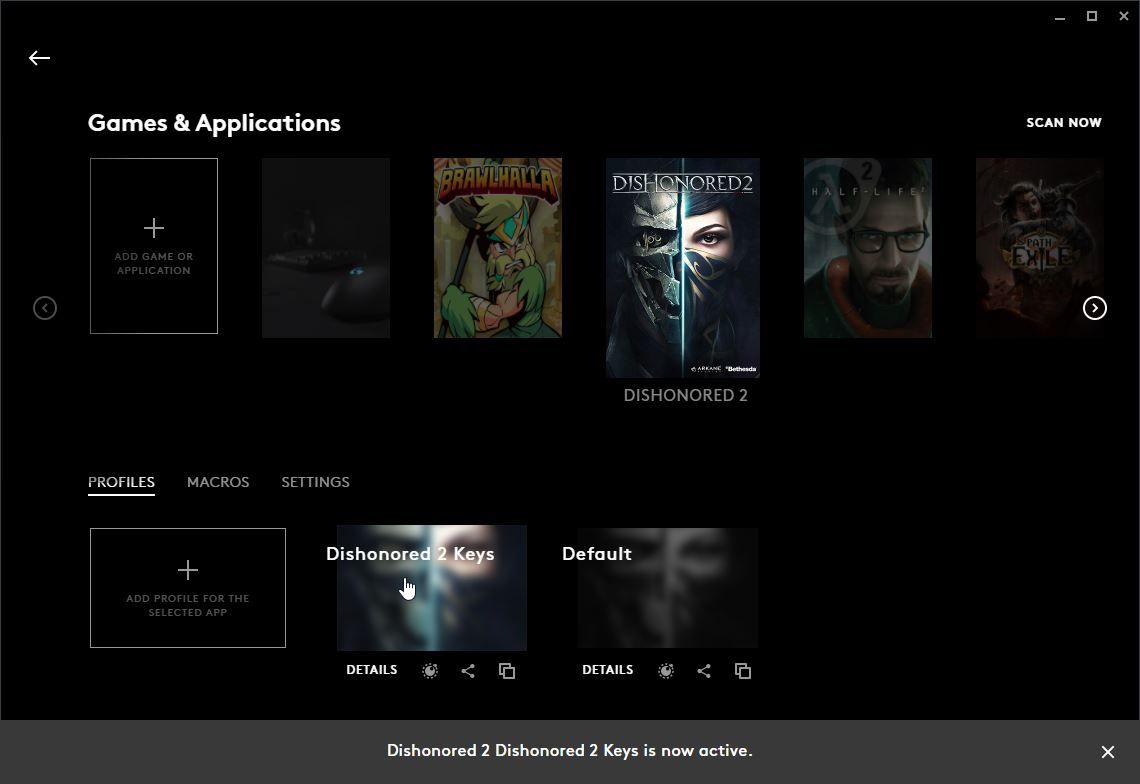
Профили можно комбинировать: один профиль отвечает за макросы и назначение клавиш, другой — только за визуальное оформление.
Где брать готовые эффекты и профили
Если не хотите тратить время на ручную настройку, используйте библиотеку эффектов и профилей в G‑Hub:
- Внизу окна приложения ищите разделы с загрузками.
- Выберите понравившийся профиль и нажмите DOWNLOAD.
- Загрузка не будет автоматически активирована — найдите профиль в списке и примените вручную.
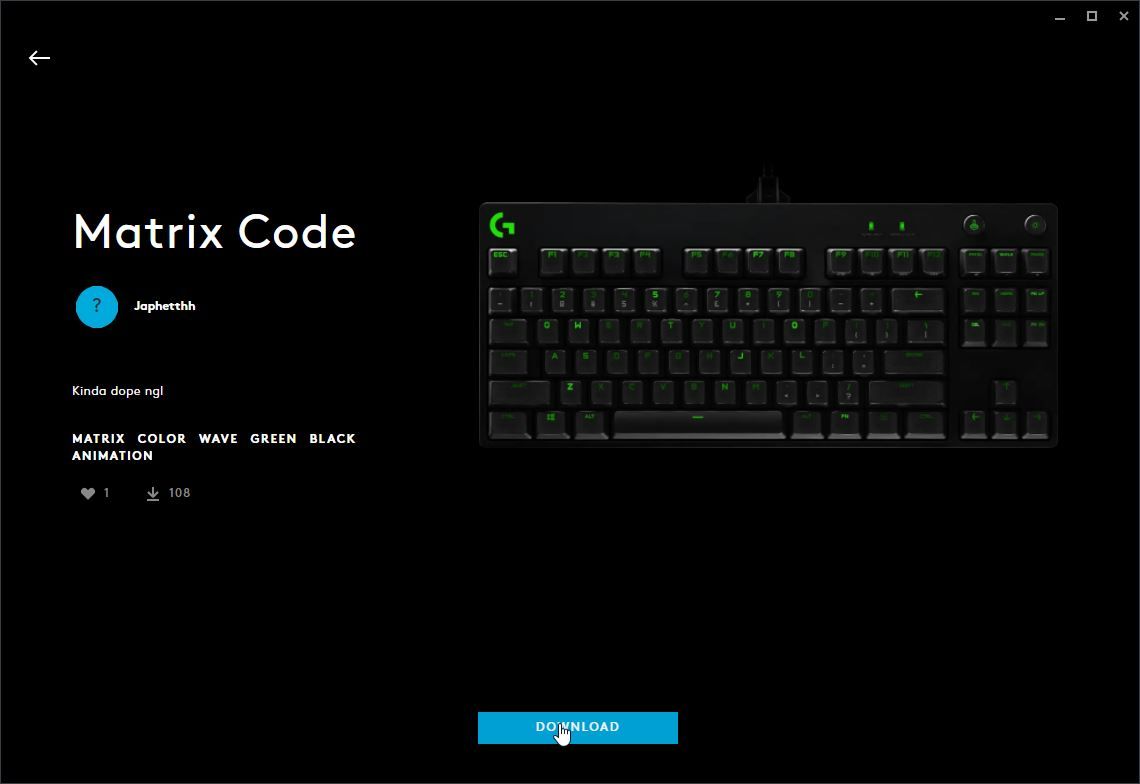
Совет: скачивайте из доверенных источников и проверяйте отзывы, прежде чем применять профиль, который изменяет функциональность клавиш.
Практические шаблоны цветовых карт (с примерами применения)
Ниже — готовые идеи, которые легко воплотить в Freestyle.
Игровой профиль — FPS:
- WASD — яркий жёлтый или белый (в центре внимания).
- Кнопки перезагрузки/взаимодействия — оранжевые.
- Полезные вспомогательные клавиши (F1–F5) — тёмно‑голубые.
- Края клавиатуры — приглушённый цвет для фона.
Профиль для стримера:
- Управление сценой и записью (стрим‑кнопки, горячие клавиши) — контрастный красный.
- Чат и управление звуком — зелёный.
- OBS, горячие клавиши трансляции — фиолетовый.
Монтаж и цветокоррекция:
- Инструменты резки/подрезки — ярко‑оранжевые.
- Навигация по таймлайну — сине‑зелёные.
- Отладочные и вспомогательные клавиши — нейтральный серый.
Программирование:
- Основные навигационные клавиши (Ctrl, Alt, Shift, Tab) — один цвет (например, тёплый серый).
- Запуск/дебаг — зелёный для запуска, красный для остановки.
Эти шаблоны — отправная точка; ориентируйтесь на собственные привычки и удобство.
Эвристики выбора цвета: простые правила
- Контраст важнее насыщенности: выбирайте цвета, которые чётко читаются на фоне клавиатуры.
- Используйте связки «функция → цвет» (
- критичные действия → красный,
- навигация/поиск → жёлтый/белый,
- состояние активности → зелёный).
- Избегайте комбинаций, проблемных для дальтоников (красный/зелёный). Вместо этого добавляйте яркость/интенсивность или используйте разные оттенки синего/оранжевого.
- Если много функций, комбинируйте цвет и положение: сохранив логику «вверху — системные, в центре — рабочие, справа — вспомогательные».
Важно: тестируйте при разном освещении — то, что выглядит контрастно в дневном свете, может сливаться ночью.
Когда кастомизация не сработает: контрпримеры и ограничения
- Клавиатуры без RGB или с фиксированной одноцветной подсветкой не поддерживают такие карты.
- Старые модели Logitech могут не поддерживаться последней версией G‑Hub.
- Если клавиатура подключена через неподходящий USB‑хаб или KVM‑переключатель, профиль может не применяться.
- В корпоративных средах политики безопасности могут блокировать установку G‑Hub.
Если столкнулись с несовместимостью, смотрите раздел «Устранение проблем» ниже.
Чек‑листы для ролей
Геймер
- Проверка: WASD, стрелки, F‑клавиши и горячие клавиши HUD окрашены.
- Сохранить профиль и привязать к .exe игры.
- Протестировать переключение в полноэкранном режиме.
Стример
- Пометить клавиши управления сценой и записи.
- Привязать профиль к OBS/стриминговому ПО.
- Для экстренных действий подготовить контрастный цвет и быстрое переключение.
Монтажёр/видео‑редактор
- Разметить клавиши резки и навигации по таймлайну.
- Создать профиль для программ (Premiere, DaVinci) и протестировать.
- Документировать назначение цветов в заметке.
IT‑специалист/осветитель
- Цвета для управления фейдерами/сценами должны совпадать с физическими инструментами.
- Синхронизировать цвета между клавиатурой и панелями управления, если возможно.
Мини‑методология: быстрый рабочий цикл настройки (5 шагов)
- Определите цель профиля (игра, монтаж, стриминг).
- Нарисуйте на бумаге приблизительную карту зон и функций.
- В G‑Hub создайте новый Freestyle и закрасьте ключевые зоны.
- Сохраните профиль, привяжите его к приложению и протестируйте.
- Отправьте копию профиля коллегам или сохраните резервную копию.
Decision flowchart — как выбрать, использовать или удалить профиль
flowchart TD
  A[Нужна ли кастомная подсветка?] -->|Да| B[Создать новый профиль в G‑Hub]
  A -->|Нет| Z[Оставить Preset]
  B --> C{Профиль для приложения?}
  C -->|Да| D[Привязать профиль к .exe]
  C -->|Нет| E[Сохранить как глобальный эффект]
  D --> F[Тестировать в приложении]
  E --> F
  F --> G{Работает корректно?}
  G -->|Да| H[Резервное копирование профиля]
  G -->|Нет| I[Проверить USB, обновить G‑Hub, проверить совместимость]
  I --> F
Критерии приёмки
- Профиль корректно применился к клавиатуре и видим в G‑Hub.
- При запуске целевого приложения профайл автоматически активируется.
- Цвета читаются при рабочем освещении и не мешают работе.
- Профиль не конфликтует с макросами и назначениями клавиш.
Тестовые сценарии и приемочные тесты
Создание и сохранение Freestyle‑профиля.
- Шаги: создать профиль → закрасить 5 клавиш разными цветами → сохранить.
- Ожидаемый результат: профиль появляется в списке, цвета отображаются на клавиатуре.
Привязка профиля к приложению.
- Шаги: добавить .exe → привязать профиль → запустить приложение.
- Ожидаемый результат: профиль автоматически активируется при запуске.
Переключение между профилями.
- Шаги: создать ещё один профиль → переключаться вручную и с помощью привязки.
- Ожидаемый результат: переключение происходит быстро, без «зависаний».
Работа через USB‑хаб.
- Шаги: подключить клавиатуру через USB‑хаб → применить профиль.
- Ожидаемый результат: возможны ограничения; рекомендуем прямое подключение.
Устранение проблем (тревожные симптомы и решения)
Проблема: профиль не активируется автоматически
- Проверьте, что привязан правильный исполняемый файл.
- Убедитесь, что приложение запускается от того же пользователя, что и G‑Hub.
- Проверьте, не блокирует ли брандмауэр или политика безопасности запуск скриптов.
Проблема: подсветка не применена или мигает
- Обновите прошивку клавиатуры в G‑Hub.
- Подключите устройство напрямую к USB‑портам материнской платы.
- Перезапустите G‑Hub и компьютер.
Проблема: нет устройства в списке G‑Hub
- Убедитесь, что клавиатура поддерживается текущей версией G‑Hub.
- Попробуйте другой кабель или порт.
- Удалите и переустановите G‑Hub.
Проблема: конфликт профилей или макросов
- Очистите лишние профили и оставьте только необходимые.
- Проверьте настройки назначений клавиш на предмет перекрытий.
Совместимость и альтернативные подходы
- Другие производители (Razer, Corsair) предлагают схожие инструменты: Razer Synapse, Corsair iCUE. Принцип работы аналогичен, но интерфейс отличается.
- OpenRGB — независимый проект для управления подсветкой разных устройств. Подходит, если вы хотите централизовать подсветку в кросс‑брендовой среде, но требует дополнительной настройки и совместимости.
- Для продвинутой интеграции можно использовать плагины и внешние утилиты, синхронизирующие подсветку с состоянием системы (динамическая подсветка под загрузку ЦП, температуру и т. п.). Такие решения обычно сторонние и требуют осторожности.
Сохранение, резервное копирование и откат (SOP)
- После настройки профиля используйте функцию экспорта в G‑Hub (если доступна) или сделайте запись назначений и цветов в текстовом файле.
- Сохраните файл экспорта в облачное хранилище и локальную копию.
- Перед экспериментами создайте резервную копию «рабочего» профиля.
- В случае неисправности: импортируйте резервную копию, перезапустите G‑Hub.
Примечания по безопасности и приватности
- G‑Hub не должен требовать передачи ваших личных данных для работы с подсветкой. Устанавливайте программу только из официальных источников.
- В корпоративной среде согласуйте установку стороннего ПО с отделом ИБ.
Краткий словарь терминов
- Freestyle — режим свободного рисования цветом по клавишам.
- Preset — предустановленный эффект подсветки.
- Profile — набор настроек, привязанный к устройству или приложению.
- Swatch — сохранённый цвет в палитре.
Короткое резюме
- Freestyle в G‑Hub даёт полный контроль над цветами каждой клавиши.
- Сохраняйте профили и привязывайте их к приложениям для автоматического переключения.
- Применяйте простые эвристики выбора цвета и тестируйте в условиях реального использования.
Важно: кастомизация подсветки — это инструмент повышения удобства, а не цель сама по себе. Используйте её, чтобы снизить когнитивную нагрузку и ускорить повторяющиеся действия.
Итог: найдите пару рабочих схем, сохраните их и привяжите к основным приложениям — и подсветка действительно станет полезным расширением вашей рабочей станции.

Похожие материалы

Несколько аккаунтов Skype: Multi Skype Launcher

Журнал для работы: повысить продуктивность

Персональные звуки уведомлений на Android

Скачивание шоу Hulu для офлайн‑просмотра

Microsoft Start: персонализированная новостная лента
