
Как создать и сохранить фирменный бланк в Microsoft Word
Быстрые ссылки
- Почему фирменные бланки полезны?
- Как использовать шаблон Word для создания бланка
- Как создать бланк с нуля
- Как сохранить бланк как шаблон
Фирменный бланк — это набор текста, изображений и цветов в верхней части письма, который содержит информацию о отправителе. В Microsoft Word бланк можно создать на основе готового шаблона или с нуля, а затем сохранить окончательный дизайн для повторного использования.
Подсказка: когда вы работаете с документом Word, удобно включать отображение невидимых символов, нажав значок “¶” на вкладке Home, чтобы видеть структуру документа и разрывы абзацев.
Почему фирменные бланки полезны
Фирменные бланки — это не просто красивая деталь. Они выполняют несколько важных функций и полезны в разных ситуациях:
- Улучшают первое впечатление: оформленный бланк вызывает доверие и формирует восприятие с первой секунды.
- Проектируют идентичность: содержат имя, должность, контакты, логотип и фирменные цвета.
- Повышают доверие: документы с бланком выглядят более профессионально и авторитетно.
- Поддерживают бренд: для компаний бланк — часть визуальной системы (логотип, шрифты, цвета).
- Упрощают идентификацию: готовый бланк выделяется в стопке писем или файлов.
Как использовать шаблон Word для создания бланка
Word содержит набор готовых шаблонов бланков; начать лучше с нового документа. Теоретически шаблон можно применить к существующему документу через “File > Options > Add-Ins > Templates”, но на практике это работает не всегда предсказуемо.
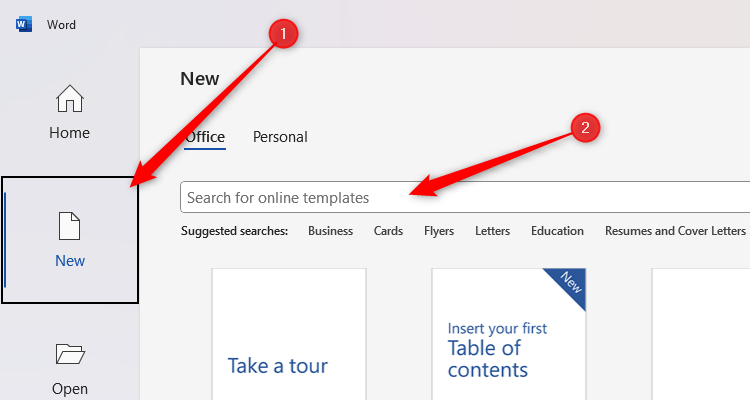
- Откройте Word, нажмите “New” и в поиске введите letter или letterhead.
- Один клик по результату покажет увеличенный предварительный просмотр (и кнопку “Create”); двойной клик сразу загрузит и создаст документ на базе шаблона.
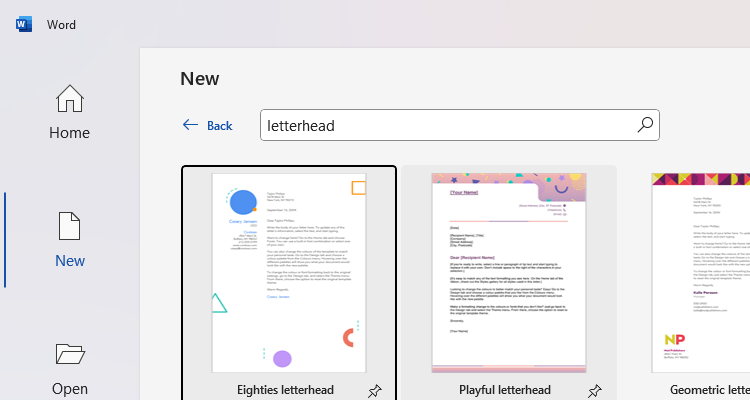
Шаблон откроется и будет готов к правкам.
Преимущества использования шаблона
- Экономит время: не нужно начинать с пустого листа.
- Хороший дизайн по умолчанию: большинство шаблонов аккуратно оформлены.
- Большой выбор стилей — от строгих корпоративных до более творческих.
Недостатки использования шаблона
- Если нет точного варианта под ваши требования, правки могут занять столько же времени, сколько создание с нуля.
- Шаблоны часто используют текстовые блоки, таблицы, формы и разные шрифты, которые не всегда легко переработать.
- Часто в шаблон встроены дополнительные элементы (нижний колонтитул, цветные полосы, декоративные фигуры), которые могут мешать, если вам нужен только простой бланк.
- Существует небольшая вероятность, что получатель узнает шаблон Word, что может снизить восприятие уникальности документа.
Как создать бланк с нуля
Основная часть бланка размещается в заголовке первой страницы. Перед дизайном проверьте параметры страницы и бумаги.
Важное: формат бумаги. В России и большинстве стран Европы по умолчанию используется A4 (210 × 297 мм). В США — Letter (8.5 × 11 дюймов). Перед финальной версткой выберите правильный размер через “Layout > Size”.
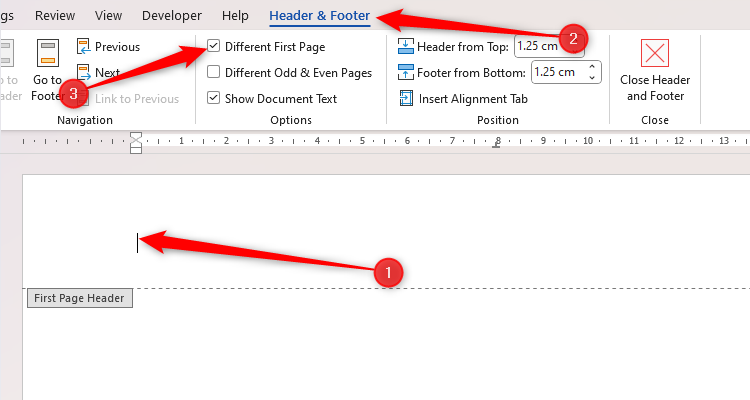
- Дважды щёлкните по области заголовка на первой странице.
- На вкладке Header And Footer включите опцию “Different First Page” — это поместит бланк только на первую страницу.
- Отрегулируйте поля заголовка. Перетяните горизонтальные маркеры на линейке влево и вправо, при необходимости поднимите верхнюю границу, чтобы увеличить доступную область для бланка. Если линейка не видна — включите “Ruler” на вкладке View.
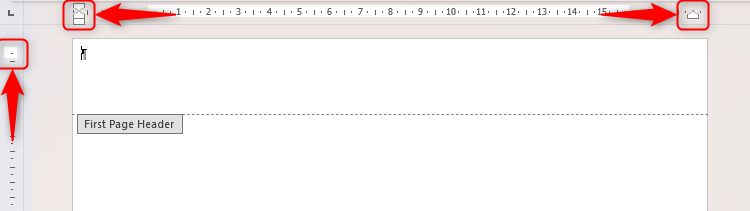
Примечание: изменение полей в заголовке не влияет на поля основного текста письма. Учитывайте, что при печати может быть потеря по 2–5 мм по краям в зависимости от принтера — не размещайте важные элементы вплотную к краям.
- Выберите способ компоновки: таблица или текстовые блоки (Text Box) и фигуры.
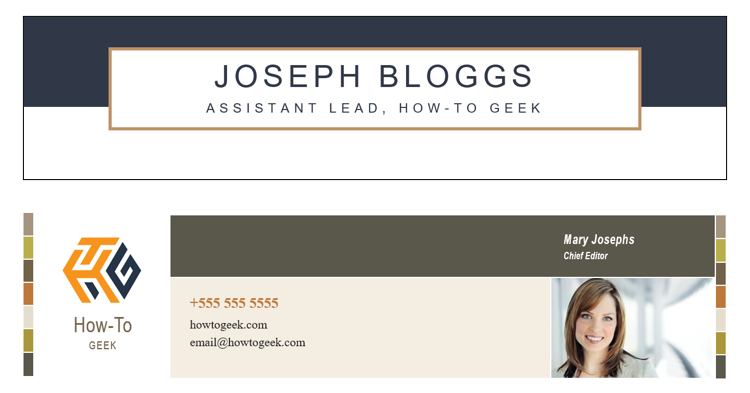
Пример с таблицей: вставьте таблицу 1×3 (три колонки) — логотип, контактная информация, имя и должность. Залейте ячейки цветом, измените размеры шрифтов и выравнивание, отключите границы там, где нужно.
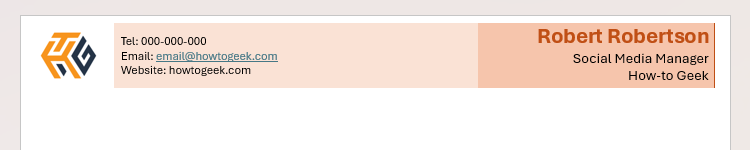
Таблицы удобны для чёткой сегментации секций; рамки по умолчанию прямоугольные.
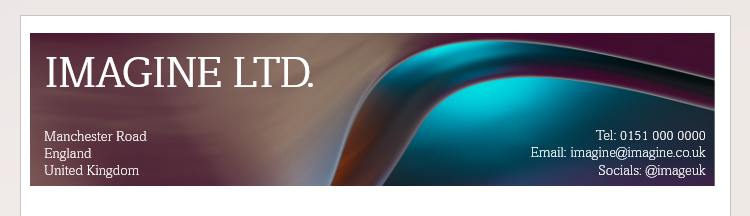
Пример с изображением: через Insert > Pictures > Stock Images найдите фон (например, по запросу wavy), обрежьте и поместите как фон в заголовке. Сверху добавьте текстовые блоки. Чтобы текстовые блоки правильно располагались, щёлкните правой кнопкой по краю блока, наведите на “Wrap Text” и выберите “In Front Of Text”.
Преимущества создания бланка с нуля
- Полная гибкость и контроль над компоновкой.
- Возможность использовать фирменные элементы и уникальные решения.
- Легче понимать структуру — вы сами создавали элементы, поэтому проще править.
Недостатки создания с нуля
- Требует больше времени и понимания инструментов Word.
- Нужен визуальный вкус или готовность экспериментировать.
Как сохранить бланк как шаблон
Когда дизайн готов, сохраните документ как шаблон, чтобы в будущем быстро стартовать с готовым бланком.
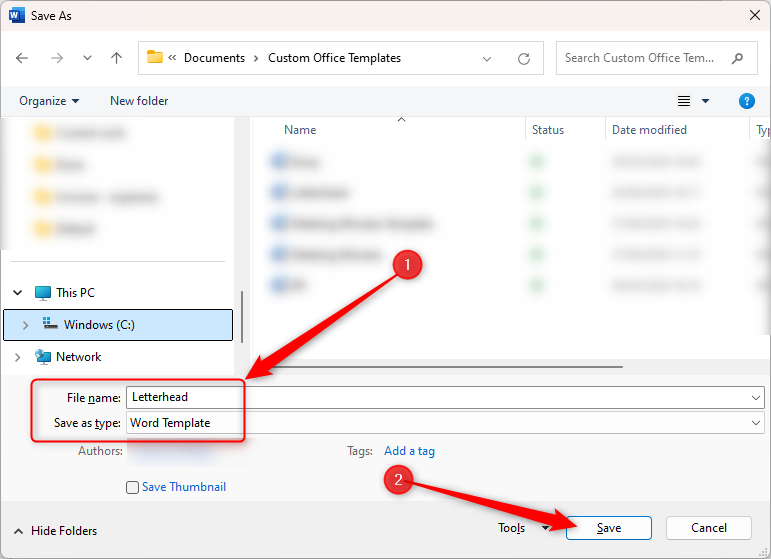
- Нажмите F12 (Save As).
- В поле File name введите понятное имя.
- В списке Save as type выберите “Word Template”.
- Нажмите “OK”.
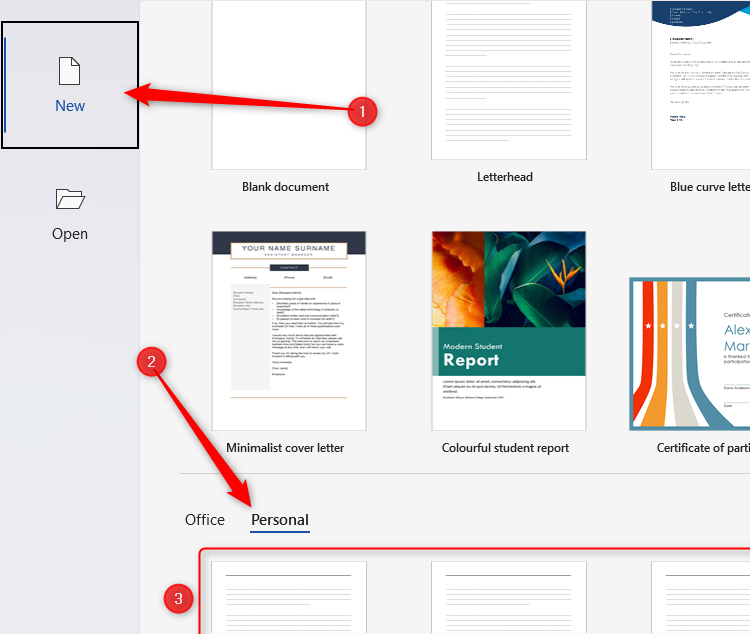
Где найти ваши шаблоны: откройте Word, нажмите “New” и перейдите на вкладку “Personal” — там будут отображены сохранённые вами шаблоны.
Когда вы создадите новый документ на базе шаблона, Word откроет несохранённый документ с бланком — первым делом сохраните новый файл как обычный документ Word и присвойте ему имя.
Практические советы и лучшие подходы
- Используйте векторные версии логотипа (SVG/EMF/PNG высокого разрешения) для чёткой печати.
- Для печати и деловой переписки придерживайтесь нейтральной цветовой схемы; яркие градиенты подходят не для всех случаев.
- Подберите 1–2 фирменных шрифта: один для заголовков и один для основного текста. Не используйте больше трёх разных шрифтов.
- Сохраняйте копию исходного шаблона отдельно от рабочих писем — это позволит не потерять исходный дизайн.
- Если документ будет пересылаться по электронной почте, экспортируйте итог в PDF для сохранения верстки.
Советы по печати и подготовке к рассылке
- Проверьте поля для печати: выберите “Параметры страницы” и убедитесь, что важные элементы не находятся в зоне обреза.
- Тестовая печать: распечатайте пробную страницу на том же принтере, который будет использоваться для конечной рассылки.
- Цветовой режим: для массовой печати предпочтительнее использовать цвета CMYK в макетах, но в Word это ограничено — при подготовке к тиражной печати лучше передавать дизайн дизайнеру в InDesign/Illustrator.
- Бумага: для официальных писем часто выбирают матовую белую бумагу плотностью 80–120 г/м². Для визиток и открыток — плотную 200+ г/м².
Локализация и особенности для России и Европы
- Формат бумаги: по умолчанию в России и Европе — A4. Перед оформлением проверьте “Layout > Size”.
- Контактные форматы: телефоны могут писаться с префиксом +7 для России; указывайте формат номера, понятный получателю.
- Адреса: в деловой переписке в РФ обычно указывают полные почтовые реквизиты и ИНН/ОГРН для официальных писем.
- Юридические требования: если бланк используется для официальной документации, уточните у бухгалтера или юриста обязательные реквизиты организации.
Когда шаблоны не подходят
- Если вам нужен строго бренд-контролируемый файл с точными цветовыми профилями и векторной графикой для печати тиражом — лучше отдавать макет дизайнеру и использовать профессиональные инструменты.
- Для многостраничных документов с повторяющимся заголовком на каждой странице удобнее оформить колонтитулы и стили, нежели вставлять статический бланк только в заголовке первой страницы.
Контрольный список перед сохранением шаблона
- Выбрана правильная бумага (A4/Letter)
- Включена опция “Different First Page” при необходимости
- Логотип в достаточном разрешении
- Шрифты встроены или согласованы (если будете отдавать на печать)
- Поля и безопасные зоны не содержат важной информации
- Пробная печать проведена
- Шаблон сохранён через Save As → Word Template
Контрольные списки по ролям
Для HR/рекрутера:
- Проверьте, что контакты актуальны и стиль соответствует вакансии.
- Убедитесь, что бланк не отвлекает от содержания сопроводительного письма.
Для администратора/офис-менеджера:
- Подготовьте несколько версий для внутренних и внешних писем.
- Храните шаблоны в доступном месте (корпоративная сеть, SharePoint).
Для дизайнера:
- Подготовьте векторную версию логотипа и палитру в HEX/CMYK.
- Передайте варианты для хэлперов (print-ready) при необходимости.
Критерии приёмки
- Шаблон открывается и создаёт новый несохранённый документ.
- Бланк отображается только на первой странице (если требуется).
- Текстовые и графические элементы не сдвигаются при добавлении основного текста.
- При сохранении в PDF верстка не ломается.
- Пробная печать соответствует цифровой версии.
Частые ошибки и как их избежать
- Размещение важных элементов слишком близко к краю — итог: обрезка при печати. Оставляйте отступ не менее 5 мм.
- Использование слишком большого количества нестандартных шрифтов — результат: несовместимость при открытии на другом компьютере.
- Сохранение шаблона в неправильном формате — убедитесь, что выбран “Word Template”, а не обычный документ.
Мини-методология создания повторяемого фирменного бланка
- Подготовка: соберите логотипы, палитру, контактную информацию.
- Выбор формата: A4 или Letter; укажите ориентацию.
- Блоки: решите, какие элементы нужны — логотип, контакты, адрес, слоган.
- Верстка: используйте таблицы или текстовые блоки для точного позиционирования.
- Тест: пробная печать и проверка на разных экранах.
- Сохранение: Save As → Word Template и резервная копия.
Примеры текста для бланка (шаблоны)
Корпоративный: Компания «Название» | Логотип Адрес: Улица, дом, офис | Тел.: +7 (495) 000-00-00 | info@company.ru
Для личного резюме/сопроводительного письма: Имя Фамилия Должность / Краткая квалификация Тел.: +7 (9XX) XXX-XX-XX | email@example.com
Риски и способы смягчения
- Риск: шаблон ломается при открытии на другом компьютере. Смягчение: встраивайте (embed) используемые шрифты или используйте общедоступные системные шрифты.
- Риск: цвет печати отличается от экрана. Смягчение: тестовая печать и корректировка цветов, передача на профессиональную допечатную подготовку.
- Риск: утечка фирменных реквизитов. Смягчение: храните шаблоны в защищённых папках с доступом по ролям.
Короткое руководство по миграции шаблонов между платформами
- Из Word в Google Docs: откройте DOCX в Google Drive; проверьте верстку, таблицы и текстовые поля — некоторые элементы могут смещаться.
- Экспорт в PDF: File > Save As > PDF для сохранения верстки и передачи третьим лицам.
Часто задаваемые вопросы
Нужно ли делать бланк на каждое письмо?
Нет. Достаточно иметь шаблон и открывать новый документ на его основе. Для коротких внутренних сообщений бланк не обязателен.
Можно ли использовать бланк на всех страницах документа?
Да: отключите “Different First Page” или добавьте элементы в колонтитулы для повторения бланка на каждой странице.
Как вставить фотографию сотрудника в бланк?
Добавьте изображение в заголовок, выровняйте и при необходимости задайте “Wrap Text > In Front Of Text”; используйте PNG с прозрачным фоном, если нужно.
Краткое резюме
Фирменный бланк в Word — это простой способ усилить презентацию вашего письма. Используйте готовые шаблоны для скорости или создайте уникальный дизайн в заголовке с помощью таблиц, текстовых блоков и изображений. Сохраните результат как шаблон (Word Template) и всегда тестируйте печать и совместимость шрифтов.

Похожие материалы

Несколько аккаунтов Skype: Multi Skype Launcher

Журнал для работы: повысить продуктивность

Персональные звуки уведомлений на Android

Скачивание шоу Hulu для офлайн‑просмотра

Microsoft Start: персонализированная новостная лента
