
Как создать карту интерьера в Dungeondraft: пошаговое руководство
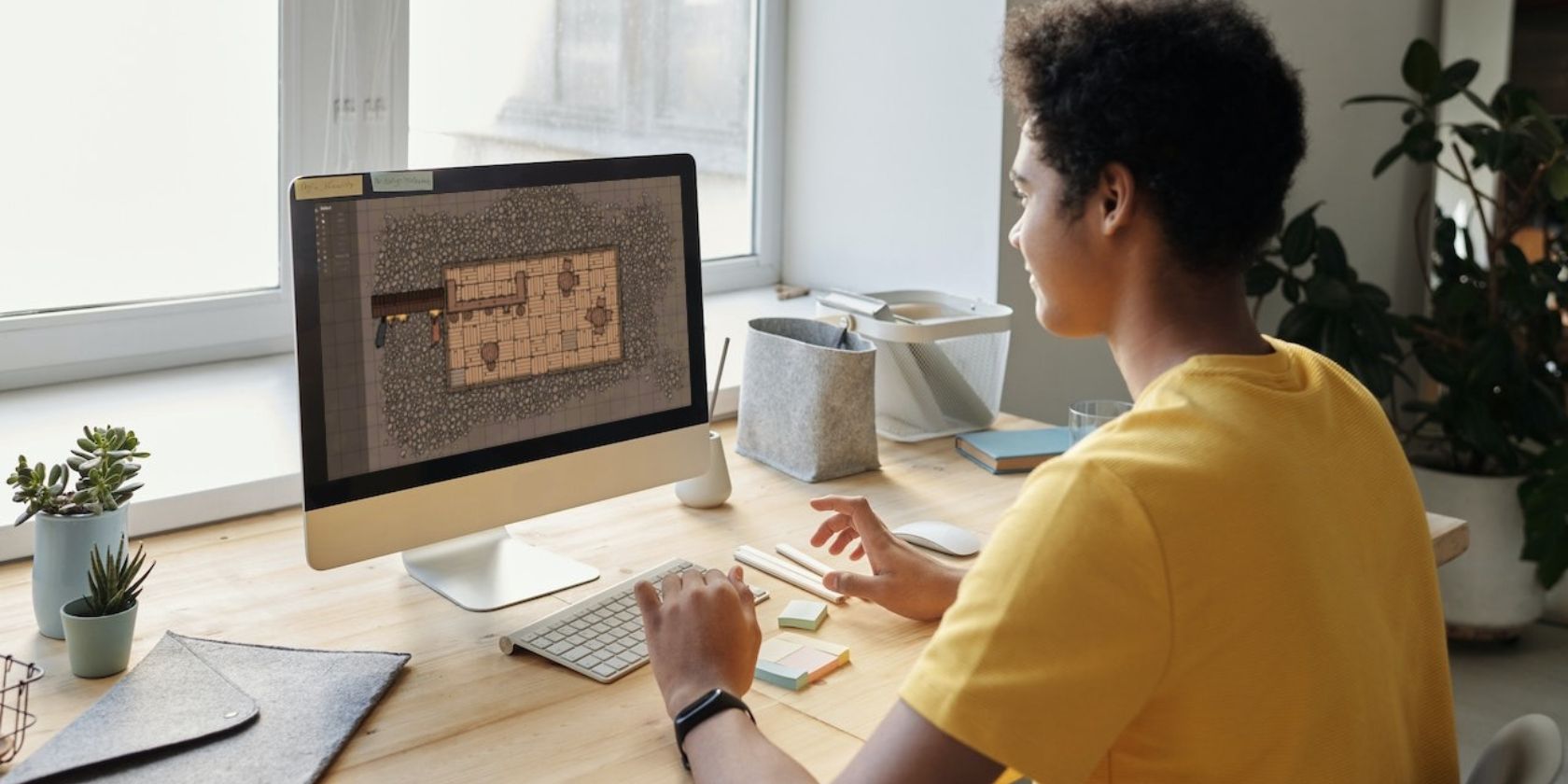
Краткое содержание: создаём черновик, настраиваем холст, рисуем ландшафт, возводим здание, добавляем уровни и детали, экспортируем и отлаживаем карту для использования в виртуальном столе (VTT).
Почему Dungeondraft
Dungeondraft — это независимый (indie) графический редактор, ориентированный именно на карты для TTRPG (настольных ролевых игр). Его сильные стороны:
- Набор встроенных ассетов (мебель, предметы, декор).
- Инструменты для создания стен, дверей, окон и освещения.
- Поддержка слоёв/уровней и экспорт в форматы, понятные VTT (например, FoundryVTT).
- Небольшой порог вхождения при большой гибкости.
Важно: у Dungeondraft также есть ограничения — о них отдельно далее.
Сравнение намерений статьи
Primary intent: как создать интерьерную карту в Dungeondraft Связанные варианты запроса: создание battlemap, Dungeondraft для D&D 5E, экспорт карты в VTT, планировка уровней, советы по оформлению карты
1. Где скачать Dungeondraft и системные требования
Dungeondraft продаётся на официальном сайте за единоразовую плату $19.99 (USD). Программа доступна для Windows, macOS и Linux. На странице загрузки обычно указаны минимальные требования и демонстрация основных возможностей.
Если вы используете Mac и видите предупреждение Gatekeeper («macOS не может проверить, что это приложение не содержит вредоносного ПО»), следуйте инструкции по обходу Gatekeeper: разрешите установку через «Системные настройки» → «Защита и безопасность» и «Открыть всё равно». В большинстве случаев это решает проблему.
Совет: скачивайте только с официального сайта или проверенных магазинов, чтобы не получить модифицированную версию.
2. Планирование: начните с черновика
Перед тем как открыть редактор, сделайте простой эскиз — на бумаге или в любом графическом редакторе. Эскиз не должен быть произведением искусства; он нужен, чтобы:
- упорядочить пространство (куда ставим стены, двери, лестницы);
- задать масштаб (сколько футов/метров представляет одна клетка);
- решить, сколько уровней и как будут связаны (лестницы, трапы, переходы);
- отметить ключевые объекты (порталы, сундуки, машины, печи и т. п.).
Пример: мы готовим карту склада 10×8 клеток, где 1 клетка = 5 ft (стандарт D&D 5E). Это даёт реальный размер 50×40 ft. На практике часто добавляют по одной запасной клетке по ширине и высоте для отступа и окружения.
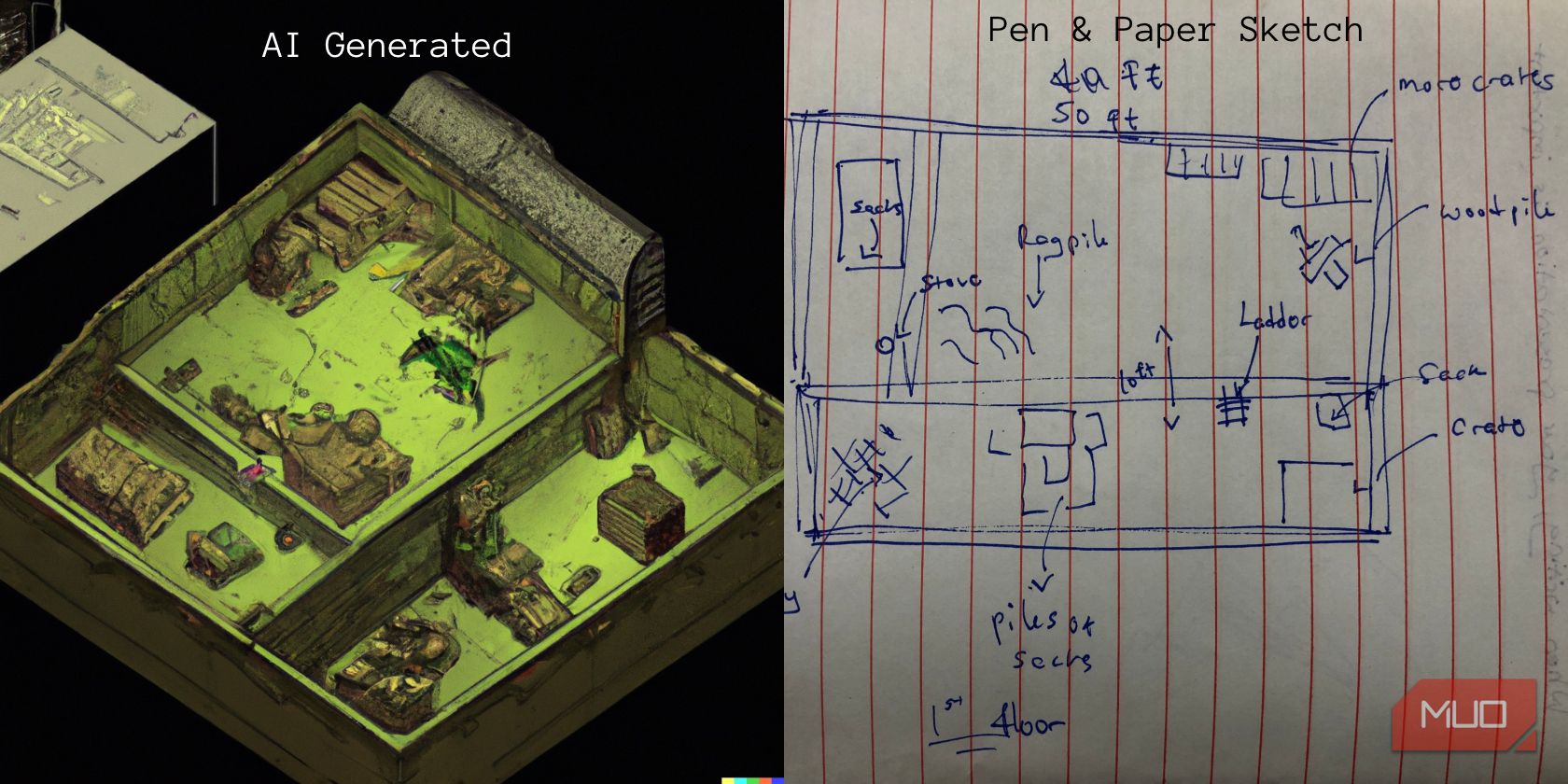
Советы по эскизу:
- Отмечайте ориентиры (окна, вентиляция, опоры). Это поможет при размещении освещения и теней.
- Если ожидается вертикальное движение (лестницы, перекрытия), пометьте точки подъёма/спуска.
- Для динамических сцен (например, след дракона) нарисуйте возможные траектории пути и места столкновений.
3. Начало работы в Dungeondraft: создаём основу карты
- Запустите Dungeondraft.
- Нажмите “Новый” (New) в верхнем левом углу, чтобы создать карту. Откроется диалог с параметрами.
- Выберите шаблон или укажите собственные размеры холста: ширина и высота в тайлах. Важно: в D&D одна клетка обычно = 5 ft.
В нашем примере итоговый холст — 11×9 тайлов (55×45 ft), с запасной рамкой для окружения.
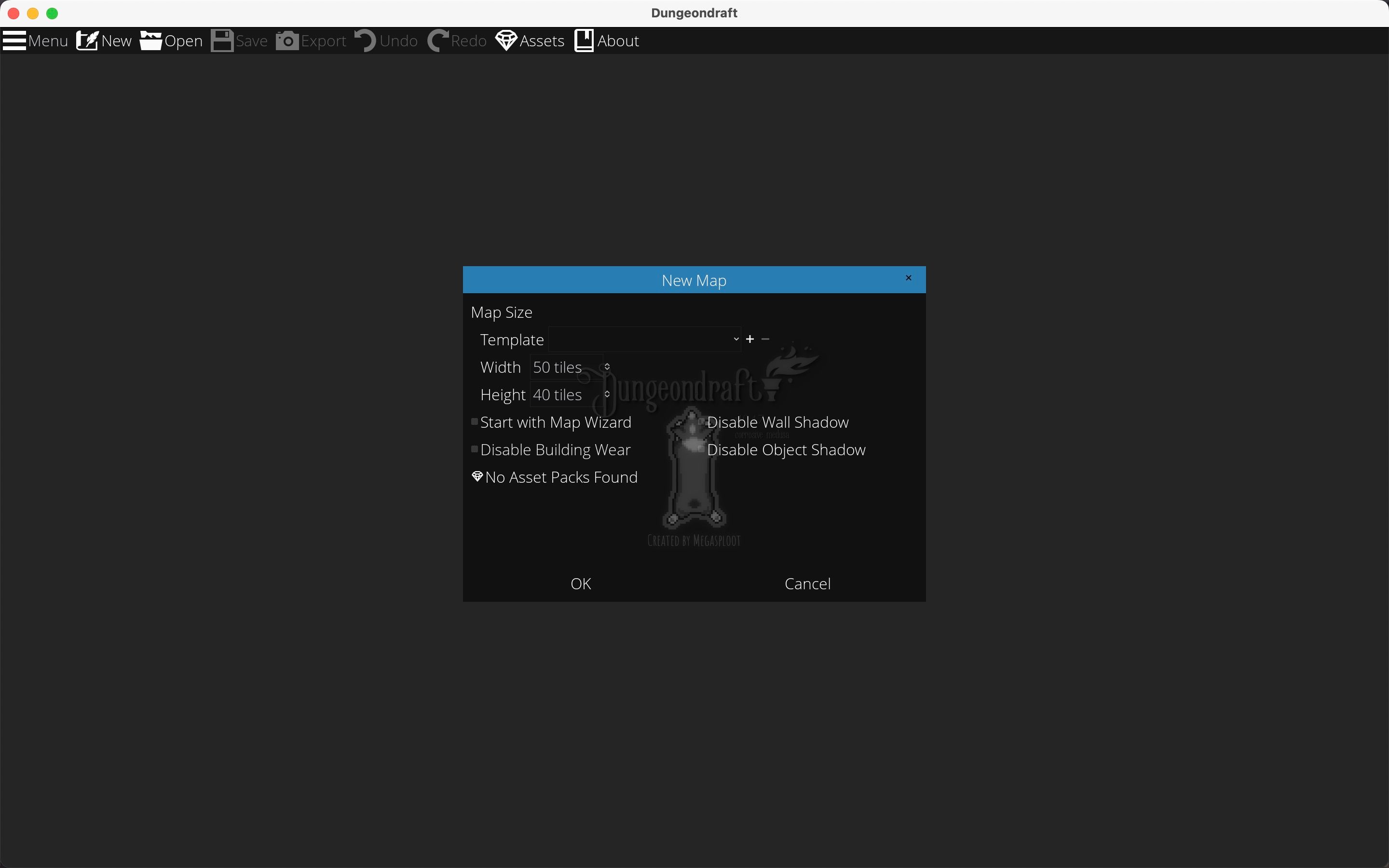
Опции, на которые стоит обратить внимание:
- Map Wizard (Мастер карт): генерирует случайные подземелья и пещеры. Полезно, если вы хотите быстрый старт, но для детализированных интерьеров часто лучше рисовать вручную.
- Building Wear (Износ здания): добавляет потертости и следы времени — рекомендовано оставить включённым для реалистичности.
- Shadows (Тени): визуально сильно улучшают восприятие объёма. Оставьте включёнными, если вы собираетесь позже экспортировать в VTT с динамическим освещением.
4. Рисуем террейн (ландшафт)
Перед тем как ставить здание, покрасьте фон — землю, гравий или траву. Это определит окружение карты и её настроение.
Порядок действий:
- Нажмите значок «Кисть террейна» (Terrain Brush) в левом меню.
- Выберите тип кисти: Terrain Brush, Water Brush или Material Brush.
- Выберите биом (Biome): трава, город, пустыня, болото и т. п.
- Настройте размер кисти (Size) и интенсивность (Intensity).
- Рисуйте по холсту.
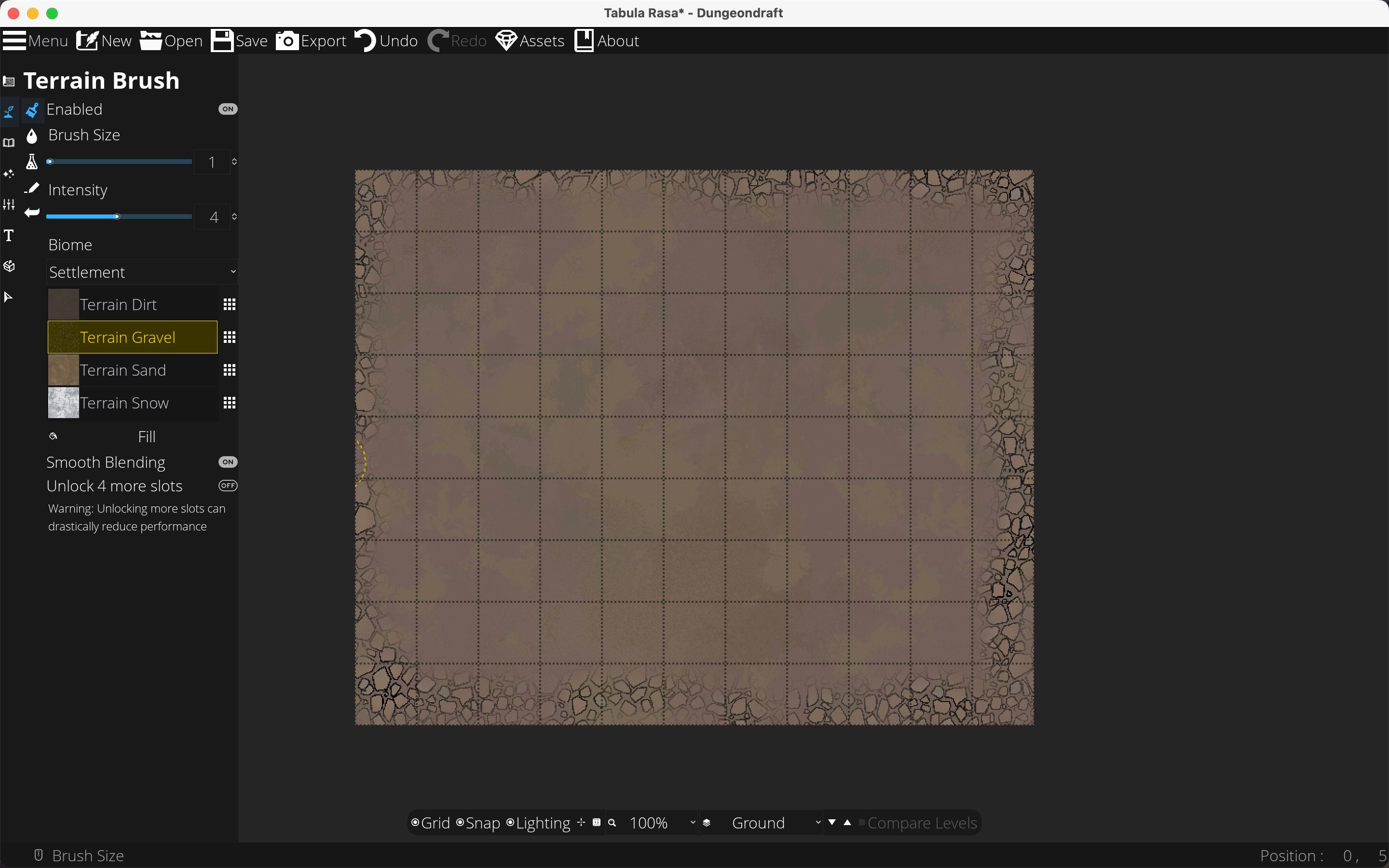
Полезная функция — Smooth Blending: создаёт мягкий переход между текстурами. Экспериментируйте с интенсивностью и размерами, чтобы получить естественные края.
5. Размещение здания: пол и стены
Как только фон готов, начните возводить здание.
Шаги:
- Нажмите раздел “Дизайн” (Design) — это первый значок в левом меню.
- Выберите инструмент «Building Tool» (Инструмент здания).
- Укажите тип пола (Floor) и тип стены (Wall). Цвет пола и стен можно изменить с помощью цветовых полос под выбором.
- Нарисуйте первый (ground) уровень.
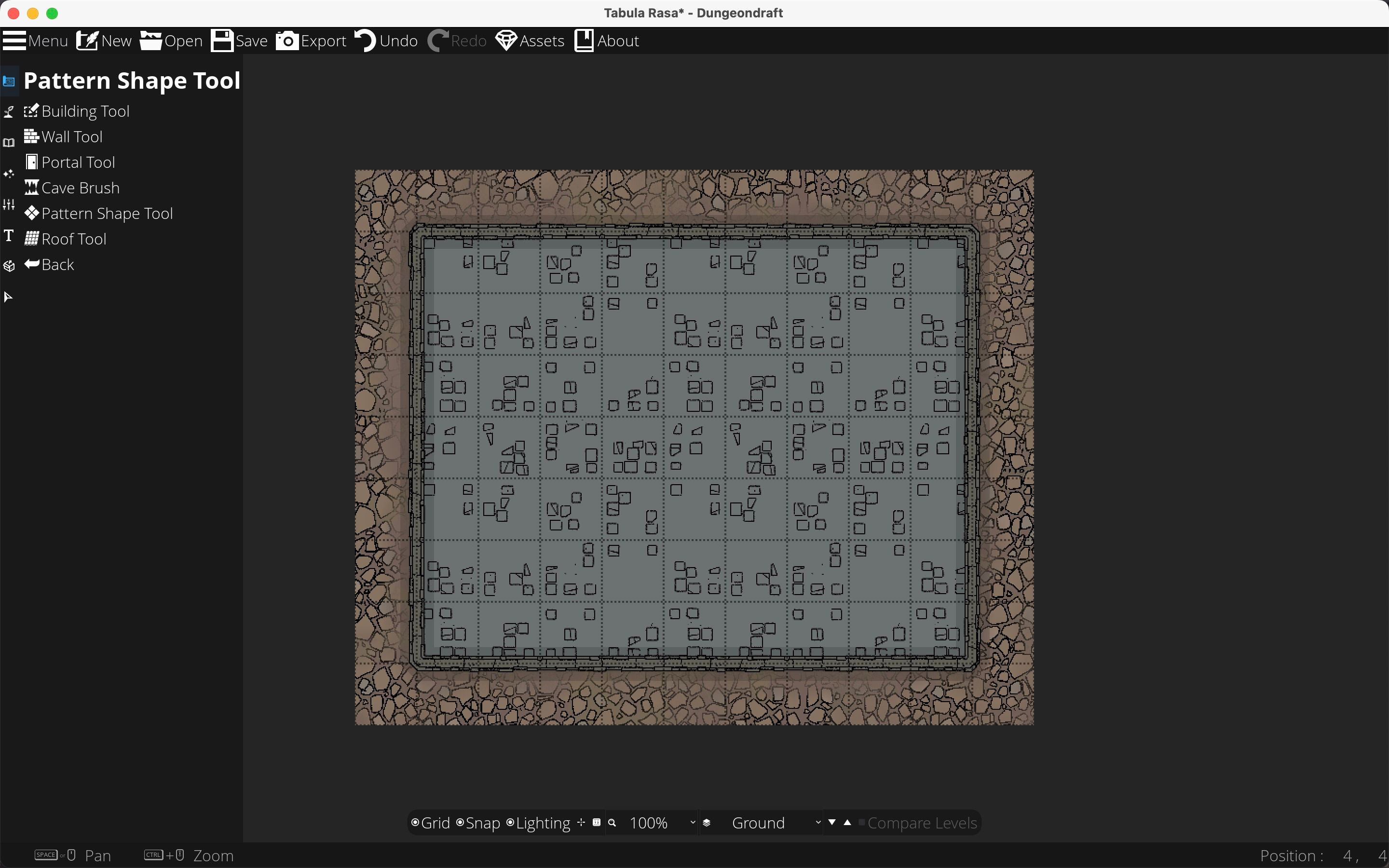
Для добавления стен и дверей:
- Выберите “Wall Tool” (Инструмент стен) в разделе Design.
- Рисуйте линии там, где хотите стены; линия станет цветной при замыкании.
- Для изменения узора пола используйте “Pattern Shape Tool” (Инструмент узора пола).
- Для установки дверей и окон выберите “Portal Tool” (Инструмент портала) — значок двери.
- Выберите тип двери/окна и расположите его на стене.
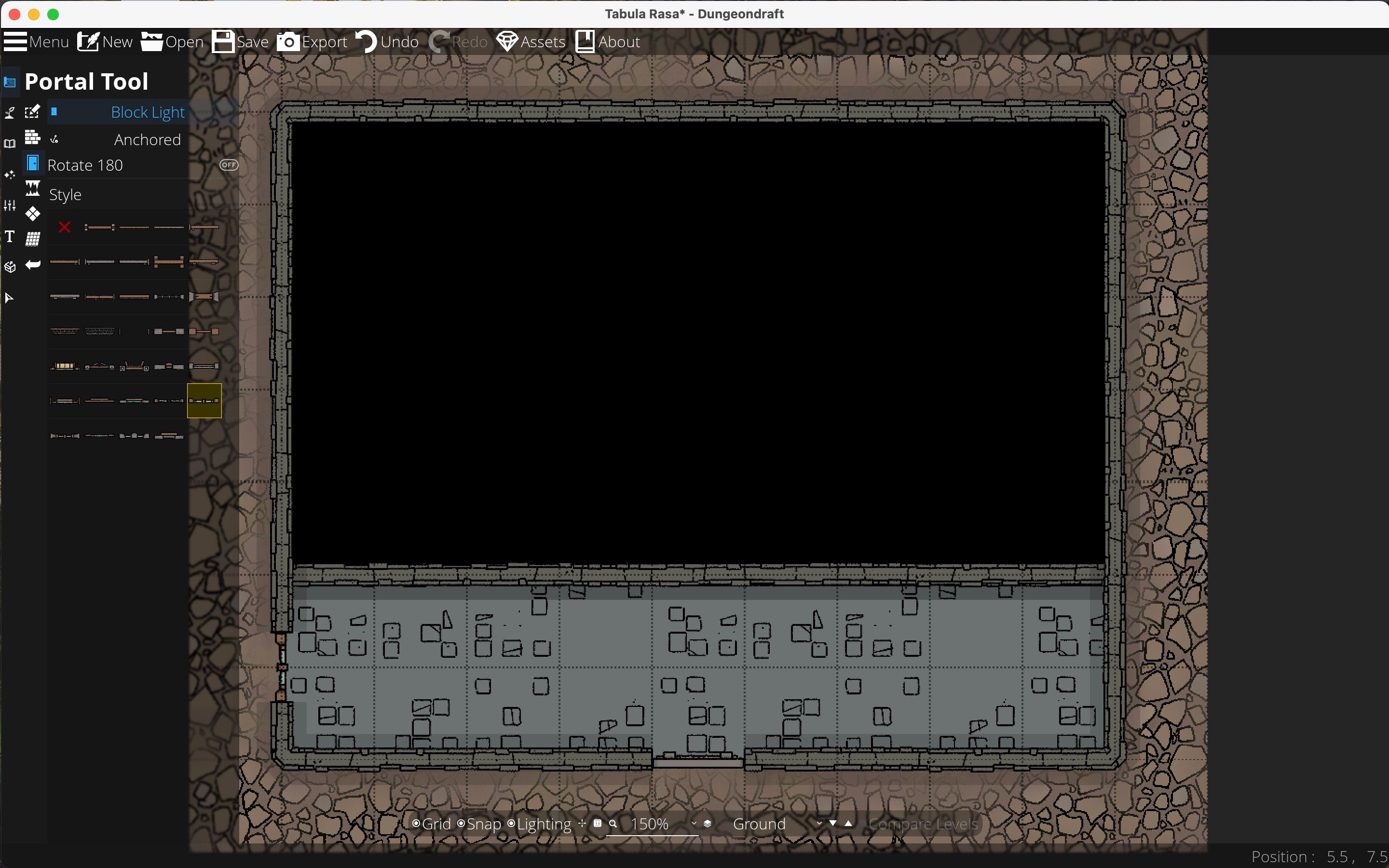
Подсказки:
- Используйте сетку и режим привязки (snap) для аккуратных углов и симметрии.
- Не бойтесь подправлять: стены и полы легко редактировать после рисования.
6. Работа с уровнями (этажами)
Если у вашего здания несколько этажей — используйте систему уровней.
Порядок добавления уровня:
- Откройте “Настройки уровня” (Level Settings) — значок с циферблатами.
- Нажмите “+ Create” (Создать).
- В диалоге задайте метку (Label) для нового уровня.
- Для простых зданий удобно клонировать ground level: выберите “Clone Level” и укажите базовый этаж.
- Включите “Compare Levels” (Сравнить уровни), чтобы видеть ориентиры нижнего этажа при работе с верхним.
- Создавайте стены, полы и порталы так же, как на первом уровне.
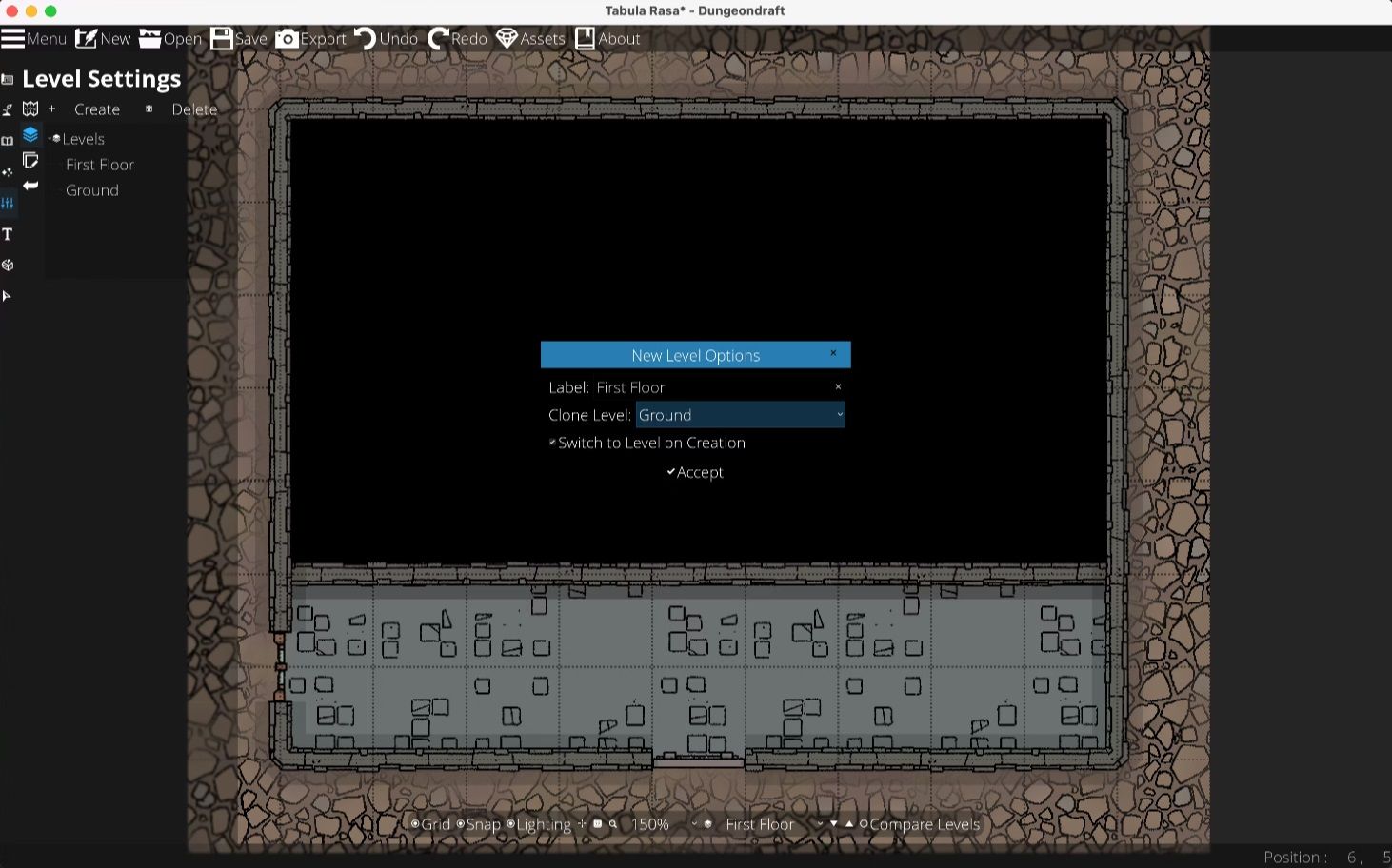
Особенности проектирования многоуровневых карт:
- Обозначайте зоны, скрытые от игрока (черные области или заливки), чтобы показать непройденные этажи.
- Лестницы и люки лучше делать отдельными объектами, чтобы их можно было легко перемещать.
- Для высоких потолков используйте смещение по высоте (height offset), если это поддерживается в вашем экспорте.
7. Добавление деталей и ассетов
Детали — то, что делает карту живой: мебель, ящики, бочки, источники света, механизмы.
Как добавлять объекты:
- Нажмите “Объекты” (Objects) в левом меню.
- Выберите “Object Tool” (Инструмент объектов) — значок открытой книги.
- В правой панели откроется библиотека ассетов. Введите в поиске нужный объект (например: стол, печь, сундук).
- Для некоторых объектов можно задать “Custom Color” (Пользовательский цвет) слева.
- Используйте “Scatter Tool” (Инструмент разброса), чтобы раскидать мелкие объекты равномерно.
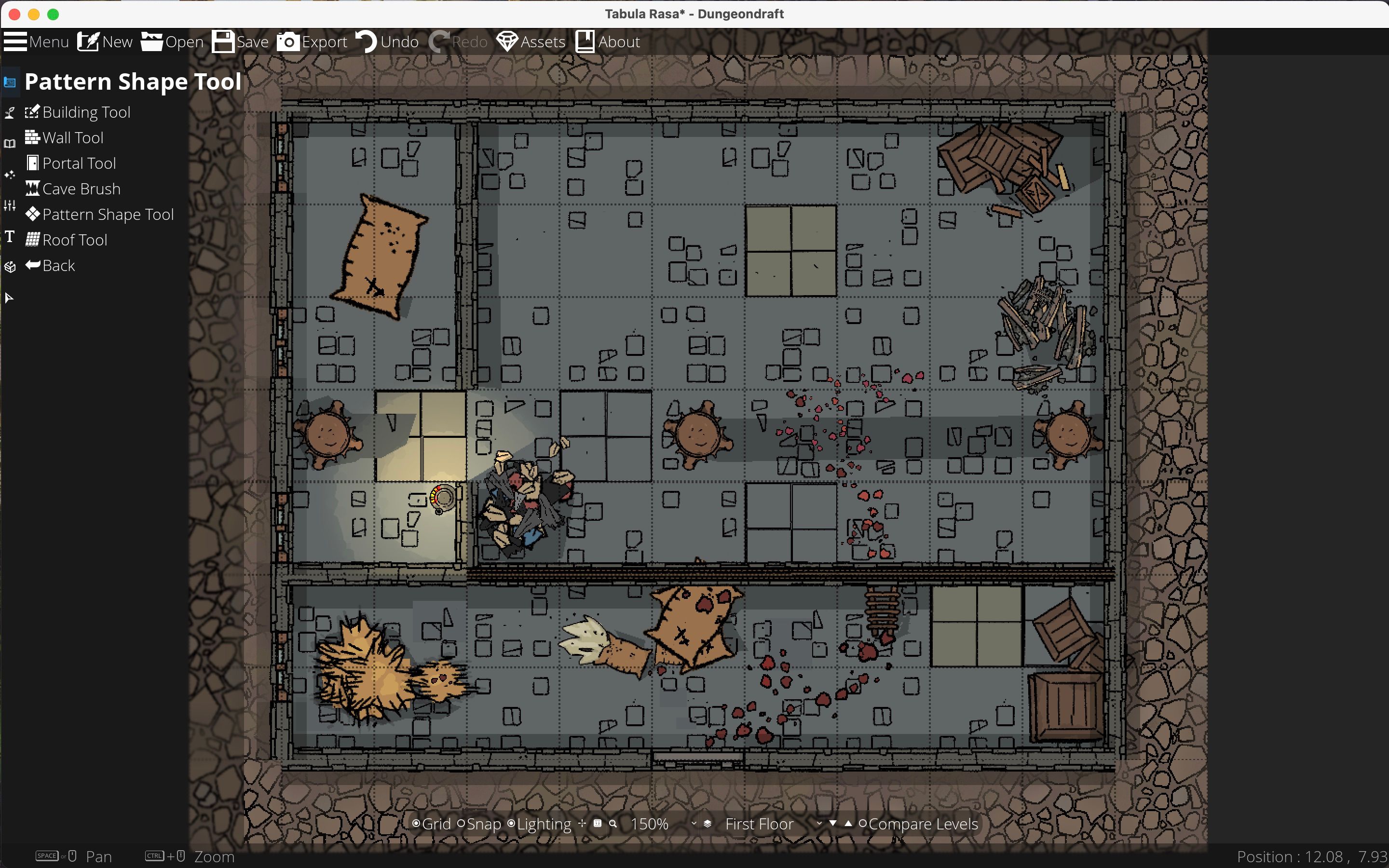
Полезные приёмы:
- Тени: используйте более тёмный оттенок Pattern Shape, чтобы имитировать глубокие тени под мебелью.
- Light Tool (Инструмент света): добавляет световые источники — полезно для создания атмосферных сцен (печь, факелы, лампы).
- Группировка: объединяйте несколько объектов в группу, если они составляют единый блок сцены.
8. Экспорт карты
Когда карта готова, нажмите “Export” (Экспорт) в верхнем меню. Основные параметры экспорта:
- Export Mode (Режим экспорта): выберите Universal VTT, если вы используете VTT — FoundryVTT и другие распознают стены, двери, свет и окна.
- Source Level (Исходный уровень): не забудьте экспортировать все уровни по отдельности.
- Формат изображения: PNG с прозрачностью обычно предпочтителен для слоёв.
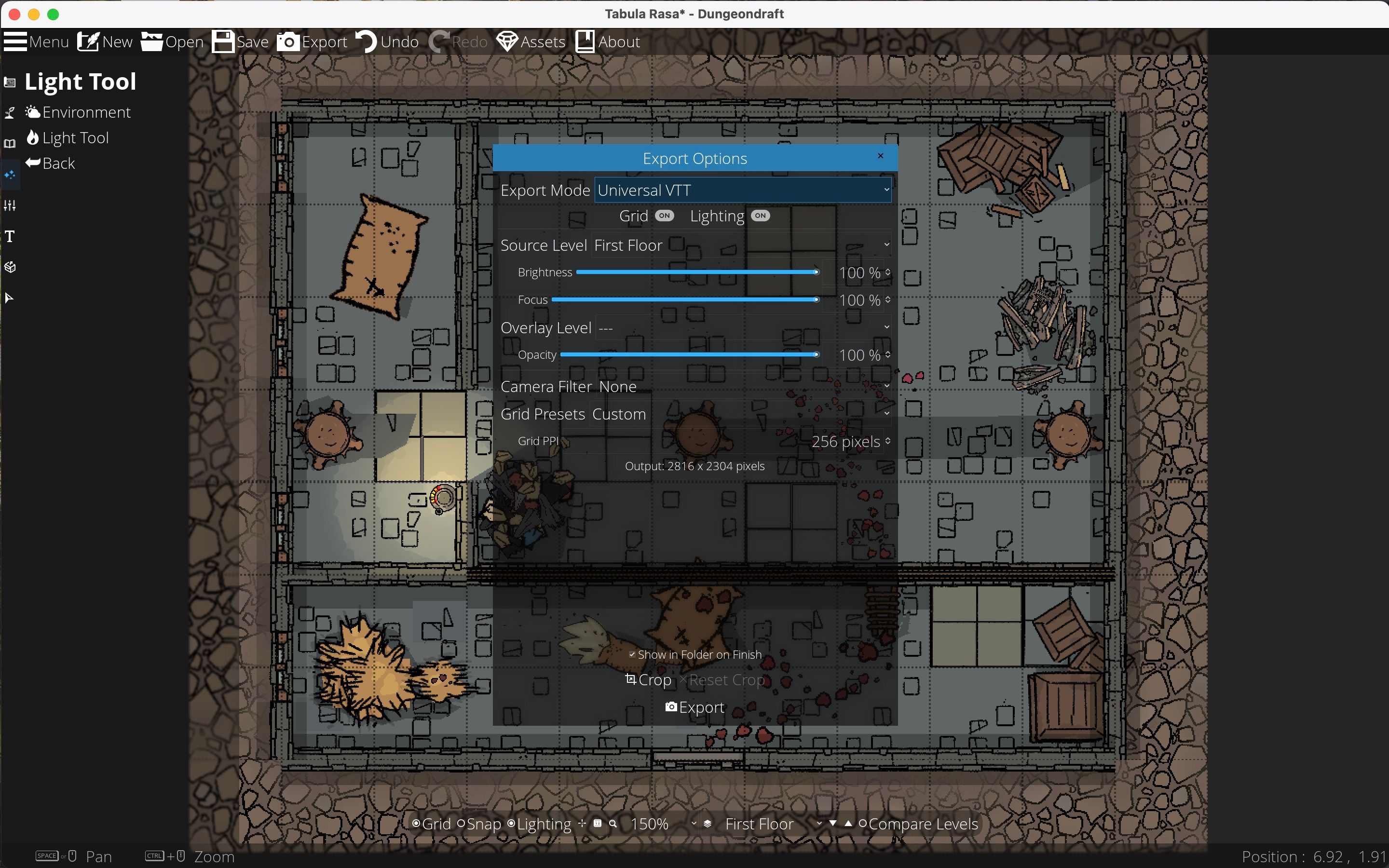
Совет: делайте пробный экспорт одного уровня и загружайте в VTT, чтобы проверить корректность распознавания стен и света.
Когда Dungeondraft подводит: ограничения и типичные баги
Dungeondraft — отличная программа, но у неё есть слабые места:
- Иногда приложение может глючить при экстремальном количестве объектов или больших размерах холста; в редких случаях возможен краш.
- Не все пользовательские ассеты корректно импортируются в специфические VTT без ручной подгонки коллайдеров и масок.
- Нет встроенного редактора сложных анимаций или динамического взаимодействия объектов (это обычно делает сам VTT).
Что делать при проблемах:
- Разбивайте большие карты на секции и экспортируйте по частям.
- Для сложных пользовательских ассетов используйте проверенные форматы (PNG с альфа-каналом) и минимизируйте прозрачные области.
- Сохраняйте часто и делайте резервные копии файла проекта.
Альтернативы и комбинирование инструментов
Если вам не подходит какой‑то функционал Dungeondraft, рассмотрите альтернативы или гибридный рабочий процесс:
- Wonderdraft — хороший конкурент с другим набором стилей и ассетов.
- Photoshop / GIMP — для постобработки и создания кастомных ассетов, если вам нужны точные цветокоррекция или слои.
- Tiled Map Editor — для тайловых карт и прямой работы с коллизиями.
- VTT-редакторы (FoundryVTT, Roll20) — добавьте интерактивность и настройте освещение уже в VTT.
Комбинация: создайте базовую карту в Dungeondraft → экспортируйте слои → доведите в Photoshop → импортируйте в VTT.
Мини‑методология: от идеи до готовой карты (быстрый SOP)
- Подготовка: эскиз + определение масштаба.
- Настройка проекта в Dungeondraft: размеры, тени, износ.
- Террейн: заливка фона и мягкие переходы.
- Структура: полы и стены, окна, двери.
- Уровни: добавление и сравнение этажей.
- Детали: объекты, свет, тени, scatter.
- Тест: пробный экспорт и загрузка в VTT.
- Полировка: правки на основе теста, финальный экспорт всех уровней.
Критерии приёмки (acceptance): карта должна корректно отображать стены и двери в VTT, источники света в нужных местах, а масштаб клеток должен совпадать с ожиданиями игроков.
Чек-листы по ролям
Для мастера/ведущего (GM):
- Проверить точки встраивания встреч и ловушек.
- Убедиться, что зоны скрыты от игроков, где нужно.
- Экспортировать альтернативные версии (с метками/без).
Для картографа:
- Подготовить ассеты заранее.
- Использовать слои для мебели/мелких деталей.
- Оставлять запас по краям для кадрирования.
Для администратора VTT:
- Тестовый импорт — проверить стены/освещение.
- Настроить коллайдеры и авторские права для пользовательских ассетов.
- Создать архивацию карт и резервные копии.
Критерии приёмки (тестовые сценарии)
Тест‑кейсы:
- Экспорт уровня в Universal VTT: при загрузке в FoundryVTT стены распознаются и игроки не проходят через них.
- Свет от источника (печь): на карте видно освещённую область, а области вне света затенены.
- Многоуровневая карта: верхний и нижний уровни можно переключать и сравнивать, лестницы ведут в правильные клетки.
- Масштаб клеток: расстояние между клетками соответствует 5 ft при использовании сетки в VTT.
Когда Dungeondraft не лучший выбор (когда он терпит неудачу)
- Нужно много анимации или интерактивных механизмов — лучше работать напрямую в VTT.
- Требуется колоссальная кастомизация ассетов с версткой под тайлы — тогда удобнее Tiled или ручная сборка в графическом редакторе.
- Очень большие кампании с картами, требующими автоматизированных процедур — тогда стоит рассмотреть модульные решения и генераторы карт.
Советы по оптимизации и безопасности ассетов
- Храните оригинальные проектные файлы и экспортированные PNG в облаке и локальном бэкапе.
- Если используете сторонние ассеты, проверьте лицензию: можно ли использовать в коммерческих сессиях или распространять.
- Для VTT минимизируйте размер прозрачных областей в PNG — это уменьшает загрузку и ускоряет отображение.
Глоссарий (1‑строчные определения)
- Battlemap — игровая карта местности или интерьера для тактических столкновений в TTRPG.
- VTT (Virtual Tabletop) — виртуальный стол для проведения онлайн‑сессий (FoundryVTT, Roll20 и т. д.).
- Tile (тайл) — единица сетки, часто соответствует 5 ft в D&D 5E.
- Scatter — функция для случайного/равномерного рассеивания небольших объектов на площади.
Краткая инструкция по устранению ошибок (runbook)
Проблема: карта крашит Dungeondraft при сложной сцене.
Действия:
- Сохраните копию проекта (Save As) под новым именем.
- Отключите слои с множеством объектов (например, декоративные мелочи).
- Экспортируйте карту небольшими фрагментами.
- Обновите драйверы видеокарты и перезапустите приложение.
Проблема: некорректная распознаваемость стен в VTT.
Действия:
- Проверьте режим экспорта — выбрано ли Universal VTT.
- Экспортируйте тестовый слой и импортируйте в VTT, включив показ коллайдеров.
- При необходимости вручную скорректируйте коллайдеры в VTT.
Быстрая заметка по лицензиям и локальным альтернативам
Dungeondraft — платное ПО; если вы ищете бесплатные альтернативы, рассмотрите Tiled (open source) для тайловых карт или GIMP + набор ассетов для ручного создания карт. В российском сообществе TTRPG нередко используют комбинации локальных ресурсов и международных инструментов: убедитесь, что используемые ассеты разрешены к распространению.
Часто задаваемые вопросы (FAQ)
Нужно ли платить повторно при обновлении Dungeondraft?
Обычно покупка Dungeondraft — единоразовая; мелкие обновления внутри версии предоставляются без повторной оплаты, но крупные релизы и политика продаж могут меняться, проверьте страницу разработчика.
Поддерживает ли Dungeondraft экспорт в FoundryVTT?
Да: выберите экспорт в режиме Universal VTT, и FoundryVTT распознаёт стены, двери, свет и окна при корректном импорте.
Можно ли импортировать свои ассеты?
Да: Dungeondraft поддерживает импорт пользовательских ассетов. Проверяйте формат (рекомендуется PNG с прозрачностью) и размеры для корректного отображения.
Итог
Dungeondraft — удобный инструмент для быстрого создания атмосферных interior‑карт. Он сочетает в себе интуитивные инструменты для стен, пола, объектов и освещения, а также удобный экспорт в VTT. Для сложных сценариев используйте гибридный рабочий процесс: Dungeondraft → графический редактор → VTT.
Ключевые рекомендации:
- Всегда делайте черновой эскиз перед началом.
- Экспортируйте уровни по отдельности и тестируйте в VTT.
- Используйте встроенные ассеты, но не бойтесь добавлять свои.
Важно: регулярно сохраняйте проект и делайте резервные копии.
Если хотите, могу подготовить: шаблон‑контроллист для конкретной сессии (PDF), набор цветовых схем для разных биомов или тестовый пакет экспорта для FoundryVTT.

Похожие материалы

Несколько аккаунтов Skype: Multi Skype Launcher

Журнал для работы: повысить продуктивность

Персональные звуки уведомлений на Android

Скачивание шоу Hulu для офлайн‑просмотра

Microsoft Start: персонализированная новостная лента
