
Игровой режим на iPhone и iPad — как включить и настроить
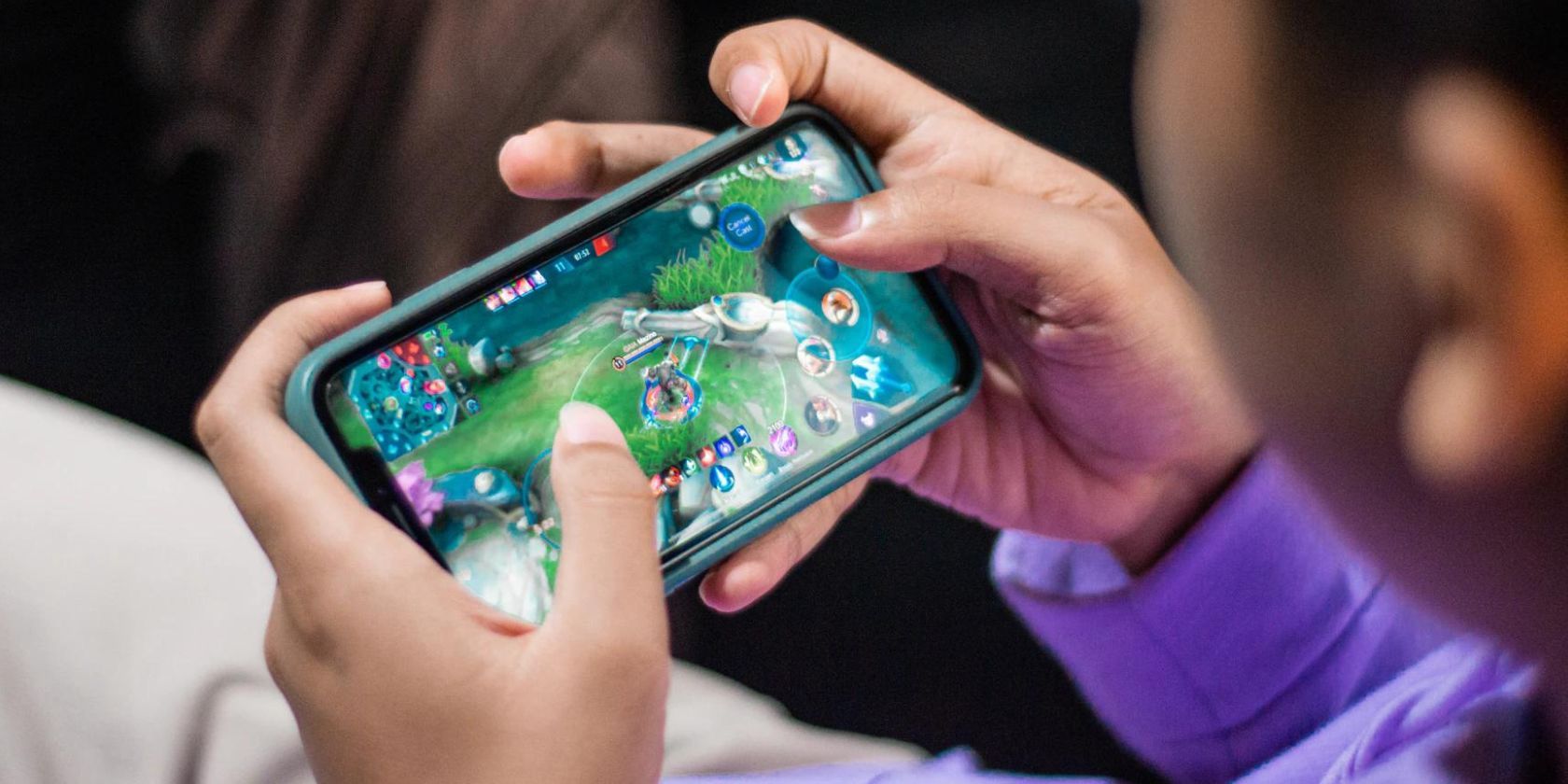
Современные устройства часто имеют встроенный режим для игр, который позволяет играть без отвлечений. У Apple раньше не было отдельной системной кнопки «Gaming», но с появлением режимов «Фокус» стало просто создать собственный игровой режим на iPhone или iPad.
Немного тишины — и вы снова в игре. Если это кажется полезным, продолжайте чтение — ниже полная инструкция по настройке и автоматизации.
Что такое игровой режим?
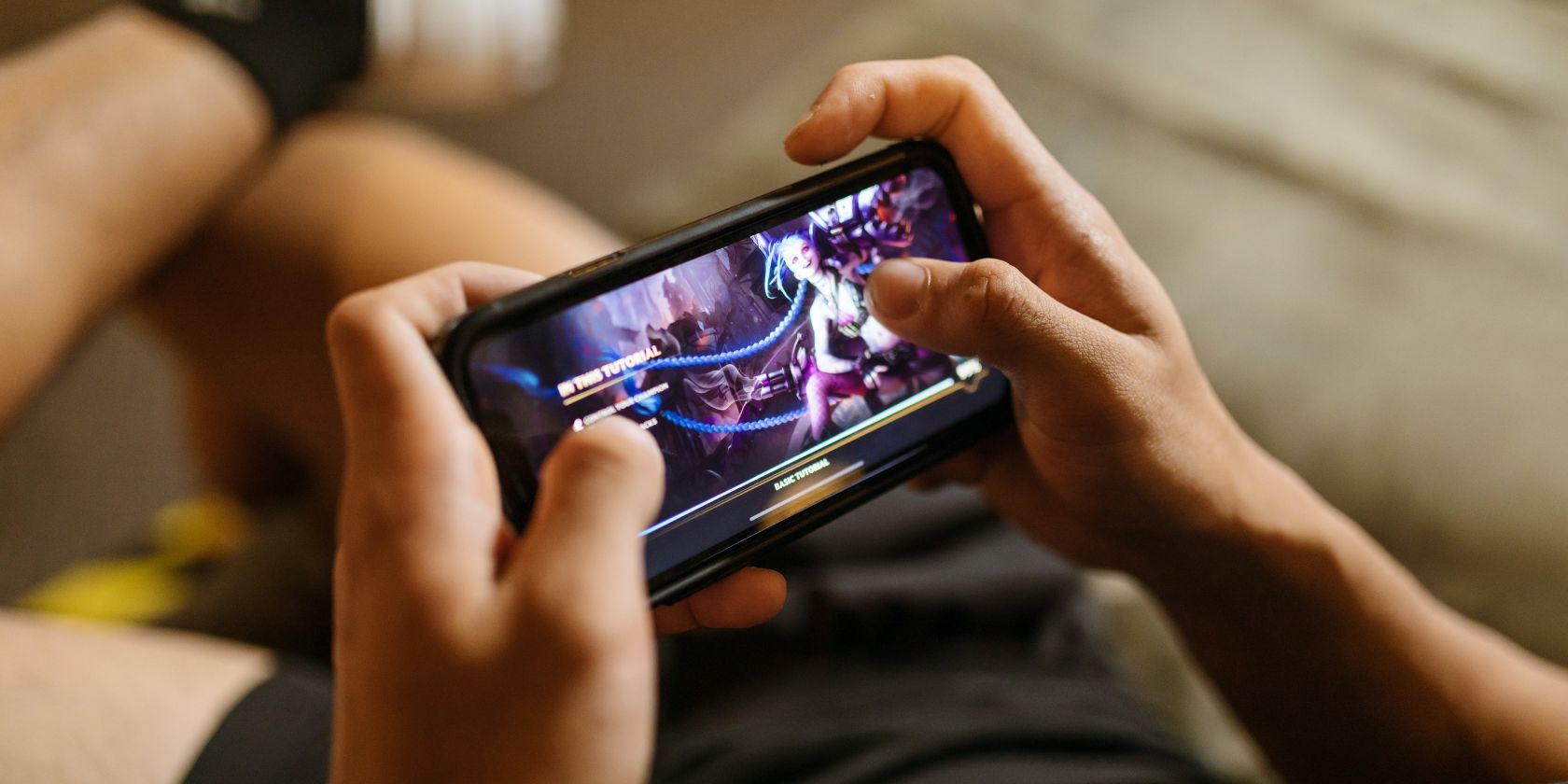
Игровой режим — это специальный профиль «Фокус», который изменяет поведение уведомлений и оповещений во время игры. Это может быть полная тишина (никто не звонит, ничего не всплывает), разрешение только от избранных контактов или разрешение только важных уведомлений.
Простыми словами: игровой режим помогает избежать отвлечений во время игрового сеанса. Аналогичные профили «Фокус» можно создавать и для сна, вождения, работы или тренировок.
Что нужно заранее
- Устройство с iOS/iPadOS 15 или новее.
- Желательно обновлённые игры и приложения.
- При автоматическом включении по контроллеру — Bluetooth- или USB-контроллер, совместимый с iPhone/iPad.
Как создать игровой режим (Focus)
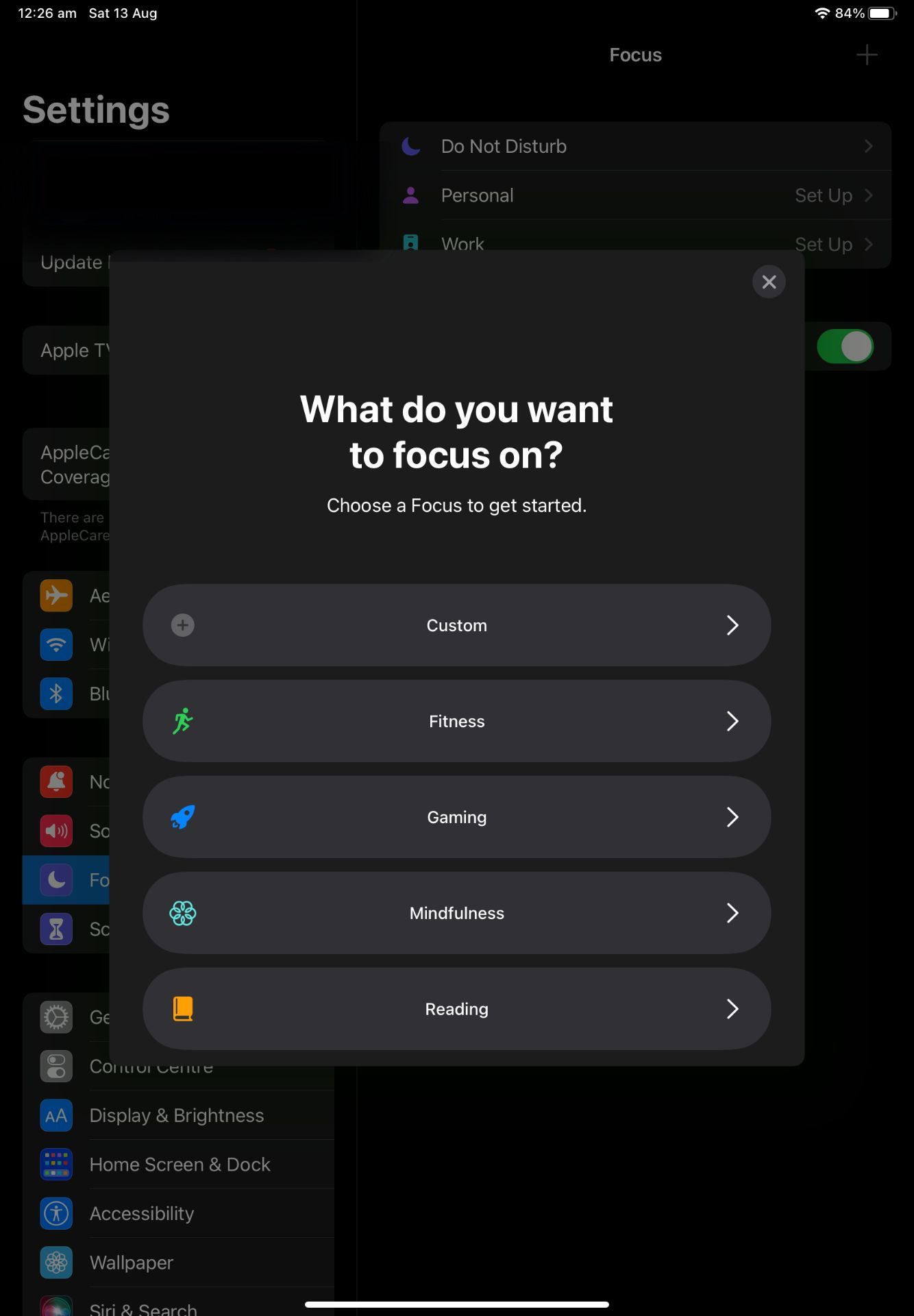
- Откройте Настройки и выберите Фокус.
- Нажмите кнопку плюс (+) в правом верхнем углу экрана.
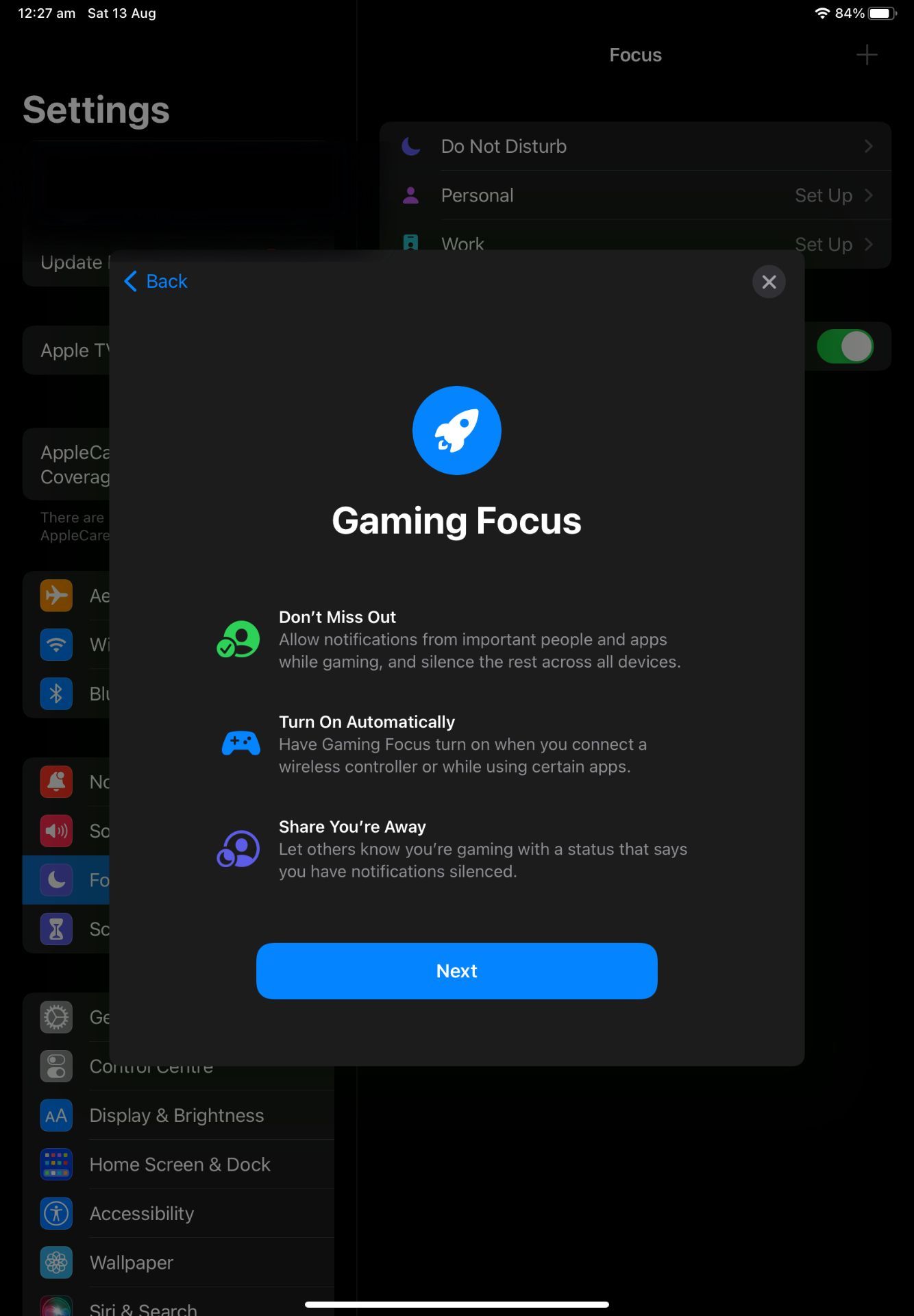
- Выберите Игры и затем Далее.
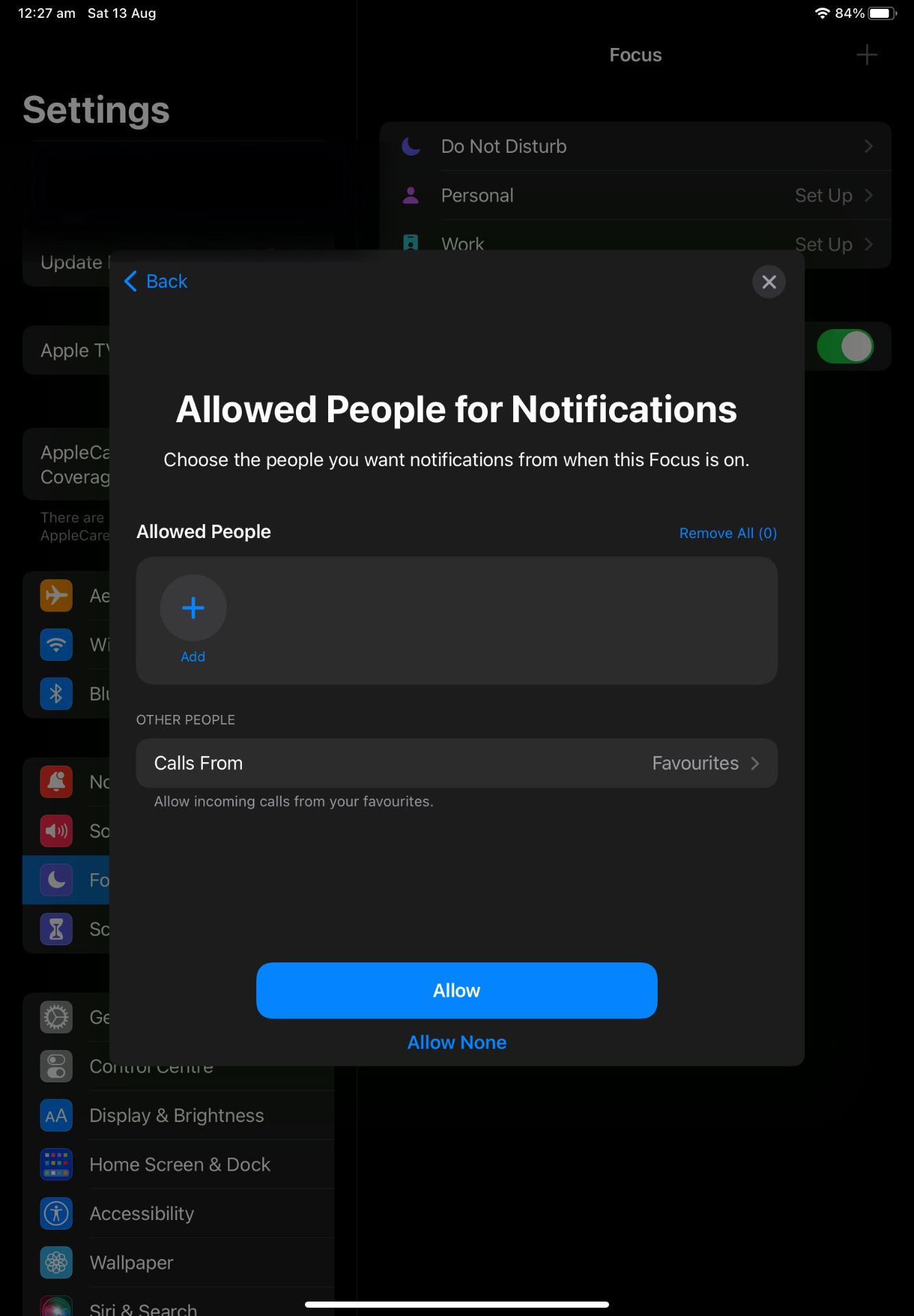
- Настройте уведомления: добавьте людей, которым можно звонить всегда, кнопкой плюс (+). Чтобы полностью не отвлекаться, нажмите Разрешить никого (Allow None) внизу экрана.
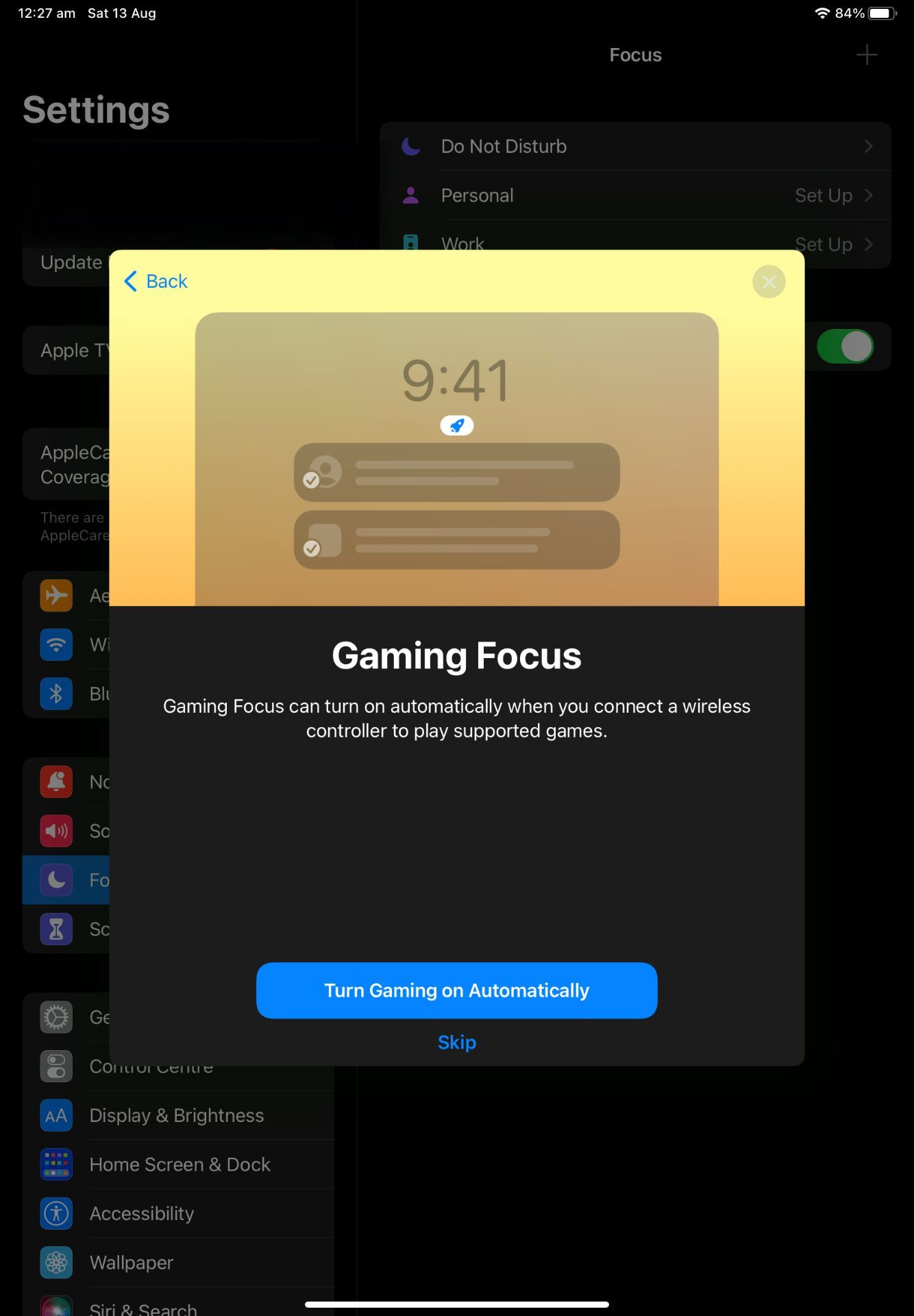
- Включите опцию Включать «Игры» автоматически (Turn Gaming on Automatically) при необходимости.
- Нажмите Готово.
Закрыть
Как автоматически включать игровой режим
По умолчанию режим «Игры» включается автоматически при подключении беспроводного контроллера или при запуске поддерживаемых игр. Вы также можете назначить, какие приложения будут запускать режим вручную:
- Откройте Настройки > Фокус > Игры.
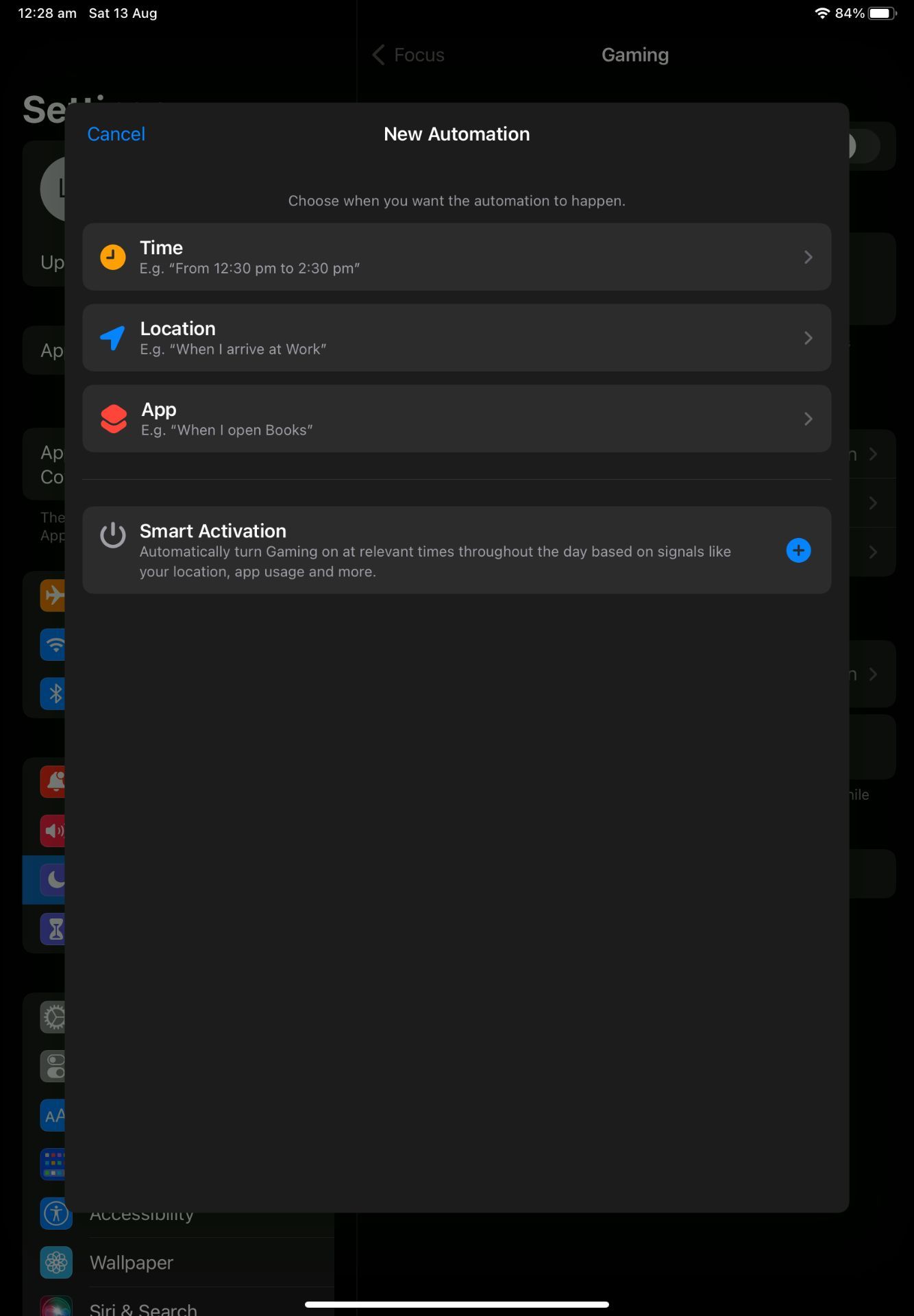
- Нажмите Добавить расписание или автоматизацию.
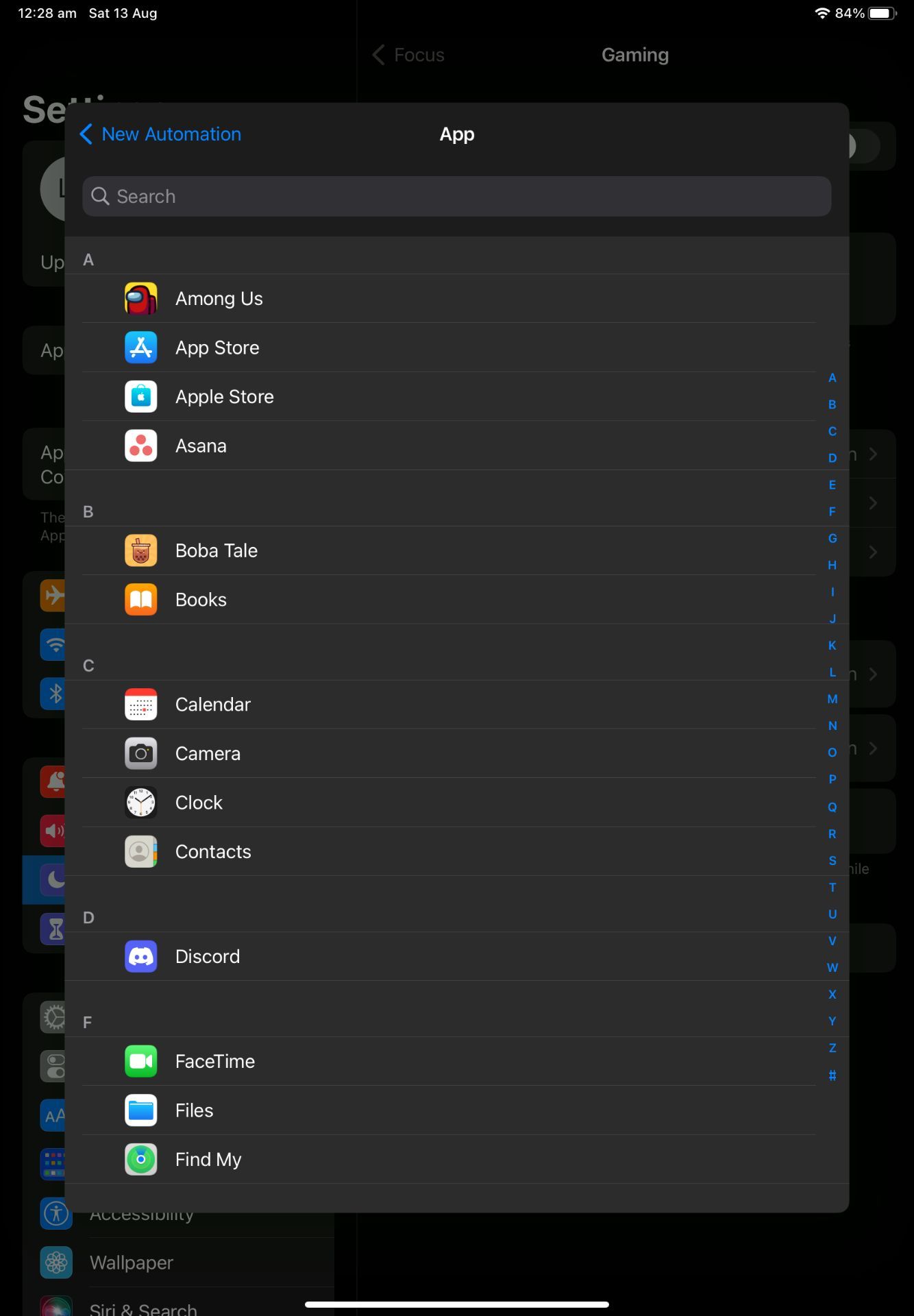
- Выберите Приложение.
- Отметьте приложения, которые должны автоматически включать игровой режим.
Закрыть
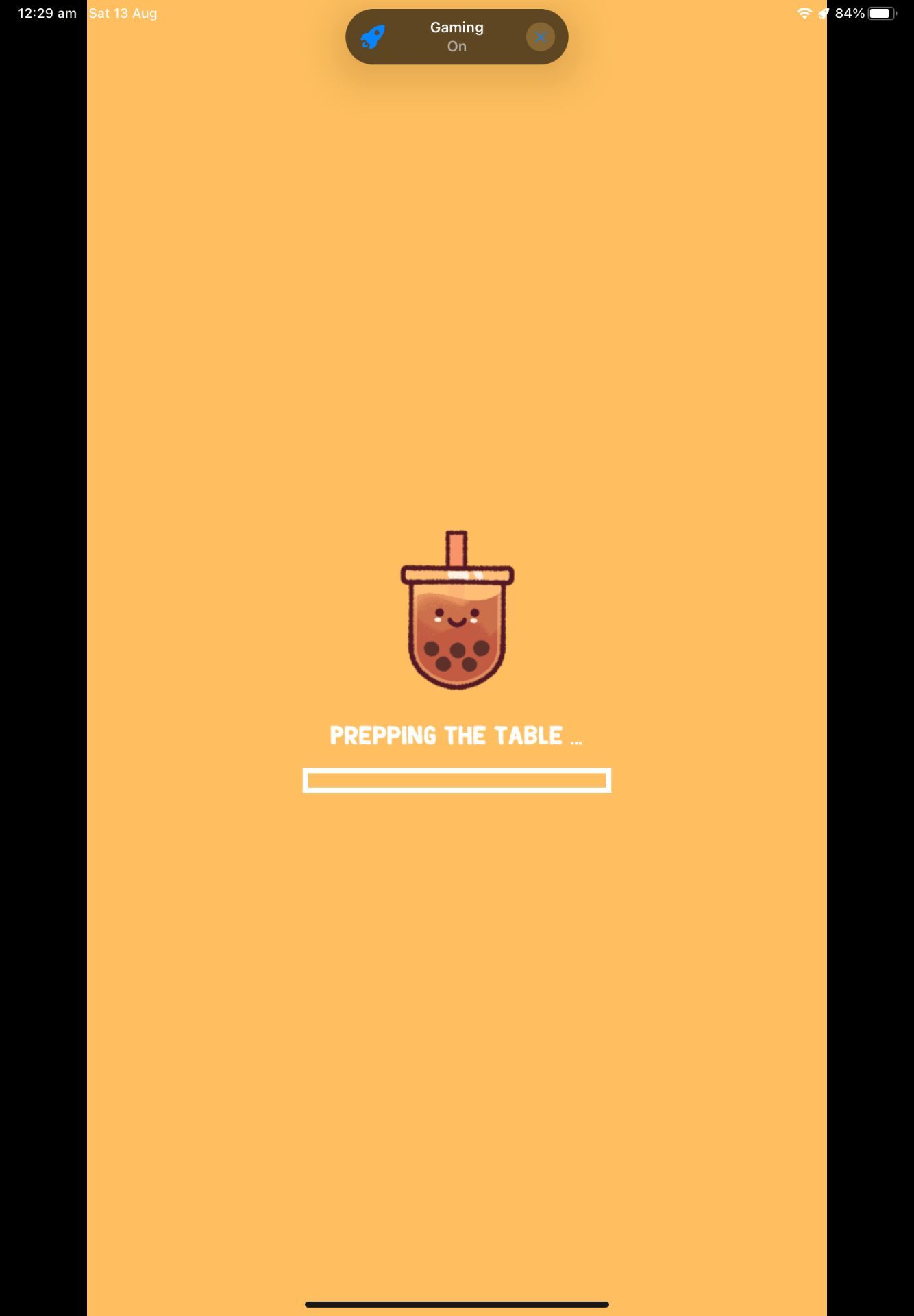
Чтобы проверить настройку, просто запустите одну из выбранных игр. Вверху экрана появится уведомление о переходе в игровой режим.
Проверки и критерии приёмки
- При запуске игры активируется режим «Игры» (баннер или значок Фокус).
- Входящие уведомления и звонки блокируются в соответствии с выбранной конфигурацией.
- Контроллер автоматически включает профиль при подключении (если включена опция).
- Приложения, назначенные в автоматизации, корректно переключают режим.
Если всё это выполняется — настройка прошла успешно.
Когда игровой режим может не сработать
- Старые версии iOS/iPadOS (ниже 15) не поддерживают Фокус.
- Некоторые игры не взаимодействуют с системой и не триггерят автоматизацию.
- Проблемы с Bluetooth: контроллер не подключается — режим не включится.
- Неправильно настроенные разрешённые контакты или приложения.
Совет: обновите iOS/iPadOS и сами игры, если автоматизация не срабатывает.
Альтернативные подходы
- Включить «Не беспокоить» для быстрого отключения уведомлений (меньше гибкости, чем Фокус).
- Использовать режим «Экранное время» или Guided Access, если нужно ограничить доступ к другим приложениям.
- На macOS и Apple TV — свои настройки «Фокус», если вы играете в экосистеме Apple.
Чек-лист перед игровой сессией (быстрый список)
- Убедитесь, что устройство обновлено до iOS/iPadOS 15+.
- Проверьте, добавлены ли нужные игры в автоматизации Фокус.
- Если используете контроллер — подключите и проверьте работоспособность.
- Заранее настройте исключения (контакты/важные уведомления).
- Включите режим и проверьте: приходят ли ненужные уведомления.
Быстрая методология настройки (мини-SOP)
- Создать профиль «Игры» в Настройках → Фокус.
- Настроить людей и приложения, которым разрешены уведомления.
- Добавить автоматизации: по приложению или по подключению контроллера.
- Проверить работу: запустить игру, посмотреть уведомление о Фокусе.
- Отредактировать правила при необходимости.
Советы по устранению проблем
- Нет автоматического включения: откройте настройки Фокус и проверьте расписания и приложения.
- Контроллер не распознаётся: перезагрузите Bluetooth и сам контроллер, попробуйте переподключить.
- Уведомления всё ещё приходят: убедитесь, что вы выбрали «Разрешить никого» или корректно настроили разрешённые контакты.
Короткий словарь
- Фокус — системный режим управления уведомлениями в iOS/iPadOS.
- Автоматизация — правило, которое включает профиль по событию (приложение, контроллер, время).
- Allow None / Разрешить никого — опция для блокировки входящих уведомлений.
Итог
Игровой режим через «Фокус» — простой и гибкий способ играть без отвлечений. Он позволяет не только вручную включать тишину, но и автоматически активироваться при запуске игр или подключении контроллера. Потратьте 5–10 минут на настройку — и получите более спокойные игровые сессии.
Важное: если автоматизация не срабатывает — проверьте версии iOS/iPadOS, список приложений и состояние Bluetooth. Экспериментируйте с разрешениями, чтобы найти баланс между покоем и доступностью важных сообщений.

Похожие материалы

Несколько аккаунтов Skype: Multi Skype Launcher

Журнал для работы: повысить продуктивность

Персональные звуки уведомлений на Android

Скачивание шоу Hulu для офлайн‑просмотра

Microsoft Start: персонализированная новостная лента
