
Создать шрифт на Linux с Glyphtracer

Типографика — это искусство, которое помогает авторам выразить индивидуальность и одновременно делает окна, терминалы и обычные текстовые файлы эстетичнее. Дизайнеры шрифтов часто проходят годы обучения, прежде чем их работы попадают на экран. С помощью Glyphtracer вы сможете быстро попробовать свои силы и создать рабочий шрифт на Linux.
Что такое Glyphtracer и как он помогает создать шрифт
Glyphtracer — это приложение на Python, которое принимает монохромное изображение с изображениями букв, помогает пометить каждую букву соответствующим кодом Unicode, превращает растровые контуры в вектор и сохраняет результат в SFD-файл (Spline Font Database).
Разработчик указывает, что приложение ориентировано на Linux; запуск на macOS или Windows возможен, но не гарантирован.
Быстрая проверка: когда этот подход работает лучше всего
- У вас аккуратный, хорошо просканированный алфавит (чёрные буквы на белом фоне).
- Символы не касаются друг друга, между ними достаточно пустого пространства.
- Вы хотите получить быстрый прототип шрифта или экспериментальный шрифт вручную.
Важно: качество исходного изображения напрямую влияет на качество векторного результата. Чем чище и контрастнее скан — тем меньше ручной правки в FontForge.
Установка зависимостей на Linux
Перед установкой Glyphtracer убедитесь, что установлены pip и PyQt5. В дистрибутивах на базе Debian/Ubuntu пакеты называются так:
sudo apt update
sudo apt install python3-pip
pip3 install pyqt5
Установите Potrace — инструмент для векторизации растра:
sudo apt install potraceСклонируйте репозиторий Glyphtracer и установите:
git clone https://github.com/jpakkane/glyphtracer.git
cd glyphtracer
sudo python3 setup.py install
Запустите Glyphtracer из терминала:
glyphtracer.pyЕсли команда не найдена, запустите прямо из папки с исходниками:
python3 glyphtracer.pyПодготовка изображения алфавита
- Напишите или распечатайте алфавит (рекомендуется только строчные для начала).
- Используйте чёрную тушь/чернила на белом фоне. Оставьте достаточный промежуток между буквами.
- Отсканируйте на 300–600 DPI или сфотографируйте при хорошем освещении.
Перед загрузкой в Glyphtracer нужно преобразовать изображение в монохромный PNG через ImageMagick:
convert -monochrome your_alphabet_image.jpg new_image.pngОткройте Glyphtracer. В диалоге задайте имя шрифта, выберите входной файл и путь для вывода SFD.
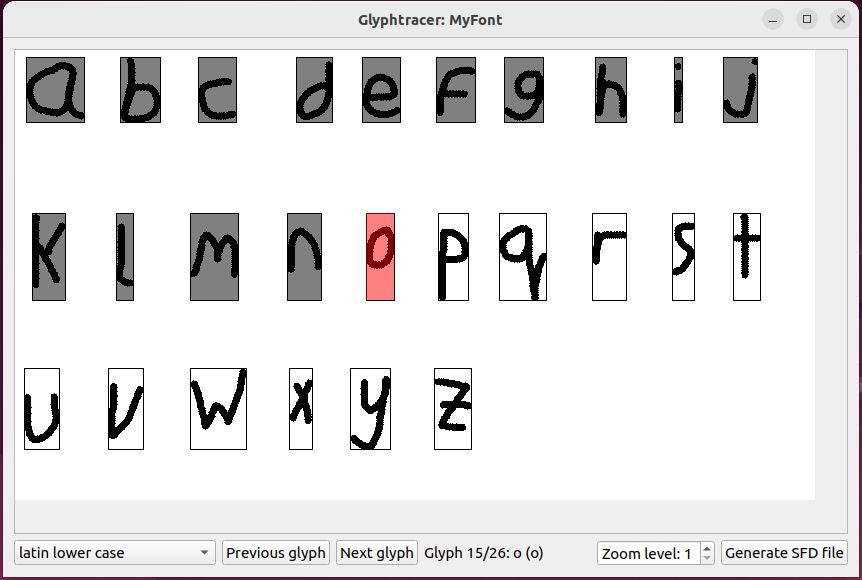
Окно покажет распознанные объекты (блоки вокруг отдельных символов). Glyphtracer определит области, но не знает, какие именно символы в них находятся. Выберите набор символов внизу слева (например, “latin lower case”) и кликайте по символам в порядке соответствия.
Если забудете, где остановились — посмотрите на счётчик букв внизу.
Когда все символы сопоставлены, нажмите Generate SFD file.
Финализация шрифта в FontForge
SFD — это рабочая база шрифта. Чтобы получить TTF для установки в систему, используйте FontForge локально (лучше, чем онлайн-конвертеры).
Установите FontForge:
sudo apt install fontforge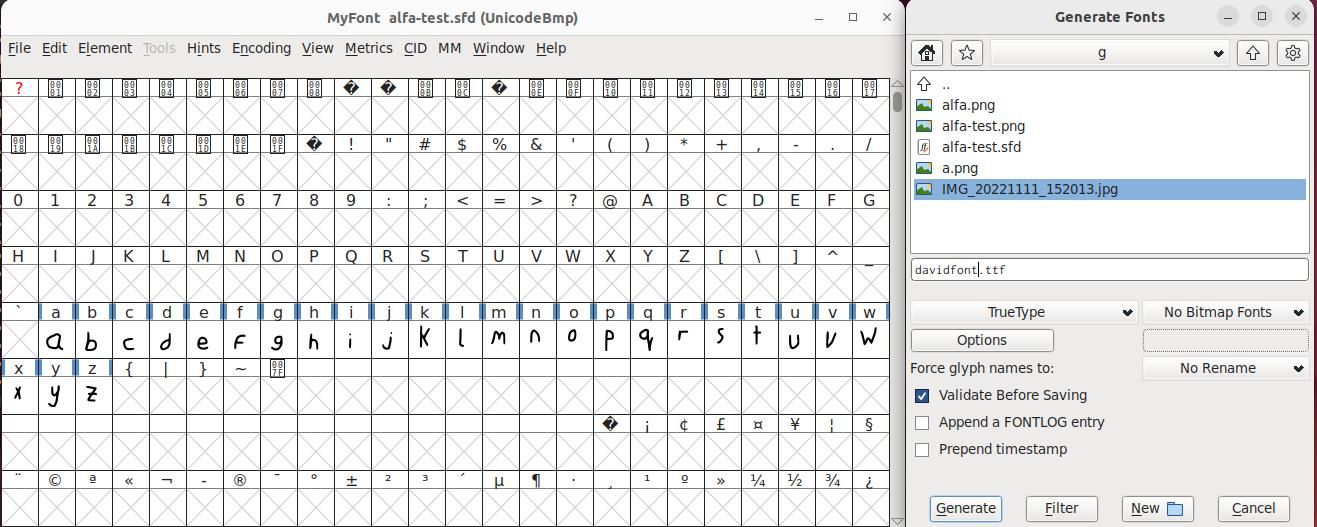
Откройте SFD в FontForge. Проверьте, что все символы присутствуют. При необходимости поправьте контуры: удалите шум, скорректируйте узлы, отрегулируйте высоты и метрики. В меню файла выберите Generate Fonts, формат — TrueType, затем Generate.
Советы по правке в FontForge:
- Проверьте боковые отступы (side bearings) и высоту строки (ascender/descender).
- Сгладьте резкие узлы и лишние точки.
- Для кириллицы и расширенных символов добавьте соответствующие глифы вручную.
Установка шрифта в систему
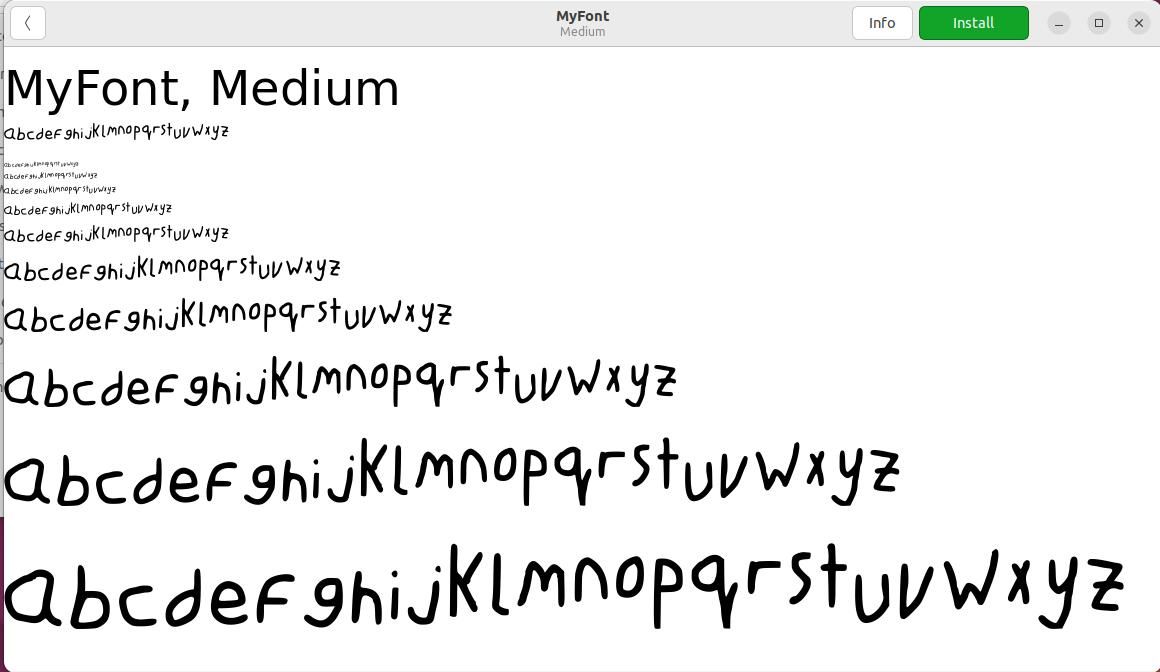
На большинстве окружений Linux двойной клик по файлу .ttf откроет просмотр шрифта. Нажмите Install в окне предпросмотра — шрифт станет доступен для приложений. Альтернативно, поместите файл .ttf в ~/.local/share/fonts/ и выполните fc-cache -f -v.
Когда метод может не сработать
- Сильно шумный или цветной фон: векторизация объединит фон и стоки, появятся артефакты.
- Буквы с соприкосновением: распознавание отдельных глифов даст сбои.
- Сложные каллиграфические штрихи с тонкими переходами: автоматическая трассировка может «обрубить» детали.
Если вы столкнулись с такими проблемами, попробуйте улучшить скан (контраст, ретушь в растровом редакторе) или прорисовать символы вручную в векторном редакторе.
Альтернативные подходы
- Inkscape + FontForge: нарисуйте или трассируйте глифы в Inkscape, экспортируйте SVG и импортируйте в FontForge.
- Calligraphr (онлайн): удобен для быстрого эксперимента, но бесплатная версия ограничена набором символов и опциями.
- Профессиональные приложения: Glyphs (macOS), FontLab — платные и ориентированы на продвинутую работу с метриками и кернингом.
Мини-методология: от идеи до установленного шрифта
- Идея и референсы: стиль, толщины, назначение шрифта.
- Подготовка алфавита: скан/рисунок, чистка изображения.
- Трассировка и сопоставление в Glyphtracer.
- Редактирование контуров и метрик в FontForge.
- Генерация TTF и тестирование в приложениях.
- Итерации: правки контуров, кернинг, дополнительные глифы.
Чек-лист для ролей
- Дизайнер:
- Подготовил чистые сканы или векторные заготовки.
- Проверил стиль и согласованность штрихов.
- Разработчик/поставщик:
- Установил нужные утилиты (ImageMagick, Potrace, FontForge).
- Сгенерировал SFD и TTF, настроил установку шрифта.
- Тестировщик/пользователь:
- Проверил рендер в разных приложениях и размерах.
- Оценил читабельность и интерлиньяж.
Критерии приёмки
- Все необходимые символы присутствуют и сопоставлены корректно.
- Контуры закрыты, без лишних узлов и артефактов.
- Метрики и боковые отступы адекватны: текст не «съезжает» и не склеивается.
- Шрифт корректно устанавливается и отображается в основных приложениях.
Короткий глоссарий
- SFD — рабочий формат FontForge (Spline Font Database).
- TTF — TrueType Font, распространённый формат шрифта.
- Potrace — утилита для трассировки растров в вектор.
- ImageMagick — набор инструментов для обработки изображений.
- Glyphtracer — инструмент для разметки и конвертации сканов в SFD.
Частые ошибки и как их исправлять
- Размытый контур после трассировки: увеличьте контраст или перерисуйте контур вручную.
- Неправильные метрики: в FontForge установите одинаковые side bearings и проверьте высоты.
- Пропущенные символы: вернитесь в Glyphtracer и убедитесь, что выбран правильный набор символов для сопоставления.
Итог
Создание собственного шрифта на Linux с Glyphtracer — быстрый путь от бумажного или рукописного алфавита до рабочего TTF-файла. Подготовка исходного изображения и финальная доводка в FontForge — ключевые этапы для качественного результата. Экспериментируйте, постепенно улучшайте контуры и метрики, и вы сможете получить шрифт, которым будет приятно пользоваться.
Краткое резюме: подготовьте чистый монохромный скан, превратите его в PNG, сопоставьте символы в Glyphtracer, доработайте в FontForge и экспортируйте в TTF. Это практичный и доступный рабочий процесс для прототипирования шрифтов на Linux.

Похожие материалы

Несколько аккаунтов Skype: Multi Skype Launcher

Журнал для работы: повысить продуктивность

Персональные звуки уведомлений на Android

Скачивание шоу Hulu для офлайн‑просмотра

Microsoft Start: персонализированная новостная лента
