
Как создать собственный шрифт бесплатно
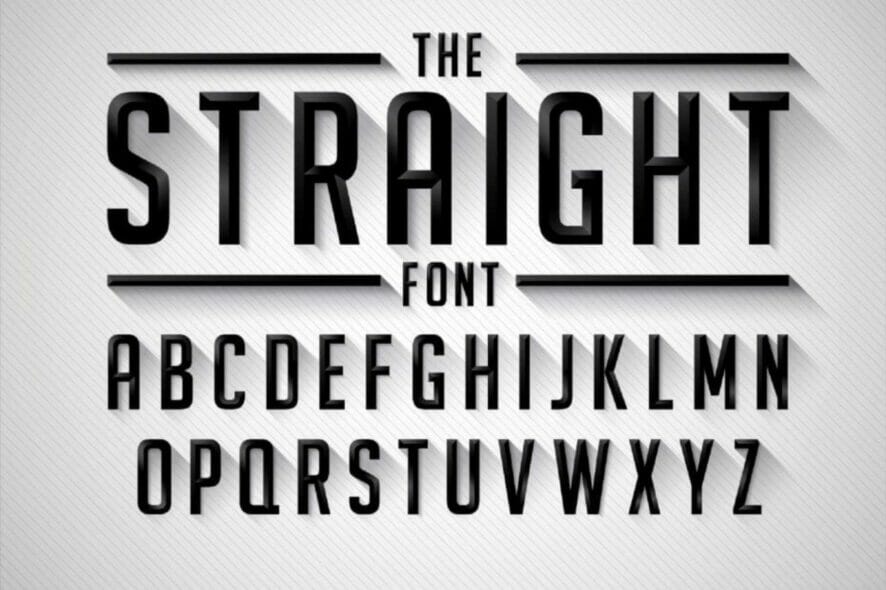
Шрифты — это способ выразить идею через текст. Разные графические стили усиливают настроение и смысл сообщения. Иногда готовых шрифтов не хватает, и вы решаете создать свой. Ниже — практическое руководство по бесплатным способам создания и получения шрифтов, вместе с рабочими приёмами и чеклистами.
Основные подходы
Использовать библиотеку шрифтов (рекомендация для быстрого результата)

Если вы не хотите или не можете тратить время на дизайн, готовая библиотека — лучший выбор. Сервисы вроде Adobe Fonts предлагают подписку на коллекцию качественных шрифтов. Плюсы:
- Моментальное использование на сайте через вставку кода.
- Синхронизация шрифтов в Adobe Creative Cloud и установка на компьютер.
- Большой выбор стилей и профессиональные лицензионные условия.
Недостаток: большинство премиум-библиотек платные. Однако часто есть пробный период (например, 7 дней) для теста.
⇒ Попробуйте Adobe Fonts
Когда использовать: быстрые макеты, клиентские проекты, корпоративный стиль. Когда не подходит: нужен уникальный рукописный или фирменный шрифт.
Использовать Microsoft Font Maker (Windows)
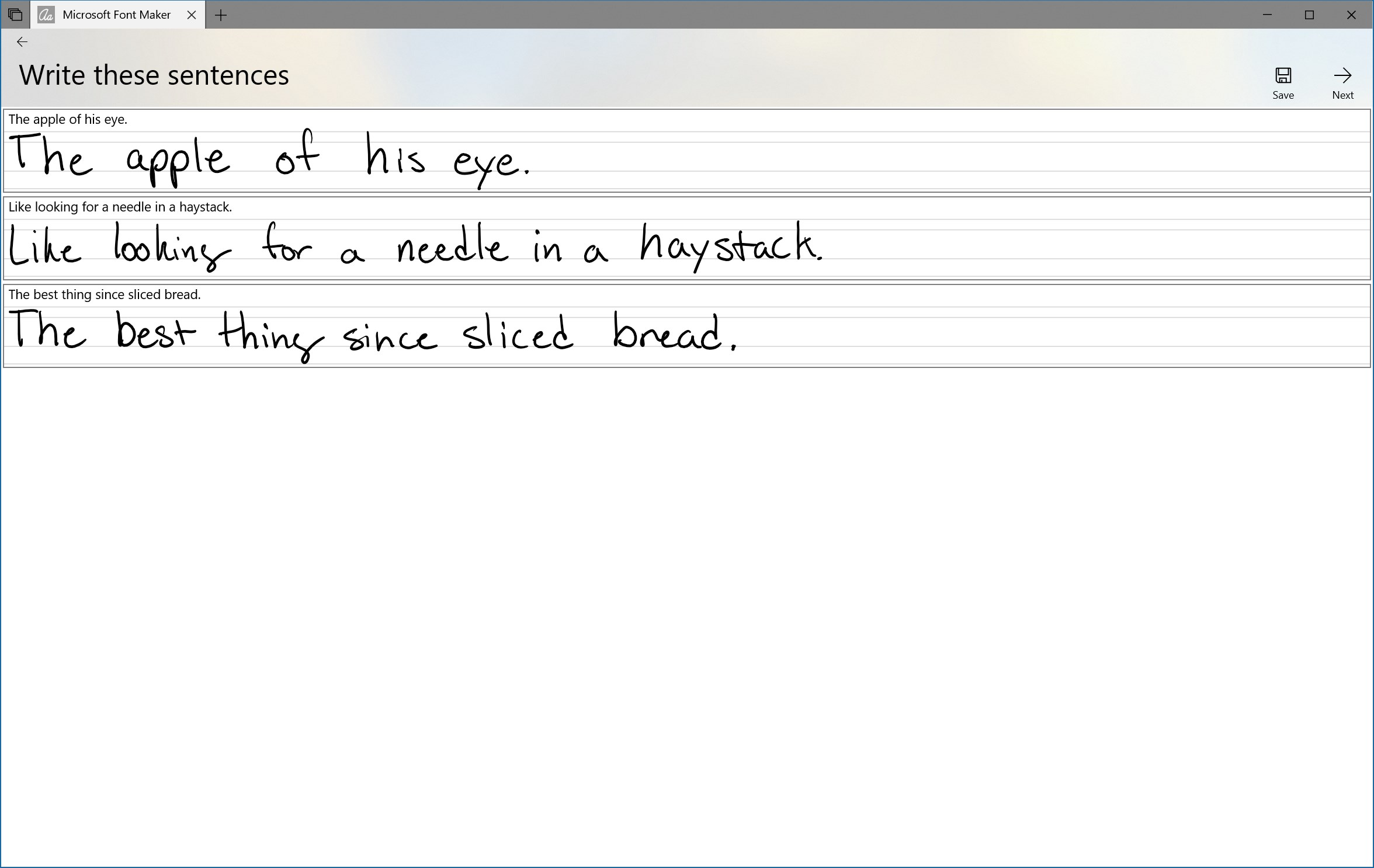
Microsoft Font Maker — бесплатное приложение в Microsoft Store для Windows 10. Ключевые моменты:
- Подходит для создания простых персональных шрифтов с помощью мыши или стилуса (например, Surface Pen).
- Позволяет выполнить рукописный алфавит, отредактировать некоторые символы и экспортировать шрифт для установки в Windows.
- Требует устройств с поддержкой сенсорного ввода и Windows 10. Размер приложения примерно 15,59 МБ.
Пошагово:
- Установите приложение из Microsoft Store.
- Нарисуйте все требуемые символы (латиница, цифры, знаки).
- Отредактируйте пробелы и стиль.
- Экспортируйте шрифт и установите его в систему.
Ограничения: инструмент прост и не заменит профессиональные редакторы для сложной типографики или продвинутой кернинга.
⇒ Загрузите Microsoft Font Maker
Другие бесплатные инструменты и сервисы
- Calligraphr — онлайн-сервис для перевода рукописных образцов в шрифт; удобен для начинающих.
- FontForge — бесплатный и мощный редактор шрифтов с открытым исходным кодом; подходит для детальной работы и экспортирования в форматы OTF/TTF.
- BirdFont — графический редактор шрифтов с простым интерфейсом; имеет бесплатную версию для невысоких потребностей.
- Glyphr Studio — веб-редактор для создания векторных глифов, подходит для базовых проектов.
Выбор зависит от задачи: для уникальной рукописи — Calligraphr или Microsoft Font Maker; для профессионального контроля — FontForge или платные решения.
Мини‑методология: как подойти к созданию шрифта (шаги)
- Идея и референсы. Решите назначение шрифта: текстовый, декоративный, логотипный. Соберите 5–10 референсов.
- Наброски на бумаге или планшете. Обрисуйте буквы в нужном стиле.
- Оцифровка. Используйте скан или планшет, затем импорт в редактор шрифта.
- Очистка контуров. Подгоните векторные контуры и узлы.
- Настройка метрик: высота x, отступы, межбуквенный интервал.
- Кернинг и парные настройки. Протестируйте пары букв («AV», «To» и т.д.).
- Экспорт и тестирование. Сгенерируйте OTF/TTF, установите и проверьте в реальных текстах.
- Итерации. Соберите отзывы и доработайте шрифт.
Важно: начинайте с ограниченного набора символов (основной латинский алфавит, цифры, базовая пунктуация), затем расширяйте.
Критерии приёмки
- Все основные глифы (A–Z, a–z, 0–9) присутствуют и читаемы.
- Горизонтальные/вертикальные метрики стабильны между буквами.
- Нормальные расстояния между парами букв (кернинг отрегулирован).
- Шрифт корректно устанавливается и отображается в ОС/браузере.
- Визуально выдержан выбранный стиль и цель использования.
Чеклист по ролям
Дизайнер:
- Наличие референсов и moodboard.
- Контроль контуров и гладкости кривых.
- Тестирование в макетах.
Хобби‑автор:
- Полный набор базовых символов.
- Экспорт файла и установка в системе.
- Делитесь как личный шрифт, не для коммерческого использования без лицензии.
Разработчик / фронтенд:
- Генерируйте webfont форматы (WOFF/WOFF2) при необходимости.
- Проверяйте FOUT/FOIT поведение в браузерах.
- Подготовьте лицензию и название шрифта.
Когда подход не сработает
- Нужен строгий набор лигатур, расширенные языковые таблицы или сложный кернинг — инструменты вроде Microsoft Font Maker будут недостаточны.
- Планируется коммерческое использование в крупных проектах — лучше привлекать профессионального типографа или использовать лицензированную библиотеку.
- Требуются свежие стандарты OpenType с расширенными функциями — нужен продвинутый редактор (FontForge, Glyphs, Robofont).
Советы по тестированию и совместимости
- Тестируйте шрифт в разных ОС (Windows, macOS, Linux) и браузерах.
- Для веба генерируйте форматы WOFF/WOFF2 и устанавливайте корректные @font-face правила.
- Проверьте отображение на мобильных устройствах и в масштабах (small caps, large sizes).
Короткий глоссарий
- Глиф — графическое изображение символа.
- Кернинг — регулировка расстояния между конкретными парами символов.
- Метрики — общие параметры высот и отступов шрифта.
Часто задаваемые вопросы
Вопрос: Можно ли бесплатно использовать созданный шрифт в коммерческих проектах?
Ответ: Это зависит от лицензии исходных материалов и используемого ПО. Если вы создаёте шрифт сами без сторонних ограничений, вы можете выбрать коммерческую лицензию. Но проверяйте условия сервисов и шрифтовых библиотек, откуда брали референсы.
Вопрос: Как экспортировать шрифт для веба?
Ответ: После генерации OTF/TTF используйте инструменты для конвертации в WOFF/WOFF2 или редакторы, которые экспортируют эти форматы. Настройте @font-face и укажите корректные форматы для браузеров.
Вопрос: Что если шрифт выглядит плохо при малом размере?
Ответ: Проверьте контраст штрихов, межбуквенные расстояния и hinting (подсказки рендеринга). Для мелкого текста нужны более плотные штрихи и точная метрика.
Короткая сводка:
- Для быстрого результата используйте библиотеки шрифтов.
- Для персональных рукописных шрифтов подойдёт Microsoft Font Maker или Calligraphr.
- Для профессиональной работы — FontForge, BirdFont и другие редакторы.
Важно: начинайте с простого набора символов, тестируйте шрифт в реальных задачах и уточняйте лицензионные условия при коммерческом использовании.
Если захотите, могу прислать чеклист в виде шаблона или помочь выбрать инструмент под вашу операционную систему и цель.

Похожие материалы

Несколько аккаунтов Skype: Multi Skype Launcher

Журнал для работы: повысить продуктивность

Персональные звуки уведомлений на Android

Скачивание шоу Hulu для офлайн‑просмотра

Microsoft Start: персонализированная новостная лента
