
Как создать собственную тему для браузера Firefox
Быстрые ссылки
Подготовка изображений
Включение и настройка кастомной темы
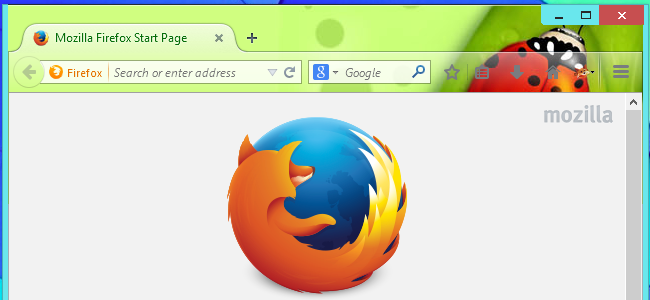
Firefox темы (также называемые «personas») позволяют изменить внешний вид браузера, сделав его более персональным. Это один из самых заметных способов персонализации рабочего пространства: тема влияет на верхнюю панель, фоны и акценты интерфейса.
Что такое тема для Firefox
Тема — это набор визуальных ресурсов и настроек, которые меняют фон панели инструментов, полосы поиска и акцентные цвета в интерфейсе. Простая тема для классического Firefox обычно состоит из двух изображений: заголовка (header) и нижней части (footer), плюс выбор цветов для текста и акцентов.
Краткая дефиниция: кастомная тема — это набор изображений и цветовых настроек, который заменяет стандартную графику интерфейса браузера.
Требования к изображениям
Важно следовать техническим требованиям, чтобы тема корректно отображалась на разных размерах окна и не замедляла браузер.
- Заголовок (Header): 3000 пикселей в ширину × 200 пикселей в высоту. Формат PNG или JPG. Максимальный размер файла — 300 КБ.
- Нижний фон (Footer): 3000 пикселей в ширину × 100 пикселей в высоту. Формат PNG или JPG. Максимальный размер файла — 300 КБ.
Советы:
- Используйте исходное изображение шириной минимум 3000 px, чтобы при обрезке не терять качество.
- Подойдут градиенты и изображения с мягкими контрастами; очень детализированные изображения будут «перегружать» элементы интерфейса.
- Центральная и правая часть изображения важнее — правая верхняя часть изображения всегда будет отображаться в правом верхнем углу браузера; при изменении ширины окна слева будет открываться дополнительная область изображения.
Важно: если размер файла превышает 300 КБ, браузер может не принять изображение, либо оно будет сжато автоматически с потерями качества.
Подготовка изображений — подробный порядок действий
Ниже приведена пошаговая методика, которая работает в большинстве графических редакторов (локальных и онлайн).
- Найдите исходное изображение шириной не менее 3000 px.
- Откройте изображение в редакторе (Paint.NET, GIMP, Photoshop, Pixlr или другой).
- Выберите инструмент прямоугольного выделения.
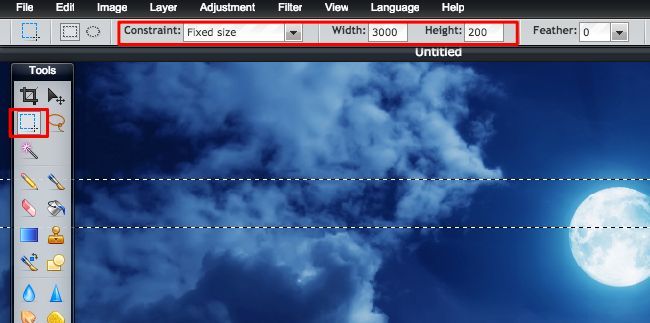
- Установите фиксированный размер: для header — 3000×200, для footer — 3000×100.
- Переместите рамку выделения так, чтобы правая верхняя часть изображения содержала желаемые элементы композиции.
- Выполните обрезку (Crop) и сохраните в формате JPG или PNG.
- Проверьте размер файла; при необходимости примените повторную оптимизацию (снижение качества JPEG, PNG-оптимизаторы, TinyPNG, Squoosh).
Пример для Pixlr (быстрое руководство):
- Откройте изображение.
- Выберите прямоугольную область, в параметрах Constraint укажите Fixed size.
- Введите 3000 ширина и 200 высота (для header).
- Обрежьте и сохраните (File > Save).
Если вам необходимо уменьшить вес файла без заметной потери качества, используйте:
- Для JPG: качество 70–85% обычно достаточно.
- Для PNG: PNG-8 с палитрой цветов или специализированный оптимизатор.
- Онлайн-инструменты: TinyPNG, Squoosh.app — быстро и бесплатно.
Настройка темы в Firefox через Personas Plus
Если вы хотите протестировать тему локально и не публиковать её в галерее Mozilla, используйте расширение Personas Plus — оно позволяет применять локальные изображения как темы.
- Установите расширение Personas Plus из каталога дополнений Mozilla или из надежного источника.
- Перезапустите браузер после установки.
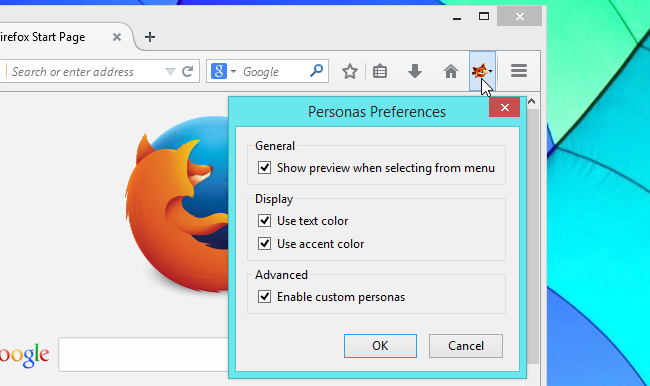
- Нажмите на иконку Personas Plus на панели инструментов и выберите Параметры (Preferences).
- Активируйте опцию «Enable custom personas» (Включить пользовательские темы) и нажмите OK.
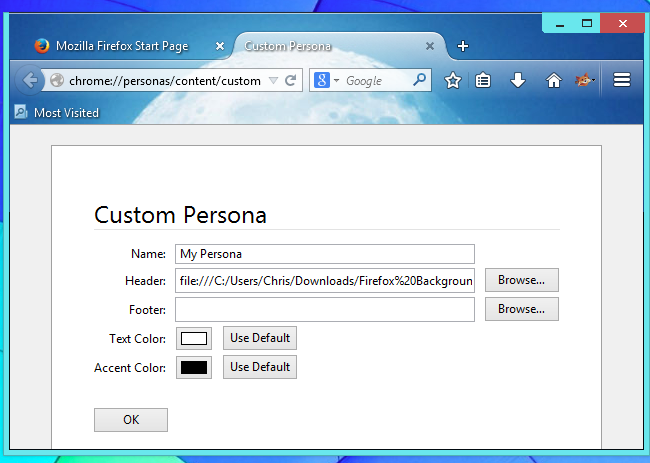
- Нажмите иконку Personas Plus → Custom Persona → Edit.
- В открывшемся окне укажите Header image (заголовок) и Footer image (нижний фон, опционально).
- Выберите цвета текста и акцентов так, чтобы контраст был достаточен для читаемости.
Примечание: нижний фон вы увидите только при вызове панели поиска (Ctrl+F) — в современных версиях Firefox панель дополнений по умолчанию скрыта.
Доступность и контраст
Выбор цветов — не только про эстетику, но и про доступность. Убедитесь, что текст и иконки имеют достаточный контраст по отношению к фону.
Рекомендации:
- Текст панели инструментов должен соответствовать минимум соотношению контрастности 4.5:1 (рекомендуется для основного текста).
- Для проверки используйте инструменты проверки контраста (Contrast Checker, встроенные инструменты веб-разработчика).
Важно: если текст сливается с фоном, пользователи с проблемами зрения потеряют доступность интерфейса.
Отладка и распространённые проблемы
- Изображение не отображается или появляется затемнённым: проверьте размер файла и формат; убедитесь, что ширина точно 3000 px.
- Тема выглядит обрезанной не так, как вы ожидали: измените точку обрезки — правый верхний угол критичен.
- Файл слишком тяжёлый: оптимизируйте изображение (снижение качества для JPG, PNG-оптимизация).
- Ничего не меняется после установки темы: перезапустите браузер и сбросьте кэш (Ctrl+Shift+R для принудительной перезагрузки страницы настроек).
Альтернативные подходы и когда они полезны
- Отправка в галерею Mozilla — если хотите, чтобы тему видели и оценивали другие пользователи.
- Создание тем с помощью manifest.json (WebExtension Themes) — если вам нужна программная кастомизация цветов для разных состояний браузера или интеграция в расширение.
- Использование готовых генераторов тем для Chrome и их адаптация под Firefox — полезно, если вы уже работали с темами Chrome.
Кейсы, когда Personas Plus не подходит:
- Вы хотите автоматическую установку темы для пользователей — тогда лучше создать дополнение (WebExtension) с темой.
- Нужна динамическая смена цветов в зависимости от контента — потребуется программная реализация.
Модель принятия решений: когда создавать локальную тему, а когда публиковать
- Локальная тема (через Personas Plus): быстрый прототип, тестирование композиции и цветов.
- Публикация в галерее: если хотите поделиться с сообществом и получить обратную связь.
- WebExtension- тема: если нужен контроль версий, автоматизация установки и расширенная логика.
Чеклист перед публикацией
- Header 3000×200 px, Footer 3000×100 px (опционально) — правильные размеры.
- Формат JPG/PNG.
- Размер файла ≤ 300 КБ.
- Контраст текста ≥ 4.5:1.
- Тест на разных ширинах окна (узкие и широкие экраны).
- Проверена оптимизация (TinyPNG/Squoosh).
- (Если публикуете) У вас есть аккаунт разработчика Mozilla.
Критерии приёмки
- Тема корректно отображается при ширине окна от 800 px до 3840 px.
- Заголовок не искажает элементы интерфейса: логотип, поля поиска и иконки видимы.
- Размер файлов не превышает 300 КБ.
- Доступность: читаемость элементов интерфейса подтверждена простым контраст-тестом.
Роль-based задачи (короткие инструкции)
- Дизайнер: подберите изображение, обрежьте до 3000×200, проверьте композицию и экспортируйте в JPG/PNG с оптимизацией.
- Разработчик: подготовьте manifest.json если нужна webextension-тема; автоматизируйте проверку размера и контраста.
- Тестировщик: проверьте тему на Windows, macOS и Linux; проверьте в разных размерах окон и на HiDPI экранах.
Отправка темы в галерею Mozilla
Если хотите, чтобы тема увидели другие пользователи, используйте страницу Submit a New Theme на сайте Mozilla Add-ons. Для этого потребуется учётная запись разработчика: создайте её заранее и следуйте указаниям загрузки и проверки.
Часто задаваемые вопросы
Нужно ли всегда добавлять нижний фон (footer)?
Нет. Нижний фон сегодня виден только в панели поиска (Ctrl+F). Если он не нужен — оставьте поле пустым.
Что лучше использовать: PNG или JPG?
- JPG — хорош для фотографий и градиентов, позволяет сильно уменьшить размер файла.
- PNG — лучше для графики с прозрачными участками или без сильного градиента, но часто весит больше.
Как проверить контрастность цветов?
Используйте онлайн-инструменты для проверки контраста (Contrast Checker) или встроенные инструменты разработчика.
Итог и рекомендации
Создание собственной темы Firefox — быстрый способ персонализировать браузер. Главное — правильно подготовить изображения 3000×200 и 3000×100, оптимизировать их по весу и выбрать контрастные цвета для текста. Для локальной проверки используйте Personas Plus, для распространения — публикуйте тему в галерее Mozilla или делайте WebExtension-тему для автоматизации.
Важно: тестируйте тему на разных системах и размерах окна, чтобы избежать неприятных сюрпризов у пользователей.
Если вы хотите, я могу подготовить шаблон manifest.json для webextension-темы или короткую пошаговую инструкцию для публикации в галерее Mozilla.

Похожие материалы

Несколько аккаунтов Skype: Multi Skype Launcher

Журнал для работы: повысить продуктивность

Персональные звуки уведомлений на Android

Скачивание шоу Hulu для офлайн‑просмотра

Microsoft Start: персонализированная новостная лента
