
Как создать собственный тип данных в Microsoft Excel

Быстрые ссылки
- Импорт данных
- Выбор столбцов
- Создание типа данных
- Использование типа данных
Зачем создавать собственный тип данных
Пользовательские типы данных позволяют упаковать связанные поля (например: название игры, год выпуска, жанр, платформа) в одну сущность, которую можно многократно разворачивать в столбцы. Это удобно, когда у вас есть однородный набор записей, который нужно поддерживать централизованно и переиспользовать по листам.
Важно: функция создания типов данных доступна только подписчикам Microsoft 365.
Подготовка и требования
- Нужна подписка Microsoft 365.
- Источник данных может быть веб-страницей, CSV/TSV/текстовым файлом или другой таблицей Excel.
- Данные должны содержать уникальные ключи или столбец, который будет отображаться в листе (Display Column).
Полезное определение: Display Column — столбец, который показывается в листе как «подпись» каждой записи типа данных.
1. Импорт данных
- Перейдите на вкладку Данные и в разделе Получение и преобразование данных выберите источник. В примере ниже используется «Из Интернета».
- Вставьте URL и нажмите «OK». Excel подключится к странице и покажет уровни URL, если потребуется — выберите нужный уровень и нажмите «Подключиться».
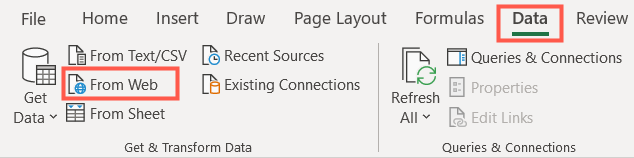
Пример источника в учебном материале: список видеоигр Angry Birds со страницы Wikipedia.
2. Выбор столбцов
- В окне Навигатор слева появятся найденные таблицы/элементы. Щёлкните любой элемент, чтобы просмотреть содержимое в правой части.
- Если нужно выбрать несколько таблиц/таблиц с несколькими частями, включите флажок Выбрать несколько элементов.
- Нажмите «Преобразовать данные», чтобы открыть редактор Power Query.
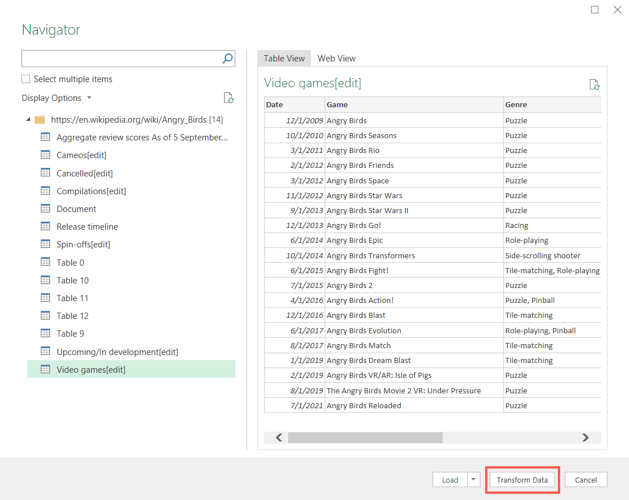
В Power Query отметьте столбцы, которые нужны в типе данных. Удерживайте Ctrl для множественного выбора.
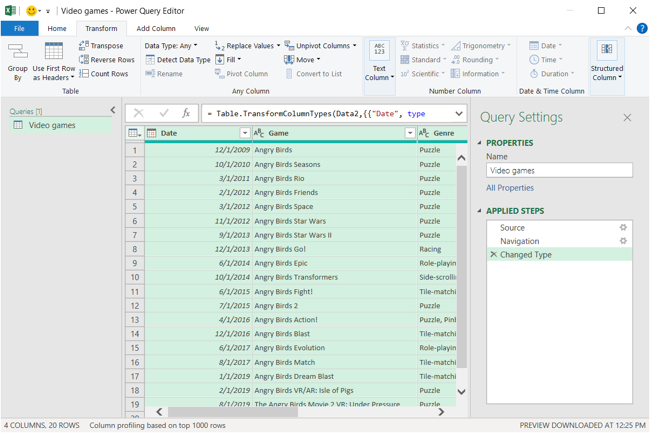
Совет: оставляйте в наборе только те столбцы, которые действительно будете использовать, чтобы сократить размер и упростить поддержку.
3. Создание типа данных
- В Power Query перейдите на вкладку Преобразование.
- Нажмите стрелку Structured Column (Структурированный столбец) справа на ленте и выберите Создать тип данных.
- Введите имя нового типа данных (например, “Игра Angry Birds”).
- В выпадающем меню Display Column выберите столбец, который будет отображаться в листе (например, название игры).
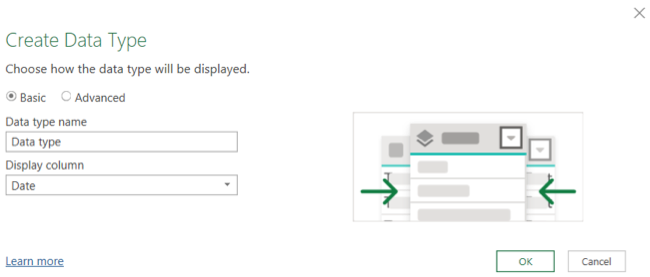
Если нужно изменить набор колонок или их порядок, нажмите Расширенные (Advanced). Перенесите столбцы между Selected Columns и Available Columns, используйте кнопки Переместить вверх/вниз для порядка.
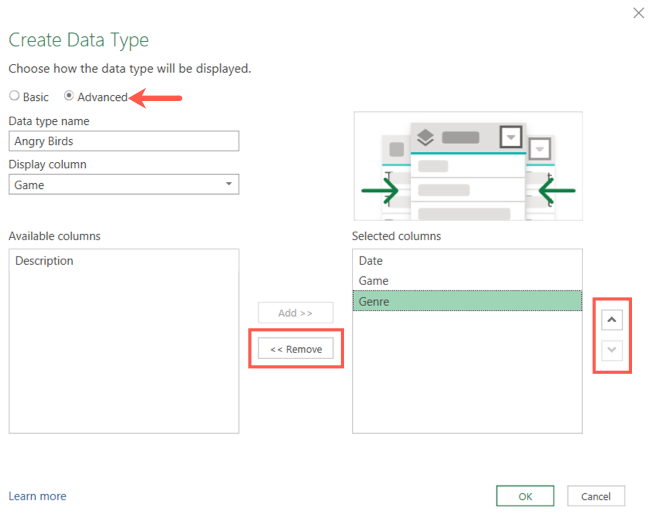
Нажмите OK. В окне Power Query вы увидите один структурированный столбец, в котором объединены выбранные поля.
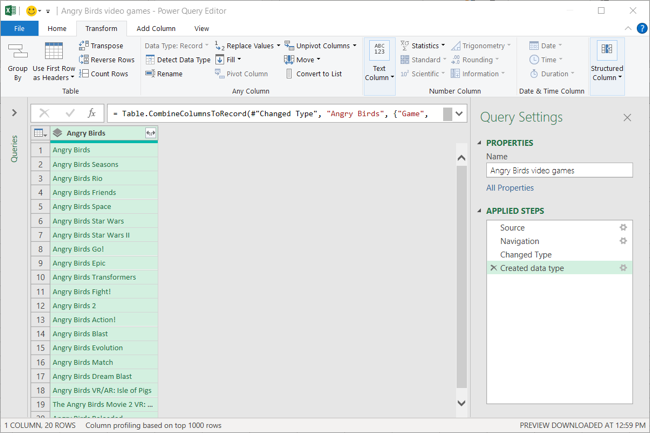
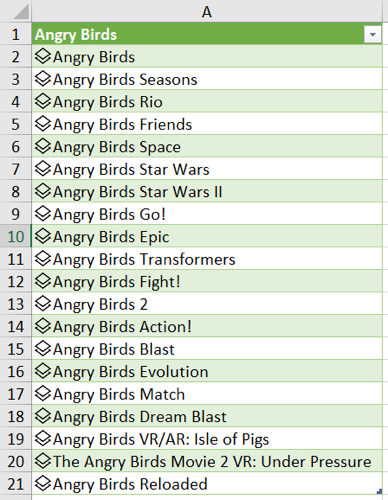
Затем на вкладке Главная нажмите Закрыть и загрузить, чтобы выгрузить результат в лист Excel.
4. Использование созданного типа данных
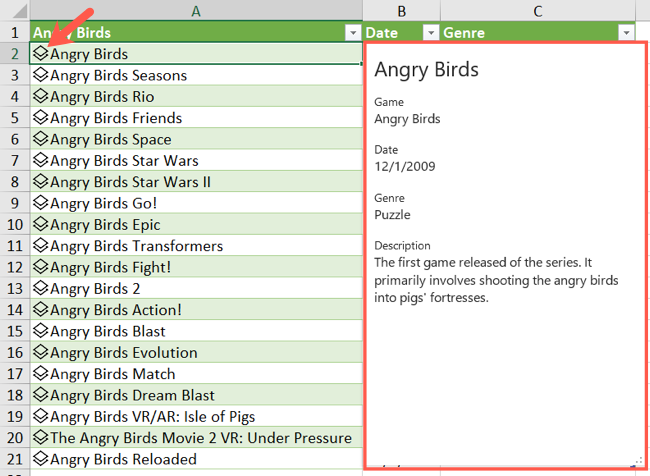
После загрузки вы увидите столбец с вашей Display Column и рядом небольшую иконку, означающую, что ячейки — это тип данных. Щёлкните значок Добавить столбец и выберите нужное поле (например, год выпуска, жанр). Новые значения автоматически появятся в правой части.
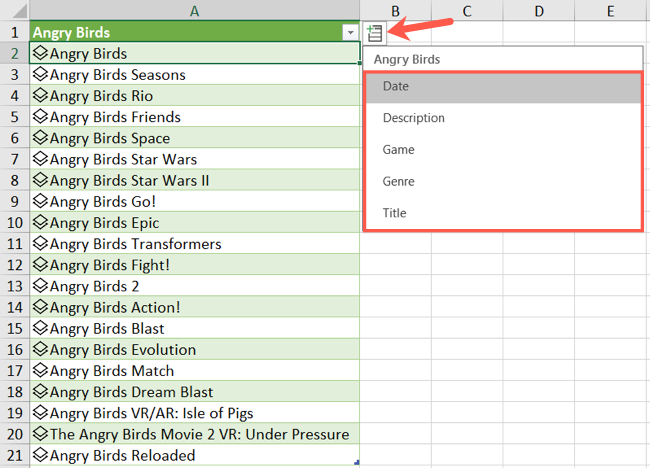
Повторяйте, пока не добавите все нужные поля.
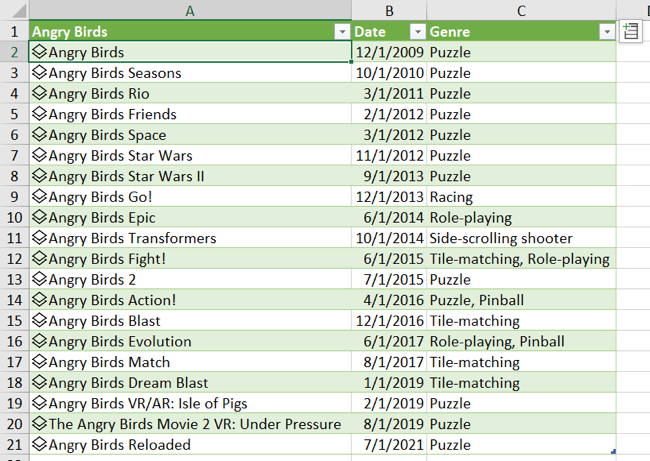
Чтобы открыть карточку записи и увидеть все поля, нажмите иконку рядом с элементом.
Советы по качеству данных и оформлению
- Убедитесь, что в исходном наборе есть уникальные идентификаторы или отличающиеся Display Column значения, чтобы записи не сливались.
- Нормализуйте даты и числовые поля в Power Query перед созданием типа данных.
- Если значения содержат HTML или лишние символы, используйте очистку в Power Query (Trim, Clean, Replace).
- Для больших наборов данных проверяйте производительность листа: чем больше полей и строк, тем медленнее обновление при загрузке и при раскрытии карточек.
Когда это не сработает (ограничения)
- Нет подписки Microsoft 365 — функция недоступна.
- Слишком большие таблицы со множеством вложенных полей могут замедлять файл и усложнять обновления.
- Если структура исходных данных часто меняется (названия колонок/тип данных), потребуется повторно настраивать Power Query и тип данных.
- Неполные или некорректные ключи — риск неверного сопоставления записей.
Альтернативные подходы
- Использовать обычные таблицы Excel и сводные таблицы, если нужно только агрегирование, а не структурированные записи.
- Держать мастер-список в отдельной книге и подтягивать поля через XLOOKUP/ВПР (VLOOKUP) — проще, но менее гибко.
- Хранить данные в Power BI/Dataverse для более сложной модели и многопользовательского доступа.
Мини-методология: быстрый чеклист создания типа данных
- Подготовить источник (веб/CSV/лист). Очистить в Power Query.
- Выбрать столбцы и создать структурированный столбец как тип данных.
- Указать Display Column.
- Загрузить в лист и проверить раскрытие полей.
- Настроить обновление данных и роли доступа.
Роли и чек-листы
Аналитик
- Проверить уникальность ключа или Display Column.
- Очистить и нормализовать столбцы в Power Query.
- Тестировать раскрытие полей для 10–20 записей.
Владелец данных
- Подтвердить источники и политику обновления.
- Утвердить список полей и форматы (дата/число/строка).
Менеджер проекта
- Планировать расписание обновлений и резервного копирования.
- Информировать пользователей о новых типах данных и их назначении.
Критерии приёмки
- Тип данных создаётся без ошибок и загружается в лист.
- Display Column корректно отображает уникальные записи.
- Минимум 90% выбранных полей корректно разворачиваются для тестовой выборки.
- Обновление источника не ломает соответствие полей (проверка после обновления).
Шаблон контроля качества (короткий)
- Источник: __
- Дата импорта: __
- Display Column: __
- Поля включены: __
- Пройдены тесты раскрытия: Да / Нет
- Ответственный: __
Факты и примечания
- Функция доступна только для Microsoft 365.
- Типы данных помогают сократить дублирование и ускоряют сбор полей в таблице.
Риски и рекомендации по смягчению
- Риск: исходная структура изменилась — Смягчение: храните ETL-шаги в Power Query и документируйте схемы.
- Риск: большие таблицы замедляют книгу — Смягчение: фильтруйте и минифицируйте набор данных перед созданием типа.
1‑строчный глоссарий
- Power Query — инструмент Excel для загрузки и преобразования данных.
- Display Column — колонка, отображаемая в листе как представление записи.
- Тип данных — структурированная сущность, объединяющая несколько полей в одну ячейку.
Короткий анонс для коллег (100–200 слов)
Создан пользовательский тип данных в Excel: теперь можно хранить связанные поля (например, название игры, год релиза, платформа и жанр) в одном столбце и быстро разворачивать их в таблицу. Источник данных — веб-страница/CSV/лист — очищается в Power Query, затем преобразуется в тип данных и загружается в книгу. Это упрощает обновления, обеспечивает единый источник правды и экономит время при подготовке отчетов. Требуется подписка Microsoft 365.
Социальный превью (короткий)
Используйте пользовательские типы данных Excel, чтобы упаковать связанные поля в одну сущность и быстро разворачивать нужные колонки в таблице. Подходит для каталогов, списков продуктов и мастер-данных.
Итог
Создание собственного типа данных в Excel — мощный способ централизовать связанные поля и улучшить повторное использование структурированных записей. Следуйте шагам: импорт, выбор столбцов, создание типа, загрузка и использование — и документируйте шаги ETL для стабильности в будущем.

Похожие материалы

Несколько аккаунтов Skype: Multi Skype Launcher

Журнал для работы: повысить продуктивность

Персональные звуки уведомлений на Android

Скачивание шоу Hulu для офлайн‑просмотра

Microsoft Start: персонализированная новостная лента
