
Как создать собственный Ubuntu Live CD с помощью Reconstructor
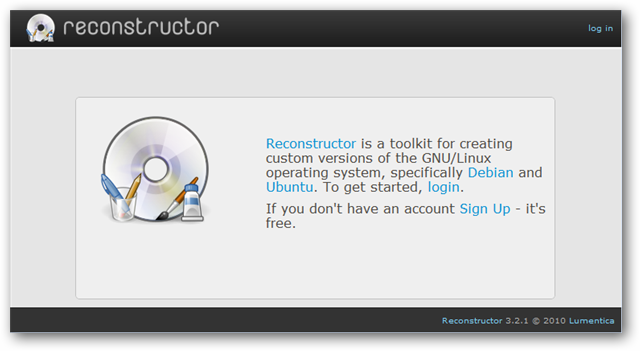
Зачем это нужно
Live CD полезны для восстановления данных, сканирования на вирусы, демонстраций или портативной рабочей среды. Если каждый раз вручную устанавливать одни и те же пакеты — это утомительно. Reconstructor позволяет сохранить набор пакетов, настройки рабочего стола и дополнительные файлы в одном ISO‑образе.
Кому подойдёт это руководство
- Сисадминам и техспециалистам, которые нуждаются в портативном инструменте восстановления;
- Помощи техпорту, желающей иметь готовый образ с диагностическими инструментами;
- Продвинутым пользователям, которые хотят собрать своё Linux‑Live окружение.
Что понадобится
- Аккаунт на Reconstructor (веб‑приложение);
- Исходный образ Ubuntu/Debian как база проекта или выбор в интерфейсе;
- Желаемые .deb‑пакеты (если некоторые программы отсутствуют в репозитории);
- Компьютер с доступом в Интернет и место для скачивания .iso;
- По желанию: утилита для создания загрузочной флешки (например, Universal USB Installer на Windows).
Начало работы — регистрация и создание проекта
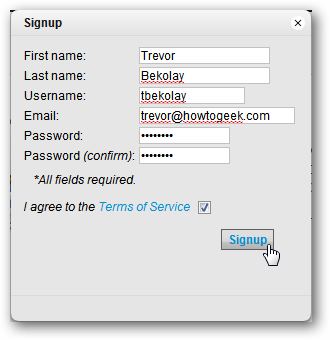
- Перейдите на сайт Reconstructor и зарегистрируйтесь. Нажмите «Зарегистрироваться» и заполните форму.
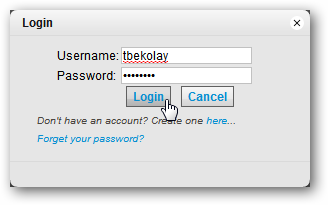
- Подтвердите аккаунт по ссылке из email и выполните вход.
- На главном экране нажмите Create Project (Создать проект).
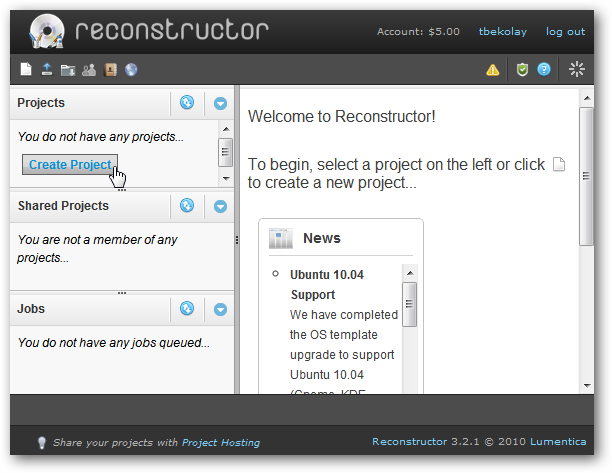
- Заполните метаданные проекта: имя, базовую версию Ubuntu (например, 9.10 в примере), описание и т. п.
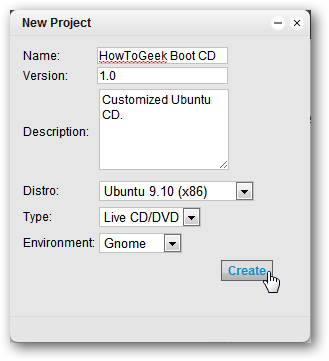
Настройка CD — пакеты и модули
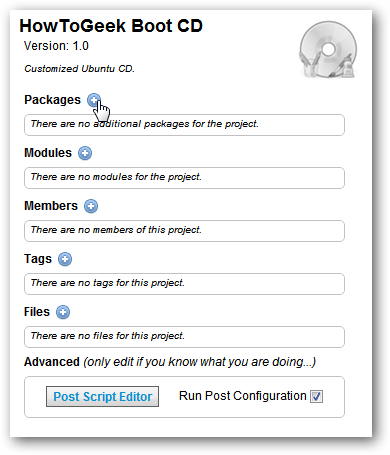
В интерфейсе проекта доступны разделы для добавления пакетов, модулей и дополнительных ресурсов.
Добавление пакетов из репозиториев
- Нажмите плюс рядом с Packages.
- Введите имя пакета и нажмите Search. Все официальные репозитории обычно включены — беспокоиться об enabling universe/multiverse не нужно.
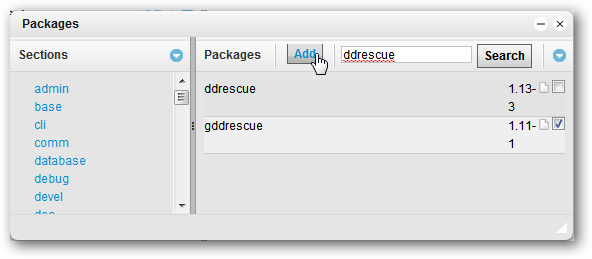
- Отметьте нужные пакеты и нажмите Add.
Модули и дополнительные настройки
Reconstructor предлагает модули: смена обоев, загрузочного экрана, добавление GConf‑ключей и скриптов post‑install.
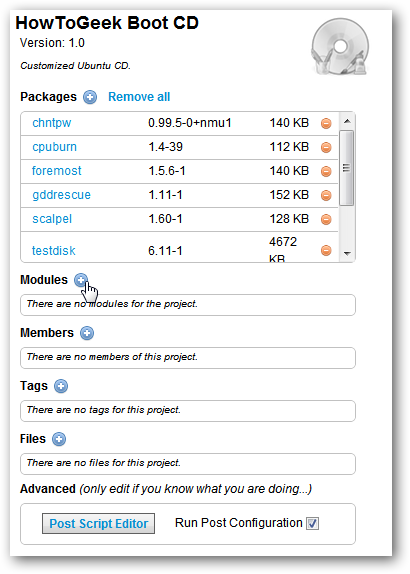
Важно: если вам нужно изменить вид кнопок окна или другие параметры окружения, используйте соответствующие модули GConf или настройте post‑script.
Установка локальных deb‑пакетов
Если программа отсутствует в репозитории (например, коммерческий антивирус), можно загрузить .deb напрямую в проект.
- Добавьте модуль Install deb Package.
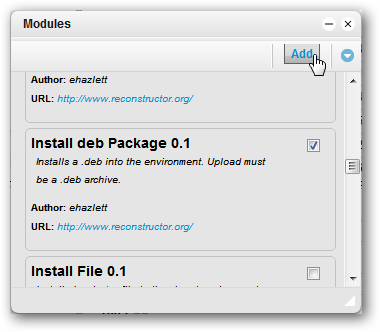
- Перейдите в раздел Install deb Package и загрузите файл .deb с вашего компьютера.
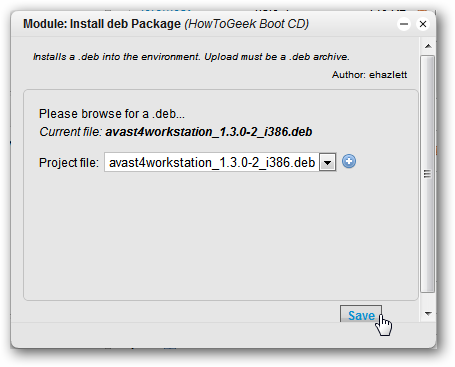
Совет: предварительно проверьте совместимость пакета с выбранной версией Ubuntu и его зависимости.
Совместная работа и теги
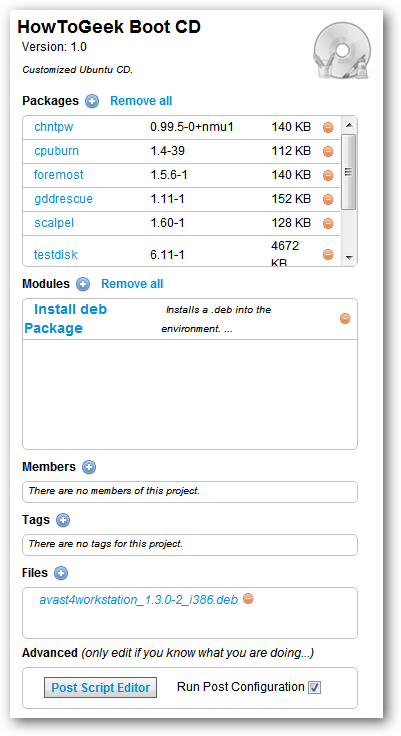
Вы можете пригласить коллег в проект через Members, а также пометить проект тегами для сортировки. Теги в текущей версии служат в основном для организации.
Сборка и загрузка образа (.iso)
- На странице проекта нажмите иконку шестерёнки для запуска сборки.
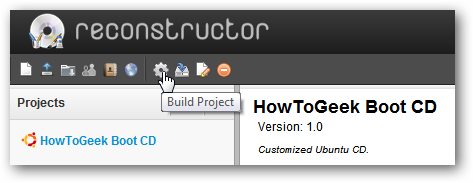
- Процесс сборки занимает время — в примере около 20 минут. Сборка появится в Jobs с индикатором прогресса.
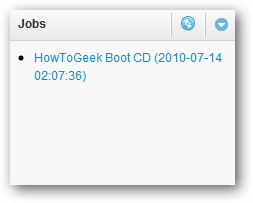
- По завершении вы получите уведомление на email, указанный при регистрации.
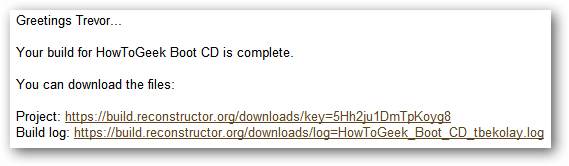
- Ссылка Project начнёт загрузку .iso — сохраните файл и проверьте контрольную сумму, если нужно.
Развёртывание на USB‑накопителе
Не хотите записывать CD? Запишите ISO на USB.
Рекомендуемый инструмент для Windows — Universal USB Installer от Pen Drive Linux. Варианты:
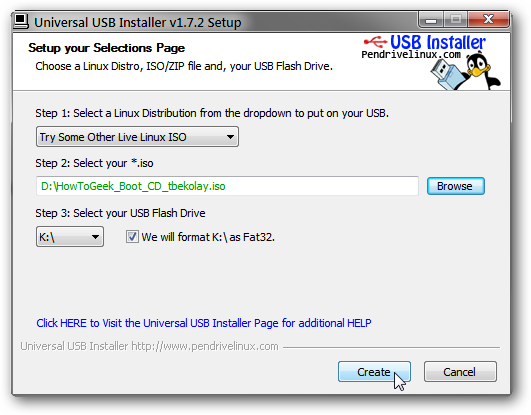
- Непостоянный live‑USB (без сохранения изменений): в UUI выберите Try Some Other Live Linux ISO и укажите скачанный .iso.
- Постоянный live‑USB (с сохранением изменений): в UUI выберите версию Ubuntu, на которую вы опирались, переименуйте .iso по подсказке UUI и укажите размер persistent‑раздела.
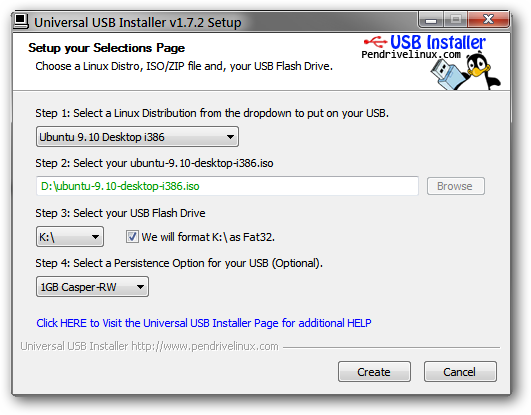
Флешка будет загружаться как обычный Live CD и, при настройке persistent, сохранит установленные в среде приложения и изменения.
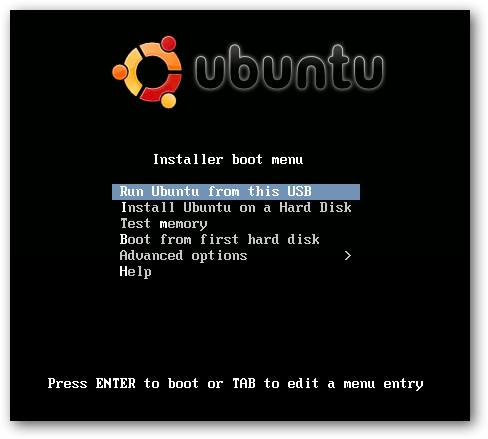
Проверка результата
После загрузки на флешке/с диска проверьте:
- Загружается ли образ в режиме Live (без установки);
- Присутствуют ли добавленные пакеты и рабочие настройки;
- Корректно ли работают специфические утилиты (например, avast! или инструменты восстановления).
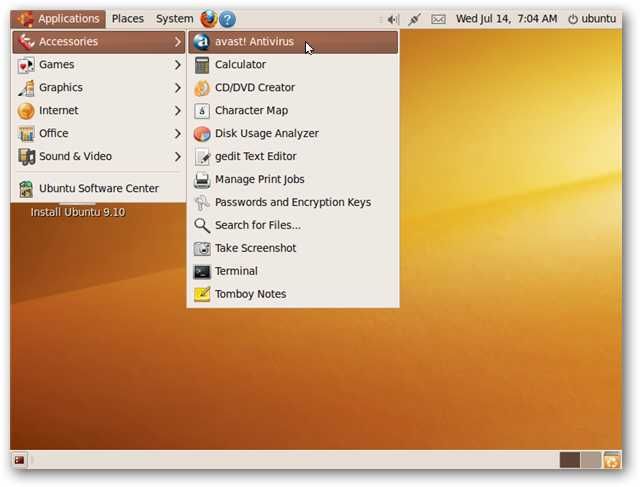
Критерии приёмки
- ISO успешно скачан и его размер соответствует ожидаемому;
- Образ загружается в виртуальной машине (VirtualBox/VMware) и на целевом оборудовании;
- Все заявленные пакеты установлены и запускаются;
- При использовании persistent‑USB изменения сохраняются между перезагрузками (если настроено).
Чеклист для разных ролей
- Сисадмин: проверить зависимости пакетов, протестировать на физическом оборудовании, создать резервную копию оригинального образа.
- Помощь техпорту: включить диагностические утилиты, составить инструкции по использованию образа для сотрудников.
- Программист/пакетировщик: собрать локальные .deb, проверить версии библиотек и пути конфигурации.
Быстрые советы и распространённые проблемы
- Если .deb не устанавливается — проверьте зависимости и целевую архитектуру (i386 vs amd64).
- При ошибках сборки посмотрите логи в разделе Jobs и проверьте, достаточно ли места на сервере/в проекте.
- Если Live CD не загружается на старом железе — попробуйте опцию nomodeset или другие параметры ядра при загрузке.
Важно: перед распространением образа убедитесь, что у вас есть право распространять включённое ПО (лицензии, проприетарные пакеты).
Альтернативные подходы
- Cubic — локальный инструмент для создания кастомных Ubuntu образов в графическом интерфейсе;
- Live‑build / debootstrap — CLI‑инструменты для тонкой настройки и автоматизации сборок на сервере;
- Использовать открытый Reconstructor Engine локально, чтобы не скачивать большие .iso с сервиса.
Методология быстрой проверки (мини‑метод)
- Составьте список пакетов и настроек;
- Соберите тестовый образ и загрузите в VM;
- Проверьте ключевые функции;
- Исправьте конфигурацию и повторите сборку;
- Разверните на целевом носителе и проведите финальное тестирование.
Простое дерево решений (когда использовать Live CD vs USB)
flowchart TD
  A[Нужно ли переносимое окружение?] -->|Да| B{Будет ли нужен persistent?}
  B -->|Да| C[Создать persistent USB]
  B -->|Нет| D[Создать non-persistent USB]
  A -->|Нет| E[Создать ISO для записи на CD/дистрибуцию]
  C --> F[Тест в VM и на реальном устройстве]
  D --> F
  E --> F
1‑строчные определения (глоссарий)
- ISO — файл‑образ оптического диска, готовый к записи или использованию в виртуальной машине.
- Live CD — загрузочный образ, работающий без установки на жесткий диск.
- Persistent — режим live‑USB, в котором сохранённые данные и настройки сохраняются между сессиями.
Проверочные сценарии (ручные тесты)
- Загрузка ISO в VirtualBox: образ загружается и доходите до рабочего стола.
- Проверка установленного ПО: запустите ключевые приложения и оцените работоспособность.
- Тест persistent: создайте файл на рабочем столе и перезагрузите — файл должен остаться (для persistent‑флешки).
Риски и меры снижения
- Лицензионные ограничения на проприетарные пакеты — убедитесь в праве на распространение.
- Конфликты зависимостей — тестируйте в чистой среде.
- Некорректная поддержка оборудования — предоставьте инструкции по параметрам загрузки.
Итоговое резюме
Reconstructor упрощает создание кастомных Ubuntu/Debian Live CD: от добавления пакетов до загрузки ISO. Используйте тестовую VM, проверяйте зависимости локальных .deb и выбирайте persistent USB для сохранения изменений. Если нужно больше контроля — рассмотрите локальные инструменты и движок Reconstructor Engine.
Ссылки
Make you own customized Ubuntu CD with Reconstructor
Download Universal USB Installer from Pen Drive Linux

Похожие материалы

Несколько аккаунтов Skype: Multi Skype Launcher

Журнал для работы: повысить продуктивность

Персональные звуки уведомлений на Android

Скачивание шоу Hulu для офлайн‑просмотра

Microsoft Start: персонализированная новостная лента
