
Создать панель администрирования Windows
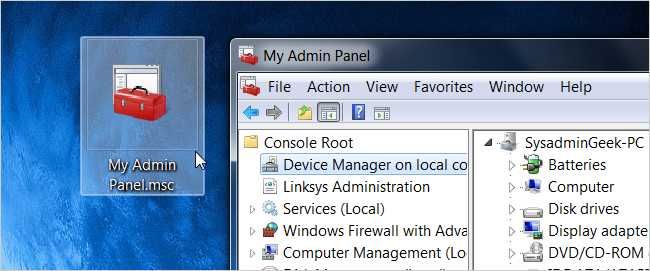
Быстрые ссылки
- Создать собственную панель администрирования
- Внести изменения в сохранённую консоль
Многие администраторы устают открывать по несколько отдельных окон: Диспетчер устройств, Службы, Просмотр событий и т.д. MMC — это обёртка (фреймворк), которая объединяет «снап‑ины» (snap-ins). Мы используем mmc.exe, чтобы собрать все нужные инструменты в одном окне.
Создание собственной панели администрирования
- Откройте mmc.exe через Поиск в меню «Пуск» или через окно Выполнить (Win+R). Откроется пустая консоль.
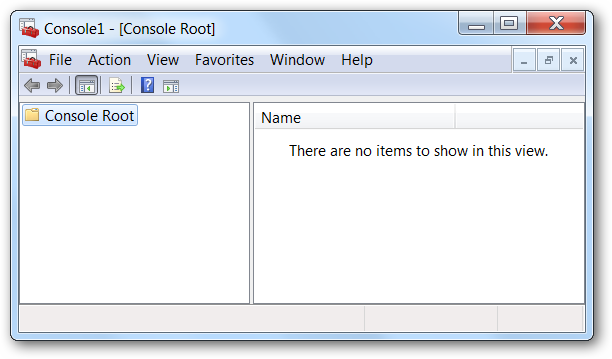
- В меню Файл выберите «Добавить/удалить снап-ин» или нажмите Ctrl+M.

- В левой колонке отобразится список доступных снап‑инов: Управление компьютером, Диспетчер устройств, Просмотр событий и другие. Выберите нужный пункт и нажмите «Добавить» — каждый снап‑ин добавляется по одному.

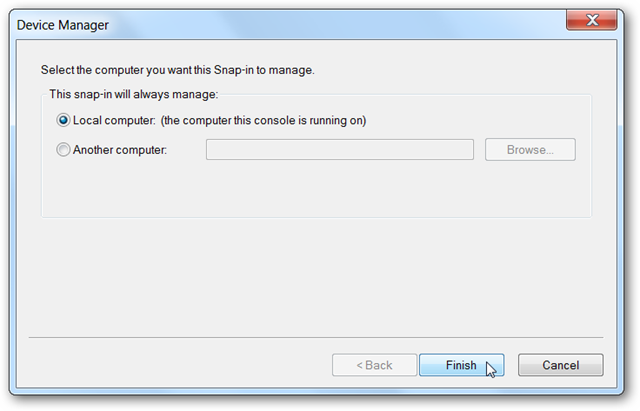
- Для некоторых снап‑инов откроется диалог выбора целевого компьютера. Здесь можно указать локальную или удалённую машину. Это удобно для централизованного управления несколькими хостами. Нажмите «Готово» после выбора.
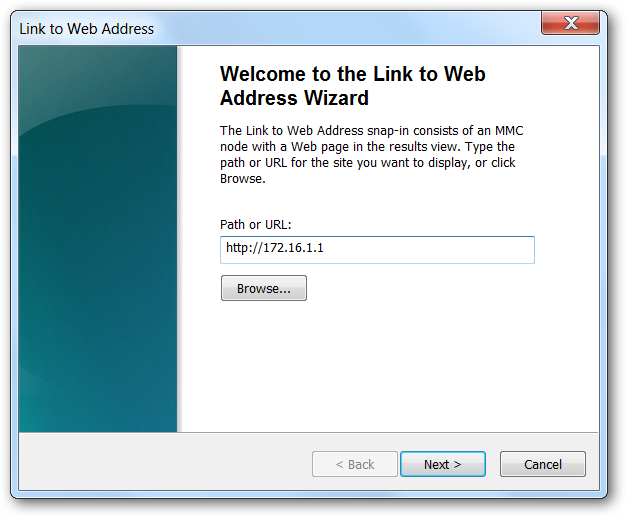
- Обратите внимание на элемент «Ссылка на веб‑адрес» (Link to Web Address) — его удобно использовать для встроенного доступа к веб‑интерфейсам (например, админка роутера). Просто вставьте URL.
- Дайте читаемое имя элементу — оно появится в левой панели навигации и упростит ориентацию.
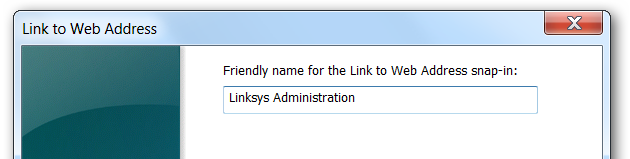
- Готово — проверьте, как выглядит собранная панель. Все добавленные инструменты работают так же, как и из отдельного приложения.
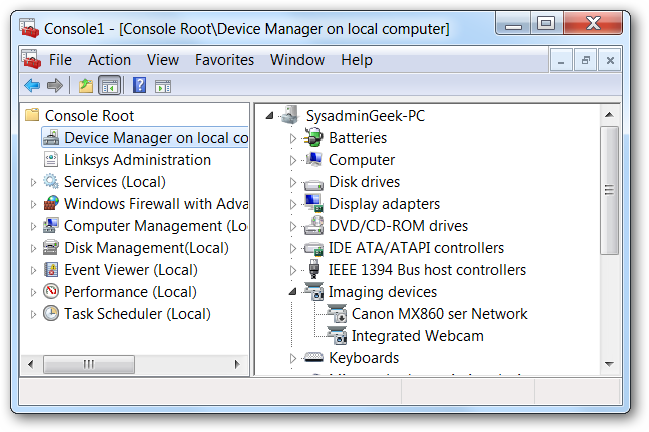
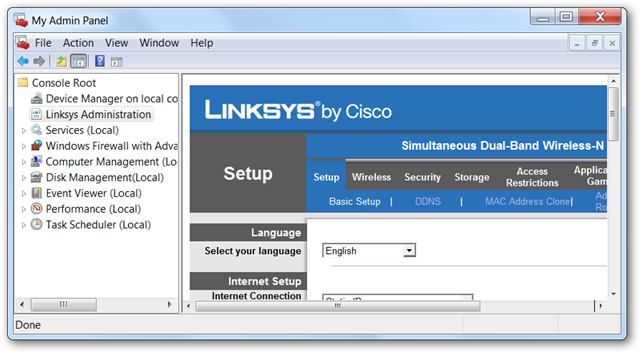
- Например, выбрав элемент с названием маршрутизатора, вы получите встроенный доступ к веб‑интерфейсу роутера прямо в консоли.
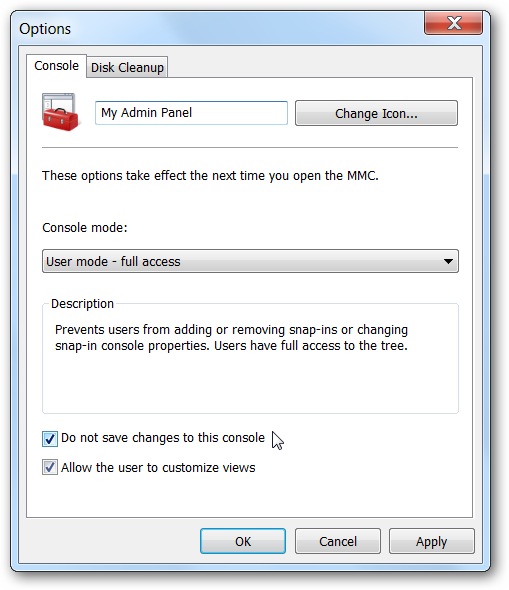
- Перед сохранением обязательно откройте Файл → Параметры и измените режим консоли на «Режим пользователя — полный доступ», а также отметьте «Не сохранять изменения в этой консоли» (если хотите избежать постоянных запросов на сохранение при закрытии).
Важное: если не отключить запросы на сохранение, MMC будет спрашивать подтверждение при каждом закрытии.
- Сохраните файл через Файл → Сохранить как и дайте понятное имя, например MyAdminPanel.msc.
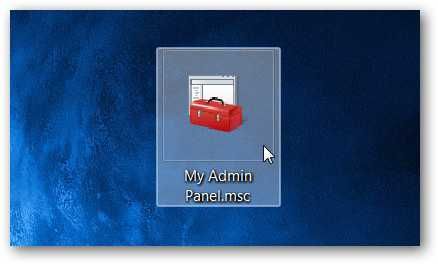
Готово. Теперь вы можете запускать вашу консоль одним кликом и открывать несколько её экземпляров при необходимости.
Внесение изменений в сохранённую консоль
Чтобы изменить уже сохранённый файл .msc: щёлкните по нему правой кнопкой и выберите «Автор» (Author). Без этого режима изменения будут недоступны, если вы ранее запретили сохранение изменений.
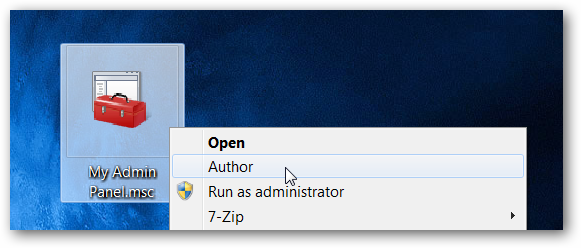
Если вы не устанавливали опцию «Не сохранять изменения в этой консоли», то можно редактировать напрямую, но при закрытии консоли система будет предлагать сохранить изменения.
Советы по безопасности и практике
- Запускайте mmc.exe с учётной записью, имеющей необходимые права; некоторые снап‑ины требуют прав администратора.
- Будьте осторожны с веб‑ссылками внутри консоли — не вставляйте публичные URL со слабой аутентификацией в общедоступные панели.
- Храните файлы .msc в защищённых папках или в репозитории конфигураций, если используется групповое администрирование.
Когда это не подходит
- Если вам нужен централизованный, масштабируемый инструмент с аутентификацией, логированием и RBAC (например, управление сотнями серверов), MMC не заменит полноценную систему управления (RMM/ITSM).
- Для обла‑ориентированной инфраструктуры существуют более подходящие панели и платформы.
Альтернативные подходы
- Использовать специализированные RMM/Monitoring платформы для масштабного управления.
- Собрать Web‑консоль на базе собственной панели (например, с использованием API устройств).
- Автоматизировать задачи через PowerShell/Ansible и запускать их из CI/CD вместо ручного клика в GUI.
Мини‑методология: быстрый чек‑лист по созданию панели
- Откройте mmc.exe.
- Добавьте нужные снап‑ины (по одному).
- Укажите при необходимости удалённый хост.
- Добавьте «Ссылка на веб‑адрес» при необходимости.
- Настройте режим пользователя и поведение при закрытии.
- Сохраните файл .msc в безопасном месте.
Чек‑лист для ролей
- Системный администратор: добавить Диспетчер устройств, Службы, Просмотр событий, Управление компьютером.
- Сетевой инженер: добавить снап‑ины для SNMP/ссылки на веб‑интерфейсы роутеров/коммутаторов.
- Помощь пользователям (Help Desk): включить разделы, ограниченные правами, и настроить режим «User mode — limited» при необходимости.
Устранение неполадок
- Проблема: снап‑ин не добавляется. Решение: убедитесь, что у вас есть права администратора и что снап‑ин поддерживается версией Windows.
- Проблема: веб‑страница не загружается в «Link to Web Address». Решение: проверьте сетевое подключение, HTTPS/HTTP‑политику и корректность URL.
- Проблема: при закрытии постоянно появляется запрос на сохранение. Решение: в Параметрах выберите «Не сохранять изменения в этой консоли» или сохраняйте файл при каждом изменении.
Глоссарий (1‑строчные определения)
- MMC: Microsoft Management Console — платформа для объединения модулей управления (снап‑инов).
- Снап‑ин (snap-in): плагин для MMC, представляющий конкретный инструмент администрирования.
- .msc: файл консоли MMC, сохраняющий структуру панелей и снап‑инов.
Критерии приёмки
- Консоль запускается двойным кликом и открывает все добавленные снап‑ины.
- Встроенные веб‑ссылки загружаются корректно (если сеть и доступы настроены).
- Права доступа настроены так, чтобы избежать нежелательных изменений от обычных пользователей.
Итог
Создание собственной панели администрирования в MMC — простой и эффективный способ собрать часто используемые инструменты в одном месте. Это ускоряет повседневные операции и упрощает переключение между задачами. Для больших сред или строгих требований безопасности рассмотрите масштабируемые альтернативы.
Примечание: независимо от выбранного подхода, храните конфигурации в защищённом месте и документируйте, какие снап‑ины и доступы используются.

Похожие материалы

Несколько аккаунтов Skype: Multi Skype Launcher

Журнал для работы: повысить продуктивность

Персональные звуки уведомлений на Android

Скачивание шоу Hulu для офлайн‑просмотра

Microsoft Start: персонализированная новостная лента
