
Как создать пресет в Adobe Lightroom
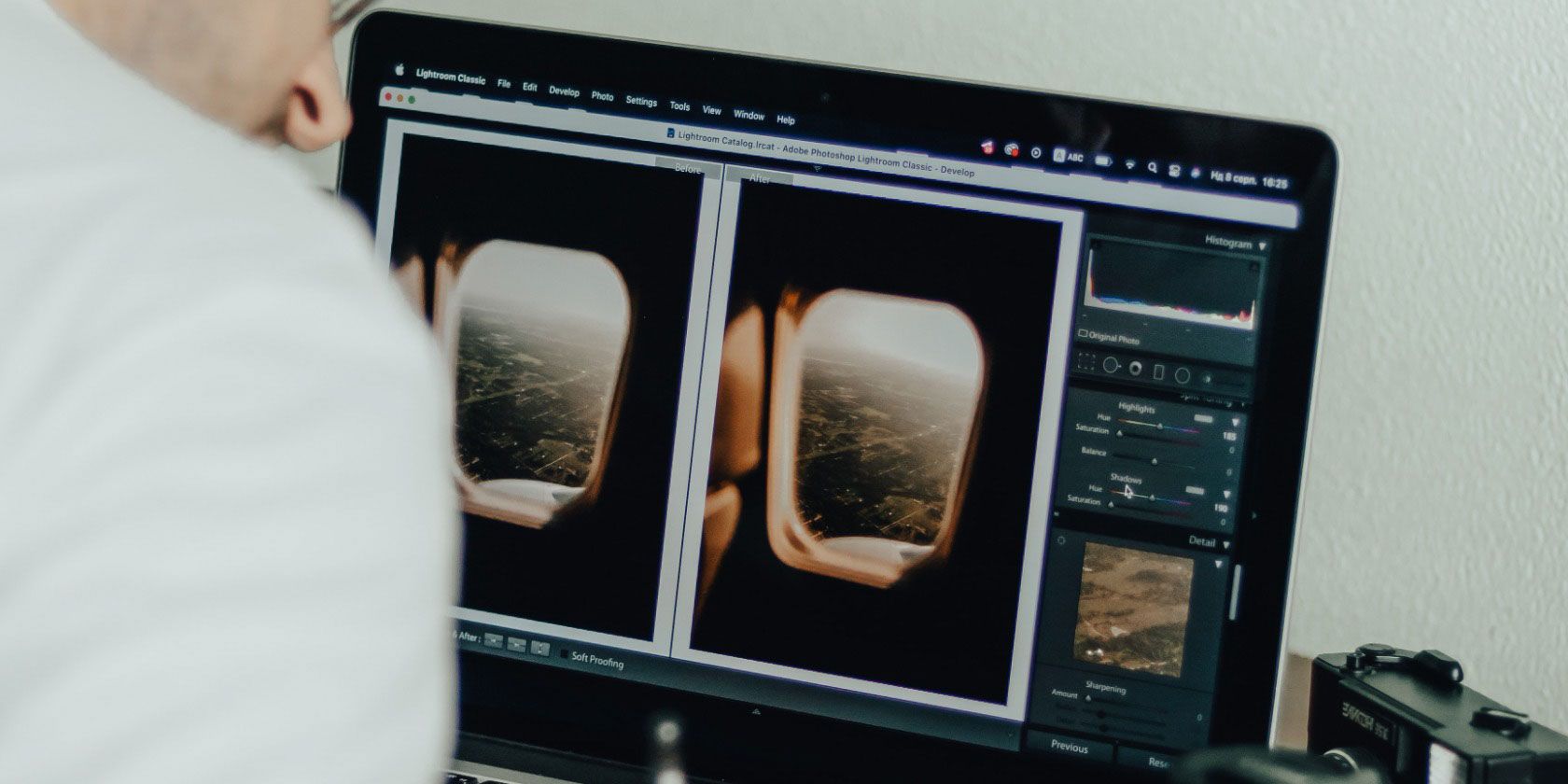
Пресеты в Lightroom — это сохранённые наборы правок, которые можно быстро применять к любым фотографиям. Они экономят время и помогают поддерживать единый визуальный стиль. Один раз настроив пресет, вы сможете быстро обработать сотни снимков в одном стиле.
Важно: пресет сохраняет только те настройки, которые вы выбрали при создании. Цветокоррекция, экспозиция, профили объективов и локальные правки — всё это можно включать или исключать.
Как создать пресет в Lightroom Classic
- Откройте фото и перейдите на вкладку Develop (Проработка).
- Внесите все нужные правки: баланс белого, экспозицию, контраст, кривые, HSL, виньетирование и т. д.
- Откройте панель Presets слева.
- Нажмите значок + и выберите Create Preset.
- В появившемся окне New Develop Preset дайте пресету понятное имя.
- Отметьте галочками только те параметры, которые хотите сохранить (например, только цветокоррекцию или только эффект виньетирования).
- Нажмите Create — пресет появится в секции User Presets.
Совет: используйте структуру папок в панели Presets для организации — например, «Портрет», «Пейзаж», «Vintage».
Как создать пресет в Lightroom Creative Cloud
Процесс похож, но интерфейс другой.
- Выберите фото и сделайте правки.
- Нажмите Presets в правом верхнем углу.
- В открывшейся панели нажмите +.
- Дайте имя пресету и выберите, какие настройки сохранить (цвет, свет, деталь и т. п.).
- Нажмите Save — пресет появится в разделе Yours → User Presets.
Как применить ваш пресет
- В Lightroom Classic: откройте панель Presets слева, разверните User Presets и кликните по названию пресета.
- В Lightroom CC: откройте Presets → Yours → User Presets и выберите пресет.
После применения используйте ползунок Amount (Интенсивность) или вручную скорректируйте параметры, если пресет слишком сильный или слабый.
Экспорт и обмен пресетами
- В Classic: правый клик на пресете → Export. Сохранится файл .xmp (или .lrtemplate для старых версий).
- В CC: экспорт пресетов возможен через функции синхронизации и пакетного экспорта (в некоторых версиях — через меню «Share & Export» или экспорт .xmp при доступных опциях).
Совет: перед отправкой уберите из пресета персональные профили камеры или локальные маски, если вы не хотите раскрывать детали обработки.
Мини-методология: стандартный рабочий процесс для создания пресета
- Выберите репрезентативное изображение (сбалансированное по свету и цвету).
- Сделайте базовую коррекцию: экспозиция, контраст, баланс белого.
- Отрегулируйте цвет: HSL/цветовые кривые.
- Добавьте локальные правки (если нужно) и решите — включать ли их в пресет.
- Откройте Create Preset, выберите категории параметров и сохраните.
- Примените пресет к нескольким тестовым изображениям и откорректируйте при необходимости.
Когда пресеты дают плохой результат (когда это не работает)
- Изображение с сильно отличающимся экспонированием: пресет может «пересветить» или «недоэкспонировать» кадр.
- Разные камеры/профили RAW: пресет для одной модели может выглядеть иначе на другой.
- Сильные локальные правки: маски и локальные корректировки часто не переносятся корректно между кадрами.
Важно: пресеты — не «волшебная кнопка». Они ускоряют обработку, но почти всегда требуют финальной ручной подгонки.
Альтернативные подходы
- Профили камеры и профили LUT (3D LUT): применяют стабильный цветовой отклик и лучше работают при переносе между приложениями.
- Batch-редактирование: применить базовые правки к серии изображений и затем выбрать несколько пресетов для теста.
- Использовать внешние плагины и пакеты пресетов от проверенных авторов для быстрых стартовых стилей.
Контроль качества: роль‑ориентированные чеклисты
Фриланс-фотограф:
- Название пресета понятно клиенту.
- Проверил на 5–10 изображениях клиента.
- Экспортировал версию .xmp для архива.
Студийный ретушёр:
- Пресет не содержит локальных масок.
- Проверил совместимость с рабочим профилем камеры.
- Инструкции по использованию внутри команды.
Блогер / соцсети:
- Пресет оптимизирован для мобильных превью.
- Настроен баланс белого и контраст для экранов.
- Есть вариант с пониженной интенсивностью.
Совместимость и миграция
- Формат .xmp — современный стандарт и совместим с новыми версиями Lightroom и Camera Raw.
- Старые .lrtemplate можно конвертировать в .xmp через импорт в актуальную версию Lightroom.
- При смене компьютера экспортируйте пресеты как файлы и импортируйте на новом устройстве.
Устранение проблем (быстрый набор приёмов)
- Пресет слишком тёмный или светлый — подправьте экспозицию и сохраните новую версию.
- Цвета выглядят иначе — проверьте профиль камеры и баланс белого.
- Локальные правки не применяются — убедитесь, что при создании пресета вы отметили Local Adjustments.
Важно: всегда сохраняйте оригинал изображения отдельно. Используйте пресеты на копиях или в неразрушающем режиме Lightroom.
Краткое резюме
Пресеты — удобный инструмент для ускорения и стандартизации обработки. В Lightroom Classic и Creative Cloud процесс создания похож: отредактируйте изображение, выберите Create/Save Preset, отметьте нужные параметры и сохраните. Тестируйте пресеты на нескольких снимках и не забывайте корректировать интенсивность для разных условий съёмки.
Ключевые действия: выбрать репрезентативный кадр, сохранить только нужные параметры, тестировать и экспортировать для резервного копирования или обмена.
Быстрые рекомендации
- Дайте пресету понятное имя и храните в тематических папках.
- Экспортируйте .xmp для совместимости.
- Используйте пресеты как стартовую точку, а не как окончательное решение.

Похожие материалы

Несколько аккаунтов Skype: Multi Skype Launcher

Журнал для работы: повысить продуктивность

Персональные звуки уведомлений на Android

Скачивание шоу Hulu для офлайн‑просмотра

Microsoft Start: персонализированная новостная лента
