
Как создать и применять пресеты в Adobe Lightroom
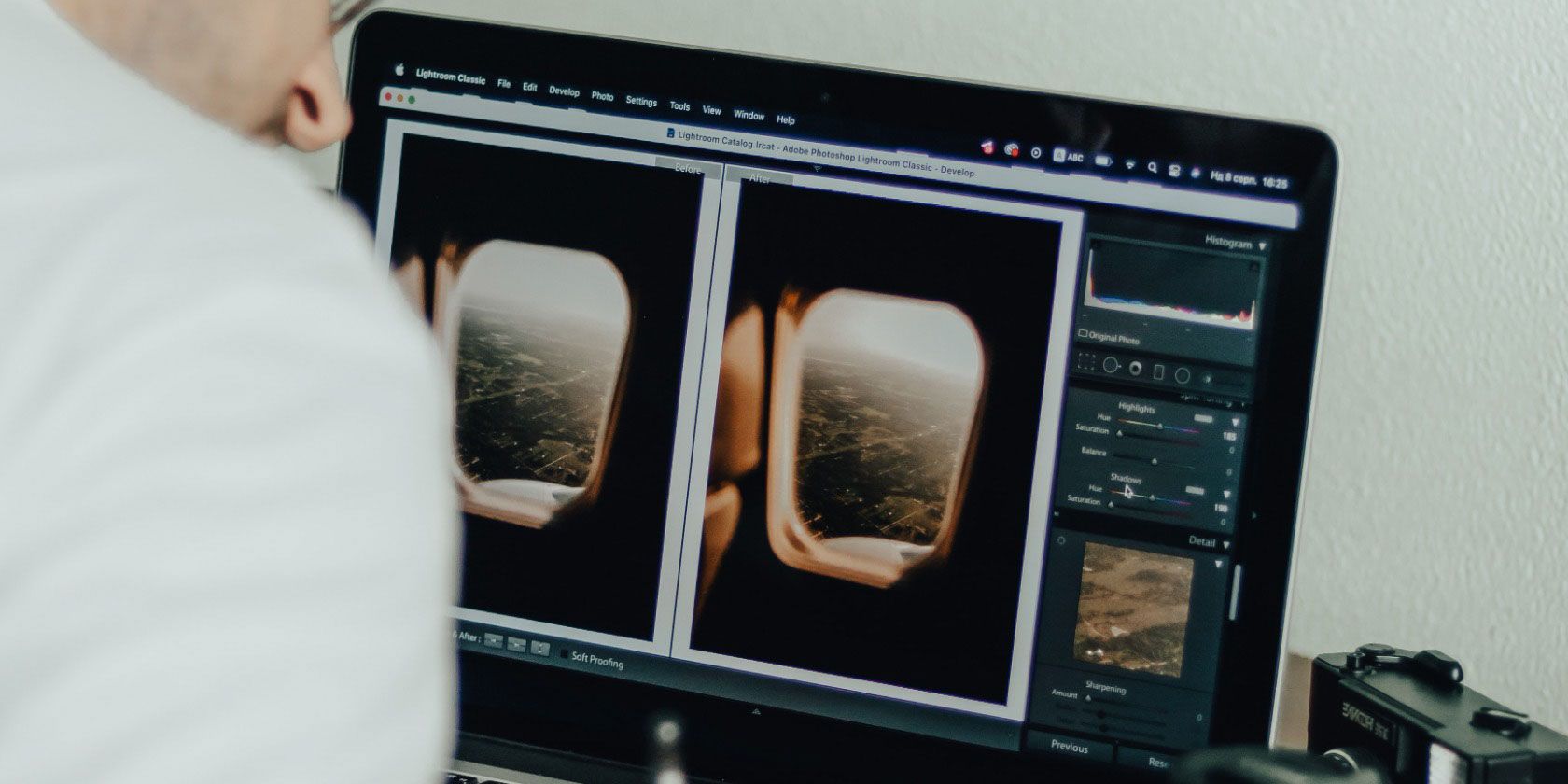
Создайте пресет в Lightroom, применив нужные правки к фотографии и сохранив набор настроек через меню Presets. В Lightroom Classic это делается в модуле Develop, в Lightroom (Creative Cloud) — через кнопку Presets в правом верхнем углу. Экспортируйте пресет для обмена и корректируйте интенсивность через ползунок Amount.
Adobe Lightroom — удобный инструмент для обработки фотографий. Самая полезная функция для экономии времени — пресеты. Пресет сохраняет набор правок и позволяет быстро применять один стиль к множеству снимков. Ниже подробная пошаговая инструкция для Lightroom Classic и Lightroom Creative Cloud, советы, шаблоны и сценарии использования.
Что такое пресет
Пресет — это сохранённый набор параметров обработки изображения (экспозиция, контраст, цветокоррекция, кривые и т. д.). Он ускоряет постобработку и помогает поддерживать единый визуальный стиль.
Как создать пресет в Lightroom Classic
- Откройте фото в модуле Develop.
- Сделайте все правки, которые хотите включить в пресет: экспозиция, баланс белого, цветовые кривые, эффекты, микроконтраст и т. д. Короткое определение важных терминов:
- Экспозиция — общая яркость кадра.
- Баланс белого — оттенок света (тёплый/холодный).
- Кривые — тональные корректировки для высоких и низких тонов.
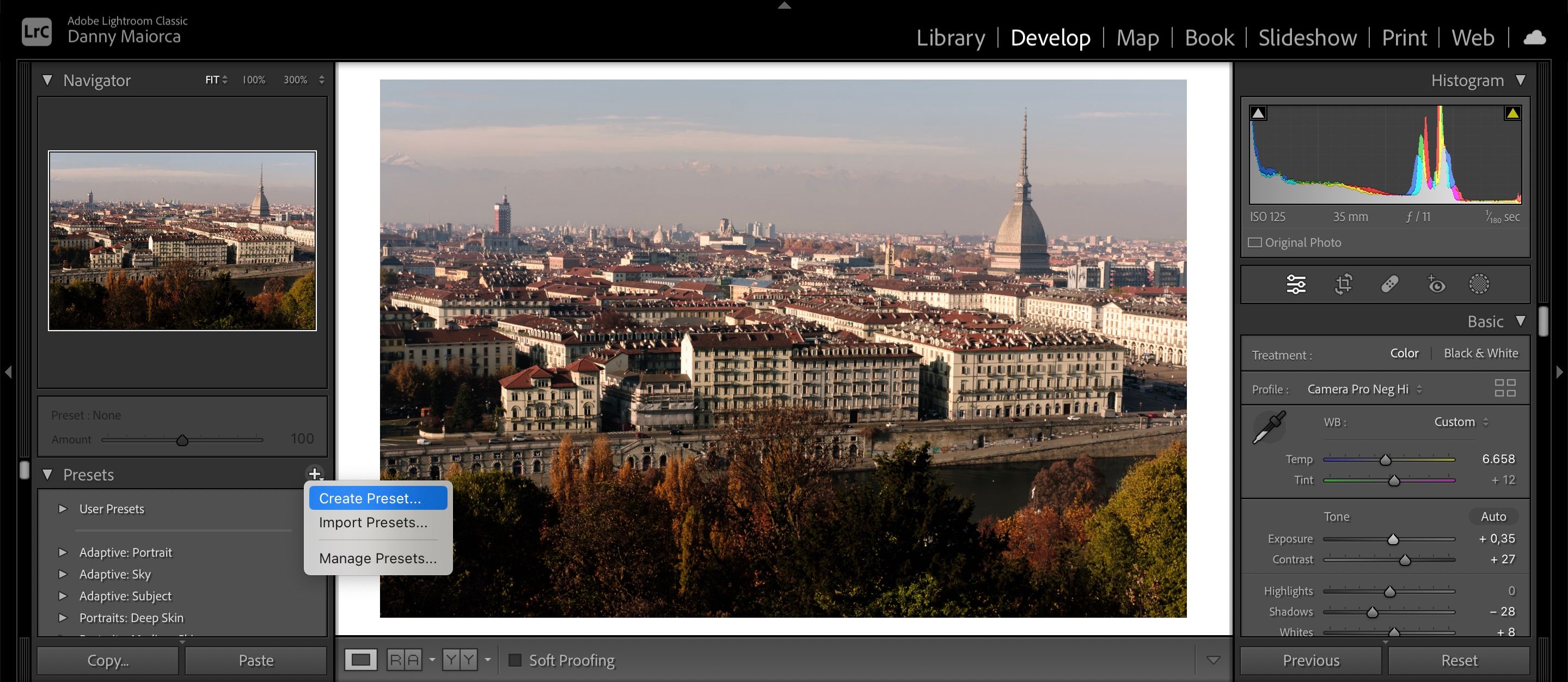
- Перейдите в панель Presets слева.
- Нажмите на значок + и выберите Create Preset.
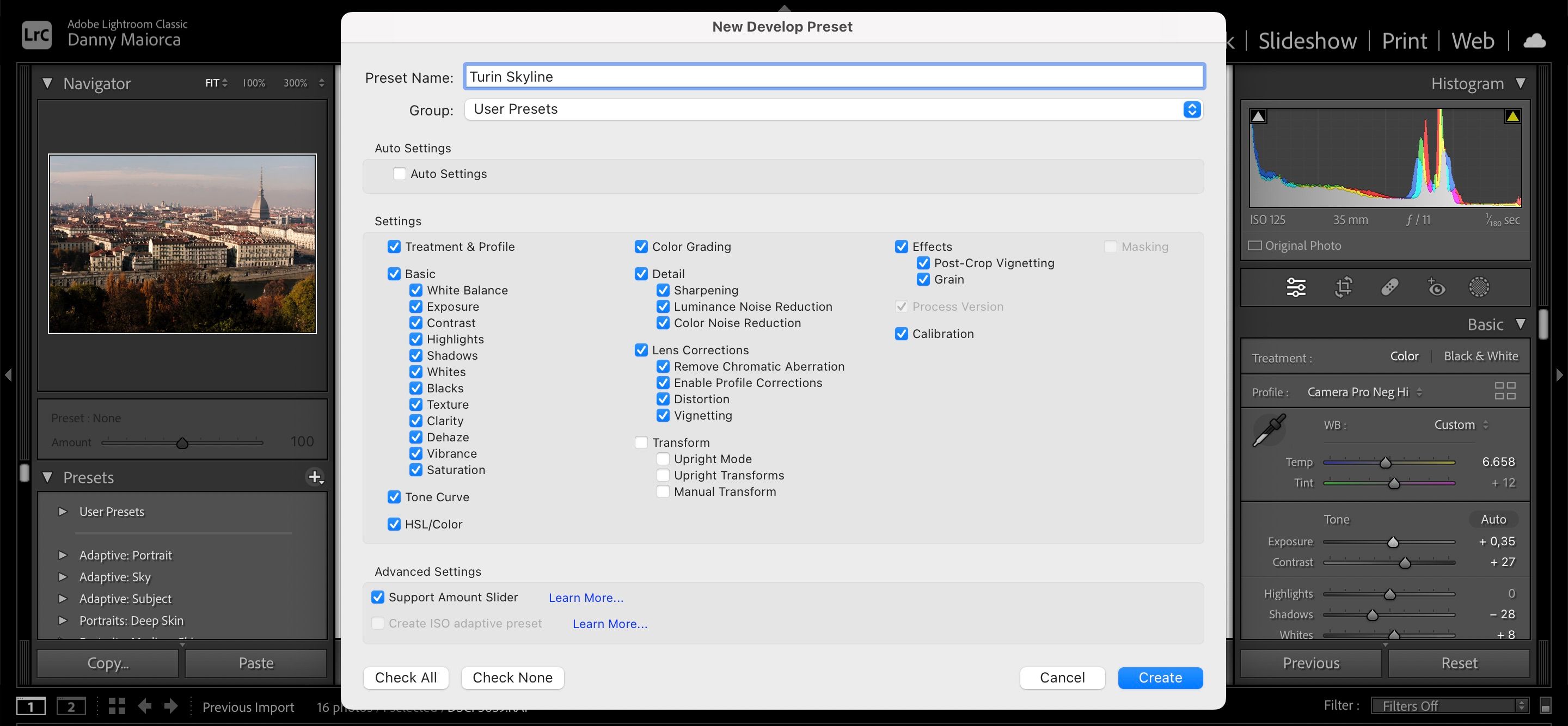
- В окне New Develop Preset дайте имя пресету. Выберите, какие настройки включить. Обычно выбирают: Basic, Tone Curve, HSL, Split Toning, Effects. Если хотите сохранить только цветовую схему — снимите галочки с настроек экспозиции.
- Нажмите Create. Пресет появится в разделе User Presets или в выбранной папке.
Важно: не включайте локальные корректировки (например, кисти и градуированные фильтры), если хотите, чтобы пресет работал универсально на разных кадрах.
Как создать пресет в Lightroom Creative Cloud
- Выберите фото в библиотеке и откройте его для редактирования.
- Примените нужные правки в правой панели.
- Нажмите Presets в правом верхнем углу.
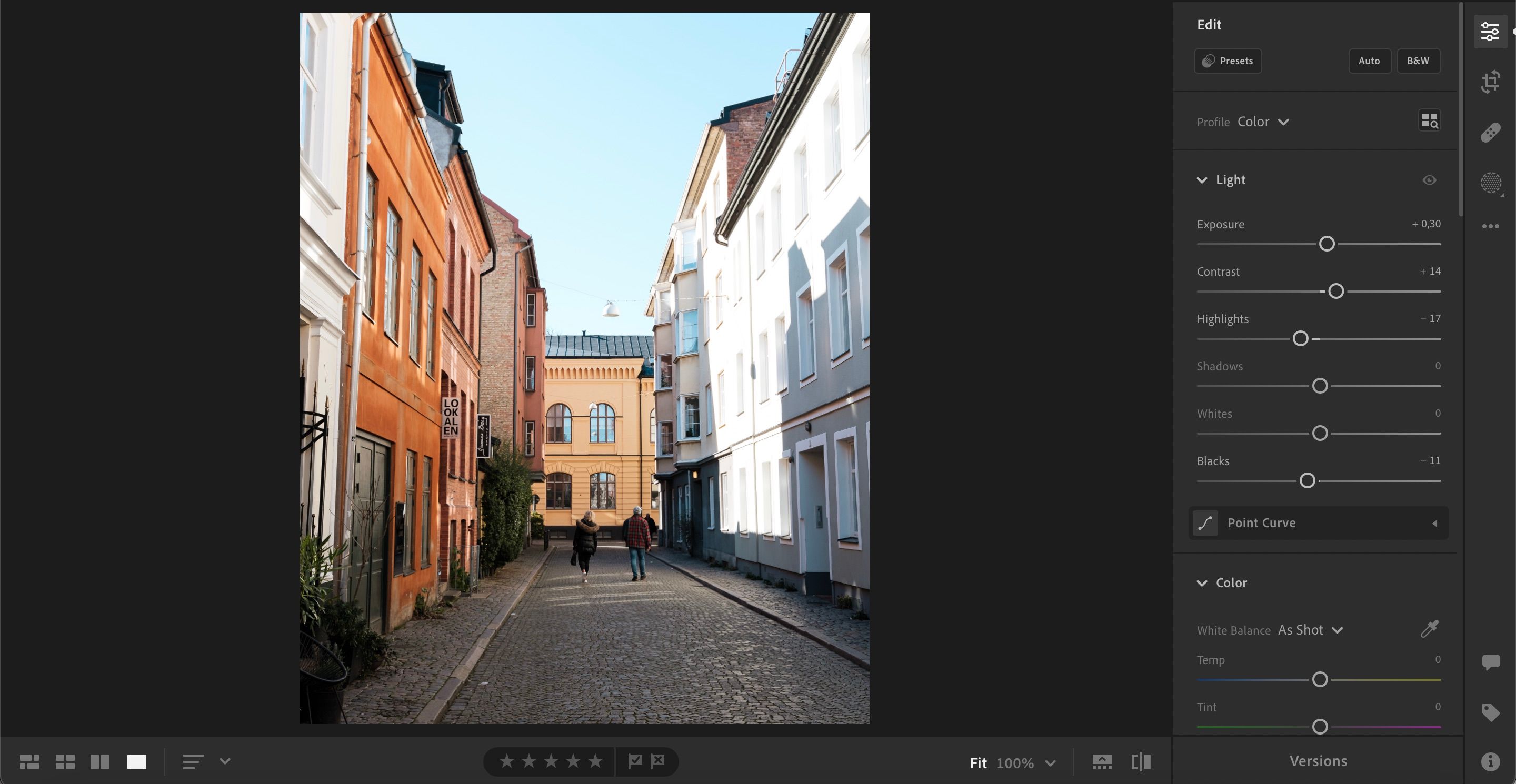
- В открывшейся панели нажмите значок +. Дайте имя пресету и выберите включаемые параметры.
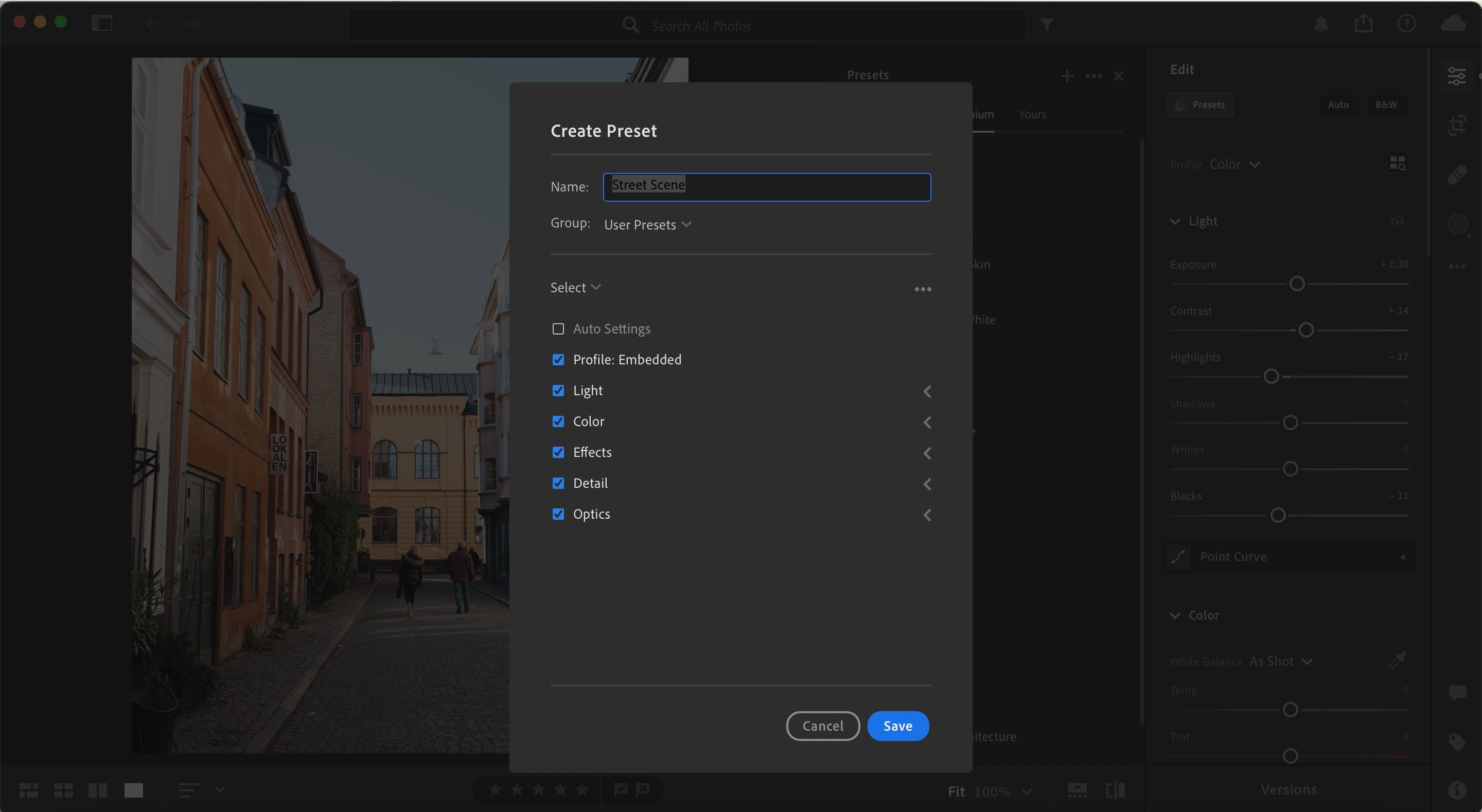
- Нажмите Save. Новый пресет окажется в списке ваших пресетов.
Как применить пользовательский пресет
Lightroom Classic
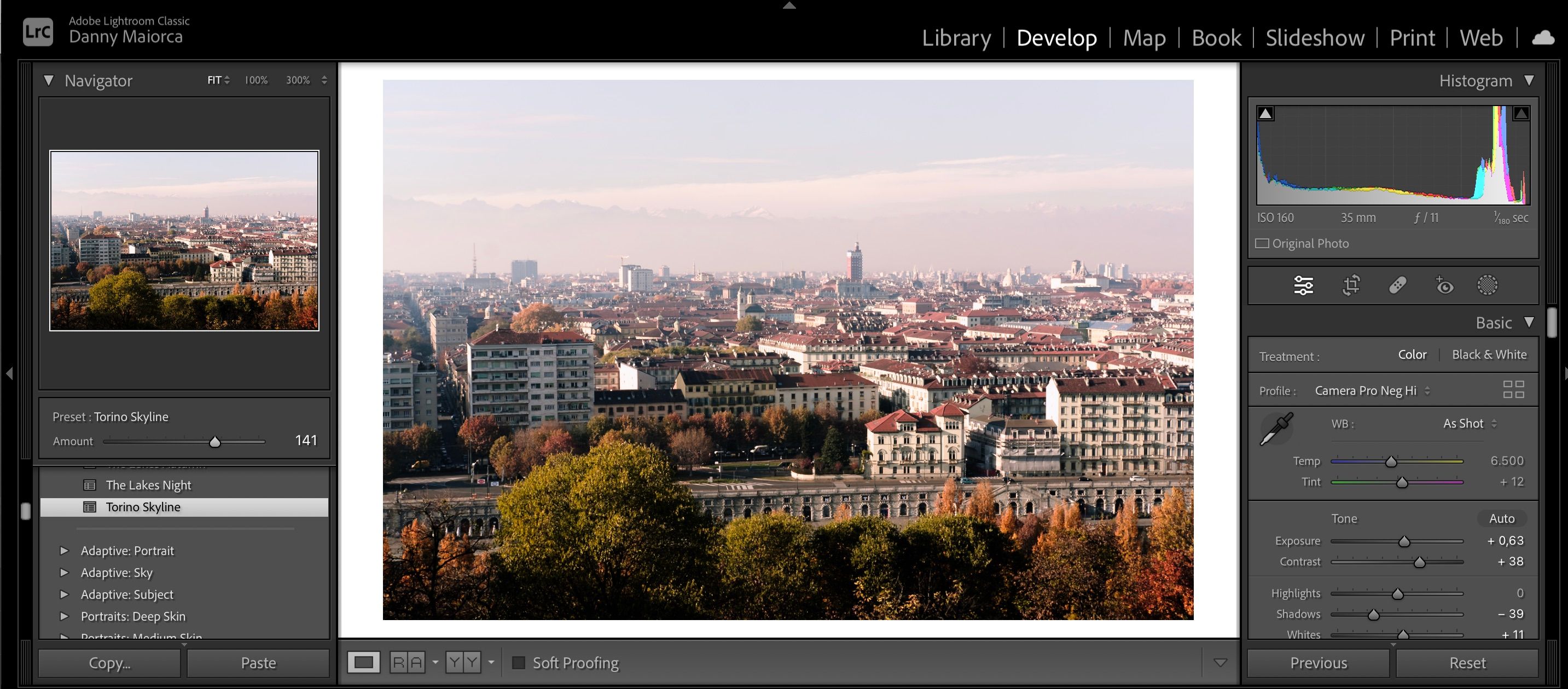
- В модуле Develop откройте панель Presets слева.
- Разверните группу User Presets и кликните по нужному пресету.
Lightroom Creative Cloud
- Нажмите Presets в правом верхнем углу.
- Перейдите на вкладку Yours и откройте User Presets.
- Кликните по пресету.
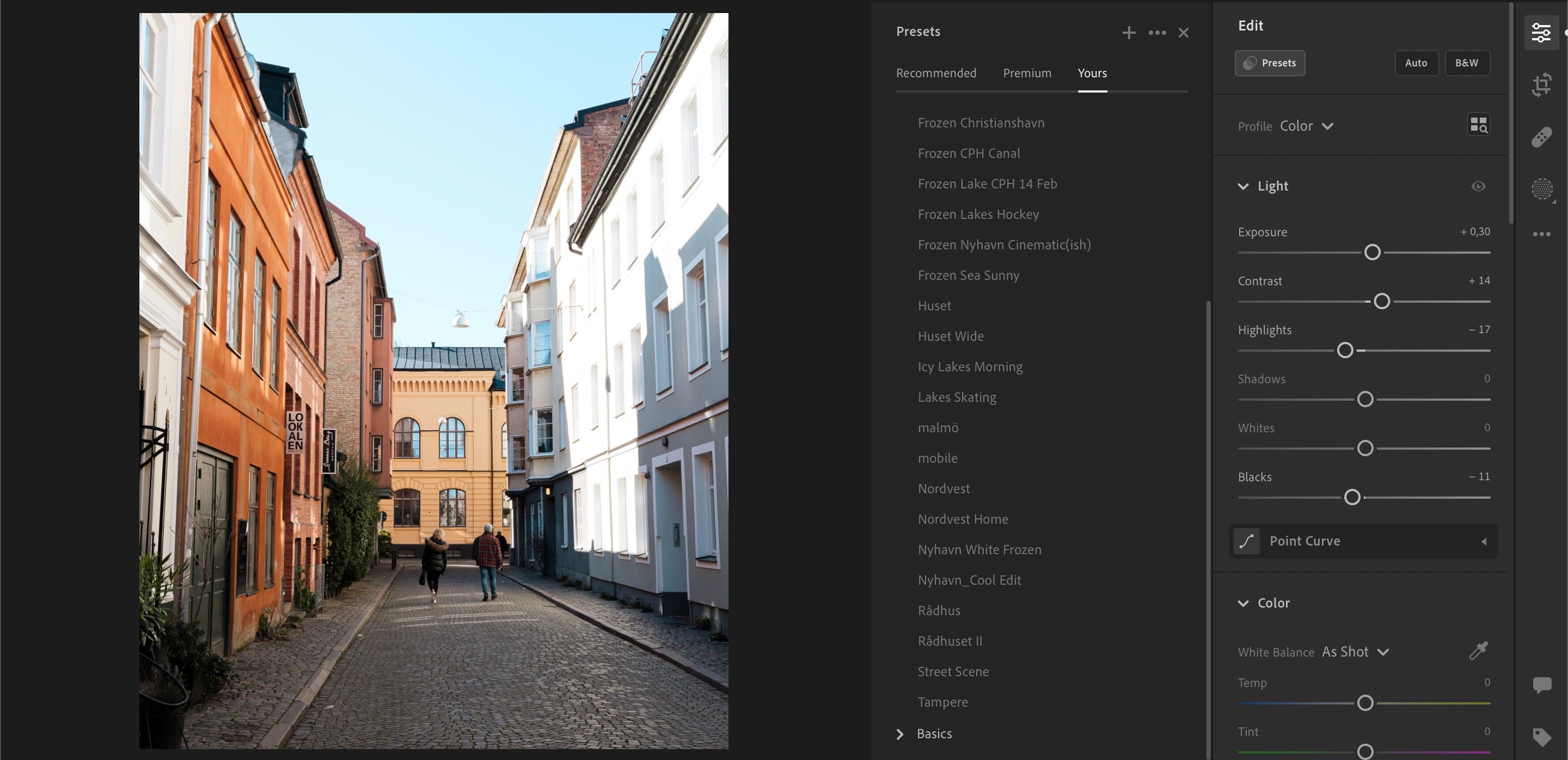
После применения большинства пресетов доступен ползунок Amount. Он регулирует интенсивность эффекта. Если результат не устраивает, подправьте отдельные параметры: экспозицию, тени, температуру или насыщенность.
Экспорт и обмен пресетами
Экспорт пресета полезен, когда нужно передать стиль другим фотографам или перенести пресеты между компьютерами.
Lightroom Classic
- Щёлкните правой кнопкой по пресету в панели Presets.
- Выберите Export.
- Сохраните файл .xmp или .lrtemplate (в старых версиях).
Lightroom Creative Cloud
- Нажмите правой кнопкой по пресету в списке и выберите Export. Сохранится .xmp.
Импорт в другую копию Lightroom: File > Import Presets или перетащите .xmp в папку с пресетами.
Быстрые советы и лучшие практики
- Создавайте пресеты для конкретных задач: портреты, пейзажи, ночная съёмка.
- Делайте несколько версий интенсивности: +10%, +50%, +100% или используйте ползунок Amount.
- Тестируйте пресет на разных фотографиях перед применением к большому объёму.
- Сохраняйте структуру папок пресетов для удобства.
- Не включайте в пресет локальные правки, если хотите, чтобы он был универсальным.
Важно: пресет — это отправная точка, а не финальное решение для всех кадров.
Когда пресеты не работают и как это исправить
- Контрпример: пресет, настроенный на яркие солнечные дни, будет плохо работать на тёмных студийных снимках. Решение: используйте отдельные пресеты по сценариям освещения.
- Цветовой сдвиг у разных камер. Решение: корректируйте баланс белого и тональность перед применением пресета.
- Шумы и детализация. Решение: примените пресет, затем используйте маски и локальные корректировки.
Мини‑методология для создания репрезентативного пресета
- Выберите 5–10 эталонных снимков одного типа (например, 10 портретов при дневном свете).
- Отредактируйте один эталон так, чтобы он выглядел идеально.
- Создайте пресет из этих правок.
- Примените пресет ко всем 10 снимкам.
- Подправьте пресет и повторите до стабильного результата.
Чеклист по ролям
Фотограф
- Собрать эталонные снимки.
- Определить желаемый визуальный стиль.
- Тестировать пресет и давать обратную связь.
Редактор
- Создать и экспортировать пресет.
- Проверить пресет на разных камерах и освещении.
- Подготовить инструкции по использованию (интенсивность, исключения).
Краткий глоссарий
- Preset — сохранённые параметры обработки.
- Amount — интенсивность применения пресета.
- XMP — формат файла пресета, совместимый с разными версиями Lightroom.
Шаблон инструкции для команды (SOP)
- Согласовать визуал: примеры «до» и «после».
- Создать пресет и сохранить копию .xmp.
- Протестировать на 20 примерах.
- Утвердить и загрузить в общий репозиторий.
- Обновлять при изменении фирменного стиля.
Критерии приёмки
- Пресет корректно применяет цвет и тональность на 80% тестовых снимков одного типа.
- Нет критических артефактов на ключевых областях (кожа, небо).
- Инструкция по использованию содержит рекомендации по интенсивности и исключениям.
Итог
Пресеты в Lightroom экономят время и помогают поддерживать единый стиль. Создавайте пресеты для конкретных сценариев съёмки, тестируйте их и не забывайте о тонкой настройке под разные камеры и освещение. Экспорт пресетов в .xmp делает обмен простым, а ползунок Amount — гибким инструментом для регулировки силы эффекта.
Краткие выводы
- Пресет создаётся из отредактированного эталонного снимка.
- В Classic создавайте пресеты через Develop > Presets > + > Create Preset.
- В Creative Cloud используйте кнопку Presets в правом верхнем углу.
- Экспортируйте .xmp для передачи и резервного копирования.
Примечание
Если нужно, могу подготовить шаблон папок пресетов, карту тестовых снимков или файл инструкции для команды в формате Markdown.

Похожие материалы

Несколько аккаунтов Skype: Multi Skype Launcher

Журнал для работы: повысить продуктивность

Персональные звуки уведомлений на Android

Скачивание шоу Hulu для офлайн‑просмотра

Microsoft Start: персонализированная новостная лента
