
Создайте свою тему Chrome с «My Chrome Theme»
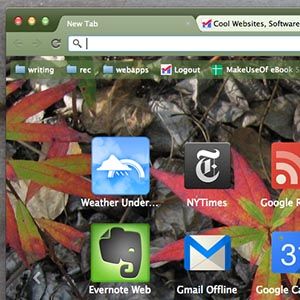
Если вы, как и я, долго искали идеальную тему для Chrome и не нашли её в магазине расширений, можно сделать свою. Расширение «My Chrome Theme» от Google позволяет загрузить собственную фотографию, выбрать палитру и поделиться ссылкой на тему. Это быстро и интуитивно — вам не понадобится изучать новый редактор изображений.
Как работает «My Chrome Theme»
Процесс делится на простые шаги — выбрать картинку, настроить цвета и установить тему. Ниже — подробная инструкция с советами и иллюстрациями.
1. Подготовьте изображение
Найдите подходящее изображение на компьютере или в сети. Подойдет фотография высокого разрешения с хорошо читаемыми деталями в тех областях, где будут располагаться вкладки и панель инструментов.
Важно: избегайте картинок с мелкими текстами или ярко контрастными элементами в области, где будут иконки и текст вкладок — это ухудшит читаемость.
Откройте «My Chrome Theme» и добавьте выбранное изображение:
Можно также сделать снимок с веб-камеры, если хотите поставить своё фото в качестве фона.
2. Подбор цветовой схемы
После загрузки вы попадёте на экран выбора цветов. Нужно указать три цвета: для окна, для вкладок и для фона страницы новой вкладки. Приложение предлагает ограниченную палитру, но её достаточно для гармоничного оформления.
Практическое правило: используйте более тёмный оттенок для окна и более светлый для вкладок — так вкладки будут лучше выделяться. Проверяйте контраст текста и иконок.
3. Предпросмотр и установка
Перейдите к предпросмотру, чтобы увидеть, как тема будет выглядеть в браузере. Если всё устраивает — установите тему. Плагин также выдаст ссылку для обмена.
Сохраните ссылку, чтобы позже вернуть тему, переустановить её или удалить из веб-библиотеки.
Вы можете открыть плагин снова, чтобы получить ту же ссылку или внести изменения.
Советы по выбору изображения и цветов
- Выбирайте изображения с точкой фокуса не в верхней части, чтобы важные элементы не перекрывались вкладками.
- Для пейзажей удобно использовать правую или левую сторону как фон панели вкладок.
- Проверяйте читаемость: тёмный текст на светлом фоне и наоборот.
- Обрезайте картинку заранее, если важная часть не попадает в нужную область.
Когда этот инструмент не подойдёт
- Если нужна сложная кастомизация (анимация, разные изображения для разных разрешений) — расширение ограничено.
- При строгих требованиях к контрасту и доступности придётся тестировать вручную.
- Если вы хотите распространять тему через официальный Chrome Web Store с большим охватом, понадобится другой рабочий процесс и публикация темы разработчиком.
Альтернативные подходы
- Создать тему вручную: собрать ZIP с manifest.json и ресурсами, опубликовать в Chrome Web Store. Подойдёт для разработчиков.
- Использовать сторонние генераторы тем и конструкторы (помните про приватность изображений).
- Пользоваться готовыми темами из коллекций, если не хотите создавать свою.
Мини‑методология: быстрая проверка качества темы
- Просмотрите фон на экране новой вкладки и на странице с множеством вкладок.
- Проверьте контраст заголовков вкладок, элементов панели инструментов и текста на странице.
- Отключите тему и сравните с базовой для оценки удобства.
- Попробуйте на разных разрешениях экрана.
Контрольный список для создания хорошей темы
- Изображение высокого разрешения (не менее 1920×1080).
- Важные элементы не находятся под панелью вкладок.
- Подобраны 3 согласованных цвета.
- Проверена читаемость текста и иконок.
- Сохранён и безопасно сохранён URL для обмена.
Ролевые подсказки: кто что делает
- Дизайнер: выбирает изображение и палитру, тестирует композицию и контраст.
- Игрок: использует скриншоты из игр, ориентируется на динамичные центры внимания.
- Фотограф: выставляет серию снимков для сезонной ротации; следит за правами использования.
Примеры, когда тема выглядит плохо
- Слишком яркая фотография, которая отвлекает от содержимого вкладок.
- Тёмный текст на тёмном фоне или белый текст на очень светлом фоне.
- Неразрешённые изображения с водяными знаками или текстом, мешающим интерфейсу.
Краткий глоссарий
- Тема — набор визуальных настроек интерфейса браузера (фон, цвета панелей).
- Палитра — выбранные цвета для элементов темы.
- Предпросмотр — демонстрация, как тема будет выглядеть перед установкой.
Правовые и приватные замечания
Если вы используете чужую фотографию, убедитесь в наличии прав на её публикацию и распространение, особенно если будете делиться ссылкой публично.
Примечание: расширение может сохранять тему в облаке для создания ссылки — если это важно, проверьте политику хранения данных.
Альтернативы и дополнительные ресурсы
- Создание темы вручную и публикация в Chrome Web Store для распространения.
- Коллекции готовых тем: подборки в блогах и на сайтах-библиотеках.
Короткое объявление (для соцсетей, 100–200 слов)
Создал(а) тему для Chrome за пару минут с помощью «My Chrome Theme» — просто загрузил(а) фото, выбрал(а) цвета и установил(а). Теперь браузер выглядит личным и живым: идеально для сезонных фонов или игровых скриншотов. Инструмент прост в использовании и даёт ссылку для обмена, так что можно быстро показать тему друзьям. Если хотите — поделитесь ссылками в комментариях, и я соберу лучшие работы в отдельный пост.
Итог
Создание собственной темы в Chrome с помощью «My Chrome Theme» — это быстрый способ персонализировать браузер без глубоких технических знаний. Подготовьте качественное изображение, продумайте цветовую схему и не забывайте проверять читаемость интерфейса. Если вам нужна расширенная кастомизация или массовое распространение, рассмотрите ручное создание темы и публикацию в магазине расширений.
Поделитесь ссылками на ваши темы в комментариях — я с удовольствием посмотрю и, возможно, выделю лучшие в отдельной подборке.

Похожие материалы

Несколько аккаунтов Skype: Multi Skype Launcher

Журнал для работы: повысить продуктивность

Персональные звуки уведомлений на Android

Скачивание шоу Hulu для офлайн‑просмотра

Microsoft Start: персонализированная новостная лента
