
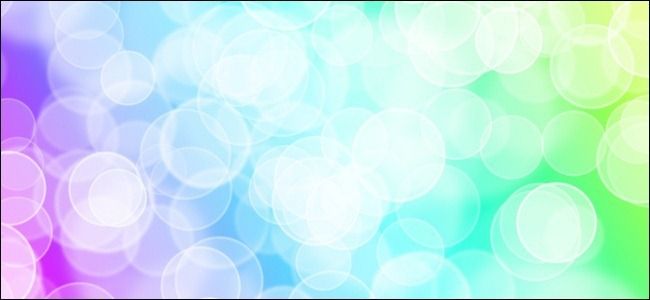
Как создать собственные обои с эффектом боке в Photoshop
Быстрые ссылки
- Почему это стоит попробовать?
- Что нужно заранее подготовить
- Какие концепции мы используем
- Создаём кисть для боке
- Фон, слои боке и финальная компоновка
- Советы, варианты и отладка
- Шпаргалка: наборы значений кисти и фильтров
- Резюме и контрольный список
Почему это стоит попробовать?
Создание обоев с боке — это и творческая практика, и способ контролировать цветовую гамму рабочего стола. Вы получите два ключевых навыка:
- Понимание того, как имитировать фотографический эффект боке в цифровой среде.
- Навык работы с Brush Engine (движком кистей) Photoshop: создание пресетов и управление динамикой кисти.
Примечание: понятие «боке» — это эстетика размытия точечных источников света вне фокусной плоскости объектива. Здесь мы воспроизводим визуальную иллюзию глубины и изменения размеров световых пятен.
Что нужно заранее подготовить
- Adobe Photoshop (в примерах использована версия CS6, но метод применим в CC и почти во всех современных релизах Photoshop).
- Компьютер с достаточным экраном; шаблон создаётся под 1920×1080px, но вы свободны менять размеры.
Важно: дополнительных плагинов или внешних файлов не требуется — всё делается внутри Photoshop.
Какие концепции мы используем
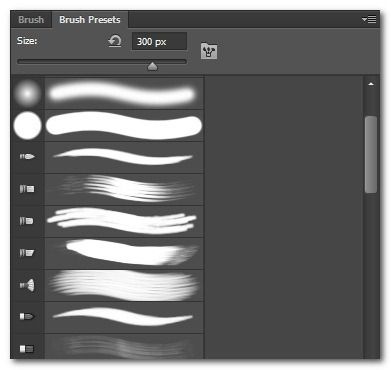
Ключевая идея — симулировать не просто набор кругов, а вариативность по размеру, расположению и прозрачности, чтобы создать ощущение глубины, как в настоящей фотографии:
- Разные размеры имитируют объекты, находящиеся на разной дистанции от фокусной плоскости.
- Слои с разной степенью размытия создают глубину: фон сильнее размывается, передний план — слабее.
- Динамика кисти (разброс, вариативность размера, прозрачность) помогает автоматизировать генерацию множества пятен с разными свойствами.
Опора на рефлекс: в реальной оптике форма пятна чаще всего зависит от формы диафрагмы и от особенностей объектива; мы имитируем форму и мягкий контур с помощью сторонней обводки и пониженной заливки.
Создаём рабочий документ и кисть для боке
Создайте новый документ в Photoshop с нужным разрешением. Рекомендация: 1920×1080 px для настольных обоев. Фон — прозрачный.
Выберите Foreground Color — очень тёмно-серый, но не чисто чёрный. В примере использованы RGB 30,30,30.
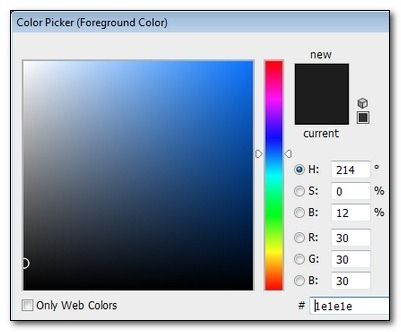
Инструмент Shape (U) → Ellipse (Эллипс). Удерживая Shift, нарисуйте идеальный круг в центре холста. На 1920×1080 мы рисовали примерно 300 px в ширину.
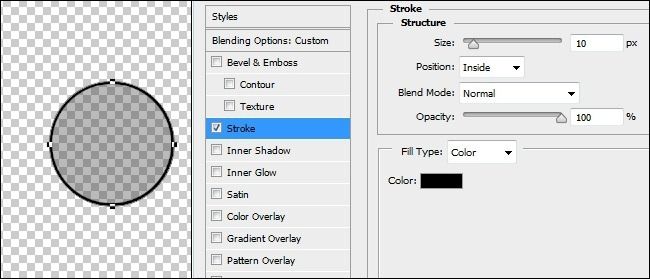
В палитре слоёв два изменения: уменьшите Fill Opacity (Заливка) слоя до 50% (важно: именно Fill, а не общая Opacity). Добавьте Stroke (Обводку) — 10 px, цвет чёрный, непрозрачность 100%.
- Сохраните форму как кисть: Edit → Define Brush Preset. Дайте понятное имя, например «Bokeh Brush 1». Теперь кисть доступна в списке Brush Presets.
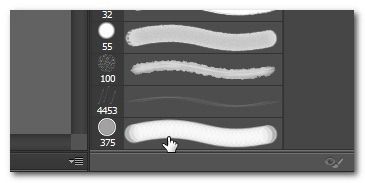
Настройка параметров кисти (широкий чеклист настроек)
Откройте панель Brush (Окно → Brush). Ниже — подробный набор настроек, которые мы применяем к нашей заготовке:
- Brush Tip Shape
- Spacing (Интервал): изменить с 25% на 100%.
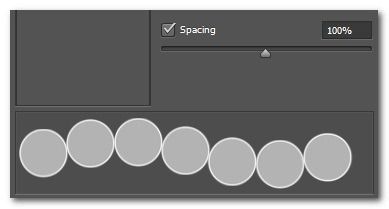
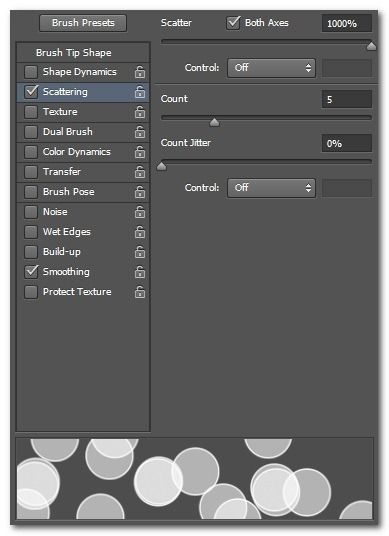
- Scattering (Разброс)
- Scatter: 10000% (чтобы точки располагались широко и случайно).
- Count: 5 (количество отпечатков кисти в одном штрихе).
- Count Jitter: 1%.
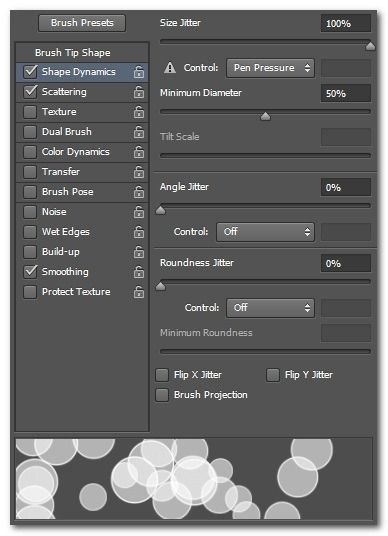
- Shape Dynamics (Динамика формы)
- Size Jitter: 100% (вариативность размера).
- Control: Pen Pressure (если у вас планшет) — иначе оставьте Off.
- Minimum Diameter: 50%.
- Transfer (Передача/Flow & Opacity)
- Opacity Jitter: 50%.
- Flow Jitter: 50% (Control: Pen Pressure, если используется перо).
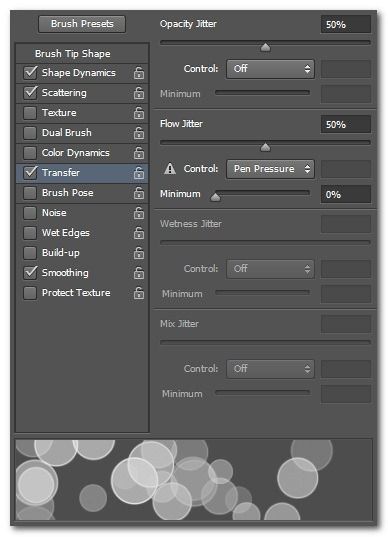
Эти параметры дают «живую» кисть: случайные положения, различный размер и непрозрачность у каждой точки.
Совет: после создания основной кисти сделайте копию пресета и поэкспериментируйте с Count, Scatter и Min Diameter — вы получите различные визуальные текстуры боке.
Создание фонового градиента
Создайте новый слой и назовите его Background.
Выберите Gradient Tool (G). Можно использовать предустановленные градиенты или создать свой. В примере мы использовали три ключевые точки градиента:
- 0% — RGB 255-0-252 (яркий пурпурный);
- 50% — RGB 0-252-255 (яркий бирюзовый);
- 100% — RGB 240-255-0 (кислотно-жёлтый).
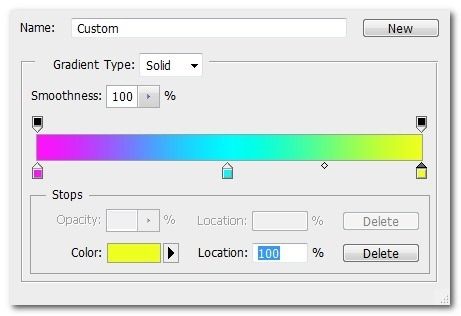
- Нанесите градиент под углом примерно 35° снизу слева вверх вправо. Это придаст направленное цветовое движение.
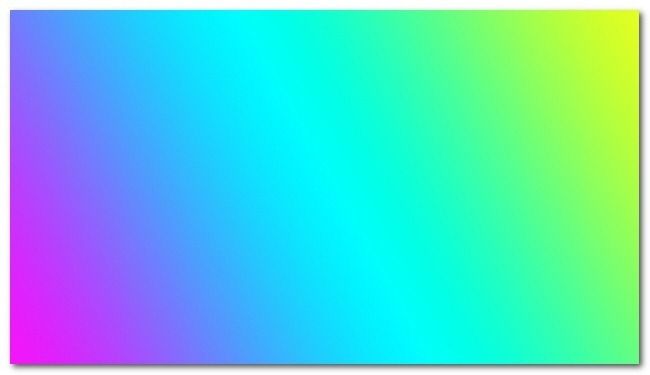
Примечание по локализации цветов: вы можете использовать любую палитру — от пастельной до неоновой — главное, чтобы фон работал в контраст с белыми пятнами боке.
Первый слой боке: задний план
- Создайте слой «Bokeh Background» поверх Background.
- Выберите Brush Tool (B) и цвет кисти — чисто белый (#FFFFFF).
- Установите размер кисти примерно 300–500 px (для 1080p — 500 px даёт крупные пятна).
- Сделайте 2 прохода слева направо и справа налево и несколько точечных «тапов», чтобы заполнить композицию.

- Примените Filter → Blur → Gaussian Blur. Рекомендуемое значение: 20–30 px для фонового слоя.
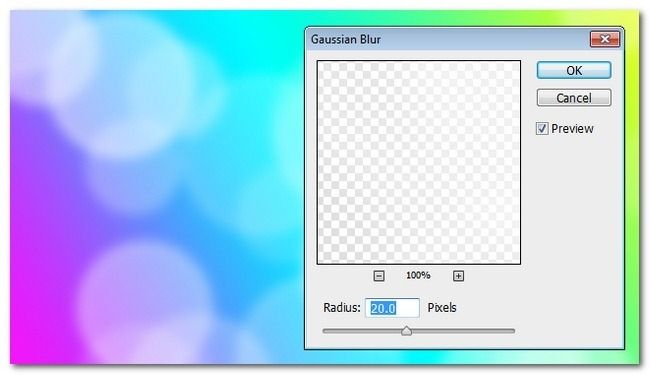
Второй слой: средний план
- Создайте слой «Bokeh Midground» над предыдущим.
- Уменьшите размер кисти до ~300 px.
- Повторите нанесение кистью, делая пассы и кликания по композиции.
- Примените Gaussian Blur: 5–10 px.
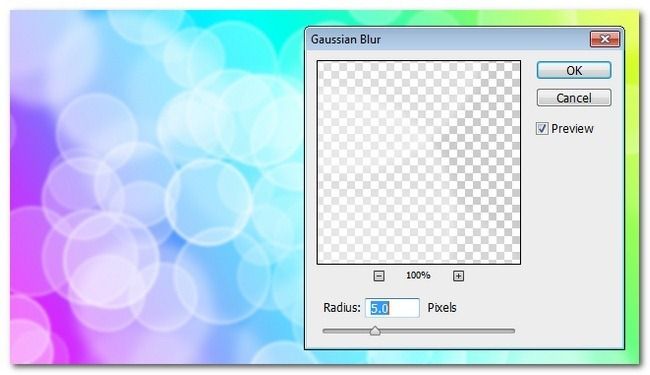
Третий слой: передний план
- Создайте слой «Bokeh Foreground».
- Установите размер кисти ~150 px.
- Добавьте мелкие пятна по переднему плану, где нужна «резкость».
- Gaussian Blur: 1–5 px. Очень лёгкое размытие сохраняет краевые детали.
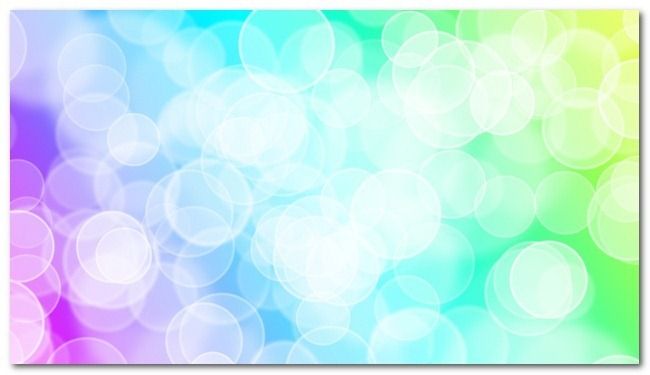
Вариации без полной переделки
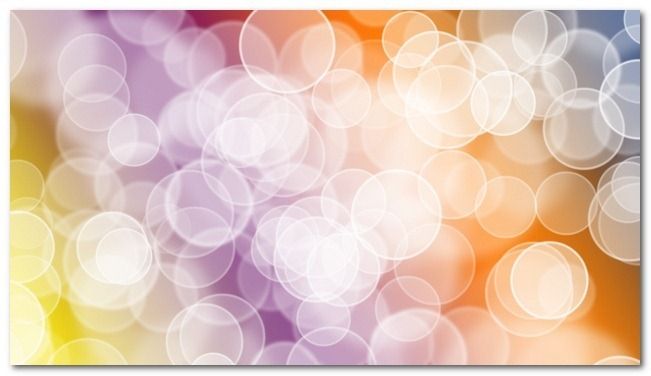
Чтобы получить новый «файл» из уже существующего проекта, создайте новый слой над Background, закрасьте другой градиент и измените Blend Mode (Режим наложения) слоя со слоями боке. Часто режимы Overlay, Soft Light или Screen дают интересные результаты.
Что можно менять и почему это важно
- Размеры кисти — определяют масштаб пятен и «глубину» сцены.
- Значение Scatter и Count — влияют на плотность и пересечение пятен.
- Opacity/Flow Jitter — добавляют мягкую, натуральную вариативность яркости.
- Количество слоёв боке — больше слоёв позволяет тоньше контролировать расстояние и плотность.
Альтернативные подходы
Создание боке с помощью шумовой текстуры и многочисленных размытей:
- Генерируйте слой со случайным шумом, примените Threshold, чтобы выделить крупные пятна, затем размывайте и корректируйте уровни.
- Проще управлять числом пятен, но сложнее получить контролируемую форму каждого пятна.
Использование фильтра Field Blur (Blur Gallery) с точками bokeh:
- Blur Gallery даёт интерактивную карту размытия по плоскости; удобно для художественных задач.
Комбинирование фотографий боке и цифровых слоёв:
- Если у вас есть настоящие фотографии боке, используйте их как исходный слой и корректируйте цветовые маски и Blend Modes.
Когда подход с кистью работает плохо:
- При очень плотных композициях кисть с высокими Count/Scatter может выглядеть «шумно»; лучше понизить Count и увеличить число слоёв.
- Если вам нужна геометрическая форма диафрагмы (шестиугольник, скошенные края), лучше подготовить альфа-форму именно такой формы для кисти.
Ментальные модели и эвристики
- Модель «слоёв глубины»: думайте о трёх зонах — фон, средний план, передний план. Чем ближе — тем резче пятна и тем меньше размытие.
- Правило контраста: белые пятна лучше смотрятся на насыщенных или тёмных участках градиента.
- Частотное разделение деталей: крупные пятна формируют «общее впечатление», мелкие — создают текстуру.
Шпаргалка: значения и пресеты (чеклист настроек)
- Канва: 1920×1080 px (рекомендуемо)
- Цвет кисти: #FFFFFF (белый) или цвет с мягкой насыщенностью
- Brush Tip Shape: Spacing 100%
- Scattering: 10000%
- Count: 5, Count Jitter: 1%
- Shape Dynamics: Size Jitter 100%, Min Diameter 50%
- Transfer: Opacity Jitter 50%, Flow Jitter 50% (Control: Pen Pressure)
- Фон: градиент под углом ~35°
- Gaussian Blur: Background 20–30 px, Midground 5–10 px, Foreground 1–5 px
Вы можете сохранить эти настройки как пресеты кистей: Bokeh Large, Bokeh Mid, Bokeh Small.
Контрольный список перед экспортом
- Все слои организованы и пронумерованы: Background, Bokeh Background, Bokeh Midground, Bokeh Foreground.
- Сохранены пресеты кистей (названия понятные).
- Коррекция цветов фонового слоя (если нужно) выполнена.
- Установлен нужный размер и разрешение для целевого устройства.
- Экспорт в требуемый формат: PNG для прозрачного фона или JPG для окончательных обоев (качество 80–100% в зависимости от размера).
Отладка и распространённые проблемы
Проблема: картинки выглядят «плоско». Причины и решения:
- Недостаточно слоёв боке — добавьте дополнительный слой с иным размером пятен и меньшим размытием.
- Пятна одинакового размера — увеличьте Size Jitter или добавьте ещё один пресет кисти с другими Min Diameter.
Проблема: пятна выглядят «жёстко», с резкой границей:
- Уменьшите Fill Opacity первоначального круга при создании кисти или примените лёгкое Gaussian Blur к исходному слою перед сохранением кисти.
Проблема: производительность падает при высоком Scatter/Count:
- Снизьте Count и вместо этого делайте больше пассов кистью по канве. Или работайте в более низком разрешении, потом масштабируйте.
Роль-based чек-листы (быстрое руководство по ролям)
Дизайнер:
- Проверьте цветовую гармонию между градиентом и брендом.
- Сохраните варианты градиента для A/B тестирования.
Фотограф:
- Используйте реальные фотографии боке как маски или текстуры для добавления натуральности.
- Сравнивайте цифровой результат с реальными кадрами для реалистичности.
Начинающий пользователь:
- Сконцентрируйтесь на порядке слоёв и базовых значениях размытия.
- Экспортируйте PNG и смотрите, как фон смотрится на рабочем столе.
Совместимость и советы по миграции между версиями Photoshop
- Настройки кистей и пресеты сохраняются в пользовательской папке установок Photoshop; при переходе на другой компьютер экспортируйте набор кистей (Edit → Preset Manager → Brushes → Save Set).
- В CC доступны дополнительные эффекты в Blur Gallery; используйте их, если хотите интерактивного контроля.
- В старых версиях (до CS4) некоторые параметры Brush Engine могут отсутствовать или вести себя иначе — основной рабочий процесс всё ещё применим, но возможно придётся вручную имитировать некоторые jitter-эффекты.
Безопасность и авторские права
Метод использует только ваши собственные ресурсы или ресурсы, на которые у вас есть права. При публикации обоев убедитесь, что используете только свои фотографии и цвета, или корректно указываете разрешения.
Примеры применения и идеи для вдохновения
- Монохромные вариации под стиль интерфейса приложения.
- Неоновые комбинации для игровых обоев.
- Более мягкие пастельные версии для мобильных тем.
- Комбинация реальной фотографии боке и цифровых слоёв для гибридного стиля.
Короткая методология (шаги в 1–2 предложения)
- Создайте тёмную круговую заготовку, уменьшите Fill до 50% и добавьте чёрную обводку 10 px. 2. Сохраните как кисть и настройте Spacing, Scatter, Size Jitter и Opacity/Flow Jitter. 3. Нарисуйте три слоя боке разного масштаба и примените Gaussian Blur с убывающей силой к переднему плану. 4. Подложите градиентный фон и подберите цвета.
Шаблоны и пресеты (таблица значений)
| Пресет | Размер кисти (px) | Scatter | Count | Size Jitter | Gaussian Blur |
|---|---|---|---|---|---|
| Background | 400–500 | 10000% | 5 | 100% (Min 50%) | 20–30 px |
| Midground | 250–350 | 8000% | 4 | 90% (Min 40%) | 5–10 px |
| Foreground | 100–200 | 6000% | 3 | 80% (Min 30%) | 1–5 px |
Сохраните таблицу как заметку для последующего быстрого воссоздания.
Социальный предпросмотр (OG)
OG title: Создайте обои с эффектом боке в Photoshop
OG description: Быстрое руководство по созданию настраиваемых обоев с боке: от кисти до трёх слоёв с разной размытостью и финальной цветовой корректировкой.
Краткое объявление для публикации (100–200 слов)
Создайте свои собственные обои с эффектом боке в Photoshop за один сеанс работы. В этом пошаговом руководстве объяснено, как создать персональную кисть боке, настроить разброс и динамику точек, нанести три слоя с разной степенью размытия и подобрать яркий градиентный фон. Метод не требует сторонних плагинов и подходит для разрешений от 1080p до мобильных экранов. Экспериментируйте с размерами, прозрачностью и режимами наложения, чтобы быстро генерировать уникальные обои — от смягчённой пастели до неоновых композиций. Поддерживаются Photoshop CS6 и CC.
Резюме
- Создайте заготовку круга с затемнённой заливкой и чёрной обводкой.
- Сохраните и настройте кисть: Spacing 100%, высокий Scatter, большая Size Jitter.
- Нанесите три слоя боке (фон, средний, передний) и примените различную степень Gaussian Blur.
- Экспериментируйте с градиентами и режимами наложения для конечного вида.
Важное: пробуйте разные комбинации настроек — вариативность и случайность делают результаты интересными. Если что-то не получается — уменьшите Count/Scatter или добавьте ещё один промежуточный слой.
Критерии приёмки
- Итоговый файл по качеству и композиции выглядит естественно: есть ощущение глубины (размытые фоновые пятна и более чёткие передние).
- Слои промаркированы и при необходимости могут быть отредактированы по отдельности.
- Пресеты кистей сохранены для повторного использования.
Спасибо за чтение — делитесь своими вариациями и вопросами в комментариях!

Похожие материалы

Несколько аккаунтов Skype: Multi Skype Launcher

Журнал для работы: повысить продуктивность

Персональные звуки уведомлений на Android

Скачивание шоу Hulu для офлайн‑просмотра

Microsoft Start: персонализированная новостная лента
