
Как создать трекер книг и виртуальную книжную полку в Notion

Важно: В статье используются команды Notion как \/database и \/view — в интерфейсе вводите их без обратного слэша.
Зачем вести трекер книг
Ведение трекера помогает:
- Систематизировать прочитанное и видеть прогресс.
- Хранить заметки и цитаты в одном месте.
- Легко собирать подборки по настроению, жанру или цели (учёба, работа, досуг).
- Создать красивую виртуальную полку для публичного портфолио или личного удовольствия.
Краткое определение: трекер книг — это база данных с записями о каждой прочитанной или планируемой к прочтению книге, её метаданными и заметками.
Основные принципы хорошего трекера
- Минимум барьеров: проще добавить запись — выше вероятность, что вы будете вести базу.
- Единая структура: одни и те же поля у всех записей для удобного фильтра и сортировки.
- Визуальная навигация: виды (views) под разные задачи — «Кочующие в планах», «Завершено», «По авторам».
- Легкость обзора: создайте дэшборд с ключевыми видами и статистикой.
Шаг 1: Создание базы данных “Книги”
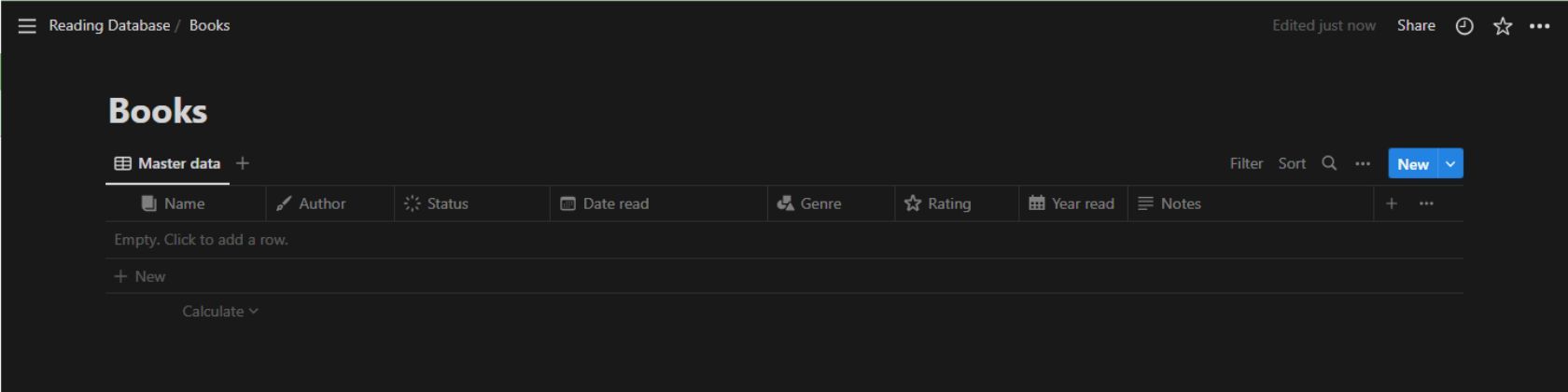
- Нажмите “Добавить страницу” на боковой панели Notion и назовите страницу “Reading Database” или «База чтения».
- Введите
/databaseи выберите “Database - Full page”. Переименуйте базу в “Books” или «Книги».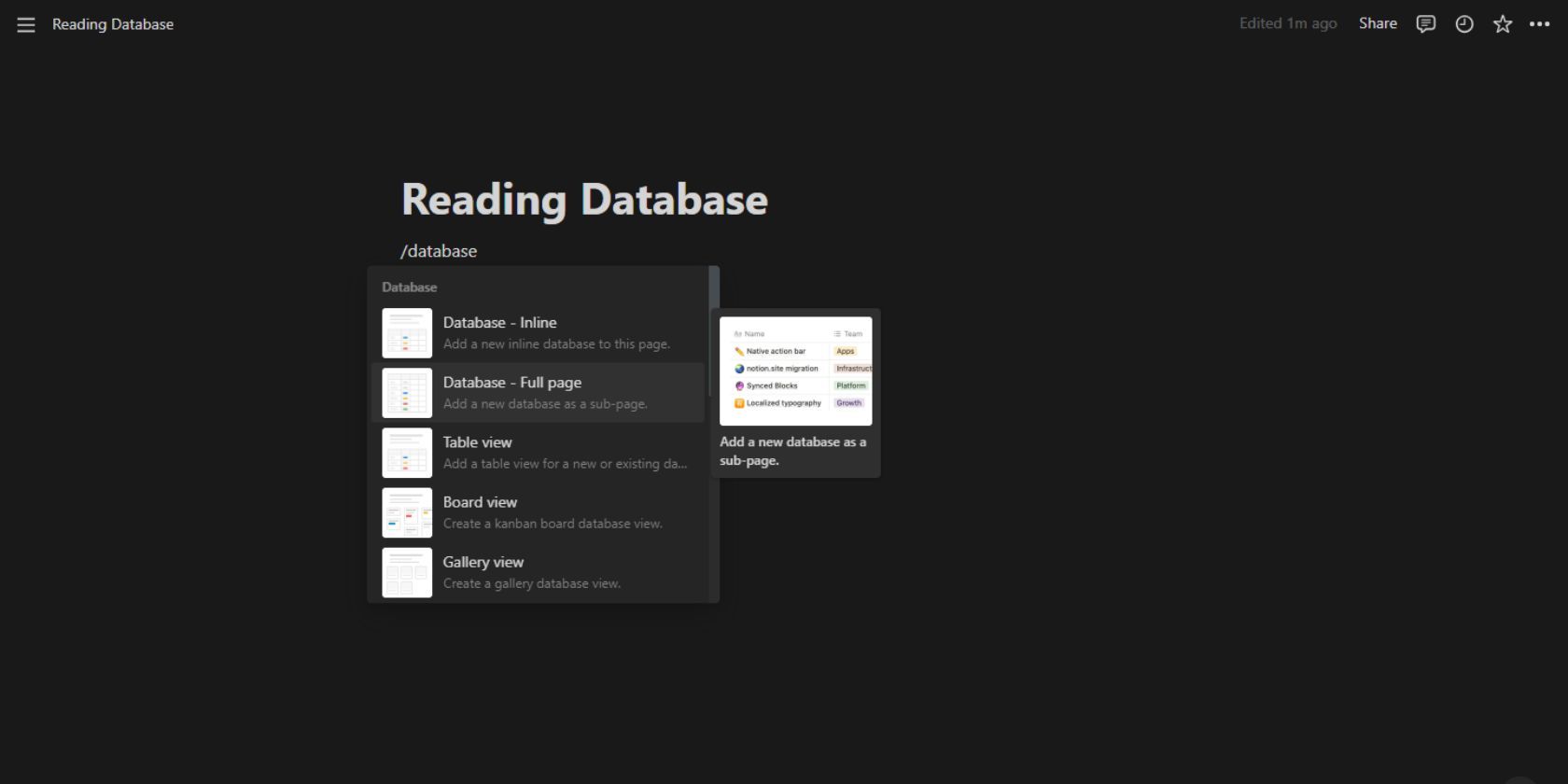
- Нажмите на
+в заголовке таблицы, чтобы добавить столбцы и свойства.
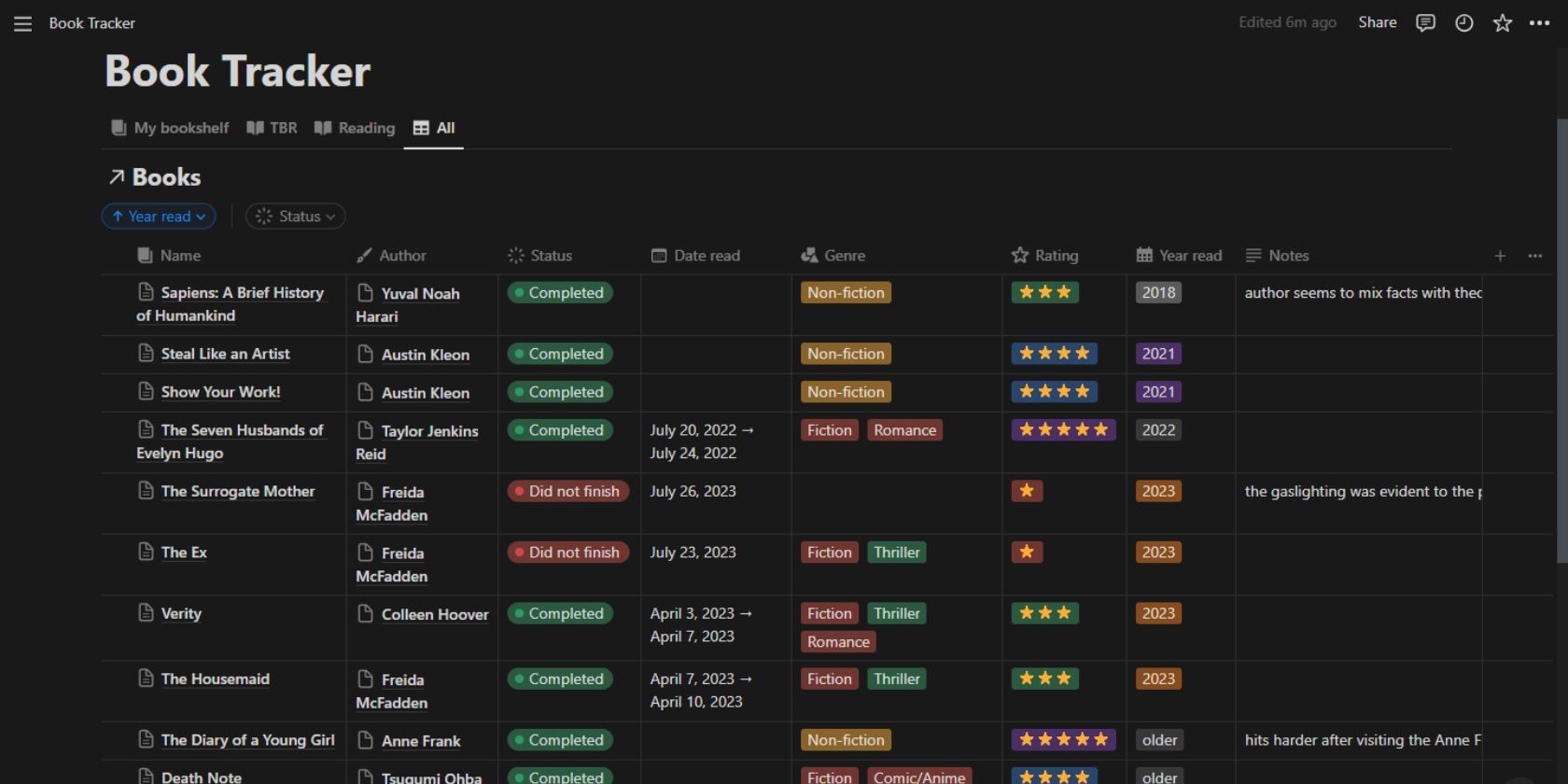
Рекомендуемые свойства (поле — тип):
- Title — заголовок записи (переименуйте
NameвTitle). - Author — Text или Relation (для связи с базой Авторы).
- Status — Select (варианты: To be read, Currently reading, Completed, Did not finish, Re-reading).
- Date read — Date (включите End date для периода чтения).
- Genre — Multi-select (Fiction, Non-fiction, Mystery и др.).
- Rating — Select (звёзды от 1 до 5 или текстовая оценка).
- Year Read — Select (2021, 2022, 2023, older).
- Notes — Text или Long Text (заметки, цитаты, впечатления).
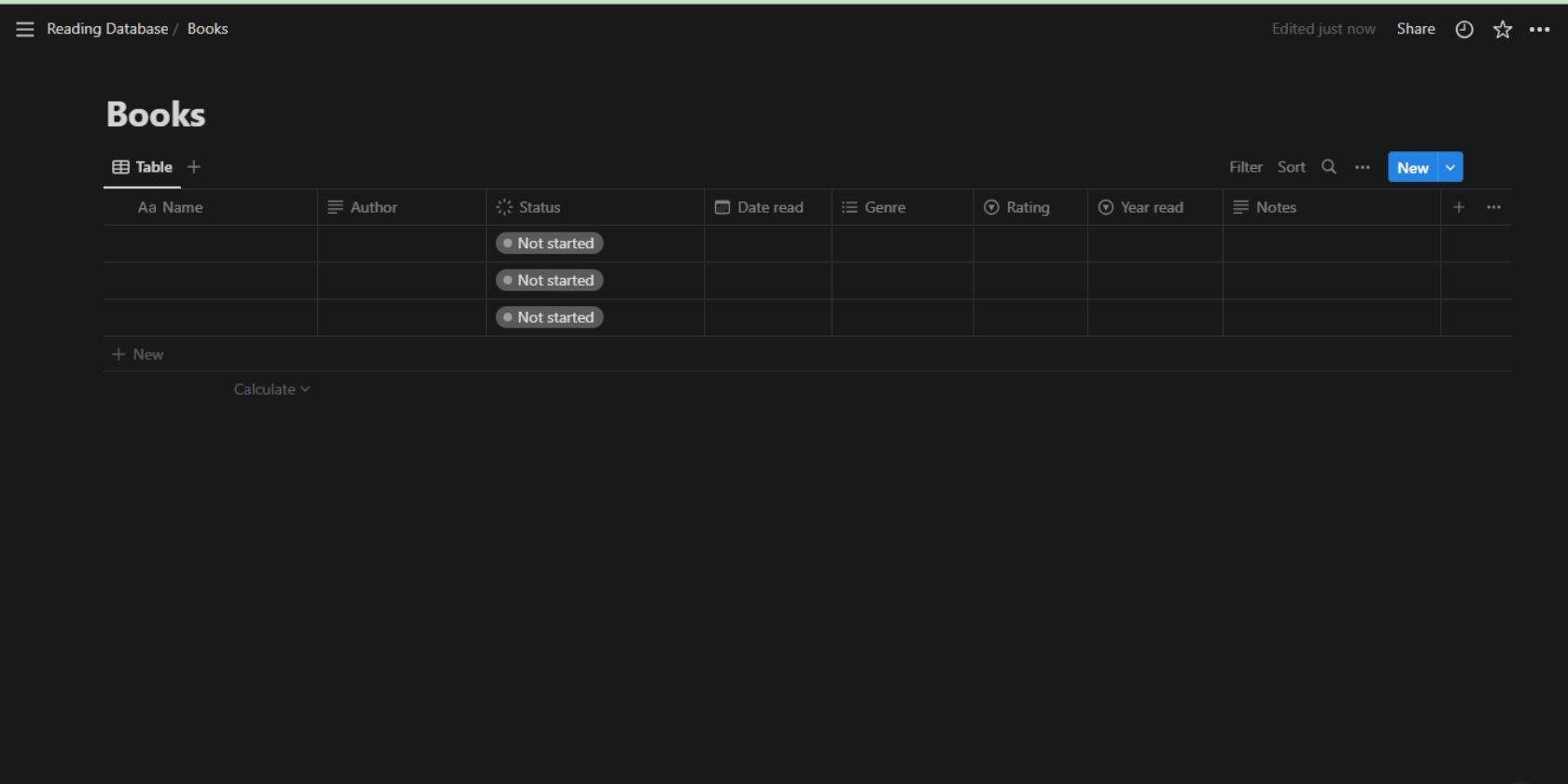
Совет по локализации: если вы ведёте трекер на русском, замените названия вариантов статуса на понятные: «Хочу прочитать», «Читаю», «Прочитано», «Не дочитал», «Перечитываю».
Примечание о видах рейтинга: используйте Select, если хотите фильтровать по оценке; используйте Number с формулами, если хотите агрегировать средний рейтинг.
Шаг 2: Создание видов (Views)
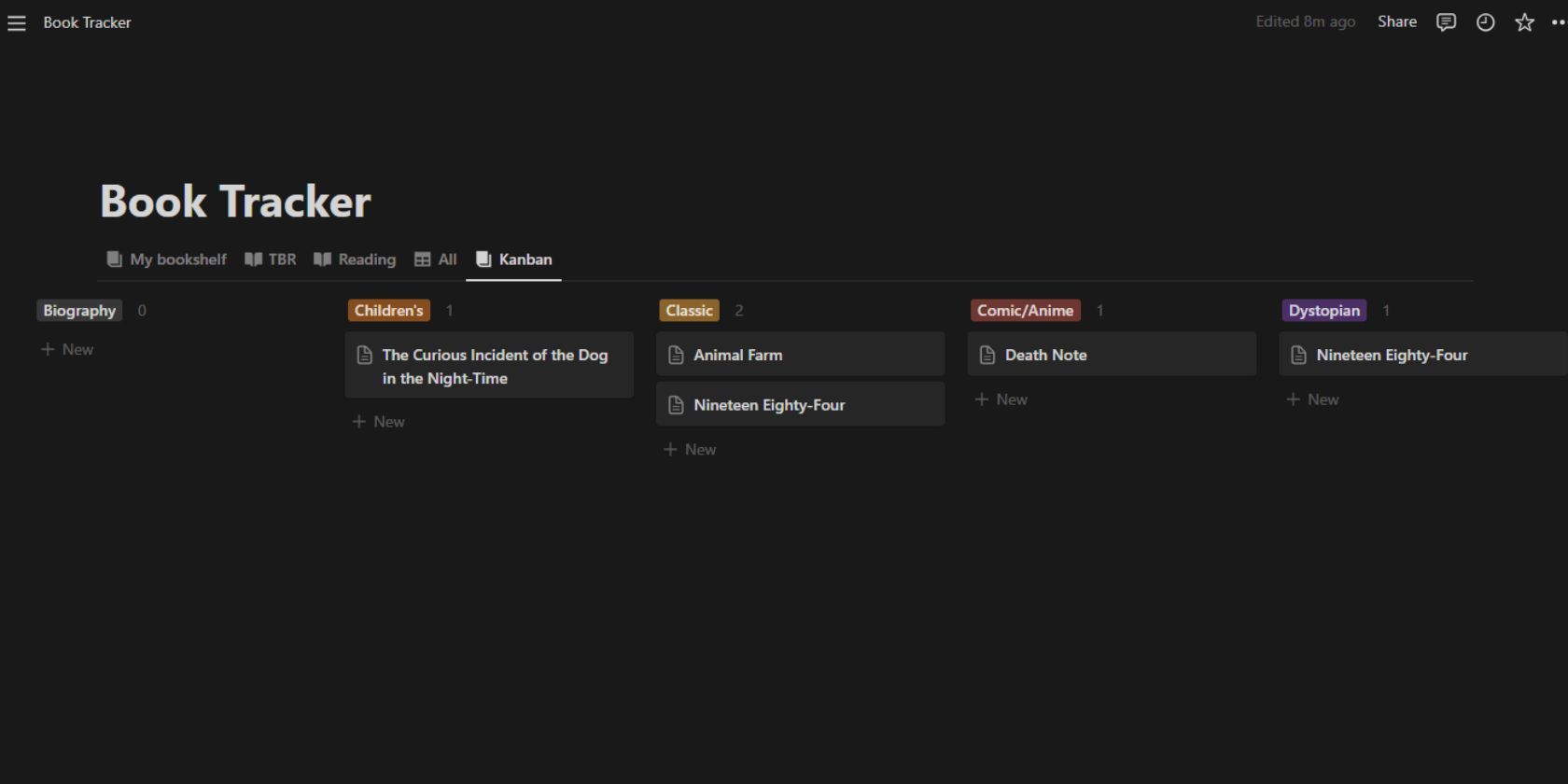
Виды — это то, что делает базу удобной. Обычные варианты:
- Таблица — быстрый ввод и массовое редактирование.
- Доска (Board) — канбан по статусам: удобно перетаскивать книги между этапами.
- Галерея (Gallery) — визуальная книжная полка с обложками.
- Календарь — план чтения по датам.
- Список — компактный список с основными полями.
Как создать вид:
- В таблице нажмите
+рядом с текущим видом. - Выберите тип (Table, Board, Gallery, Calendar)
- Настройте фильтры и сортировку. Примеры фильтров:
- Status = “To be read” — список желаемого.
- Status = “Currently reading” AND Date read недавний — текущие книги.
- Year Read = 2023 — книги за конкретный год.
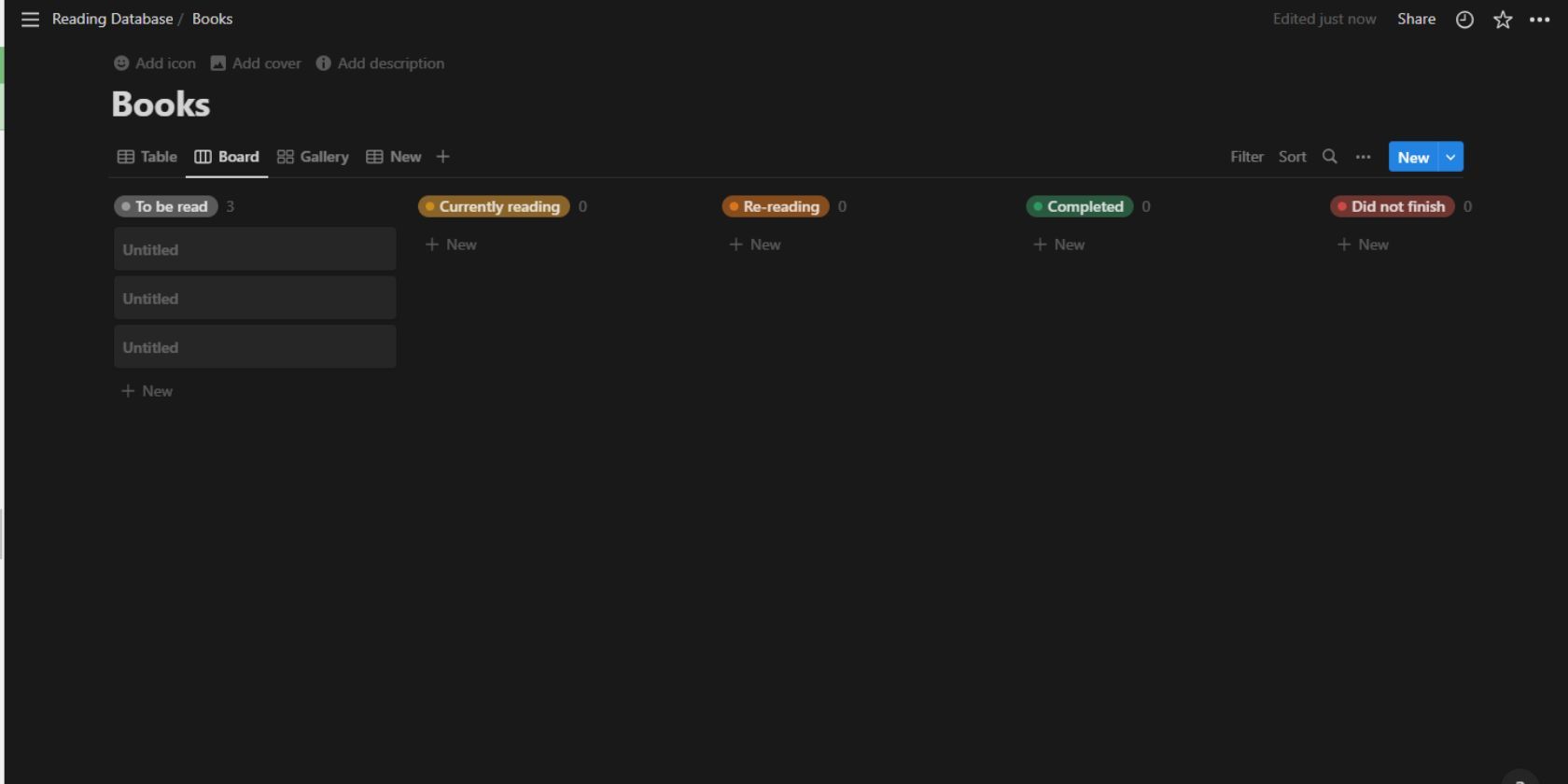
Совет: создайте отдельную страницу-дэшборд и вставьте туда несколько видов (через /view), чтобы собрать все ключевые представления на одной странице. 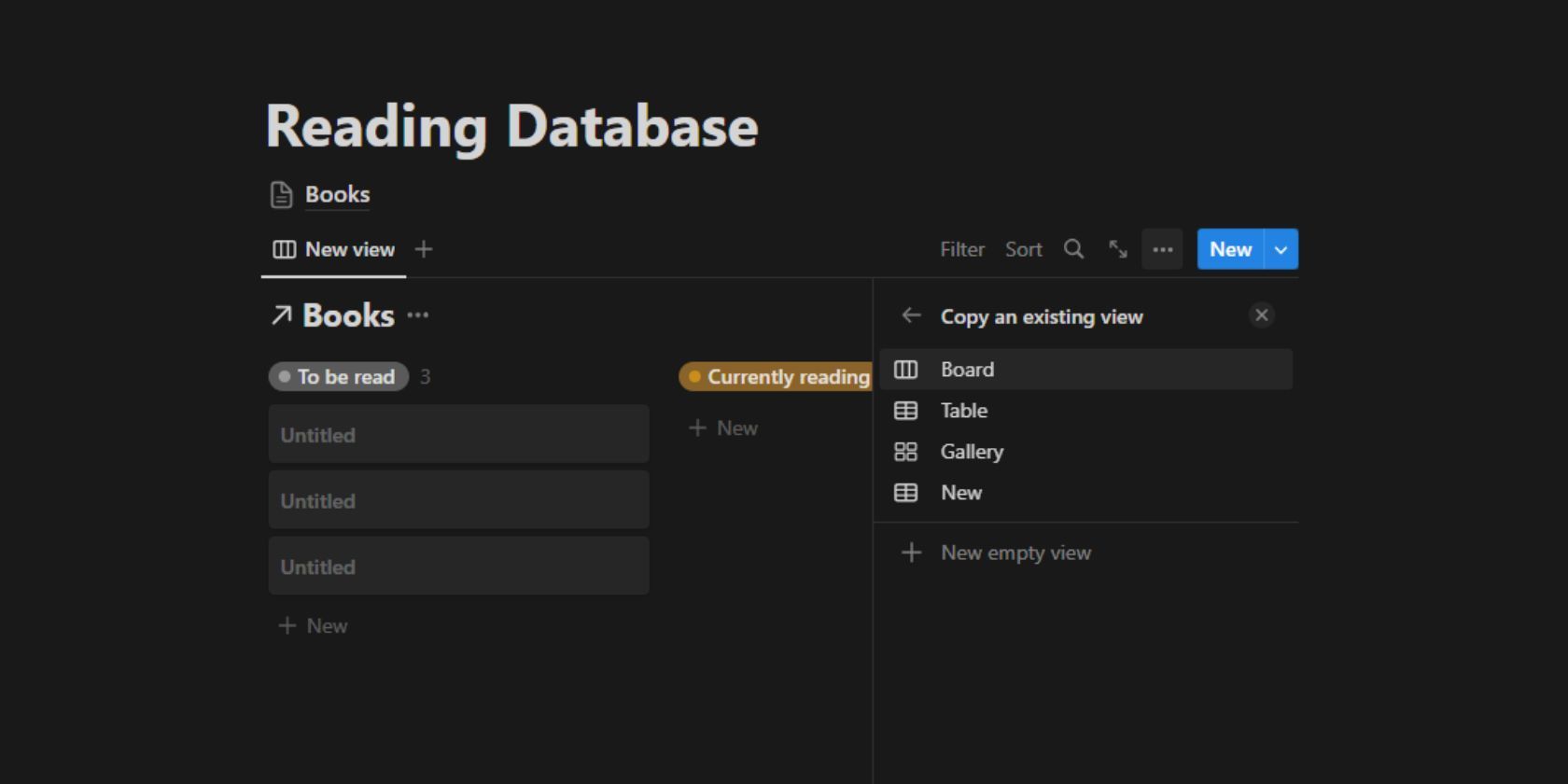
Шаг 3: Добавление и редактирование записей
- Чтобы добавить новую книгу, нажмите “New” в таблице или в виде. В фильтрованных видах соответствующие поля заранее подставляются.
- Чтобы редактировать запись, нажмите на заголовок — откроется страница с полями. В карточках (Board/Gallery) клик по карточке откроет те же свойства.
- Обложки: добавьте изображение в свойство Cover записи — это сделает галерею более наглядной. Для обложек используйте изображения с разрешением, подходящим для веба, и соблюдайте авторские права.
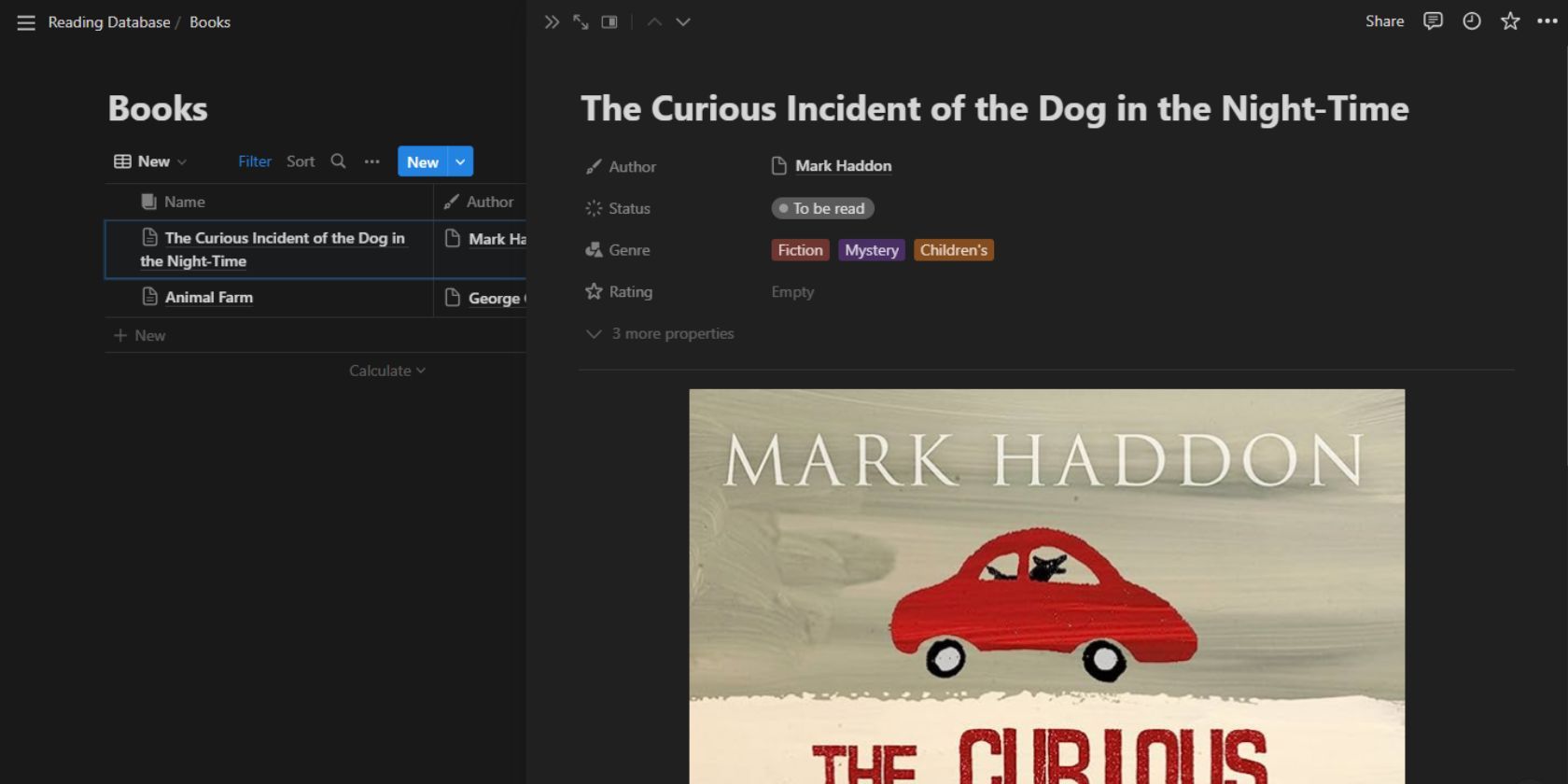
- Даты: для отслеживания периода чтения включите End date в свойстве Date read.
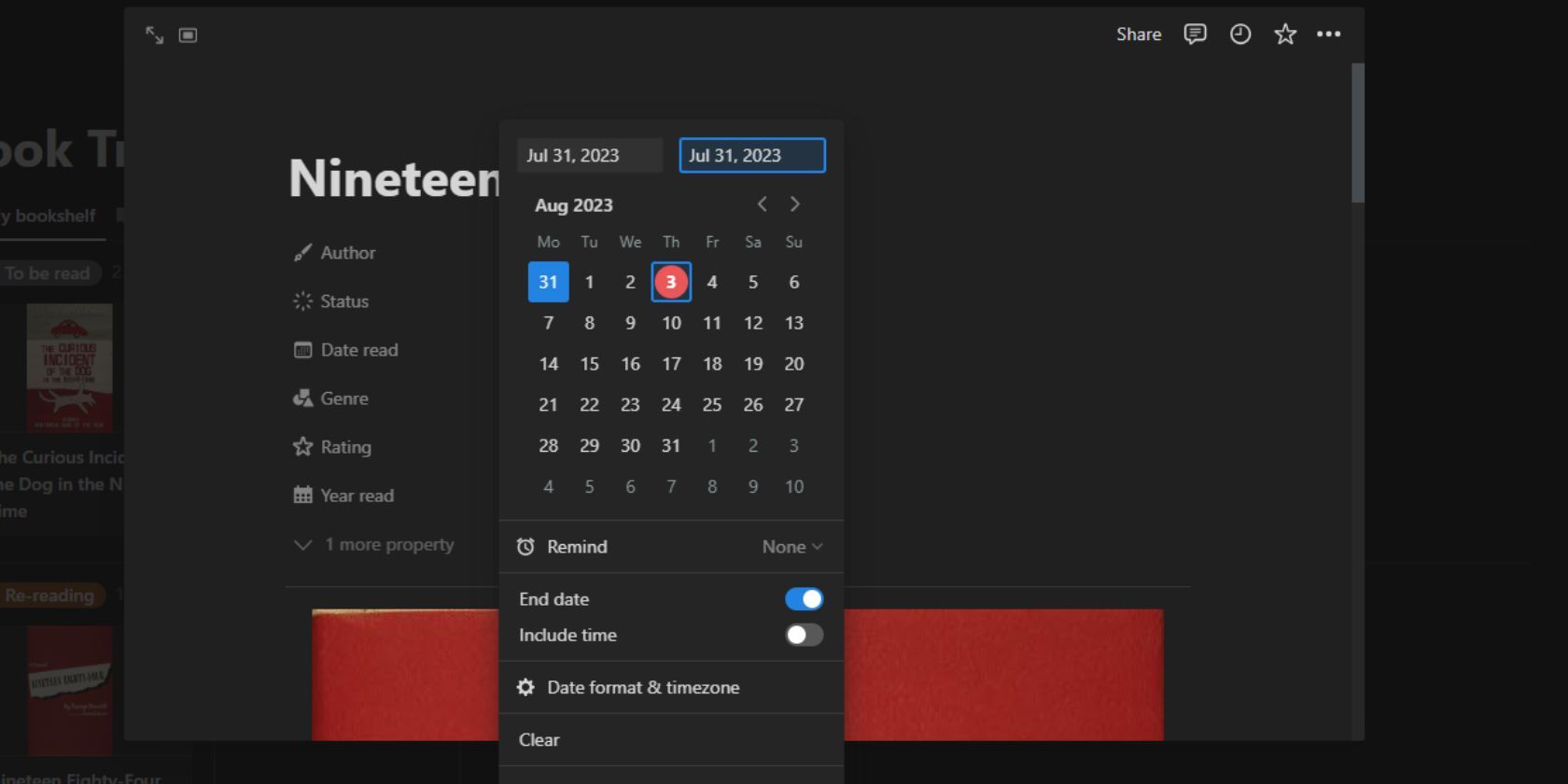
Практическая подсказка: заведите правило — добавлять книгу сразу при мысли о ней (чтобы не потерять идею), а не только когда начали читать.
Шаг 4: База “Авторы” и связь между базами
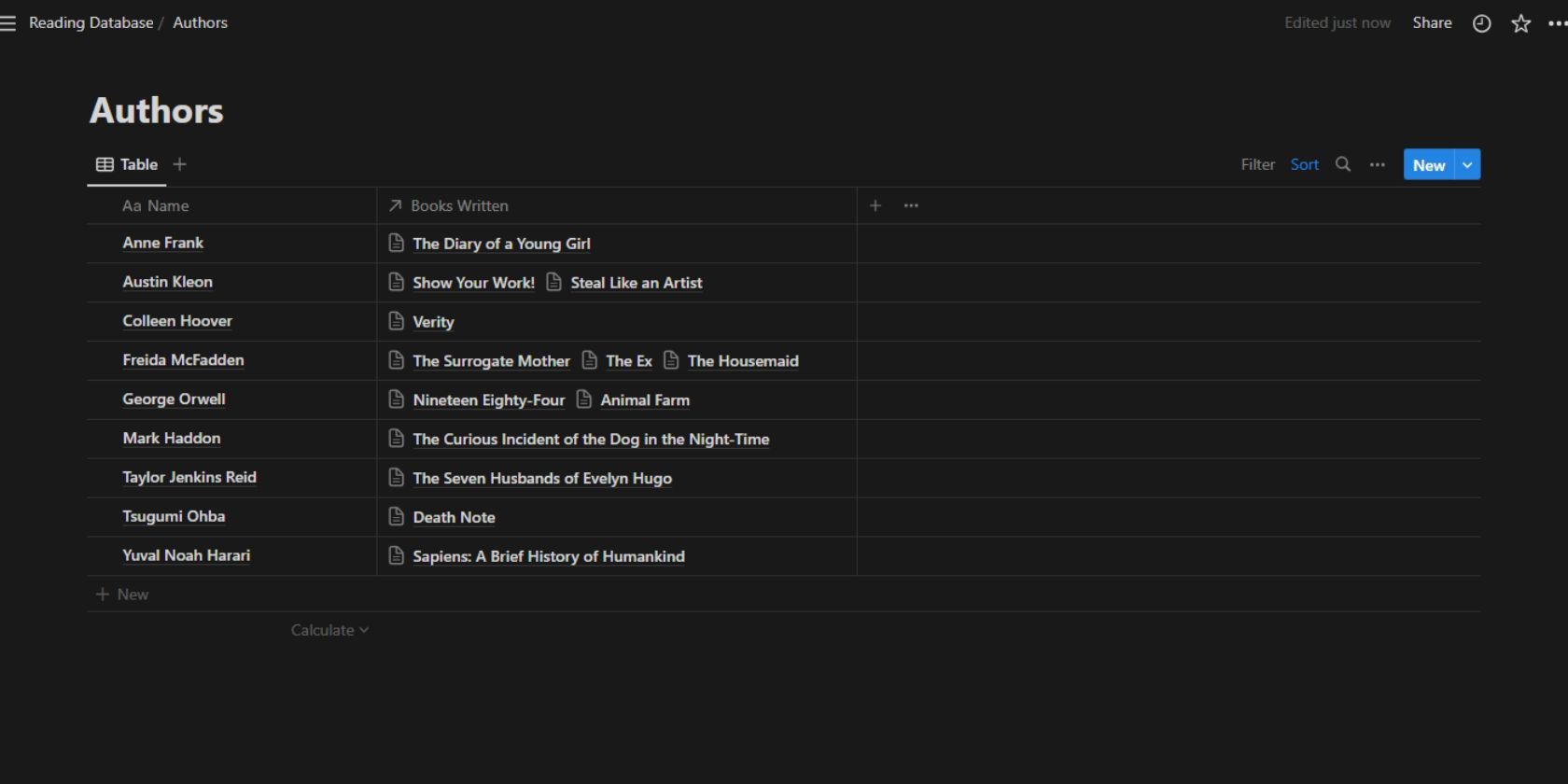
Если вы читаете одних и тех же авторов регулярно, создайте отдельную базу “Authors” (Авторы) и свяжите её с “Books” через Relation.
- На странице Reading Database добавьте новую базу
Database - Full pageи назовите её “Authors”.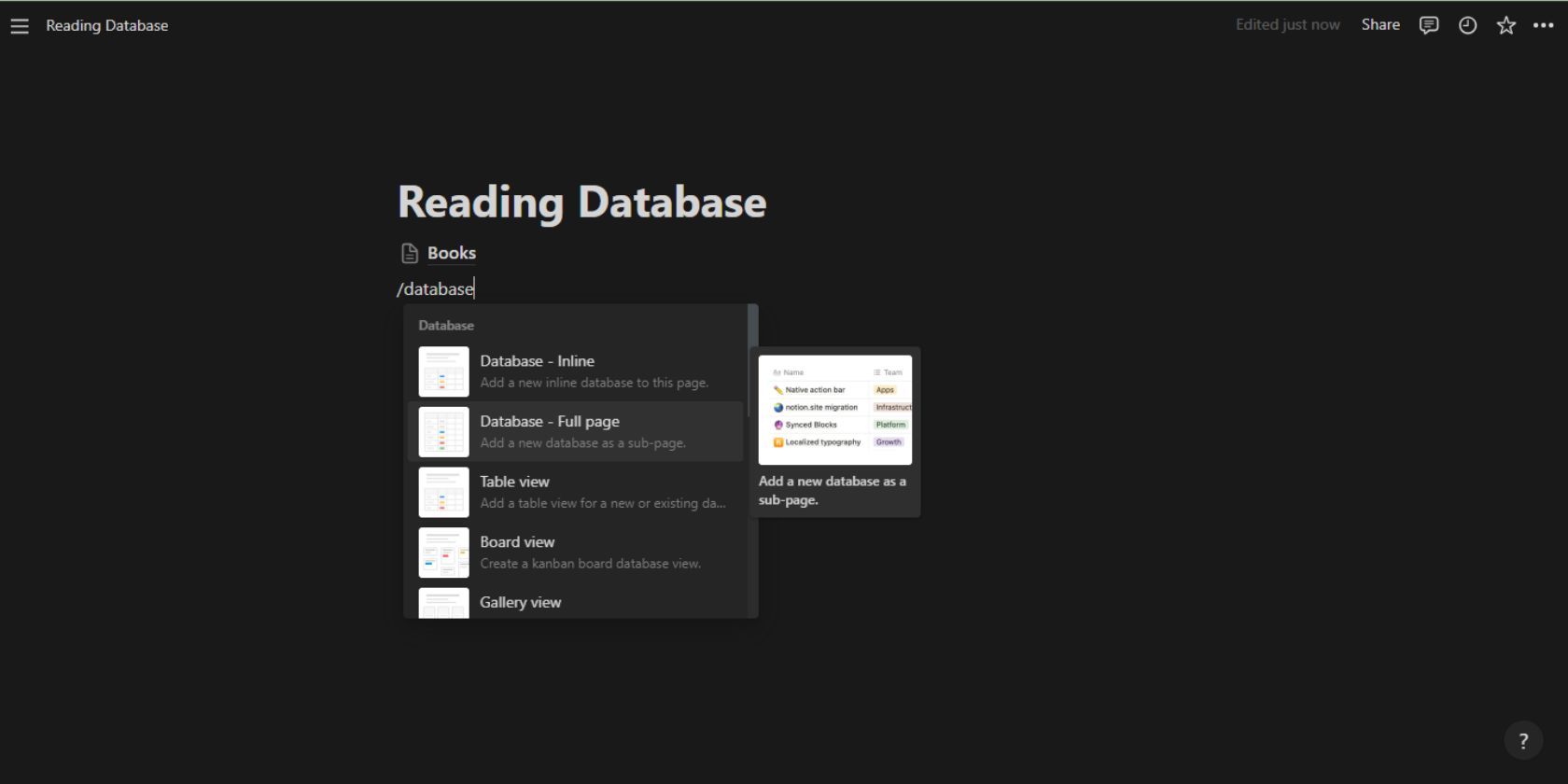
- В базе Books измените свойство Author на Relation и выберите базу Authors.
- Включите опцию “Show on Authors”, задайте название связанного поля, например “Books written”.
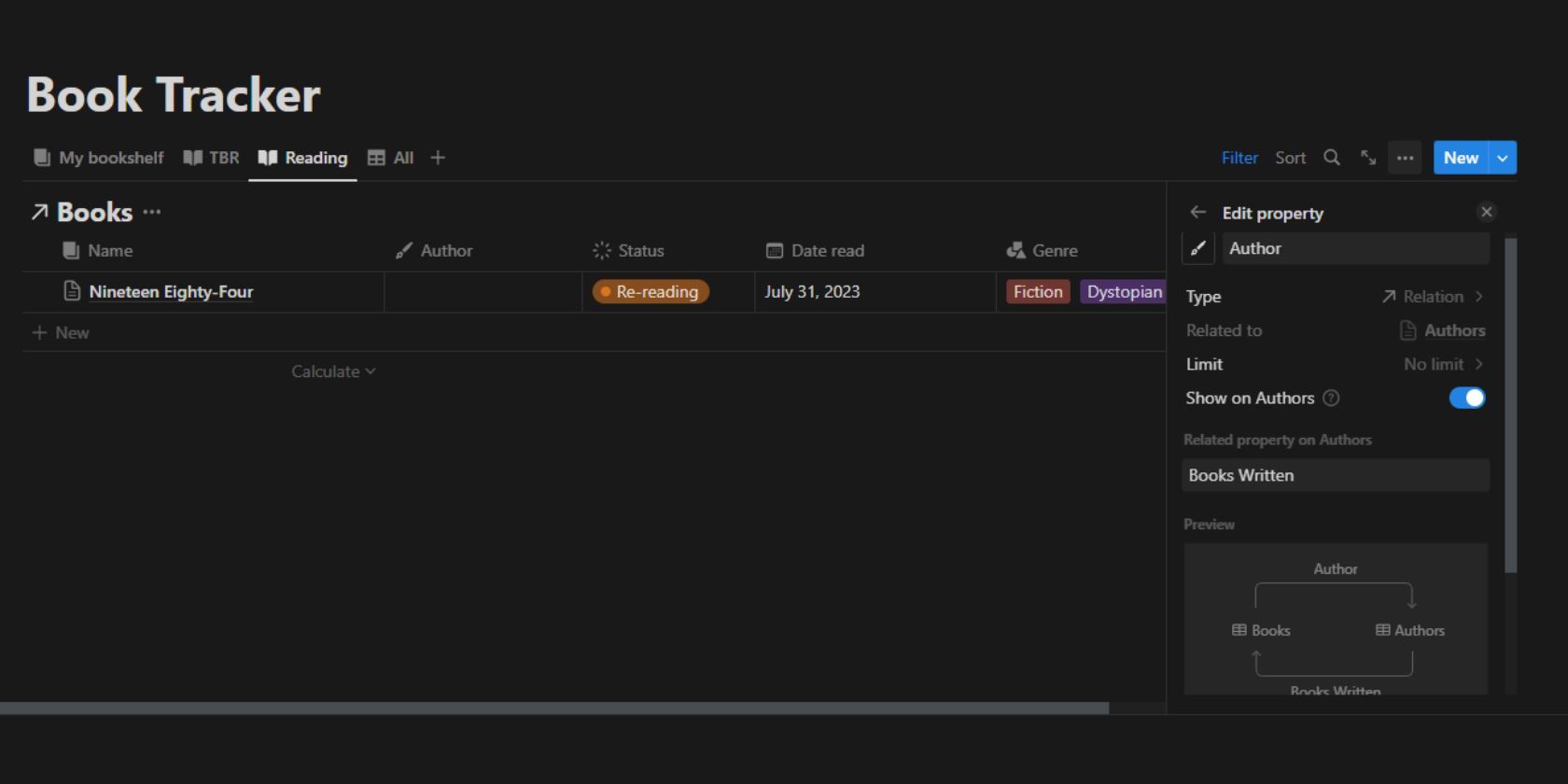
Теперь при создании книги вы можете выбрать существующего автора или добавить нового прямо из поля Relation. В базе Авторов будет отображаться список книг, связанных с автором. 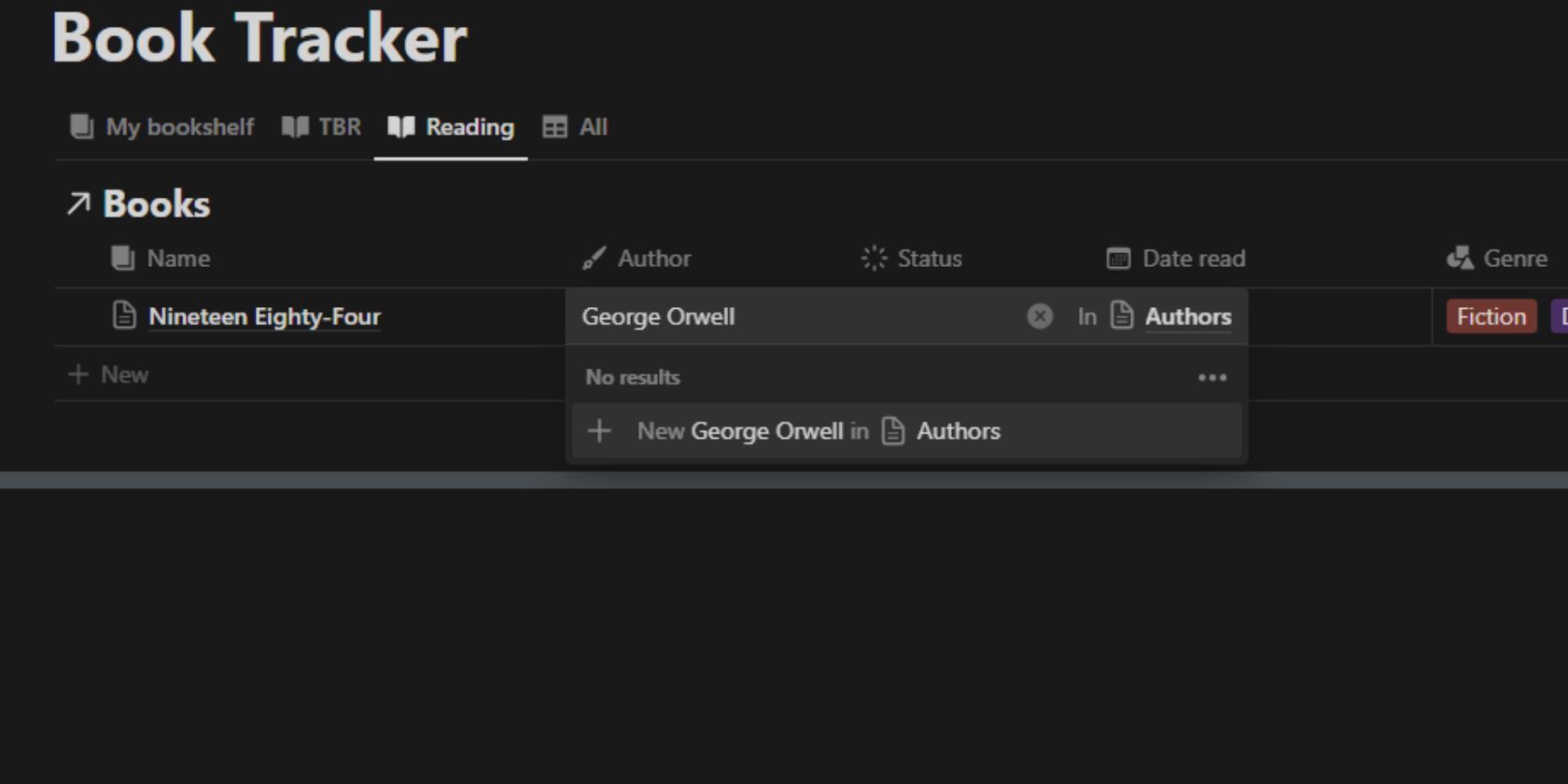
Дополнительно: в базе Authors добавьте поля «Дата рождения», «Страна», «Жанры» и «Краткая биография», чтобы собирать контекст.
Шаг 5: Виртуальная книжная полка
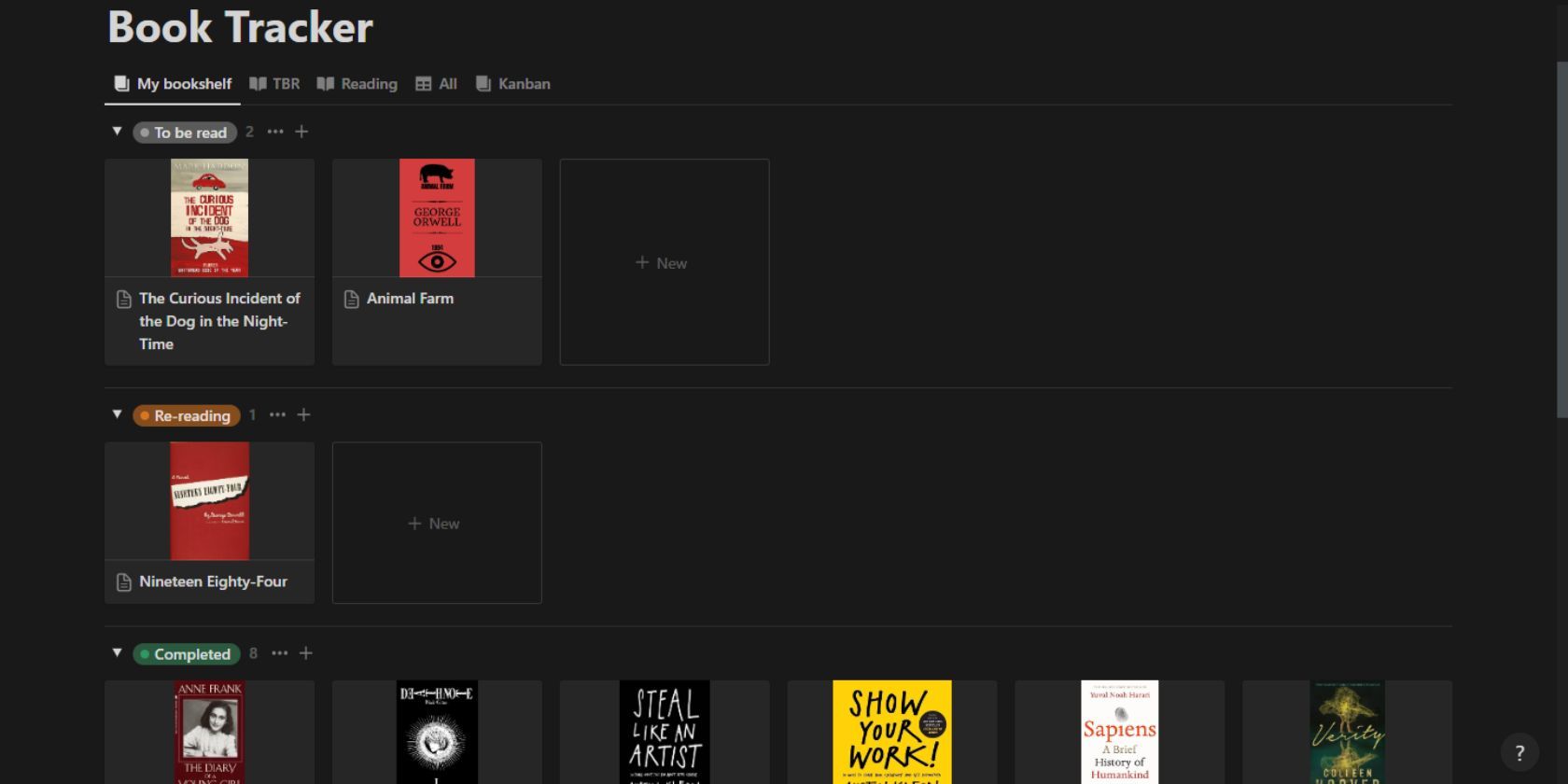
Чтобы видеть книги как на полке, используйте Gallery view:
- Создайте Gallery view для базы Books.
- В настройках Group выберите Status — это создаст «полки» по статусам.
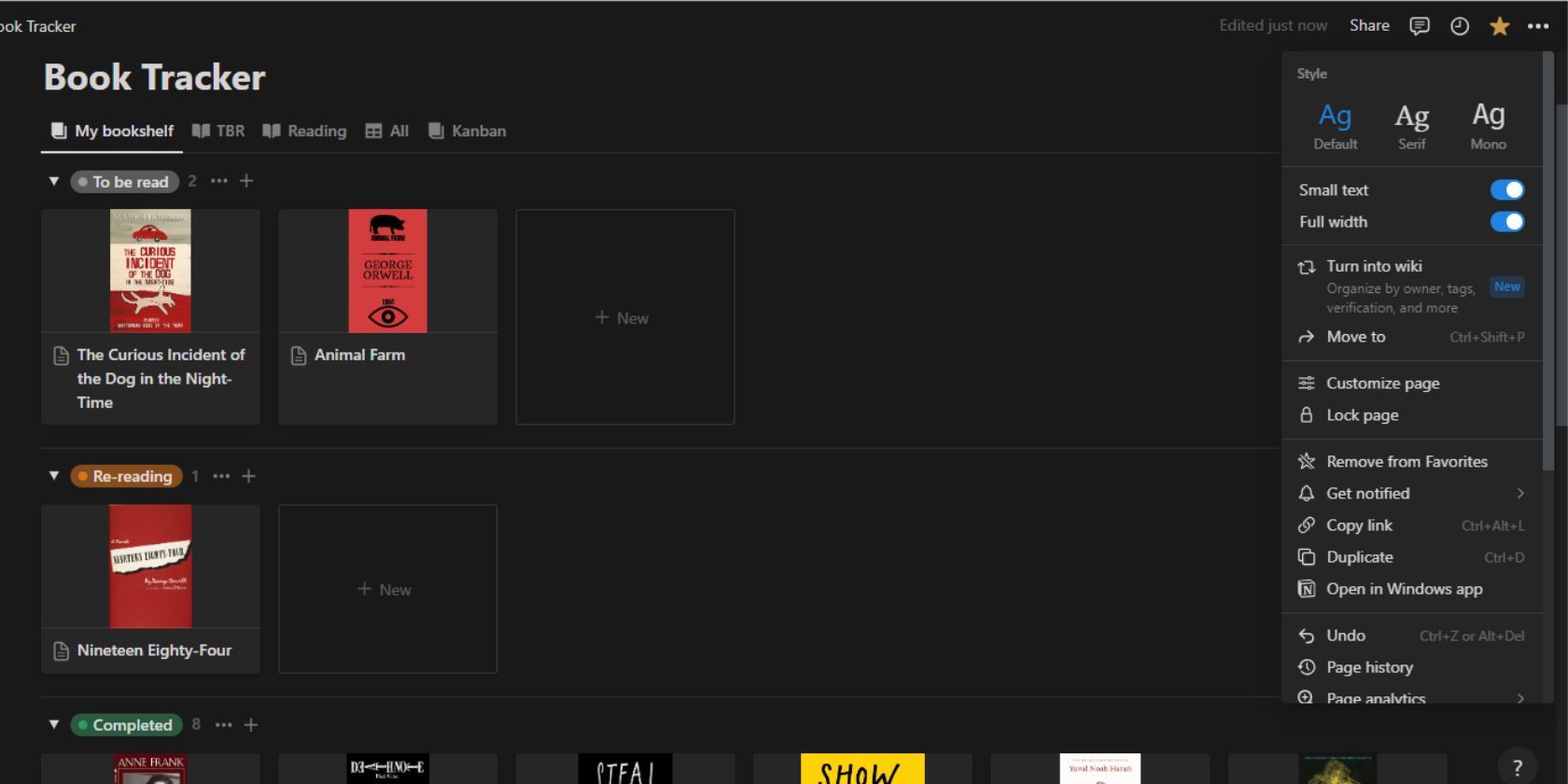
- В настройках страницы включите Full width для широкой витрины.
- В Layout настройках выберите Card size: Small и включите Fit image, чтобы на одной строке помещалось больше карточек.
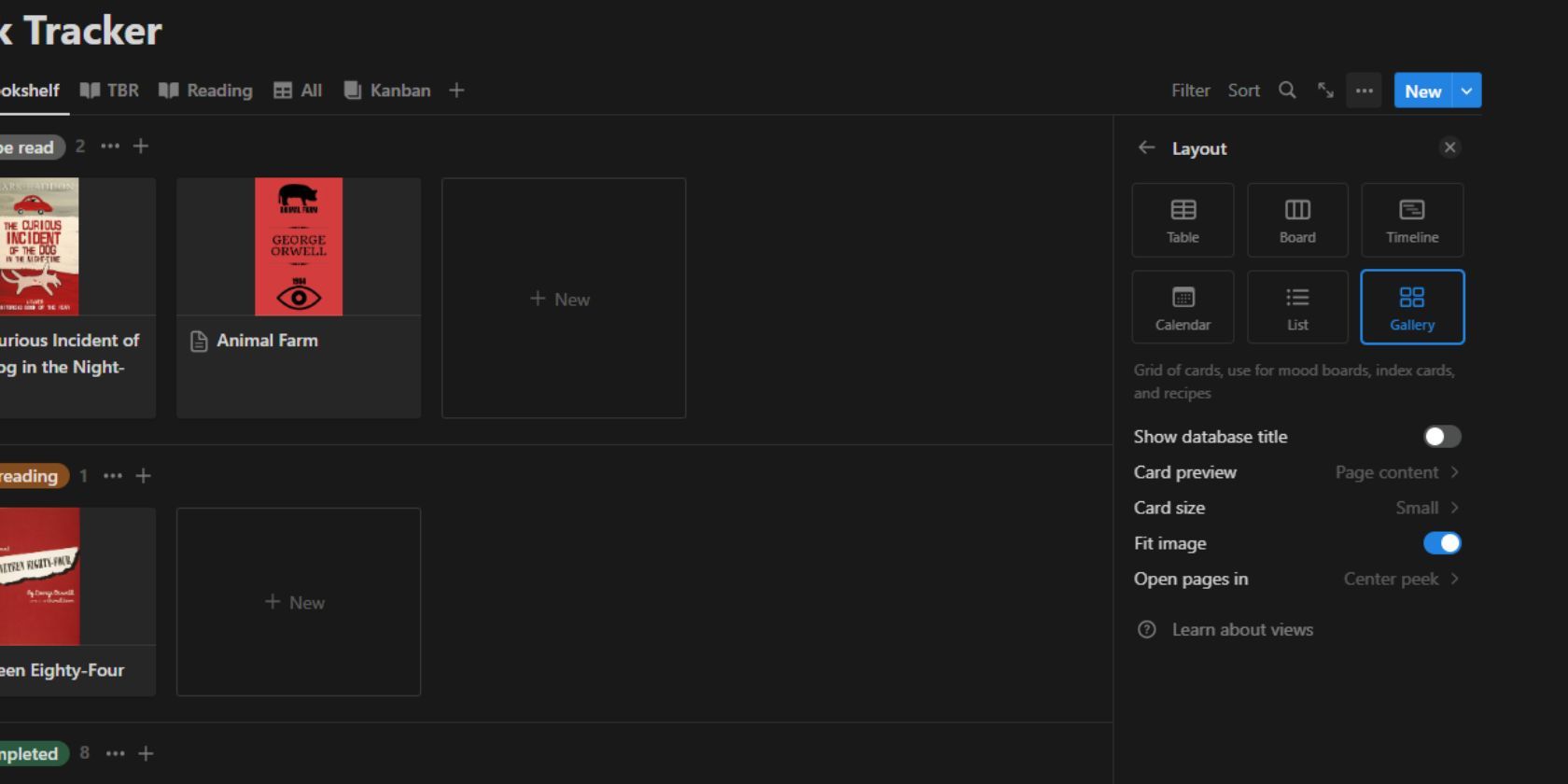
- Закройте боковую панель для ещё более широкого вида.
Перетаскивайте карточки между «полками», чтобы быстро менять статус книги.
Совет по эстетике: используйте единый стиль обложек — одинаковая обрезка и соотношение сторон сделают полку аккуратнее.
Шаблон структуры записи книги (чек-лист)
Каждая запись должна содержать минимально полезный набор полей:
- Title: Название
- Author: Автор (Relation с базой Authors)
- Status: Статус (Select)
- Date read: Даты начала и окончания
- Genre: Жанр
- Rating: Оценка
- Year Read: Год прочтения
- Notes: Заметки и цитаты
- Cover: Обложка (изображение)
Шаблон страницы книги внутри записи можно дополнить:
- Краткий синопсис
- Список «почему стоит прочитать / почему не стоит» (bullet list)
- Любимые цитаты с ссылками на страницы
- Тэги: например “для работы”, “для самообразования”, “дети”
Мини-методология для регулярного ведения трекера
- Правило 2 минут: если мысль о книге занимает меньше 2 минут — занесите её в трекер сразу.
- Один раз в неделю — обзор: обновите статус, рейтинг и вытащите 2–3 цитаты в отдельный документ.
- Ежемесячная цель: поставить 3–5 новых книг в статус «Хочу прочитать» или завершить 1–2 текущие.
- Подведение итогов года: соберите все книги с Year Read = текущий год и создайте страницу-итог.
Критерий успеха: вы добавляете записи без труда и открываете трекер хотя бы раз в неделю.
Когда такой трекер не подойдёт и альтернативы
Контрпример 1: вам нужно массовое тегирование и аналитика на уровне BI — в этом случае лучше Airtable + BI-инструмент.
Контрпример 2: вы хотите социальный компонент (рецензии, ленты друзей) — используйте Goodreads или аналогичные сервисы.
Альтернативы:
- Таблица (Google Sheets / Excel) — быстро, легко экспортировать, но не так визуально.
- Airtable — мощные связи и автоматизации, лучше для командной работы.
- Специализированные приложения (Libib, Bookly) — мобильные функции и сканирование штрихкодов.
Решение: используйте Notion для личной кастомизации и красоты; комбинируйте с внешними сервисами по необходимости.
Ментальные модели и эвристики для организации
- Полка как Kanban: представьте полку в виде колонок — план, чтение, прочитано.
- Форма записи как карточка памяти: каждая запись — единица памяти с тегами и цитатами.
- Фильтр как фасетный поиск: думайте о свойствах как о фасетах каталога (жанр, год, рейтинг).
Эвристика при выборе полей: спросите себя “какие вопросы я хочу уметь ответить через 30 секунд” — это и будут ключевые поля.
Ролевые чек-листы
Для читателя-любителя:
- Добавить книгу сразу при желании.
- Заполнить автор/жанр/статус.
- Добавить обложку и одну заметку.
Для студента/исследователя:
- Добавлять метки по темам и курсам.
- Сохранять ключевые цитаты с ссылками на страницы.
- Связывать книги с заметками/проектами в Notion.
Для организатора книжного клуба:
- Создать представление «Клуб» с фильтрами по обсуждаемым книгам.
- Добавить поле Meeting date с датой встречи.
- Добавить участники через Relation или @mention.
Критерии приёмки
- Возможность быстро добавить новую книгу (не более 2 минут).
- Есть минимум полей: Title, Author, Status, Date read.
- Рабочие представления: Table (ввод), Board (управление), Gallery (полка).
- Существуют правила по добавлению обложек и заметок.
- Корректные связи с базой Authors (Relation работает, отображаются книги у автора).
Проверочные тесты
- Добавление книги с заполнением всех полей отображается во всех видах.
- При фильтрации Status = “Прочитано” видит только завершённые книги.
- При добавлении автора через Books он появляется в Authors и обратно.
- Галерея корректно показывает обложки и позволяет перетаскивать карточки.
Юридические и практические замечания по обложкам
- Используйте изображения с открытой лицензией или собственные фотографии.
- При копировании изображений из Google проверяйте источник и авторские права.
- Для личного использования большинство издательских изображений под разумным использованием не вызывает проблем, но публичная публикация коллекции требует осторожности.
Глоссарий в одну строку
- Relation — связь между двумя базами данных в Notion.
- View — представление базы данных (таблица, доска, галерея и т.д.).
- Filter — правило, показывающее только записи, подходящие под условие.
- Card — визуальная карточка записи в Gallery или Board.
Быстрые шаблоны и чек-листы для копирования
Шаблон полей (можно использовать как краткую памятку при создании базы):
- Title: Текст
- Author: Relation -> Authors
- Status: Select [Хочу прочитать, Читаю, Прочитано, Не дочитал, Перечитываю]
- Date read: Date (Start + End)
- Genre: Multi-select
- Rating: Select [1★, 2★, 3★, 4★, 5★]
- Year Read: Select [2020, 2021, 2022, 2023, older]
- Notes: Text
Еженедельный чек-лист:
- Обновить статус текущих книг
- Добавить 1–2 заметки из прочитанного
- Обновить средний рейтинг за месяц (если используете формулы)
Риск-матрица и способы снижения рисков
Риск: потеря данных — решение: подключить экспорт CSV раз в месяц.
Риск: перегрузка метаданными — решение: сохранять только нужные теги и один источник истины.
Риск: нарушение авторских прав при публичной демонстрации — решение: использовать разрешённые изображения и указывать источники.
Заключение
С Notion вы можете создать гибкий, визуально приятный и функциональный трекер книг. Начните с минимального набора полей и добавляйте функции по мере роста привычки. Используйте представления для разных сценариев: планирование, чтение, показ полки.
Важно: регулярность ведения — ключевой фактор. Настройте простые правила и автоматизируйте рутинные действия, если нужно.
Кратко: трекер — это не цель, а инструмент, который делает чтение более организованным и радостным.

Похожие материалы

Несколько аккаунтов Skype: Multi Skype Launcher

Журнал для работы: повысить продуктивность

Персональные звуки уведомлений на Android

Скачивание шоу Hulu для офлайн‑просмотра

Microsoft Start: персонализированная новостная лента
