
Сохранение и повторное использование библиографии в Word

Быстрая навигация
- Создание и настройка библиографии в Word
- Сохранение библиографии как шаблона
- Повторное использование шаблона bibliografii
- Удаление сохранённого шаблона
Создание и настройка библиографии в Word
Даже если Word умеет автоматически генерировать библиографии по цитатам, часто нужно отредактировать оформление — добавить заголовок, изменить отступы, шрифт или интервалы. Вместо ручной правки в каждом новом документе выгоднее оформить библиографию один раз и сохранить формат.
- Перейдите на вкладку “References” (Ссылки) на ленте и найдите группу “Citations & Bibliography” (Цитирование и библиография).
- Если в документе уже есть цитаты (References → Manage Sources), Word может автоматически построить список. Чтобы вставить библиографию:
- Для библиографии с заголовком откройте выпадающий список “Bibliography” и выберите один из стилей: “Bibliography”, “References” или “Works Cited”.
- Чтобы вставить список без заголовка, выберите “Insert Bibliography”.
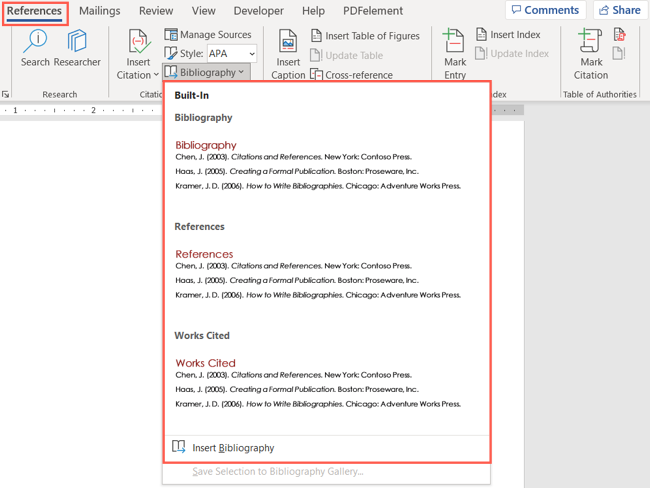
- После вставки отредактируйте текст, шрифт, интервалы и прочие параметры прямо в документе. Часто настраивают:
- размер и гарнитуру шрифта;
- межстрочный интервал и отступы (включая висячий отступ для записей APA/MLA);
- цвет, обводку и эффекты текста;
- заголовок (например, «Список литературы»), его выравнивание и стиль.
Важно: если в документе применена тема (Design → Themes), форматирование шрифтов может измениться при вставке в другой файл. Проверяйте шрифт после вставки.
Сохранение библиографии как шаблона
После того как оформление готово, сохраните выбранный блок как элемент галереи, чтобы позже быстро вставлять то же оформление в другие документы.
- Выделите текст всей библиографии (включая заголовок, если он есть).
- На вкладке “References” нажмите стрелку у меню “Bibliography” и выберите пункт “Save Selection to Bibliography Gallery” (Сохранить выделение в галерею библиографий).
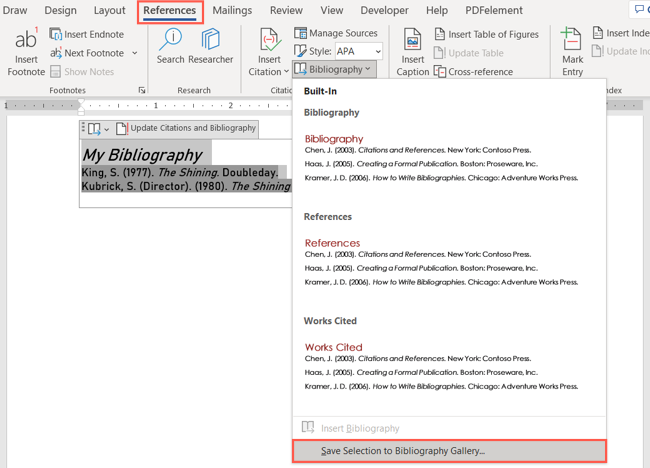
Если пункт недоступен — убедитесь, что вы выделили весь блок текста библиографии.
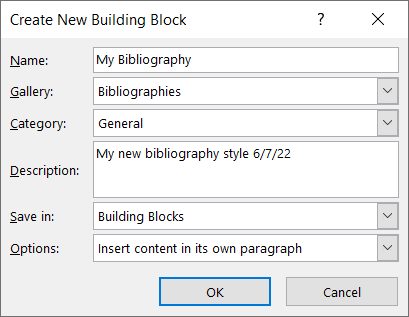
- В появившемся окне задайте имя шаблона, при желании добавьте описание и выберите категорию. Оставьте “Gallery” как “Bibliographies” и “Save in” — “Building Blocks”.
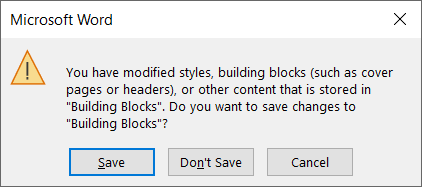
- Закройте документ и, если Word предложит сохранить изменения в файле Building Blocks (файл шаблонов элементов), выберите “Save”. Если отказаться от сохранения, ваш шаблон не будет доступен в других документах.
Совет: Building Blocks хранятся в глобальном файле шаблонов (примерно в файле, похожем на Building Blocks.dotx). Если вы используете общую среду или администрируемые компьютеры, администратор может ограничить запись в этот файл.
Повторное использование шаблона библиографии
Чтобы вставить сохранённый шаблон в новый документ:
- Поместите курсор в то место документа, где должна появиться библиография.
- На вкладке “References” откройте выпадающий список “Bibliography” — в списке вы увидите ваш сохранённый шаблон.
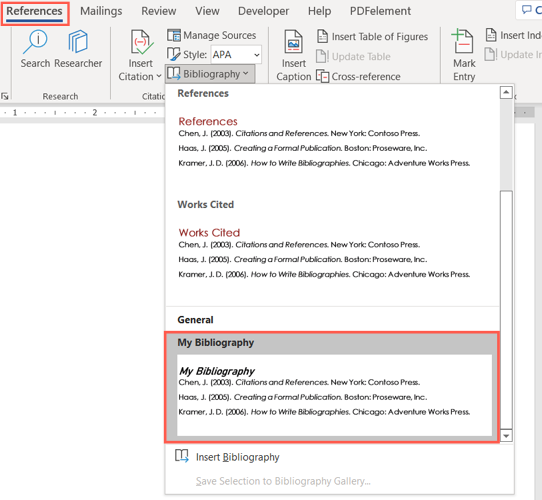
- Выберите шаблон — формат и структура появятся в документе. При необходимости замените сами записи библиографии (источники) на актуальные.
Примечание: при вставке формат может меняться под темой документа. Чтобы сохранить исходные шрифты и отступы, применяйте «Keep Source Formatting» при вставке, если Word предлагает варианты вставки.
Удаление или редактирование сохранённого шаблона
Если шаблон больше не нужен или вы хотите изменить его название/описание:
- На вкладке “References” в меню “Bibliography” правой кнопкой мыши щёлкните по вашему шаблону и выберите “Organize and Delete”.
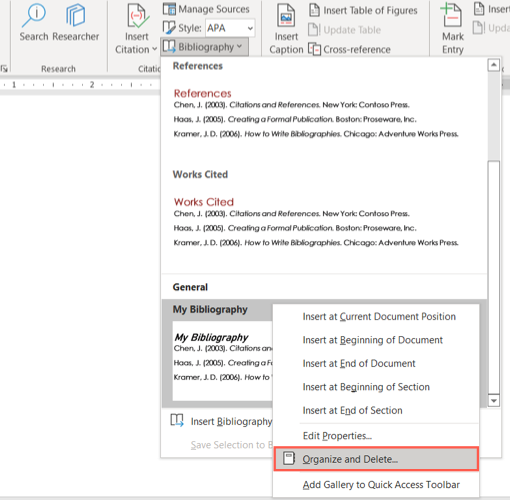
- В открывшемся «Building Blocks Organizer» будет выбран ваш элемент. Нажмите “Delete”, чтобы удалить его окончательно, либо “Edit Properties”, чтобы изменить имя, категорию или описание.
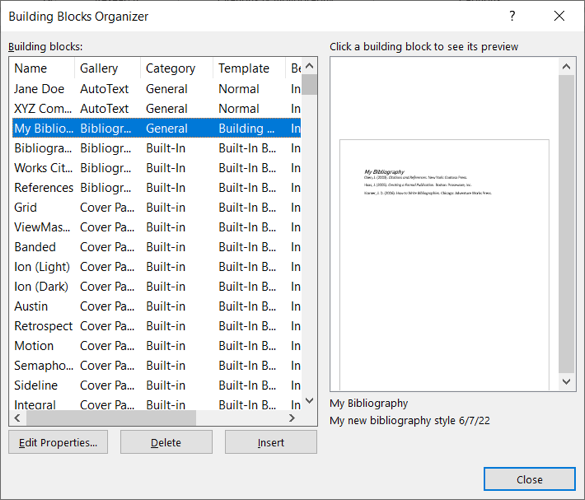
Важно: удаление из галереи необратимо — сохраните копию формата в отдельном документе или шаблоне, если думаете, что он может понадобиться снова.
Когда этот подход не подходит (контрпримеры)
- Если вам нужно, чтобы список автоматически обновлялся по мере добавления или удаления цитат в разных документах без ручной замены записей — лучше использовать встроенные источники и ссылочную базу Word, а не статический Building Block.
- Если у вас централизованное управление шаблонами (администратор сети), у вас может не быть прав на запись в глобальный файл Building Blocks. В таком случае храните шаблон в отдельном документе-шаблоне (.dotx) и распространяйте его по сети.
- При частой смене тем оформления (Themes) формат шрифта и отступов может меняться — тогда предпочтительнее настраивать и закреплять стили Word (Paragraph/Character styles) вместо сохранения блока.
Альтернативные подходы
- Сохранение шаблона как .dotx: сохраните документ с оформленной библиографией как шаблон Word (.dotx). Новые документы, созданные на его основе, будут содержать ваши стили и возможно — встроенные элементы.
- Использование стилей (Styles): создайте пользовательские стили абзацев и заголовков для библиографии (например, стиль «Библиография — Запись»). Тогда при вставке списка применяйте эти стили.
- Макрос VBA: если вставка и обновление библиографий входит в часто повторяющийся рабочий процесс, автоматизируйте вставку и форматирование макросом.
- Менеджеры библиографии (Mendeley, Zotero, EndNote): сохраняйте стили вывода и подключайте их к Word через плагины — это полезно, если вы работаете с большим объёмом источников и хотите единообразие.
Мини-методология: быстрый рабочий процесс (5 шагов)
- Сформируйте библиографию через References → Bibliography.
- Отредактируйте оформление (шрифт, интервалы, заголовок).
- Выделите полностью и сохраните как Building Block (Save Selection to Bibliography Gallery).
- Подтвердите сохранение глобальных Building Blocks при закрытии Word.
- Вставляйте шаблон в новые документы и обновляйте сами записи источников.
Контрольный список перед сохранением шаблона
- Выделен весь текст библиографии (включая заголовок).
- Указаны желаемые шрифт и размер.
- Межстрочный интервал и отступы настроены.
- Протестировано на другом документе с другой темой (Themes).
- Сохранён Building Block и подтверждён через диалог сохранения.
Критерии приёмки
- Шаблон появляется в выпадающем списке Bibliography в новом документе.
- При вставке шаблона форматировка соответствует сохранённой (кроме изменений, наложенных темой документа).
- Имя и описание шаблона корректны и понятны для других пользователей.
Риски и способы их снижения
- Риск: шаблон не сохраняется из‑за прав доступа. Митигирование: сохраняйте копию в .dotx и храните её в доступном месте.
- Риск: тема документа меняет шрифты. Митигирование: используйте встроенные стили и фиксируйте шрифты в свойствах стиля.
Короткий глоссарий
- Building Blocks — встроенная галерея элементов оформления Word, где хранятся повторно используемые блоки (например, колонтитулы, библиографии).
- .dotx — шаблон Word; удобен для распространения стилей и макетов.
Заключение
Сохранение оформленной библиографии как элемента галереи — недолгий процесс, который экономит время и обеспечивает единообразие оформления в будущих документах. Если требуется более гибкое или автоматизированное решение, рассмотрите использование стилей, шаблонов .dotx или интеграцию с менеджером ссылок.
Для дополнительных действий ознакомьтесь с инструкциями по перекрёстным ссылкам в Word и работе с сносками и концевыми примечаниями.

Похожие материалы

Несколько аккаунтов Skype: Multi Skype Launcher

Журнал для работы: повысить продуктивность

Персональные звуки уведомлений на Android

Скачивание шоу Hulu для офлайн‑просмотра

Microsoft Start: персонализированная новостная лента
