
Как создать профессиональную визитку в Microsoft Word
Зачем использовать визитку и какие данные включать
Визитка — компактный способ передать ключевую информацию о компании или человеке. Хорошая визитка сообщает, чем вы занимаетесь, как с вами связаться и оставляет запоминающийся образ бренда.
Кратко: укажите минимум нужного и убедитесь, что контактные данные легко читаются.
Ключевые элементы визитки:
- Название компании
- Адрес (город, страна или просто город) — указывайте только при необходимости
- Контактная информация: телефон, email, веб‑сайт, профиль в соцсетях (если релевантно)
- Логотип
- Слоган или краткое описание деятельности
- Имя сотрудника и должность (если личная визитка)
Важно: не перегружайте оборотную сторону лишними деталями — приоритет читаемости.
Шаги: как сделать визитку в Microsoft Word
- Откройте Microsoft Word и создайте новый документ.
- Перейдите в меню «Файл» → «Создать».
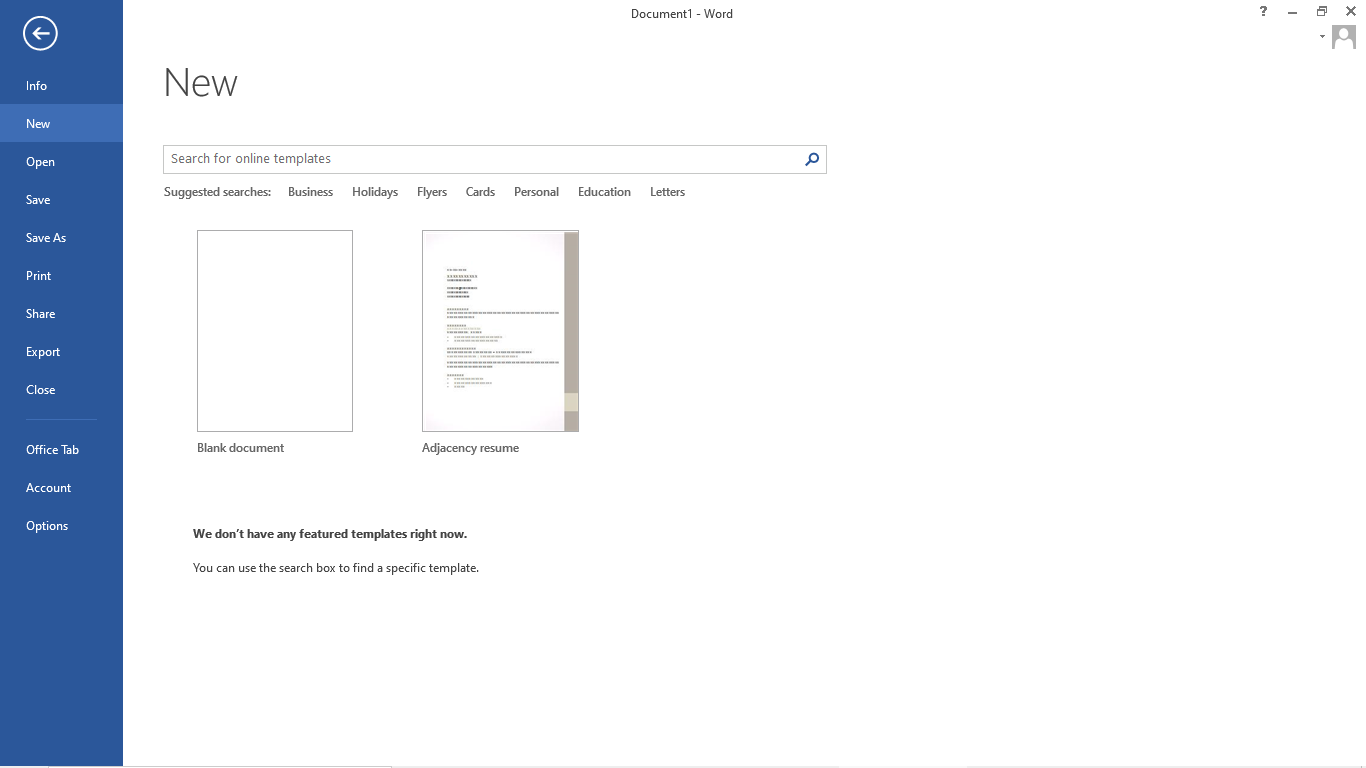
- В строке поиска вверху окна введите «визитки» или «Business Cards», чтобы увидеть коллекцию шаблонов.
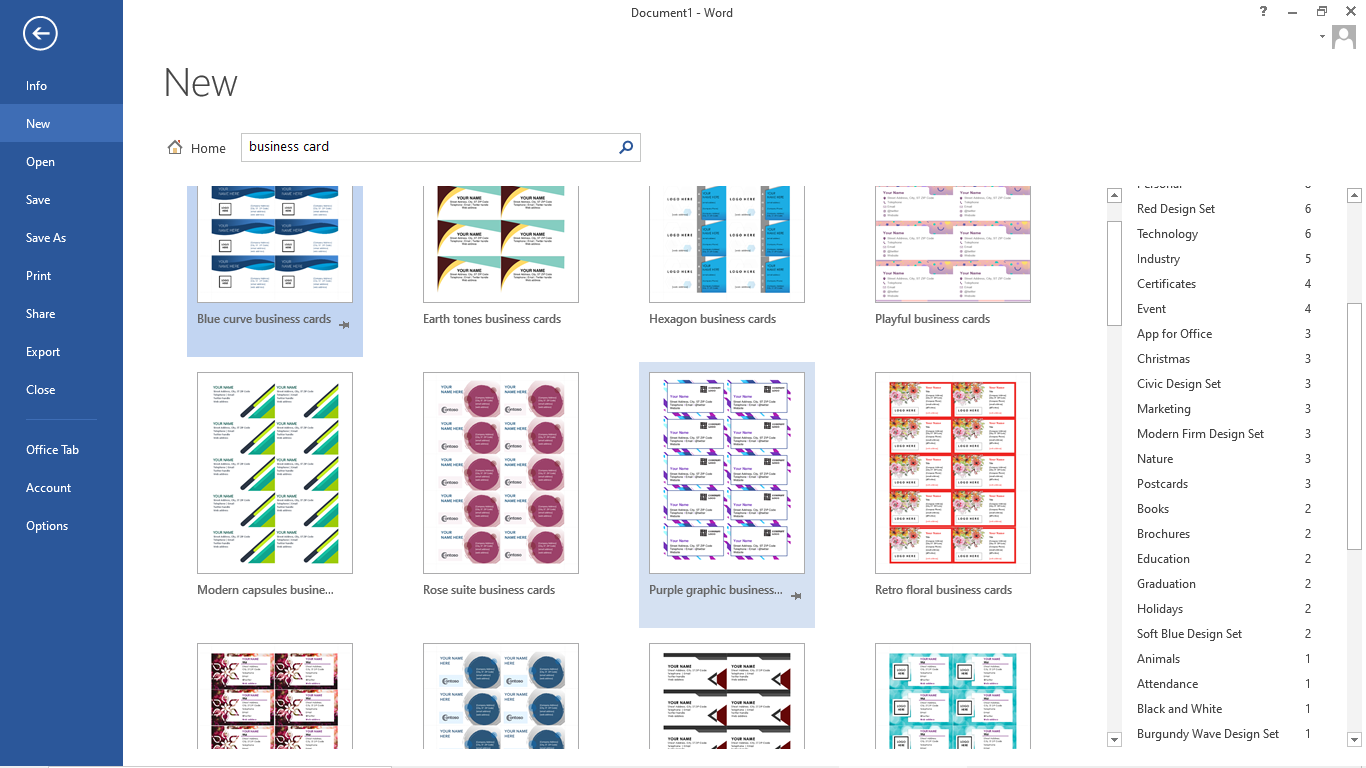
- Просмотрите шаблоны, выберите подходящий по стилю и макету. Нажмите «Создать», чтобы открыть шаблон в новом окне.
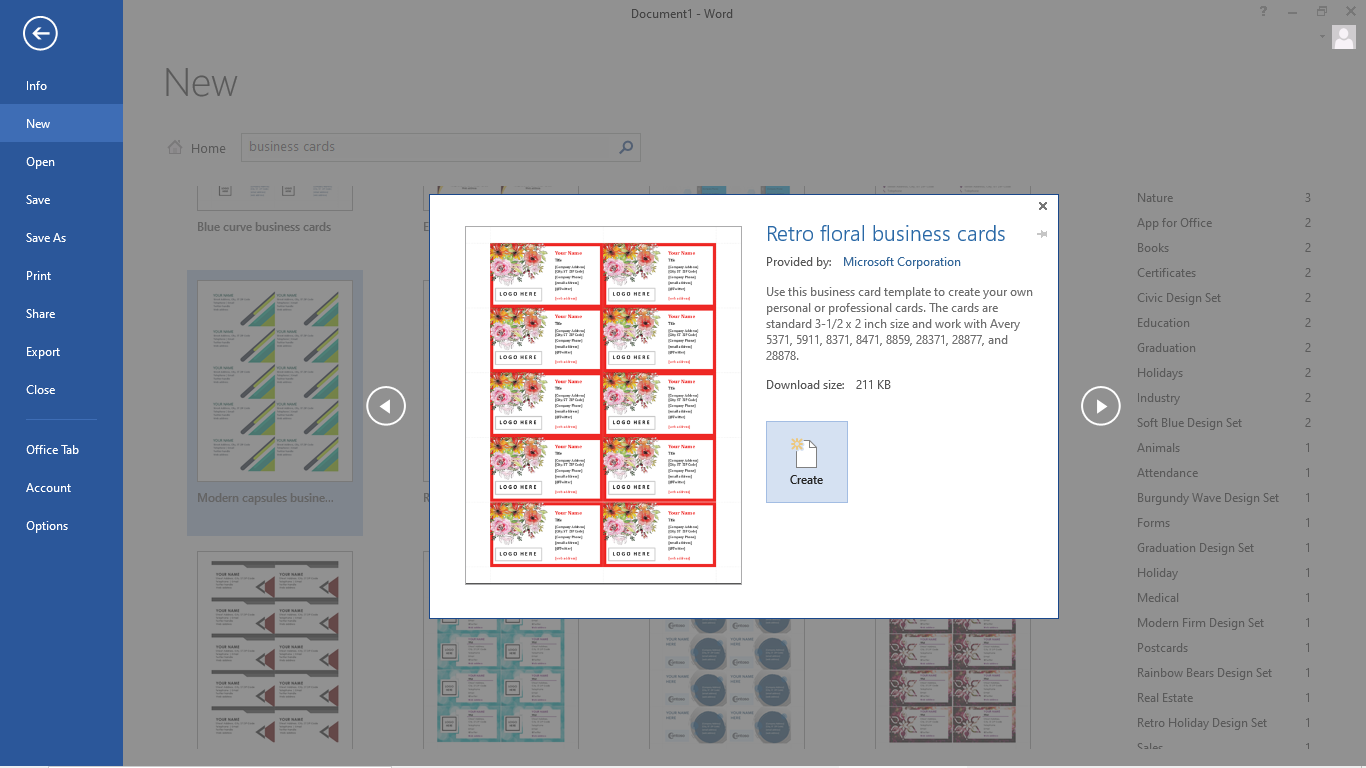
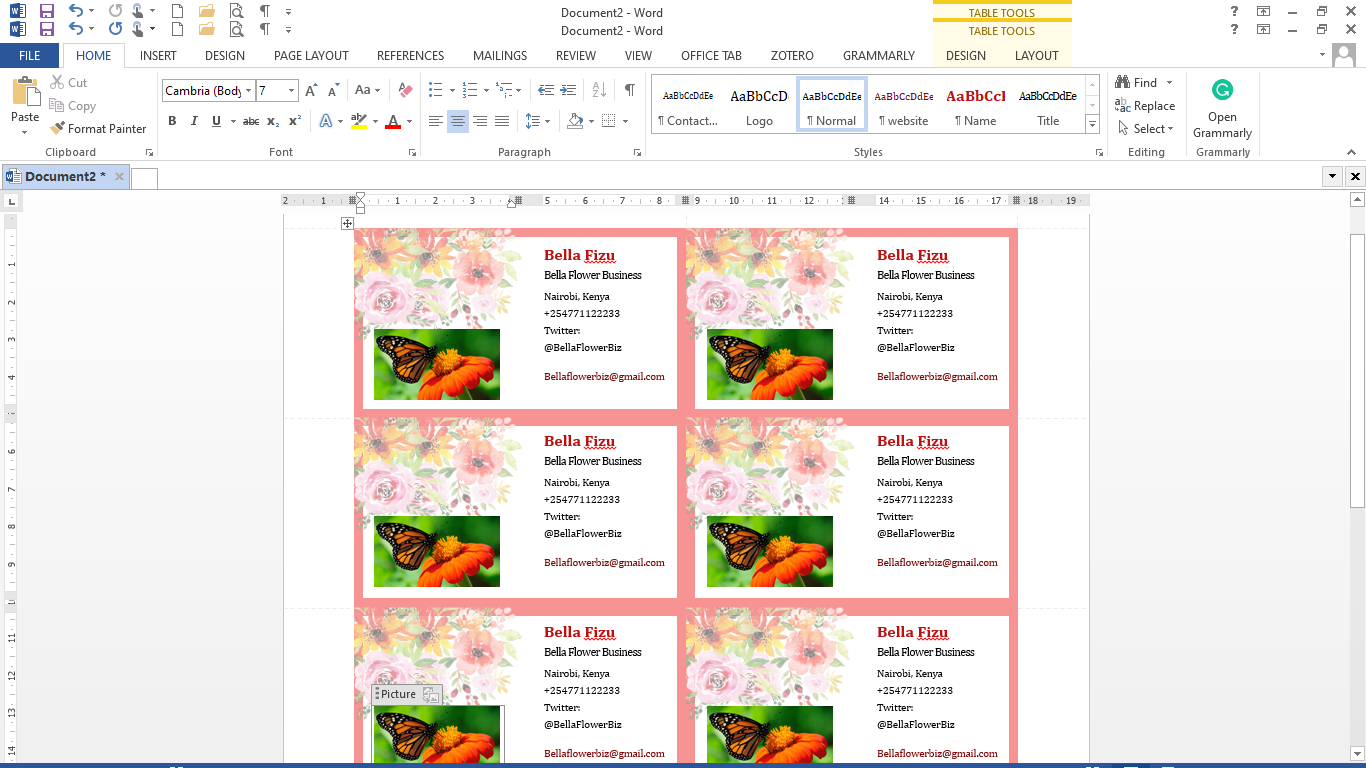
- Заполните первую карточку: название, имя, должность, контакты. Word автоматически применит изменения к остальным карточкам на странице.
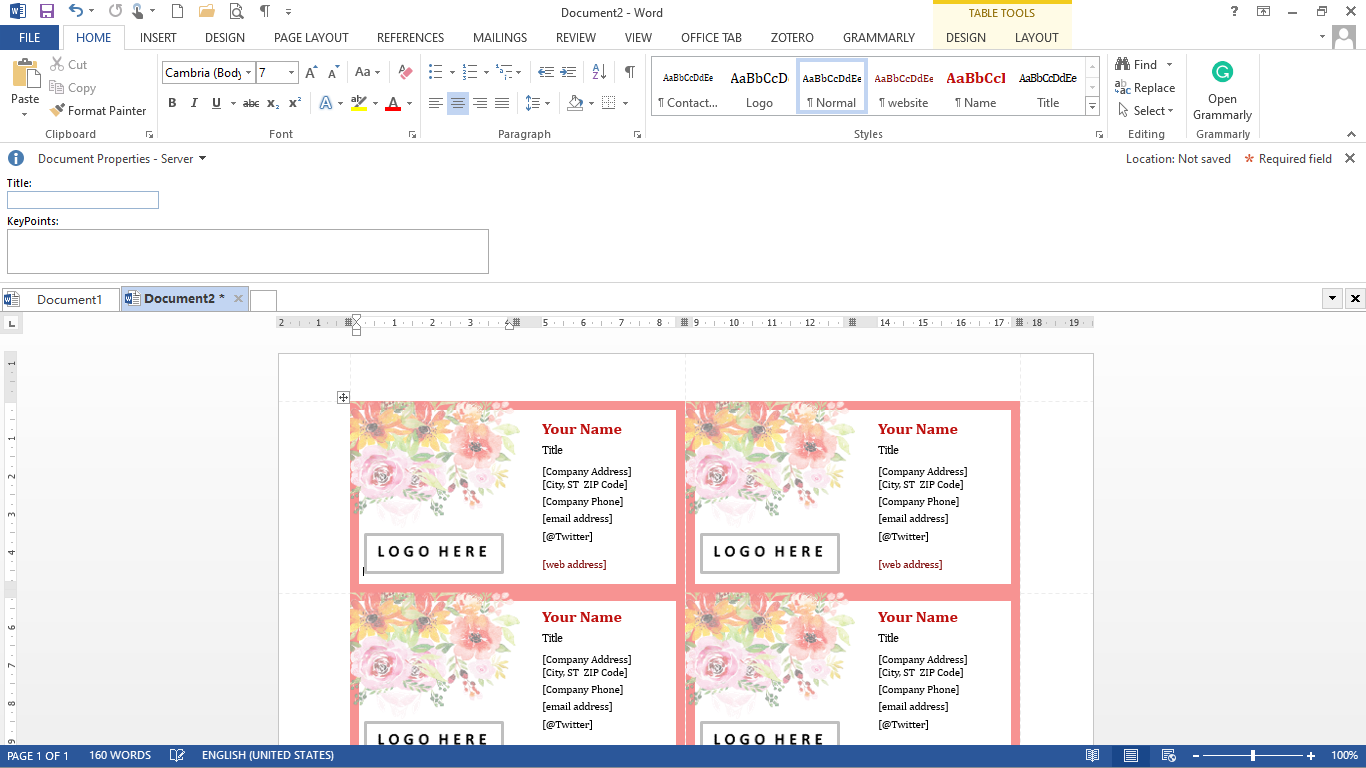
- Настройте выравнивание, размеры таблицы и границ в вкладках «Макет» и «Дизайн». В шаблонах часто есть пунктирные направляющие для удобной обрезки.
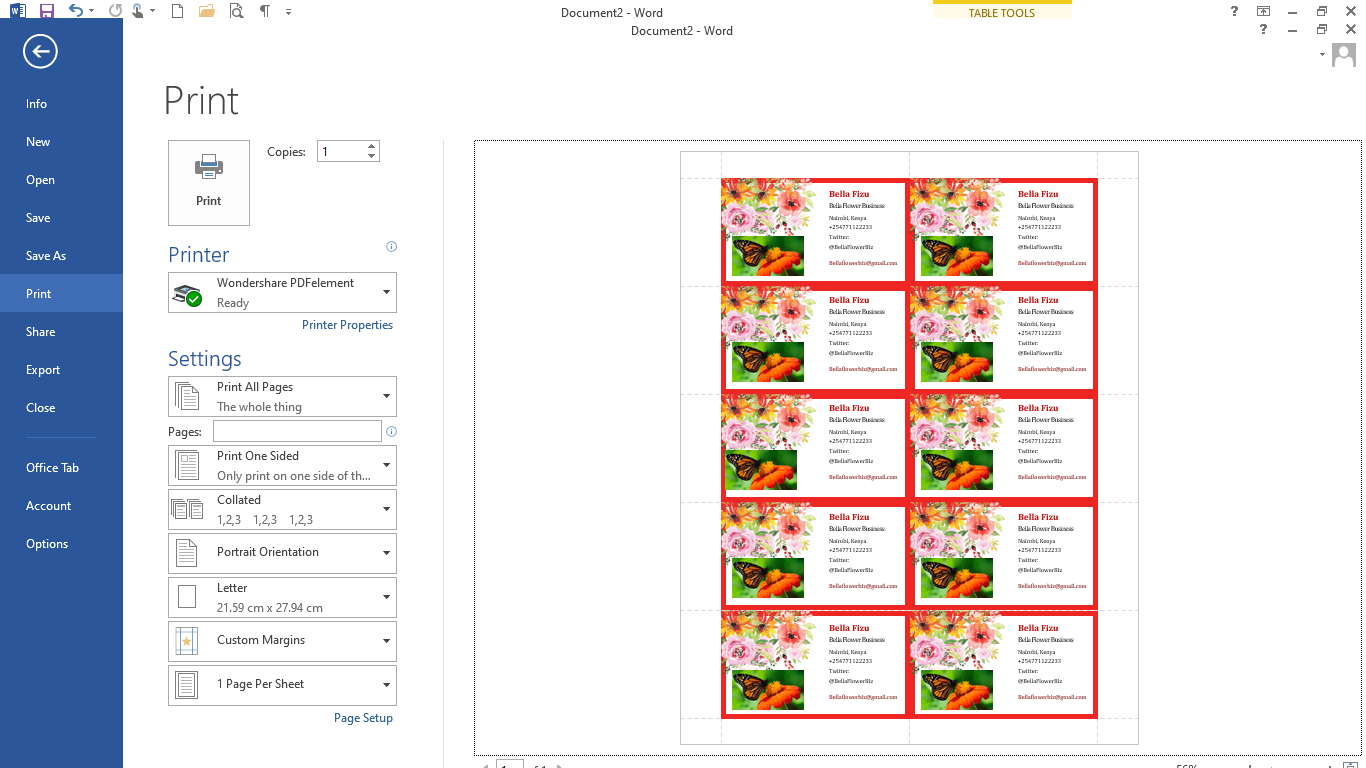
- Перед печатью проверьте предпросмотр: «Файл» → «Печать» (или кнопка «Печать»), чтобы увидеть, как макет ляжет на бумагу.
Совет: сохраняйте рабочую копию в формате .docx, а для типографии — экспортируйте в PDF с высоким качеством.
Практические советы по дизайну и печати
- Размер и поля: стандартная европейская визитка — 85 × 55 мм; в США — 3.5 × 2 in (примерно 88.9 × 50.8 мм). Уточняйте формат у типографии.
- Отдельное поле под обрез: добавьте 2–3 мм bleed (вынос заливки) по краям, если фон достигает края.
- Разрешение изображений: используйте 300 dpi для печати. Логотипы — векторные (SVG/EMF) или PNG с прозрачным фоном.
- Цвета: для точной передачи бренда используйте CMYK в финальном PDF, для домашней печати — RGB.
- Бумага: матовая 300–350 г/м² для премиального ощущения; обычная печать — 200–250 г/м².
- Шрифты: не используйте более двух шрифтов; проверяйте читаемость на 7–9 пунктов для контактной информации.
Важно: если сомневаетесь, запросите в типографии образец или пробную печать.
Альтернативные подходы
- Онлайн‑сервисы (Canva, Vistaprint): удобны для непрофессионалов, предлагают шаблоны и печать «под ключ».
- Профессиональные редакторы (Adobe Illustrator, Affinity Designer): больше контроля над векторной графикой и точностью макета.
- Дизайнер‑фрилансер: когда нужен уникальный бренд‑макет и визуальная идентичность.
Когда Word не подходит: если вам нужны сложные векторные элементы, тиснение, нестандартная вырубка или цвета Pantone — лучше обратиться к векторным инструментам и профессионалам.
Контрольные списки и роли
Рекомендованные чеклисты упрощают работу. Ниже — короткие чеклисты для разных ролей.
Дизайнер (перед сдачей в типографию):
- Проверил размеры и резы (bleed)
- Экспортировал в PDF/X или PDF с CMYK
- Проверил шрифты и встраивание
- Логотипы в векторе или 300 dpi
Небольшой бизнес / владелец (быстрая самоподготовка):
- Выбрал шаблон и указал ключевые контакты
- Проверил читабельность шрифта и цветовую контрастность
- Сохранил .docx и экспортировал в PDF
- Сделал тестовую печать на обычной бумаге
Маркетолог (цифровая визитка):
- Добавил QR‑код на сайт или профиль
- Подготовил прямую ссылку для социальных сетей
- Оптимизировал текст под целевую аудиторию
Шаблон мини‑методологии: от идеи до готовой визитки (5 шагов)
- Цель: определите, для чего нужна визитка (неформальные встречи, выставки, партнеры).
- Сбор контента: логотип, контакты, короткий слоган.
- Выбор шаблона: стиль, макет, ориентация (горизонт/вертикаль).
- Настройка в Word: вставка логотипа, выравнивание, проверка полей.
- Финализация: экспорт в PDF, пробная печать, массовая печать.
Когда подход не сработает (контрпример)
- Нужна эксклюзивная нестандартная форма или специальные эффекты (тиснение, выборочный лак) — Word ограничен.
- Команда требует точной цветопередачи по Pantone — Word в этом плане ненадёжный.
Короткая галерея крайних случаев
- Односторонняя визитка для сетевого мероприятия — хватает базовых данных и QR‑кода.
- Фирменная визитка для премиального сегмента — нужен векторный макет и консультация типографии.
Критерии приёмки
- Все контактные данные корректны и актуальны.
- Текст легко читается на минимальном размере (7–9 пунктов для номера/почты).
- PDF для печати содержит bleed, если фон доходит до края.
- Шрифты встроены или переведены в кривые.
Короткий глоссарий
- Bleed — вынос заливки за линию реза (2–3 мм).
- DPI — плотность точек на дюйм для растровых изображений; для печати обычно 300 dpi.
- CMYK — цветовая модель для печати.
- PDF/X — стандартный формат PDF для печати.
Итог и рекомендации
Microsoft Word — удобный и быстрый инструмент для создания простых визиток и цифровых карточек. Для базовых задач он экономичен и понятен непрофессионалам. Если вам нужна высокая точность цвета, сложная векторная графика или специальные печатные эффекты, рассмотрите переход на профессиональные инструменты или услуги типографии.
Важно: сохраняйте исходный файл (.docx) и экспортируйте финал в PDF перед отправкой на печать.

Похожие материалы

Несколько аккаунтов Skype: Multi Skype Launcher

Журнал для работы: повысить продуктивность

Персональные звуки уведомлений на Android

Скачивание шоу Hulu для офлайн‑просмотра

Microsoft Start: персонализированная новостная лента
