
Как создать и изменить Bitmoji в Snapchat
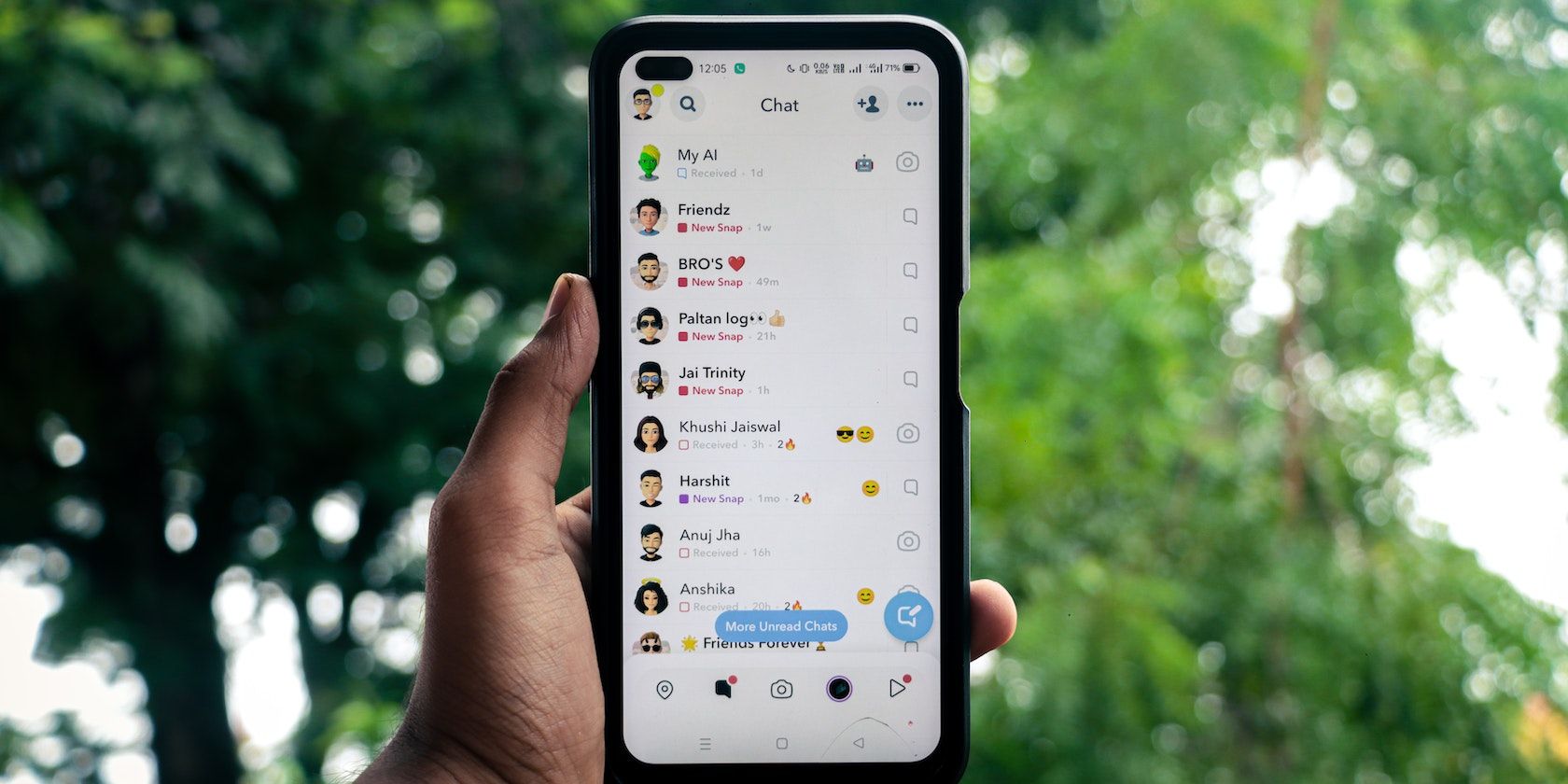
Bitmoji в Snapchat заменяет традиционную фотографию профиля: он показывает ваш стиль и характер в виде мультяшного аватара. Если вы ещё не создавали Bitmoji, ниже — понятная пошаговая инструкция и рекомендации, как сделать аватар, которым не стыдно делиться.
Как создать Bitmoji в Snapchat
Самый простой способ создать Bitmoji — прямо в приложении Snapchat. Процесс займёт пару минут.
На экране камеры в левом верхнем углу нажмите на свою Историю или на пустой аватар (в зависимости от того, что отображается).
На странице профиля найдите кнопку Создать аватар или значок настроек в правом верхнем углу, если подсказки нет.
В Настройках выберите Bitmoji, затем Создать аватар, если это потребуется.
Вы можете создать аватар с помощью камеры: установите лицо в рамку — приложение предложит 3 варианта на основе вашего фото.
Когда аватар будет готов, нажмите Редактировать аватар или Выбрать наряд, чтобы внести изменения, либо Готово в правом верхнем углу.
Совет: не стремитесь к идеалу с первого раза — Bitmoji можно свободно менять. Аватар будет виден в верхнем левом углу главного экрана, на вашем Snap-коде и в чатах.
Как изменить Bitmoji на Snapchat
Редактирование Bitmoji занимает секунды и доступно в любой момент.
На экране камеры тапните по Истории или по своему Bitmoji в левом верхнем углу.
Проведите пальцем вниз по верхней линии меню вкладок, чтобы открыть меню Bitmoji.
Нажмите Редактировать аватар и внесите нужные изменения: причёска, черты лица, одежда и т. д.
Важно: нет ограничений по частоте изменений — экспериментируйте с разными стилями и образами.
Как удалить или отвязать Bitmoji
Если вы решили отказаться от Bitmoji или начать заново, можно удалить или отвязать аватар из аккаунта:
- Откройте страницу профиля и перейдите в Настройки.
- Найдите раздел Bitmoji и выберите опцию для удаления или отвязки аватара.
После удаления все места, где отображался ваш Bitmoji, вернутся к стандартному пустому аватару.
Советы по созданию привлекательного Bitmoji
- Начните с фото камеры, чтобы получить реалистичную основу, затем подправьте детали вручную.
- Сохраняйте стиль: используйте цвета и одежду, которые вы реально носите, чтобы друзья вас узнавали.
- Экспериментируйте с сезонными нарядами и аксессуарами — это добавляет живости.
- Если хотите конфиденциальность, выбирайте нейтральный или стилизованный образ вместо точной копии лица.
Чек-лист перед публикацией
- Аватар отражает желаемый образ.
- Наряд и прическа выглядят естественно в миниатюре.
- Профиль выглядит гармонично: Bitmoji не скрывает важные элементы интерфейса.
- Вы знаете, как изменить или удалить аватар при необходимости.
Когда Bitmoji не подходит
- Если вы стремитесь к строгому профессиональному профилю, Bitmoji может показаться слишком неформальным.
- Людям, ориентированным на полную конфиденциальность, удобнее использовать пустой аватар.
Альтернативы: загрузить фотографию профиля или оставить пустой аватар.
Критерии приёмки
Аватар можно считать готовым, если:
- Он узнаваем друзьями и соответствует вашему стилю.
- Вы проверили, как аватар выглядит в разных частях приложения (чат, профиль, Snap-код).
- Вы довольны набором нарядов и выражений, доступных в редакторе.
Глоссарий в одну строку
- Bitmoji — персонализированный мультяшный аватар для представления пользователя в Snapchat.
- Snap-код — QR-подобный код профиля Snapchat для быстрого добавления.
- История — функция Snapchat для публикации временных снимков или видео.
Часто задаваемые вопросы
Можно ли создать Bitmoji без фотографии?
Да — редактор позволяет создать аватар вручную, выбирая отдельные черты лица, причёску и одежду.
Как вернуть предыдущую версию Bitmoji?
В приложении нет автоматического отката версий; если вы хотите старый образ, сохраните его скриншотом или вручную настройте характеристики заново.
Видят ли все мои друзья новый Bitmoji сразу?
Да — изменения применяются к вашему аккаунту и отображаются у всех сразу после сохранения.
Короткое руководство для разных ролей
- Новичок: используйте создание через камеру и выберите готовый образ.
- Активный пользователь: экспериментируйте с нарядами и реакциями Bitmoji в чатах.
- Консервативный пользователь: создайте нейтральный или стилизованный аватар и при необходимости удаляйте его.
Итог
Bitmoji — быстрый и гибкий способ персонализировать профиль в Snapchat. Создать, изменить или удалить аватар можно прямо в приложении за считанные минуты. Экспериментируйте с внешностью и одеждой, но держите в уме назначение профиля: для публичного или профессионального аккаунта лучше выбирать более сдержанный образ.

Похожие материалы

Несколько аккаунтов Skype: Multi Skype Launcher

Журнал для работы: повысить продуктивность

Персональные звуки уведомлений на Android

Скачивание шоу Hulu для офлайн‑просмотра

Microsoft Start: персонализированная новостная лента
