
Создание ярлыков программ в Windows
Зачем нужны ярлыки
Ярлыки — это небольшие файлы, которые указывают на программу, папку или веб‑страницу и дают быстрый доступ без поиска по диску. Они удобны для ускорения рабочего процесса, организации рабочего стола, а также для автоматизации: многие трюки Windows и сочетания клавиш работают именно с ярлыками.
Краткое определение: ярлык — это указатель (.lnk) на целевой объект (исполняемый файл, папку, URL).
Основные методы создания ярлыка (обзор)
- Обычный способ — через правый клик → Новый → Ярлык (подходит для любой папки и для сайтов).
- Проще — правый клик на файле → Отправить → Рабочий стол (создать ярлык).
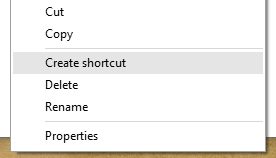
- Самый простой — правый клик → Создать ярлык или перетаскивание правой кнопкой → Создать ярлык здесь.
Обычный способ
Этот метод наиболее универсален и работает в любой папке.
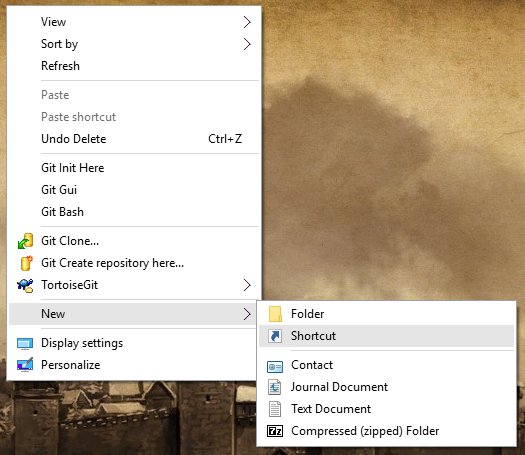
- В пустом месте папки или на рабочем столе нажмите правую кнопку мыши.
- Выберите «Создать» → «Ярлык». Это создаст новый пустой файл и откроет мастер создания ярлыка.
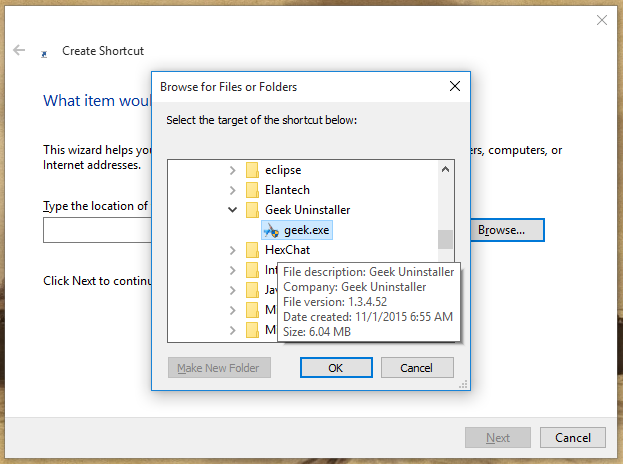
- В мастере введите полный путь к программе или нажмите «Обзор» и выберите файл. Мастер принимает не только исполняемые файлы — можно указать и путь к папке или URL.
- Для веб‑адреса введите URL, начинающийся с:
http://или
https://(Если не указать протокол, ярлык может не распознаться как веб‑ссылка.)
- Назовите ярлык (рекомендуем — полное имя программы) и нажмите «Готово».
Преимущества: гибкость, создание URL‑ярлыков, полная контрольируемость пути.
Ограничения: больше шагов, не самый быстрый вариант для массового создания.
Проще: «Отправить на рабочий стол»
Если вы хотите быстро получить ярлык на рабочем столе, используйте меню «Отправить». Этот метод хорош для однократного быстрого создания.
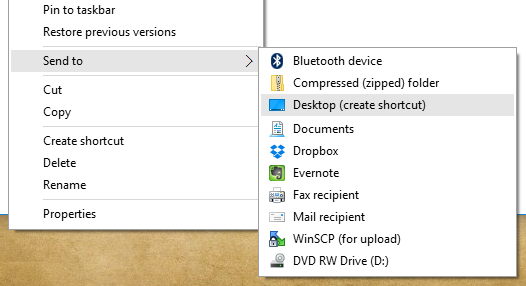
- В Проводнике (File Explorer) щёлкните правой кнопкой файл или папку.
- Выберите «Отправить» → «Рабочий стол (создать ярлык)».
Преимущества: быстро, удобно для десктоп‑ориентированных сценариев.
Ограничения: ярлык всегда попадёт на рабочий стол; не подходит, если нужно создать его в другой папке.
Совет: если создаёте много ярлыков, используйте организатор рабочего стола (например, Fences) или папки‑категории.
Самый простой способ: Создать ярлык и перетаскивание
Наиболее быстрый метод — команда «Создать ярлык» в контекстном меню и перетаскивание правой кнопкой.
- В Проводнике щёлкните правой кнопкой нужный файл или папку и выберите «Создать ярлык». Ярлык появится в той же папке (обычно с добавлением «— Ярлык» в имени).
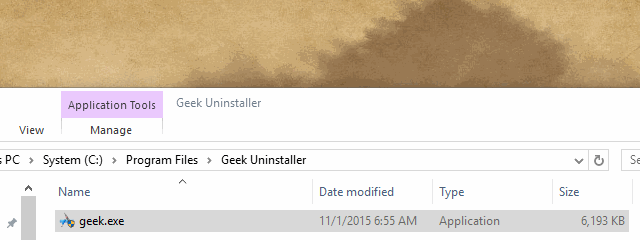
- Ещё быстрее: зажмите правую кнопку мыши, перетащите элемент в нужную папку или на рабочий стол и отпустите правую кнопку. В появившемся меню выберите «Создать ярлык здесь».
Преимущества: максимально гибко — можно создать ярлык откуда угодно к куда угодно в одно действие.
Полезные приёмы и улучшения
- Запуск с клавиатуры: назначьте сочетание клавиш в свойствах ярлыка (свойства → вкладка «Ярлык» → «Сочетание клавиш»). Работает для ярлыков на рабочем столе или в меню «Пуск».
- Изменить иконку: в свойствах ярлыка нажмите «Сменить значок» и укажите .ico‑файл или EXE/DLL с ресурсом иконки.
- Запуск от имени администратора: в свойствах → Дополнительно → «Запуск от имени администратора».
- Путь к рабочей папке: в полe «Рабочая папка» укажите каталог, в котором приложение должно открываться.
- Группировка: используйте папки ярлыков или панели инструментов панели задач (панель инструментов → новая панель) для упорядочивания.
Важно: ярлык — это не копия программы. Если целевой файл удалён или перемещён, ярлык сломается.
Массовое создание ярлыков: мини‑методология
- Решите, куда поместить ярлыки (рабочий стол, сетевой каталог, папка с проектом).
- Составьте список целевых путей (TXT/CSV). Укажите путь к exe, к папке или URL.
- Используйте скрипт PowerShell для автоматизации (пример ниже) или создавайте вручную группами.
Пример PowerShell‑snippet (безопасно проверьте путь перед запуском):
$targets = Get-Content 'C:\temp\targets.txt'
$dest = 'C:\Users\Public\Desktop'
foreach ($t in $targets) {
  $shell = New-Object -ComObject WScript.Shell
  $shortcut = $shell.CreateShortcut((Join-Path $dest ($t.Split('\')[-1] + '.lnk')))
  $shortcut.TargetPath = $t
  $shortcut.Save()
}
Этот скрипт создаёт ярлыки на общем рабочем столе из списка путей.
Когда методы не работают (примеры и обходы)
- Цель находится на сетевом ресурсе без доступа — ярлык создастся, но запуск может завершиться ошибкой. Решение: проверьте права доступа или создайте ярлык, указывающий на пробный скрипт, который проверит доступность.
- Ярлык на URL не открывается в нужном браузере — он откроется в браузере по умолчанию. Чтобы зафиксировать конкретный браузер, создайте ярлык, указывающий на exe браузера с аргументом URL (например, “C:\Program Files\Browser\browser.exe” “https://site.com”).
- Групповая политика (GPO) блокирует создание ярлыков — обратитесь к администратору сети.
Альтернативные подходы
- Закрепление на панели задач (Pin to Taskbar) — быстрый доступ, не занимает рабочего стола.
- Закрепление в меню «Пуск» — удобно для приложений, которые вы хотите группировать.
- Псевдо‑ярлыки через скрипты (.bat, .ps1) — полезно для запуска с параметрами или окружением.
- Сторонние лаунчеры (Wox, Launchy) — дают быстрый вызов приложений без ярлыков.
Дерево решений: какой метод выбрать
flowchart TD
  A[Нужен ярлык?] --> B{Куда поместить}
  B --> |Рабочий стол| C[Отправить → Рабочий стол]
  B --> |Другая папка| D[Создать → Ярлык или перетаскивание]
  B --> |URL| E[Создать → Ярлык и ввести URL]
  B --> |Массово| F[Скрипт PowerShell / пакет]
  F --> G[Проверить пути и права]
  D --> H[Настроить свойства ярлыка]
Чек‑лист перед массовым развёртыванием
- Все целевые пути доступны и стабильны.
- Названия ярлыков понятны пользователям.
- Иконки установлены для распознаваемости.
- Права доступа настроены (особенно на сетевых ресурсах).
- Автоматизация протестирована на образце.
Ролевые рекомендации
- Для администратора: используйте скрипты + GPO для распространения и контроля версий.
- Для обычного пользователя: используйте «Создать ярлык» или «Отправить на рабочий стол» и назначьте сочетания клавиш.
- Для техподдержки: оставляйте в шаблонах ярлыков корректные рабочие папки и права, и храните список источников.
Часто задаваемые вопросы
Можно ли создать ярлык на сайт, который будет открываться в конкретном браузере?
Да. Создайте ярлык, указав полный путь к исполняемому файлу браузера и добавьте URL как аргумент, например: “C:\Program Files\Browser\browser.exe” “https://example.com”.
Что делать, если ярлык не запускает программу?
Проверить целевой путь в свойствах ярлыка; убедиться, что файл существует и доступны необходимые права; проверить, не блокирует ли запуск антивирус или политика безопасности.
Как переименовать сразу много ярлыков?
Можно использовать PowerShell‑скрипт для перебора и переименования .lnk‑файлов по шаблону или на основе CSV‑карты имён.
Резюме
- Есть три основных способа создания ярлыков: Мастер (универсальный, поддерживает URL), Отправить на рабочий стол (быстро), Создать ярлык / перетаскивание правой кнопкой (самый гибкий).
- Используйте сочетания клавиш, изменение иконок и рабочие папки, чтобы сделать ярлыки эффективнее.
- Для массовых задач автоматизируйте через PowerShell и тестируйте на выборке.
Важно: ярлыки — лёгкий и безопасный способ оптимизировать доступ к приложениям и ресурсам, если держать их организованными.
Что вы предпочитаете — максимум ярлыков на рабочем столе или минимализм? Напишите в комментариях.

Похожие материалы

Несколько аккаунтов Skype: Multi Skype Launcher

Журнал для работы: повысить продуктивность

Персональные звуки уведомлений на Android

Скачивание шоу Hulu для офлайн‑просмотра

Microsoft Start: персонализированная новостная лента
