
Как создать прозрачные и пустые виджеты на iPhone
Быстрые ссылки
- Как создать прозрачный фон виджета с помощью Scriptable
- Как создать виджет с прозрачным фоном
Краткое объяснение: как это работает
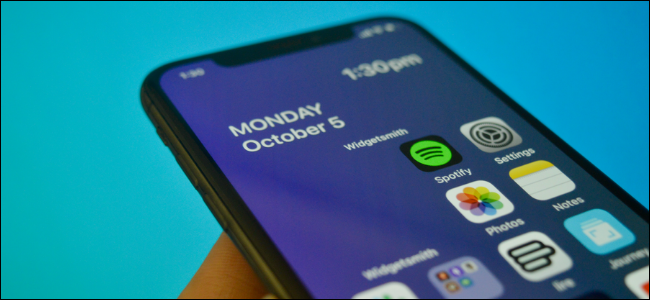
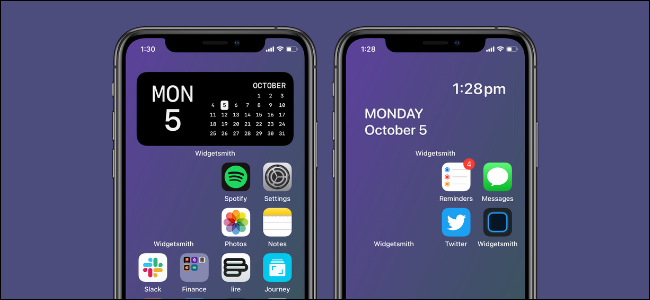
Коротко: вы делаете скриншот пустой страницы домашнего экрана, запускаете скрипт в Scriptable, который вырезает участок обоев под нужный размер и позицию виджета, экспортируете полученное изображение в Фото и затем используете это изображение как фон виджета в приложении вроде Widgetsmith. В результате виджет визуально сливается с обоями, создавая эффект пустого места.
Важно: это визуальная подделка — приложения по-прежнему занимают место, но выглядят как пустые участки обоев.
Внимание: перед началом убедитесь, что у вас есть последняя версия Scriptable и Widgetsmith, а также доступ к приложению Фото для сохранения изображений.
Как создать прозрачный фон виджета с помощью Scriptable
Краткая методология: сделать чистый скриншот обоев → вставить готовый скрипт Scriptable → выбрать размер и позицию → экспортировать изображение.
Подготовка скриншота обоев
- Перейдите на пустую страницу домашнего экрана iPhone (страницу без иконок и виджетов). Нажмите и удерживайте пустую область, чтобы войти в режим редактирования (иконки начнут «дрожать»).
- Сделайте скриншот: одновременно нажмите боковую кнопку и кнопку увеличения громкости. На устройствах с Touch ID нажмите боковую кнопку и кнопку «Домой».
Установка и запуск Scriptable
- Откройте страницу GitHub со скриптом (ссылка в оригинальной инструкции) и скопируйте весь код.
- Откройте Scriptable и нажмите плюс (+) в правом верхнем углу, чтобы создать новый скрипт.
- Дважды коснитесь пустой области в редакторе и выберите «Вставить» (Paste), чтобы вставить скопированный код.
- Нажмите кнопку «Запустить» (Run) — значок ▶ внизу.
Выбор скриншота и параметров
- Если Scriptable попросит доступ к Фото, предоставьте его. Выберите ранее сделанный скриншот пустого домашнего экрана.
- Выберите размер виджета: Малый (Small), Средний (Medium) или Большой (Large). Обычно для имитации пустого места на экране удобно использовать «Medium».
- Выберите позицию виджета (Top, Middle, Bottom или аналогичные опции) — там, где вы планируете разместить «пустой» виджет.
Экспорт
- После обработки нажмите «Экспорт в Фото» (Export to Photos). Полученное изображение будет сохранено в приложении «Фото».
Изображение: пример результата — фон виджета готов к использованию.
Как создать виджет с прозрачным фоном в Widgetsmith
Теперь, когда у вас есть изображение‑фон, используем Widgetsmith для создания виджета с этим изображением.
- Откройте Widgetsmith и перейдите в раздел «Виджеты». Нажмите «Добавить виджет среднего размера» или другой нужный размер.
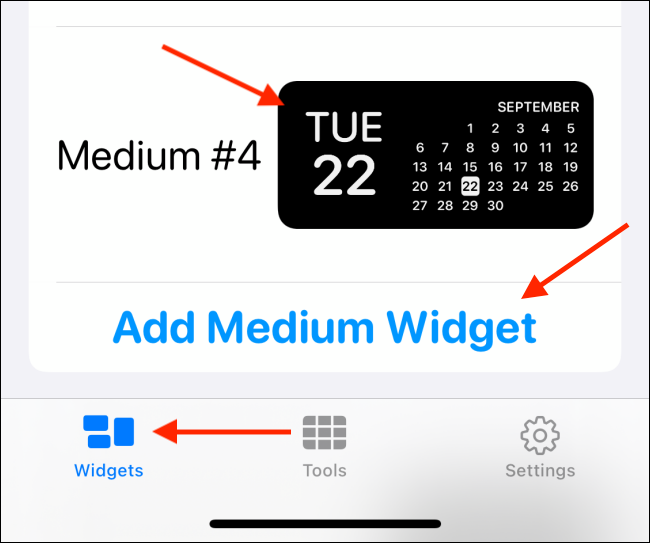
- Нажмите на предпросмотр созданного виджета, чтобы открыть экран настройки.
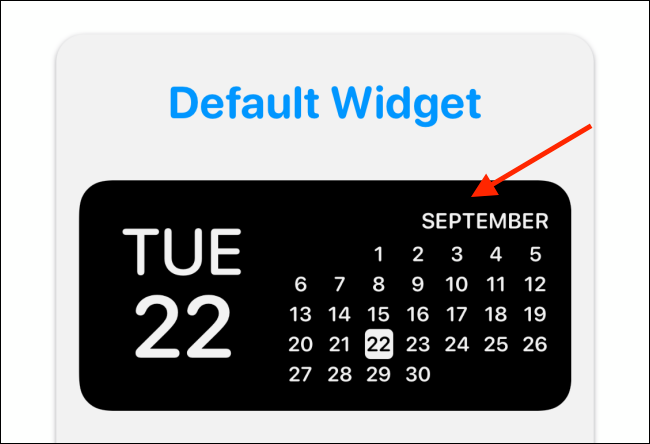
- В разделе «Стиль» (Style) выберите «Фото и время» (Photo Date and Time) — если вы хотите оставлять дату/время — или просто «Фото» (Photo) для полностью пустого виджета.
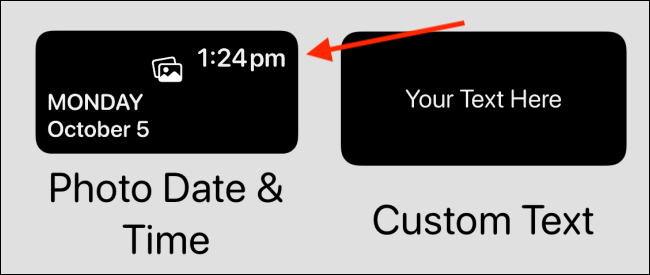
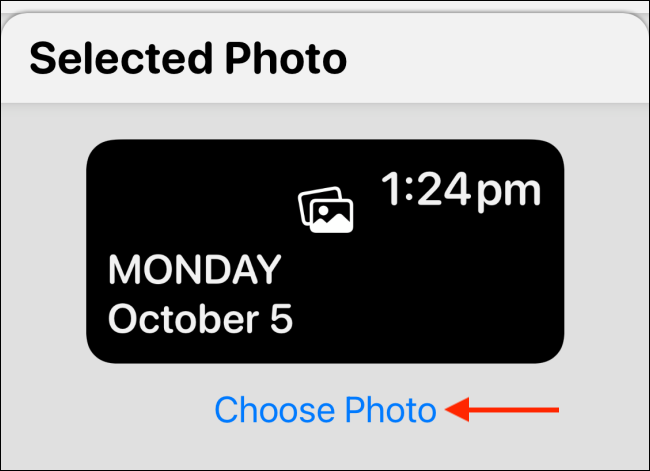
- В секции «Выбранное фото» (Selected Photo) нажмите «Выбрать фото» (Choose Photo) и выберите изображение, которое экспортировали из Scriptable.
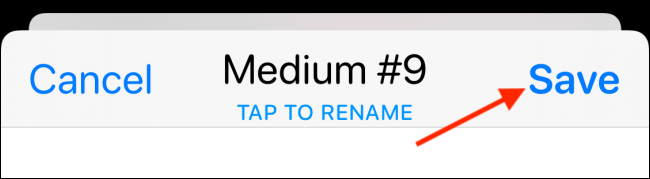
- Вернитесь назад, при необходимости дайте виджету имя и сохраните (Save).
- Добавление виджета на домашний экран
- Вернитесь на главный экран, нажмите и удерживайте пустую область, затем нажмите плюс (+) в левом верхнем углу.
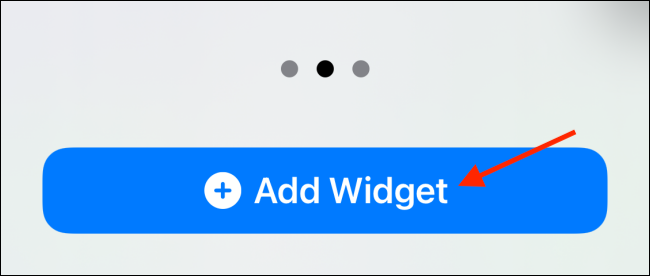
- Выберите приложение Widgetsmith и нужный размер виджета, затем нажмите «Добавить виджет» (Add Widget).
- Если добавленный виджет не показывает ваше изображение, нажмите на него для настройки и выберите созданный вариант из списка.
- Передвиньте виджет так, чтобы он точно совпал с фоном (по желанию используйте сетку и визуальную подгонку). Нажмите «Готово» (Done).
Поздравляем — у вас теперь виджет, который кажется «прозрачным» и создаёт пустое пространство на домашнем экране.
Контрольный список перед началом (Checklist)
- Сделан скриншот пустой страницы домашнего экрана
- Scriptable установлен и скрипт вставлен
- Скриншот выбран внутри Scriptable и изображение экспортировано
- Widgetsmith установлен (или аналог) и виджет создан с выбранным изображением
- Виджет размещён и подогнан по положению на рабочем столе
Роль‑специфические задачи:
- Дизайнер: проверьте, что узоры обоев и элементы не создают заметных швов при нескольких виджетах рядом.
- Обычный пользователь: убедитесь, что резервная копия вашего рабочего стола есть, на случай если что‑то пойдёт не так.
- Продвинутый пользователь: сохраняйте несколько вариантов изображений под разные обои и размеры экранов.
Устранение неполадок и частые причины отказа
- Скриншот не подходит под размер виджета: сделайте новый скриншот, убедитесь, что на странице нет значков или виджетов.
- Виджет выглядит смещённым: попробуйте немного перемещать виджет или пересоздать изображение, выбрав другую позицию в Scriptable.
- Widgetsmith не показывает выбранное фото: проверьте доступ к Фото и перезапустите Widgetsmith.
- Обои меняются динамически (живые обои, динамические обои iOS): эффект может сбиваться при смене обоев. Решение — использовать статичные обои или поддерживать отдельный набор изображений под каждую версию обоев.
Когда это не сработает
- Если вы используете виджет‑стек с автопереключением, прозрачный фон может не совпадать при анимации.
- Если переключаете домашние экраны с разными обоями, придётся создавать отдельные изображения для каждой страницы.
Альтернативы и дополнительные подходы
- Другие приложения для виджетов: Sticky Widgets, Widgeridoo, Photo Widget — многие поддерживают использование изображения как фона.
- Ручная резка в фоторедакторе: вместо Scriptable можно вручную создать PNG с прозрачностью и разместить его в качестве виджета, но это требует аккуратного позиционирования.
- Использовать ярлыки (Shortcuts) и кастомные иконки для создания «пустых» мест между иконками — более сложный и менее гибкий путь.
Совет по совместимости и версии iOS
- Скрипты и поведение приложений могут отличаться между версиями iOS. Если у вас iOS ниже 14, функциональность виджетов ограничена.
- Проверяйте права доступа Scriptable к Фото и файлам; без них экспорт не выполнится.
Критерии приёмки
- Виджет визуально совпадает с обоями на выбранной странице.
- Нет заметных швов или смещений при статическом отображении.
- Виджет сохраняется и не требует повторной настройки после перезагрузки телефона.
Небольшая методология — шаблон действий (SOP)
- Сделать чистый скриншот пустой страницы.
- В Scriptable вставить скрипт, выбрать скриншот, размер и позицию, экспортировать.
- В Widgetsmith создать виджет нужного размера и назначить изображение из Фото.
- Добавить виджет на домашний экран и подогнать по месту.
Мини‑глоссарий
- Scriptable — приложение для запуска JavaScript‑скриптов на iPhone; в данном случае используется для обрезки изображения.
- Widgetsmith — стороннее приложение для создания настраиваемых виджетов на iPhone.
- Скриншот — снимок экрана, используемый здесь как источник обоев.
Короткая заметка для соцсетей (anouncement, 100–200 слов)
Хотите чистый и минималистичный домашний экран на iPhone? С помощью бесплатных Scriptable и Widgetsmith можно создать виджеты с «прозрачным» фоном, которые выглядят как пустые места в сетке иконок. Вы делаете скриншот пустой страницы, Scriptable вырезает участок обоев под нужный размер виджета, а Widgetsmith использует это изображение как фон. Это простой визуальный приём, не требующий программирования: скопировать код, вставить в Scriptable, выбрать снимок и экспортировать. Подходит для статичных обоев; если у вас динамические или меняющиеся обои — учтите, что придётся создавать отдельные изображения под каждую версию обоев.
Краткие выводы
- Метод работает без написания кода — достаточно копирования и запуска скрипта.
- Подходит для статичных обоев; динамические обои потребуют дополнительных действий.
- Используйте контрольный список и проверяйте права доступа к Фото.
Хотите разместить больше виджетов и экономить место? Попробуйте создавать стеки виджетов на iPhone для переключаемых наборов.
Related: How to Create a Widget Stack on Your iPhone Home Screen

Похожие материалы

Несколько аккаунтов Skype: Multi Skype Launcher

Журнал для работы: повысить продуктивность

Персональные звуки уведомлений на Android

Скачивание шоу Hulu для офлайн‑просмотра

Microsoft Start: персонализированная новостная лента
