
Отложите веб‑страницу и назначьте напоминание через Cortana в Edge
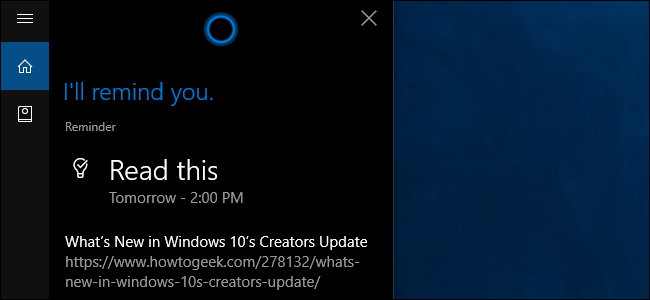
Что делает эта функция
Она позволяет привязать адрес веб‑страницы к напоминанию Cortana. В отличие от закладок, вы не держите вкладку открытой и не полагаетесь на память. Cortana покажет уведомление в назначенное время и откроет ссылку по нажатию «Open Link» в напоминании.
Важно: сейчас эта возможность доступна при совместном использовании страницы из Microsoft Edge. Созданные напоминания можно открыть в любом браузере по умолчанию.
Кому полезно
- Если нужно купить билет или товар, когда начнётся распродажа.
- Если хотите прочитать длинную статью позже.
- Для управления задачами «потом» без лишних закладок.
Пошаговая инструкция
- Откройте нужную веб‑страницу в Microsoft Edge.
- Нажмите кнопку «Поделиться» на панели инструментов Edge.

- В списке приложений для шаринга выберите иконку «Cortana Reminders».

- Появится окно создания напоминания с адресом страницы, прикреплённым к записи. Придумайте имя напоминания, укажите дату и время.

- Нажмите «Сохранить». Можно закрыть вкладку — Cortana напомнит в назначенное время. В уведомлении нажмите «Open Link», и страница откроется в Edge или в браузере по умолчанию.
Как управлять напоминаниями
- Нажмите значок Cortana на панели задач.
- В панели Cortana выберите значок блокнота слева.
- Перейдите в раздел «Reminders» — увидите список всех напоминаний.
- Нажмите любое напоминание, чтобы переименовать, изменить дату/время или удалить.

Синхронизация с телефоном
Если установить приложение Cortana на iPhone или Android и войти в тот же аккаунт Microsoft, вы будете получать все напоминания на телефоне.

Ограничения и когда это не сработает
- Функция зависит от Microsoft Edge: создание напоминания с прикреплённой ссылкой доступно только через меню «Поделиться» в Edge. Если создать напоминание напрямую через панель Cortana на панели задач, адрес прикрепить нельзя.
- В корпоративных окружениях администратор может ограничить работу Cortana. Если Cortana отключена в политике, функция недоступна.
- Если у вас нет учётной записи Microsoft или вы не вошли в неё, синхронизация с мобильными устройствами работать не будет.
Альтернативные подходы
- Закладки или «Читать позже» (Reading list) в Edge — для простого сохранения ссылки без уведомлений.
- Расширения браузера «read it later» (Pocket, Instapaper) — удобны для статей, но могут не иметь напоминаний во времени.
- Источники задач: создать задачу в списке дел (To‑Do) с ссылкой — даёт больше управления сроками и приоритетами.
Быстрый чеклист перед созданием напоминания
- Открыта нужная страница в Microsoft Edge.
- Вы вошли в учётную запись Microsoft (если нужна синхронизация).
- Назначена дата и время напоминания.
- Установлено приложение Cortana на телефон (опционально).
Критерии приёмки (тест‑кейсы)
- Создать напоминание через Edge: после истечения времени появляется уведомление Cortana с кнопкой «Open Link».
- Нажать «Open Link»: ссылка открывается в браузере по умолчанию.
- Если пользователь вошёл в Cortana на телефоне — уведомление также приходит на смартфон.
- Попытка создать напоминание через панель задач Cortana без Edge не должна позволять прикрепить ссылку.
Ментальные модели и когда использовать
- Если вам нужна точная дата/время для возвращения к странице — используйте Cortana Reminders.
- Для накопления чтения без дедлайна лучше подойдёт «Read later» или Pocket.
- Для интеграции в рабочие задачи — создайте запись в списке дел с ссылкой.
Рекомендации по безопасности и приватности
- Напоминания синхронизируются через учётную запись Microsoft. Если вы работаете с чувствительным содержимым, учитывайте политику хранения и доступ к учётке.
- В корпоративной среде уточните у администратора, какие дополнительные ограничения применяются к Cortana.
Краткое резюме
Используйте функцию «Cortana Reminders» в Microsoft Edge, чтобы отложить веб‑страницу и получить напоминание в назначенное время. Это удобнее, чем держать вкладку открытой или ставить закладку без срока. Для получения уведомлений на телефоне установите мобильное приложение Cortana и войдите в ту же учётную запись.
Полезные сценарии
- Напомнить о старте продаж билетов.
- Вернуться к длинной статье на удобное время.
- Отложить страницу с инструкцией до момента, когда будете её выполнять.
Примечание
Функция удобна и быстра, но зависит от Edge и учётной записи Microsoft. Если необходимо массовое управление задачами — рассмотрите интеграцию с вашим инструментом для задач.

Похожие материалы

Несколько аккаунтов Skype: Multi Skype Launcher

Журнал для работы: повысить продуктивность

Персональные звуки уведомлений на Android

Скачивание шоу Hulu для офлайн‑просмотра

Microsoft Start: персонализированная новостная лента
